- Home
- Docs
- Instalação e configuração
- Desenvolvedor
- Soluções hospedadas
- Implantando o ONLYOFFICE Docs Developer Edition usando AMI
Implantando o ONLYOFFICE Docs Developer Edition usando AMI
Introdução
Agora você pode iniciar facilmente a instância do ONLYOFFICE Docs Developer Edition na infraestrutura de nuvem da Amazon Web Services usando a ONLYOFFICE Amazon Machine Image disponível no AWS Marketplace.
A Amazon Machine Image (AMI) é um modelo pré-configurado que permite iniciar facilmente uma instância, que é um servidor virtual na nuvem privada da AWS.
A ONLYOFFICE Docs Developer Edition AMI inclui todos os componentes necessários - tanto o sistema operacional quanto o próprio software, além de um volume de armazenamento - para implantar seu escritório web em um servidor virtual executando sob Linux (CentOS).
Uma vez que sua instância do ONLYOFFICE Docs Developer Edition for iniciada, você pode integrar o ONLYOFFICE Docs com sua própria solução SaaS ou local. A licença também permite que você forneça Editores Online aos usuários finais como parte de sua solução sob sua marca.
Etapa 1. Escolha a AMI ONLYOFFICE necessária e assine a solução
Faça login na sua conta AWS existente ou crie uma nova e acesse o AWS Marketplace.
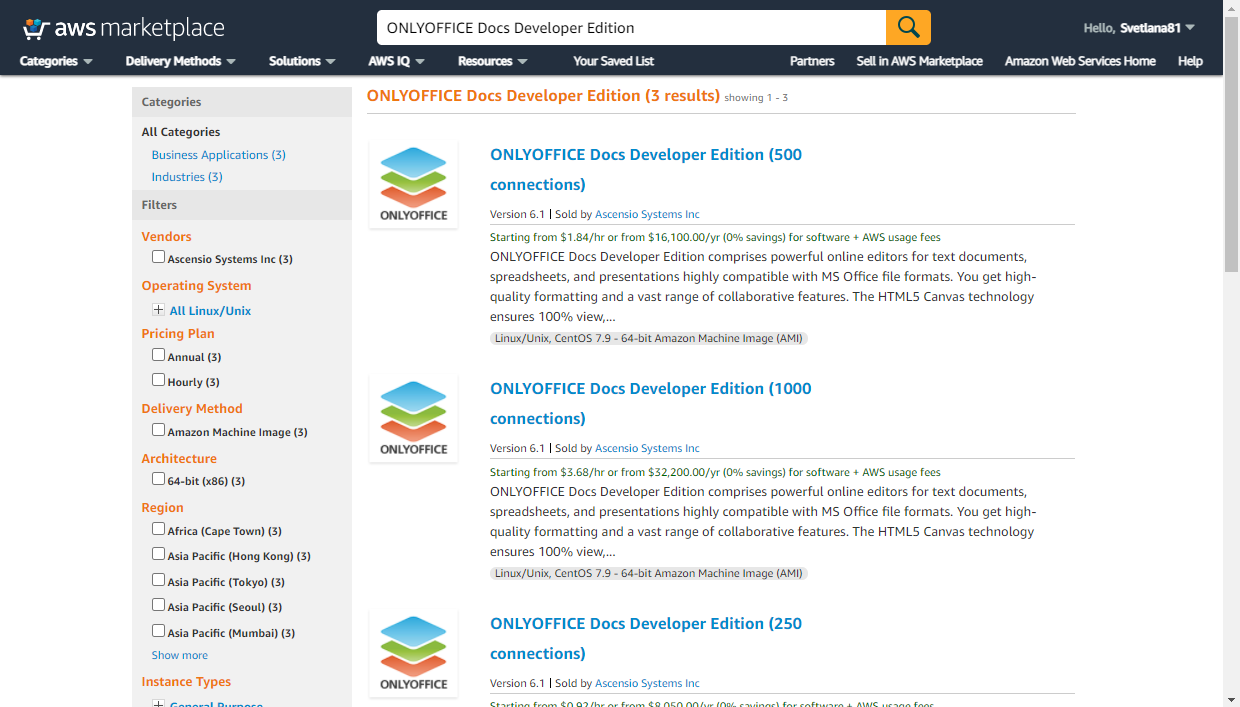
Encontre a solução ONLYOFFICE Docs Developer Edition e escolha o tipo de instância necessário – para 250, 500 ou 1000 conexões. Conexões significam o número de abas do navegador com documentos que podem ser abertas para edição ao mesmo tempo. Observe que um documento aberto por dois usuários significa duas conexões simultâneas, pois está aberto em duas abas. Quando o valor máximo for atingido, cada próximo documento será aberto no modo somente leitura.
Na página Product Overview, você pode ler a descrição das funções do software.
Mude para a aba Pricing para estimar os detalhes de preços que dependem de alguns parâmetros da instância:
- Altere a Region onde a instância será iniciada, se necessário. É recomendável selecionar uma região com a localização mais próxima. US East (N. Virginia) está selecionado por padrão.
- No menu Fulfillment option, apenas a opção Amazon Machine Image (AMI) de 64 bits (x86) está disponível.
-
Na seção Software Pricing Details, o tipo de assinatura Hourly está disponível.
O preço total inclui cobranças pelo software ONLYOFFICE e pelos serviços de infraestrutura da AWS usados para implantar esta solução de software.
Nota: para saber mais sobre assinatura de AMIs pagas e outros detalhes de preços, consulte a documentação da AWS.
Se você clicar no EC2 Instance type exibido na tabela (por exemplo, t3.large), poderá ver os detalhes da instância. O tipo de instância EC2 determina o hardware do servidor virtual usado para implantar a solução ONLYOFFICE.
Os tipos de instância disponíveis diferem dependendo da variante selecionada da solução ONLYOFFICE Docs Developer Edition, ou seja, do número de conexões permitidas.
O tipo de instância EC2 t3.medium é usado para ONLYOFFICE Docs Developer Edition (250 conexões). Possui os seguintes parâmetros:
- Memória: 4 GB
- CPU: 2 núcleos virtuais
- Armazenamento: Somente EBS
- Rede: Até 5 Gigabit Ethernet
O tipo de instância EC2 t3.xlarge é usado para ONLYOFFICE Docs Developer Edition (500 conexões). Possui os seguintes parâmetros:
- Memória: 16 GB
- CPU: 4 núcleos virtuais
- Armazenamento: Somente EBS
- Rede: Até 5 Gigabit Ethernet
O tipo de instância EC2 t3.2xlarge é usado para ONLYOFFICE Docs Developer Edition (1000 conexões). Possui os seguintes parâmetros:
- Memória: 32 GB
- CPU: 8 núcleos virtuais
- Armazenamento: Somente EBS
- Rede: Até 5 Gigabit Ethernet
Mude para a aba Usage onde você pode encontrar as seguintes informações:
- A seção Fulfillment Options exibe as características da AMI. A AMI ONLYOFFICE possui a arquitetura de 64 bits (x86).
-
A seção Template components exibe os serviços da AWS que são usados para este produto.
- O serviço EC2 fornece o ambiente necessário para implantar um servidor virtual executando sob CentOS e instalar a solução de software ONLYOFFICE nele.
- Usage Instructions contém breves recomendações sobre como realizar a configuração inicial do ONLYOFFICE após iniciar a instância.
- End User License Agreement regula os termos e condições sob os quais a solução ONLYOFFICE Docs Developer Edition é fornecida.
Clique no botão Continue to Subscribe no canto superior direito. A página Subscribe to this software abre:
Leia o AWS Customer Agreement e clique no botão Accept Terms. Aguarde enquanto a assinatura está sendo processada.
Quando a data atual for exibida no campo Effective date em vez de 'Pending', clique no botão Continue to Configuration no canto superior direito.
Etapa 2. Inicie sua instância ONLYOFFICE na nuvem AWS
Na página Configure this software, clique no botão Continue to Launch no canto superior direito.
A página Launch this software abre. Nesta página, você pode revisar os Configuration Details mais uma vez.
A seção Choose Action permite selecionar o método que você deseja usar para iniciar a instância. A opção Launch from Website está selecionada por padrão. Deixe-a inalterada para implantar a instância usando o Launch Instance Wizard fornecido nesta página web.
Na seção EC2 Instance Type, apenas uma opção está disponível (depende do tipo de instância ONLYOFFICE Docs Developer Edition previamente selecionado com um determinado número de conexões permitidas).
Nas seções VPC Settings e Subnet Settings, deixe as configurações padrão.
Agora você precisa criar um novo Security group e gerar um Key pair.
Criar um novo grupo de segurança
Um grupo de segurança permite limitar o acesso à sua instância para que apenas endereços IP conhecidos possam acessá-la.
Na seção Security Group Settings, clique no botão Create New Based on Seller Settings.
Digite o nome do grupo de segurança (por exemplo, ONLYOFFICE) e adicione sua descrição.
Use a lista Source (IP or Group) para definir as regras necessárias. Você pode especificar um único endereço IP ou um intervalo de endereços IP, por exemplo, 10.040.196.230/32.
As regras são especificadas para as seguintes portas:
- SSH - a porta 22 é usada para acessar seu servidor usando um cliente SSH sobre o protocolo SSH.
- HTTP - a porta 80 é usada para acessar seu escritório web via navegador web sobre o protocolo HTTP.
- HTTPS - a porta 443 é usada para acessar seu escritório web via navegador web sobre o protocolo HTTPS seguro.
Quando estiver pronto, clique no botão Save.
Gerar um par de chaves
Um par de chaves é necessário para conectar-se com segurança à sua instância via protocolo SSH usando um cliente SSH como PuTTY ou OpenSSH.
Na seção Key Pair Settings, clique no link Create a key pair in EC2.
O AWS Management Console será aberto em uma nova aba do navegador.
Clique no botão Create key pair no canto superior direito. Digite o nome do par de chaves (por exemplo, ONLYOFFICE) no campo correspondente e selecione o formato do arquivo dependendo de qual software você deseja usar para se conectar à sua instância remotamente:
pemé usado para OpenSSHppké usado para PuTTY
Clique no botão Create key pair abaixo.
Sua chave pública será armazenada no AWS EC2. O arquivo .pem/.ppk que contém sua chave privada será baixado para sua máquina local e armazenado na pasta padrão Downloads. Por favor, copie-o e armazene-o em um local seguro.
Retorne ao AWS Marketplace, atualize o campo de par de chaves usando o ícone à direita dele e selecione o par de chaves criado na lista.
Depois disso, o botão Launch fica desbloqueado. Clique no botão Launch e aguarde enquanto a instância está sendo implantada. Quando estiver pronto, a mensagem sobre a implantação bem-sucedida aparece.
Clique no link EC2 Console nesta mensagem para abrir os detalhes da instância no AWS Management Console.
Pode levar algum tempo para que a instância se torne completamente funcional depois de iniciada. Certifique-se de que o status da instância mudou de 'pending' para 'running' na coluna Instance State e verifique se a instância passou em todas as verificações de status. Essa informação é exibida na coluna Status Checks.
Em seguida, você pode se conectar à sua instância via SSH para habilitar exemplos de teste e verificar a funcionalidade da solução via navegador web.
Etapa 3. Conecte-se ao seu servidor via SSH
Quando a instância estiver em execução, você pode acessá-la via SSH usando o nome de usuário centos e sua chave privada SSH.
Para se conectar ao seu servidor virtual via SSH, você também precisará usar o Public DNS ou endereço IP da instância.
Eles podem ser encontrados no AWS Management Console. Mude para a seção Instances no menu esquerdo, escolha sua região (US East (N. Virginia) por padrão) e selecione sua instância ONLYOFFICE na lista para abrir os detalhes da instância.
Clique no ícone
à esquerda do Public DNS (IPv4) ou IPv4 Public IP na aba Description para copiar o valor necessário para a área de transferência.
No Windows, você pode usar o utilitário PuTTY.
O arquivo de chave privada da AWS gerado durante a implantação da instância é usado para autenticação em vez de uma senha.
Inicie o PuTTY. No painel de navegação do lado esquerdo, abra a seção Connection -> SSH -> Auth. Vá para a seção Authentication parameters -> Private key file for authentication, clique no botão Browse e encontre o caminho para o arquivo .ppk armazenado em sua máquina local.
Retorne à seção Session no painel de navegação do lado esquerdo. Digite o Public DNS ou endereço IP da instância no campo Host Name or IP address, certifique-se de que a porta 22 esteja especificada e o tipo de conexão SSH esteja selecionado, e clique no botão Open.
Em seguida, clique em Yes na janela PuTTY Security Alert. Digite o nome de usuário centos e pressione Enter.
No Linux, você pode usar um cliente SSH como OpenSSH.
Você precisará especificar um caminho para o arquivo .pem com sua chave privada armazenada em sua máquina local, o nome de usuário centos e o endereço IP ou Public DNS da sua instância.
Digite o seguinte comando no seu terminal, especificando os valores reais para o caminho do arquivo .pem e o endereço IP:
ssh -i /caminho/onlyoffice.pem centos@your_instance_ip
Digite yes para continuar a conexão com o servidor. Para mais informações, você pode consultar a documentação da AWS.
Para explorar a funcionalidade da solução, habilite nosso exemplo de teste, que permitirá que você faça upload de seus arquivos locais para teste. Para fazer isso, execute o seguinte comando:
sudo docker exec $(sudo docker ps -q) sudo supervisorctl start ds:example
Adicione o exemplo à inicialização automática:
sudo docker exec $(sudo docker ps -q) sudo sed 's,autostart=false,autostart=true,' -i /etc/supervisor/conf.d/ds-example.conf
Etapa 4. Acesse sua Docs Developer Edition via navegador web
Uma vez que o exemplo seja iniciado, digite http://<endereço IP público>/example/ na barra de endereços do navegador web, substituindo <endereço IP público> pelo endereço IP público ou DNS público fornecido pela Amazon.
A página de exemplo do ONLYOFFICE Docs Developer Edition abre. Aqui você pode:
- Fazer upload de um arquivo armazenado no seu PC usando a opção Upload file.
- Criar um novo documento de texto em branco, planilha, apresentação ou modelo de formulário usando as opções Create new -> Document, Spreadsheet, Presentation ou Form template. Se você quiser criar um arquivo com conteúdo de exemplo, primeiro marque a caixa With sample content.
O arquivo enviado ou criado será aberto em uma nova aba do navegador com o ONLYOFFICE Online Editor correspondente para que você possa testar os recursos de edição.
O arquivo também aparecerá na lista Your documents na página de exemplo do ONLYOFFICE Docs Developer Edition.
Se você quiser verificar os recursos de coedição, selecione outro usuário de teste da lista Username e clique no mesmo documento na lista Your documents para abri-lo em uma nova aba do navegador.
Para integrar o ONLYOFFICE Docs com seu próprio aplicativo web, você pode consultar a Documentação da API.