Implantando o ONLYOFFICE Docs Developer Edition no Alibaba Cloud

Introdução

Agora você pode facilmente lançar a instância do ONLYOFFICE Docs Developer Edition no Alibaba Cloud usando a Imagem Alibaba Cloud do ONLYOFFICE disponível no Alibaba Cloud Marketplace [web:15].

A Imagem Alibaba Cloud é um modelo pré-configurado que permite lançar facilmente uma instância em um servidor de nuvem virtual [web:17].

A Imagem Alibaba Cloud do ONLYOFFICE Docs Developer Edition inclui todos os componentes necessários - tanto o sistema operacional quanto o próprio software - para implantar seu escritório web em um servidor virtual executando Linux.

Depois que sua instância do ONLYOFFICE Docs Developer Edition for iniciada, você pode integrar o ONLYOFFICE Docs com sua própria solução SaaS ou local. A licença também permite que você forneça Online Editors aos usuários finais como parte de sua solução sob sua marca.

Etapa 1. Escolha a Imagem Alibaba Cloud do ONLYOFFICE necessária e assine a solução

Faça login em sua conta existente do Alibaba Cloud ou cadastre-se para uma nova e acesse o Alibaba Cloud Marketplace.

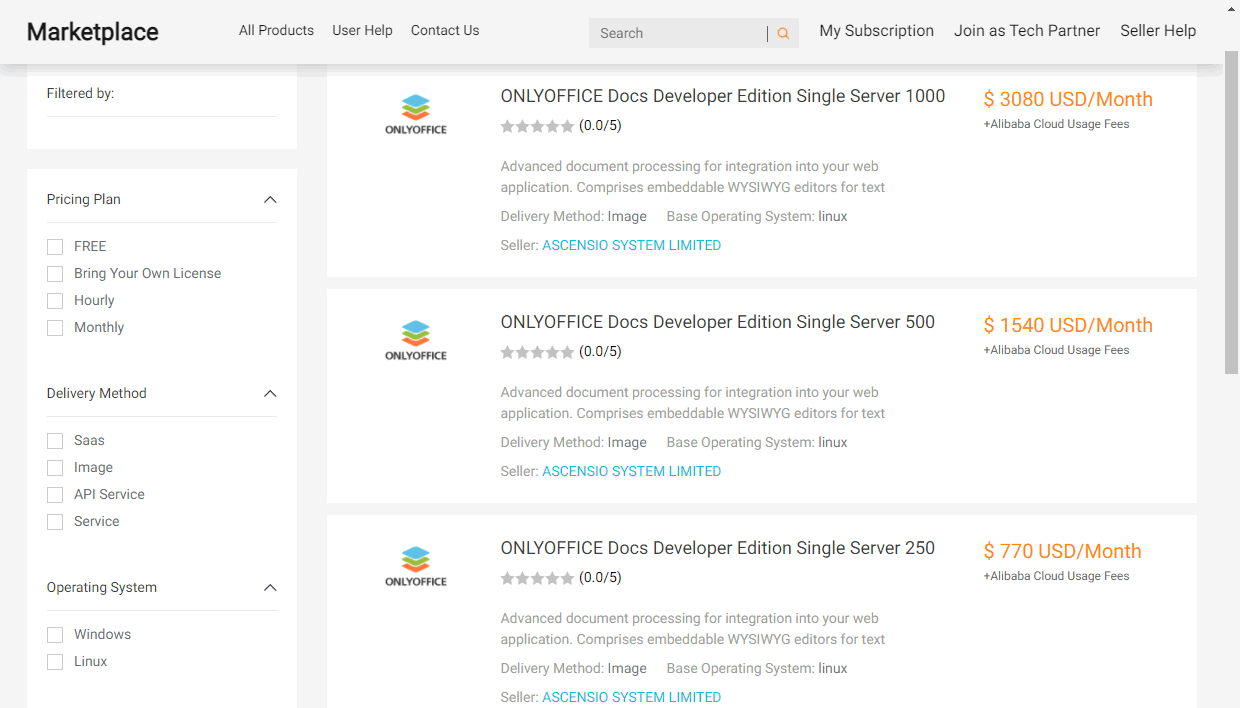
Encontre a solução ONLYOFFICE Docs Developer Edition e escolha o tipo de instância necessário – para 250, 500 ou 1000 conexões. Conexões significam o número de abas do navegador com documentos que podem ser abertos para edição ao mesmo tempo. Observe que um documento aberto por dois usuários significa duas conexões simultâneas, pois está aberto em duas abas. Quando o valor máximo é atingido, cada documento seguinte abrirá no modo somente leitura.

Escolha a Imagem Alibaba Cloud do ONLYOFFICE necessária Escolha a Imagem Alibaba Cloud do ONLYOFFICE necessária

Na página Detalhes do Produto, você pode ler a descrição das funções do software, visualizar as versões de imagem disponíveis, o ID da imagem correspondente a cada região, estimar os detalhes de preço dependendo da região necessária e tipo de assinatura ('Assinatura' e 'Pague Conforme o Uso'), ler o Contrato de Licença de Usuário Final.

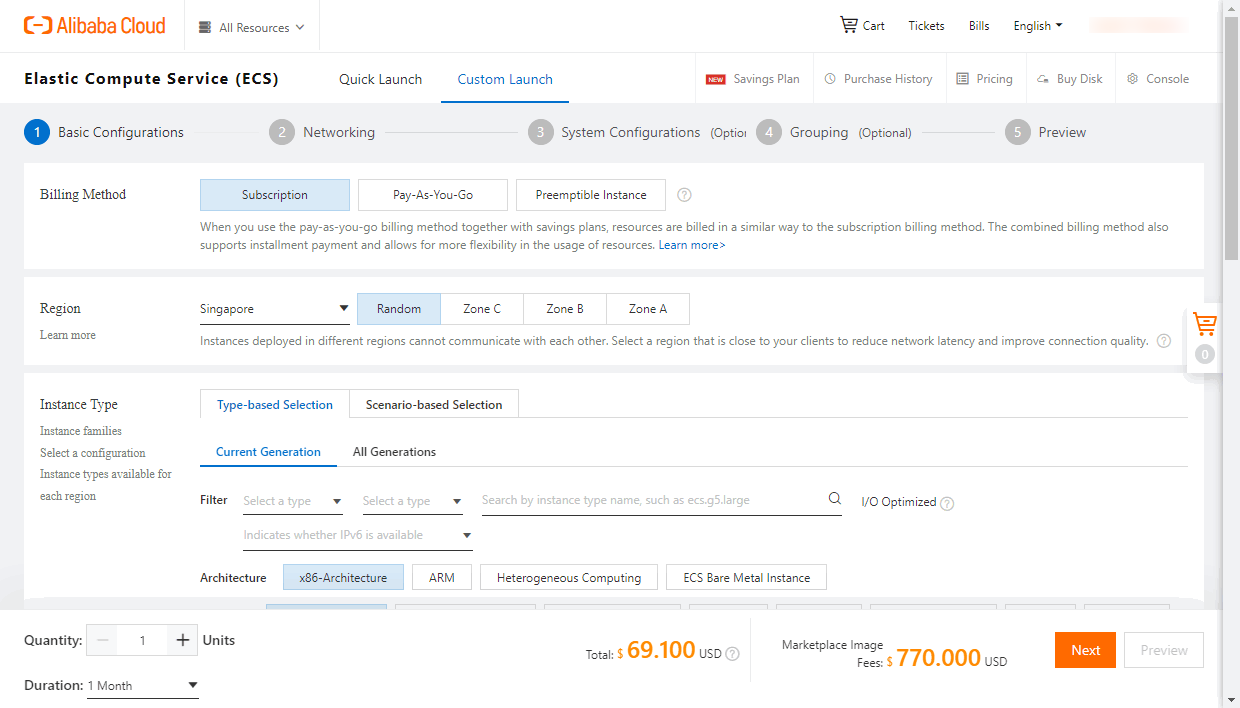
A página de Preços exibe apenas o preço do software. O preço final será calculado na página de confirmação do ECS. O preço total inclui cobranças pelo software ONLYOFFICE e pelos serviços ECS do Alibaba Cloud usados para implantar esta solução de software. Para saber mais sobre assinatura de imagens pagas da Cloud e outros detalhes de preços, consulte a documentação do Alibaba Cloud.
Escolha a Imagem Alibaba Cloud do ONLYOFFICE necessária Escolha a Imagem Alibaba Cloud do ONLYOFFICE necessária

Clique no botão Escolher seu Plano. A aba Inicialização Personalizada do console ECS do Alibaba Cloud (Elastic Compute Service) será aberta [web:24].

Etapa 2. Inicie sua instância ONLYOFFICE no Alibaba Cloud

Na aba Inicialização Personalizada, siga as etapas do assistente de configuração.

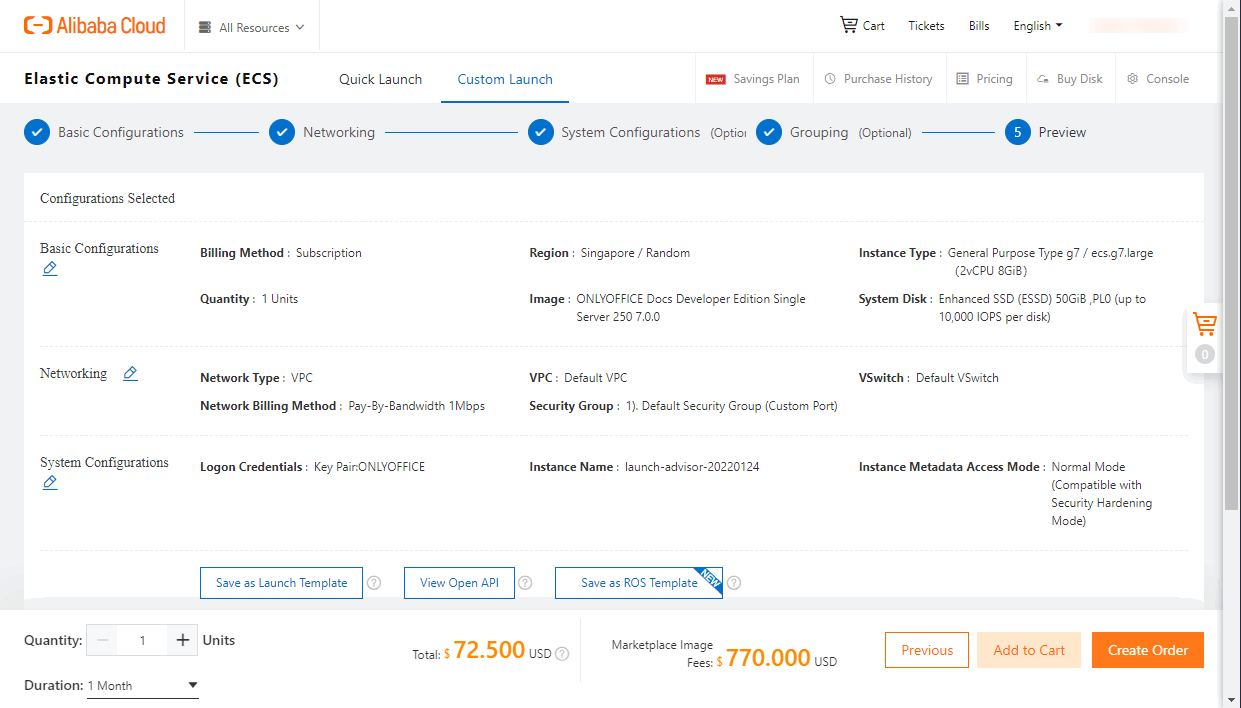
Na seção 1 - Configurações Básicas, você pode alterar os seguintes parâmetros:

  • Método de Cobrança - selecione Assinatura, Pague Conforme o Uso ou Instância Preemptível.
  • Região - selecione uma região onde a instância será implantada. É recomendável selecionar uma região com a localização mais próxima.
  • Tipo de Instância - você pode escolher o tipo de instância necessário.
  • Imagem - a imagem do Marketplace ONLYOFFICE Docs Developer Edition está selecionada.
  • Armazenamento - você pode especificar a capacidade necessária do disco do sistema ou adicionar um disco de dados.
  • Snapshot - você pode usar políticas de snapshot automático para fazer backup periódico dos discos.

Clique no botão Próximo no canto inferior direito.

Inicie sua instância ONLYOFFICE Inicie sua instância ONLYOFFICE

Na seção 2 - Rede, você pode alterar os seguintes parâmetros:

  • Tipo de Rede - você pode manter as configurações padrão.
  • Endereço IP Público - um endereço IP alocado automaticamente já está habilitado.
  • Método de Cobrança de Rede - escolha Pagar por Largura de Banda ou Pagar por Tráfego.
  • Grupo de Segurança - você pode criar um novo grupo de segurança, se necessário. O grupo de segurança padrão já está selecionado.
  • Interface de Rede Elástica - você pode manter as configurações padrão.
  • IPv6 - você pode manter as configurações padrão.

Clique no botão Próximo no canto inferior direito.

Inicie sua instância ONLYOFFICE Inicie sua instância ONLYOFFICE

Na seção 3 - Configurações do Sistema (Opcional), você pode alterar os seguintes parâmetros:

  • Credenciais de Login - você pode definir uma senha ou criar um novo par de chaves para conectar-se à sua instância remotamente usando SSH. O Nome de Usuário de Login é root.

    Para criar um novo par de chaves,

    1. Clique no link Criar Par de Chaves. O Console Elastic Compute Service será aberto em uma nova aba do navegador.
    2. Digite o nome do par de chaves (por exemplo, ONLYOFFICE) no campo correspondente e selecione Criar automaticamente ou escolha Importar e cole sua chave pública codificada em Base64. Clique no botão Ok abaixo.

      Sua chave pública será armazenada no Elastic Compute Service. O arquivo .pem que contém sua chave privada será baixado para sua máquina local e armazenado na pasta padrão Downloads. Por favor, copie-o e armazene em um local seguro.

    Inicie sua instância ONLYOFFICE Inicie sua instância ONLYOFFICE

    Retorne à página Configurações do Sistema, atualize o campo do par de chaves usando o ícone à direita dele e selecione o par de chaves criado na lista.

    Inicie sua instância ONLYOFFICE Inicie sua instância ONLYOFFICE
  • Você também pode personalizar o Nome da Instância, adicionar uma Descrição ou personalizar o nome do Host.

Clique no botão Próximo no canto inferior direito.

Na seção 4 - Agrupamento (Opcional), você pode alterar os seguintes parâmetros:

  • Tags - você pode adicionar algumas tags à instância.
  • Grupo de Recursos - você pode atribuir a instância a um grupo de recursos para facilitar o gerenciamento.
  • Você também pode escolher um Conjunto de Implantação, Host Dedicado ou Pool Privado.

Clique no botão Próximo no canto inferior direito.

Inicie sua instância ONLYOFFICE Inicie sua instância ONLYOFFICE

Na página Visualização, veja as opções de configuração, aceite os Termos de Serviço e clique em Criar Instância.

Inicie sua instância ONLYOFFICE Inicie sua instância ONLYOFFICE

Pode levar algum tempo para que a instância se torne completamente funcional após você iniciá-la.

Em seguida, você pode conectar-se à sua instância via SSH para habilitar exemplos de teste e verificar a funcionalidade da solução através de um navegador web.

Etapa 3. Conecte-se ao seu servidor via SSH

Depois que a instância estiver em execução, você pode acessá-la via SSH usando o nome de usuário root e sua senha de login ou chave privada SSH.

Para conectar-se ao seu servidor virtual via SSH, você também precisará usar o endereço IP Público da instância. Ele pode ser encontrado no console ECS do Alibaba Cloud. Abra a seção Instâncias do menu esquerdo. Selecione a região onde a instância foi implantada na barra de navegação superior. Encontre o endereço IP da sua instância na lista de instâncias.

No Windows, você pode usar o utilitário PuTTY.

  • Se um nome de usuário e senha forem usados para autenticação,
    1. Inicie o PuTTY. Abra a seção Sessão no painel de navegação do lado esquerdo.
    2. Digite o endereço IP Público da instância no campo Nome do Host ou endereço IP, certifique-se de que a porta 22 esteja especificada e o tipo de conexão SSH esteja selecionado, e clique no botão Abrir.
    3. Clique em Sim na janela Alerta de Segurança do PuTTY.
    4. Digite o nome de usuário root e pressione Enter.
    5. Digite a senha de login da instância e pressione Enter.
  • Se uma chave privada for usada para autenticação, primeiro você precisa converter o arquivo de chave privada de .pem para .ppk. Para mais detalhes, leia a instrução detalhada.

No Linux, você pode usar um cliente SSH como OpenSSH.

  • Se uma senha for usada para autenticação, você precisará especificar o nome de usuário root e o endereço IP da sua instância.

    Digite o seguinte comando em seu terminal, especificando o valor real para o Endereço IP:

    ssh root@seu_ip_da_instancia

    Digite a senha de login da instância e pressione Enter.

  • Se uma chave privada for usada para autenticação, você precisará especificar um caminho para o arquivo .pem com sua chave privada armazenada em sua máquina local, o nome de usuário root e o endereço IP da sua instância.

    Digite o seguinte comando em seu terminal, especificando os valores reais para o caminho do arquivo .pem e o Endereço IP:

    ssh -i /path/onlyoffice.pem root@seu_ip_da_instancia

    Digite yes para continuar conectando ao servidor.

Para explorar a funcionalidade da solução, habilite nosso exemplo de teste, que permitirá que você carregue seus arquivos locais para testar. Para fazer isso, execute o seguinte comando:

sudo docker exec $(sudo docker ps -q) sudo supervisorctl start ds:example

Adicione o exemplo ao início automático:

sudo docker exec $(sudo docker ps -q) sudo sed 's,autostart=false,autostart=true,' -i /etc/supervisor/conf.d/ds-example.conf

Etapa 4. Acesse seu Docs Developer Edition através de um navegador web

Depois que o exemplo for iniciado, digite http://<endereço IP público>/example/ na barra de endereços do navegador web, substituindo <endereço IP público> pelo endereço IP público fornecido pelo Alibaba Cloud.

Acesse o Docs Developer Edition através de um navegador web Acesse o Docs Developer Edition através de um navegador web

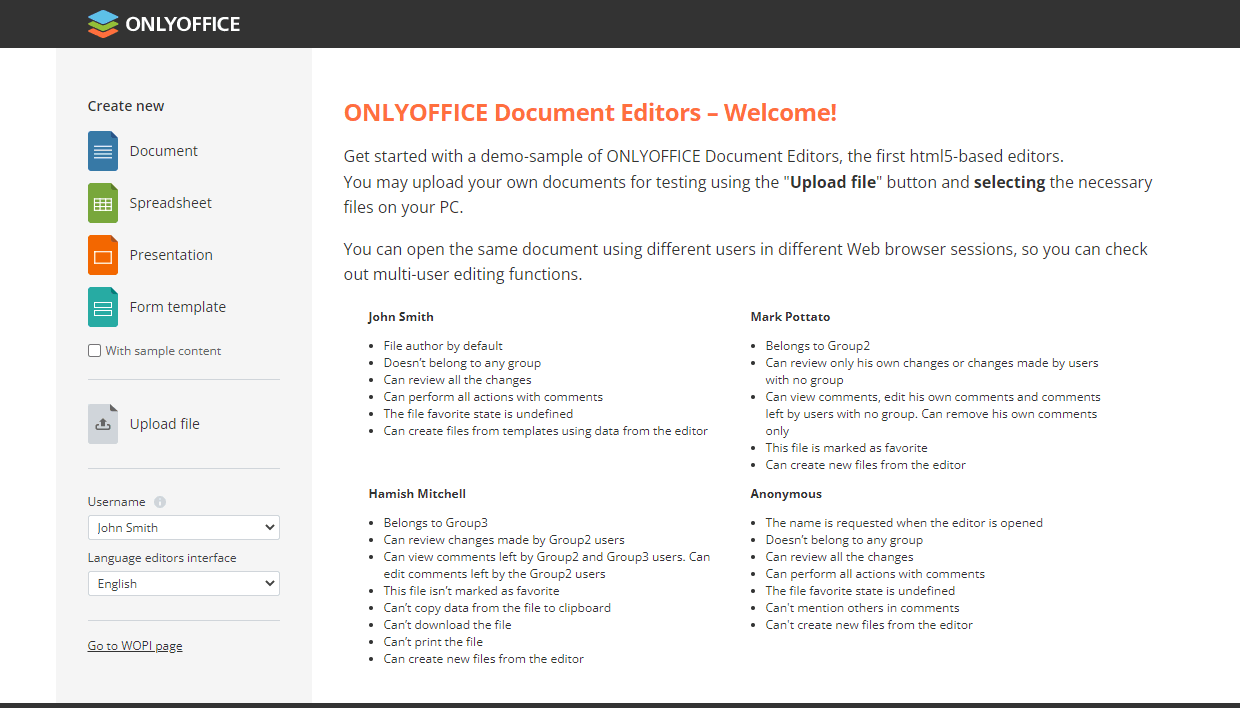
A página de exemplo do ONLYOFFICE Docs Developer Edition é aberta. Aqui você pode:

  1. Fazer upload de um arquivo armazenado em seu PC usando a opção Fazer upload de arquivo.
  2. Criar um novo documento de texto, planilha, apresentação ou modelo de formulário em branco usando as opções Criar novo -> Documento, Planilha, Apresentação ou Modelo de formulário. Se você quiser criar um arquivo com conteúdo de exemplo, primeiro marque a caixa Com conteúdo de exemplo.

O arquivo enviado ou criado abrirá em uma nova aba do navegador com o ONLYOFFICE Online Editor correspondente para que você possa testar os recursos de edição.

O arquivo também aparecerá na lista Seus documentos na página de exemplo do ONLYOFFICE Docs Developer Edition.

Se você quiser verificar os recursos de coedição, selecione outro usuário de teste na lista Nome de usuário e clique no mesmo documento na lista Seus documentos para abri-lo em uma nova aba do navegador.

Para integrar o ONLYOFFICE Docs com seu próprio aplicativo web, você pode consultar a Documentação da API.

Artigo com o tag:
Veja todas as etiquetas