Como instalar o ONLYOFFICE Docs no Synology
Introdução
Synology NAS (Network-Attached Storage) é uma solução de armazenamento conectado à rede que permite o armazenamento e compartilhamento seguro de dados para usuários autorizados. Operando no Synology DiskStation Manager (DSM), um sistema operacional baseado em Linux, o Synology NAS otimiza a organização de dados, a colaboração em equipe e o armazenamento seguro de arquivos em um sistema integrado.
Adicionar ONLYOFFICE Docs ao Synology torna a edição e o gerenciamento de documentos mais eficientes, permitindo coedição em tempo real, acesso direto e armazenamento seguro de arquivos — tudo gerenciado a partir do seu NAS. Esta configuração simplifica o trabalho em equipe, mantém os arquivos seguros no seu servidor e oferece um conjunto de edição poderoso adaptado ao seu ambiente de armazenamento.
Instalando ONLYOFFICE Docs no Synology
A maneira mais simples de instalar o ONLYOFFICE Docs Community no Synology é via Docker. Você também tem a opção de escolher o ONLYOFFICE Docs Enterprise, projetado para equipes maiores e entregue com suporte aprimorado.
Passo 1. Conectar à rede
- Conecte seu dispositivo à rede local;
- Inicie o dispositivo, faça o download e instale o sistema operacional através do assistente de configuração — siga o assistente usando as opções padrão. Adicione um usuário e uma senha;
-
Opcionalmente, adicione discos em uma configuração RAID para aumentar a redundância de dados.
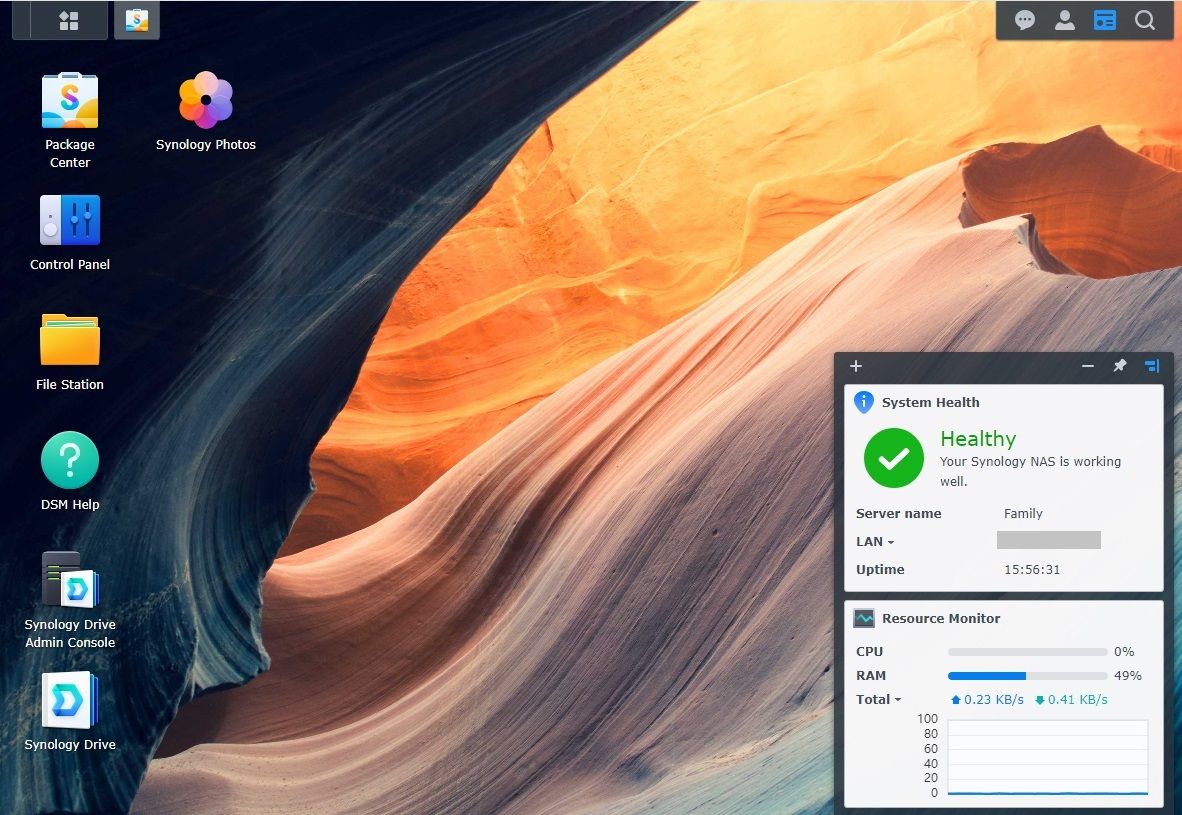
Passo 2. Instalar o gerenciador de containers
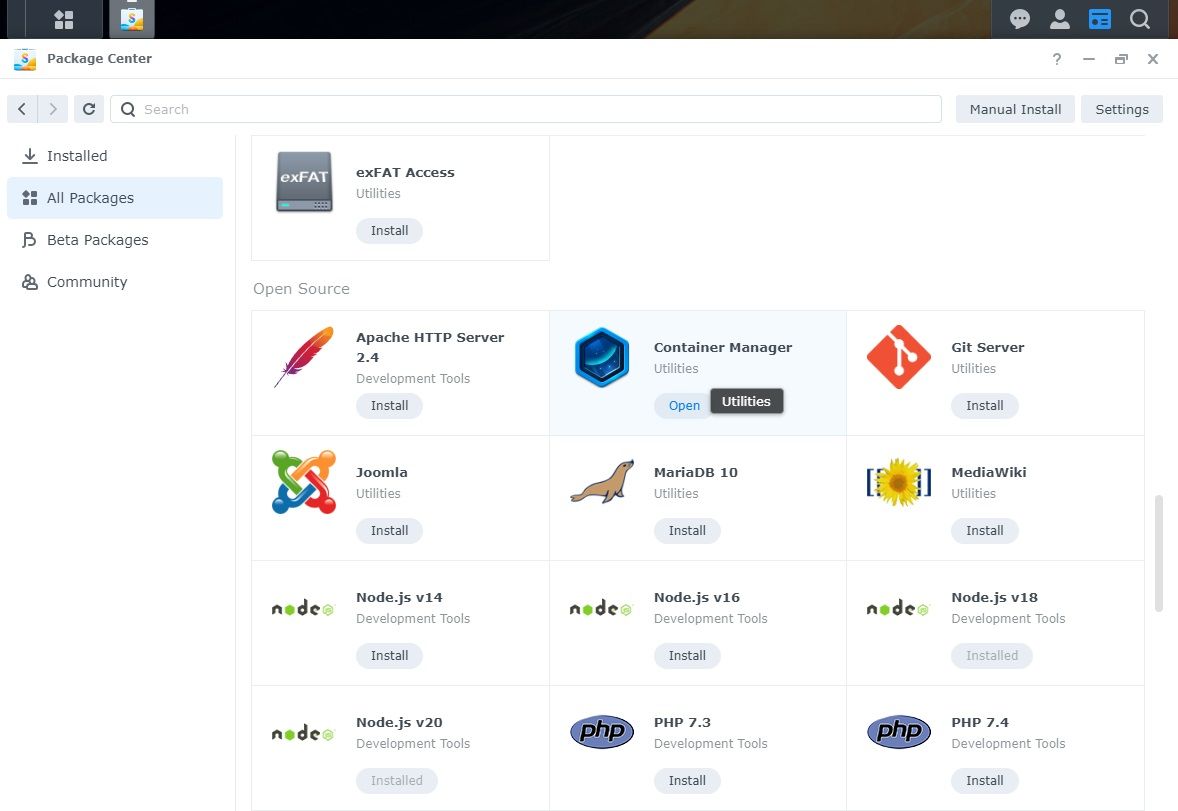
- Clique no atalho Centro de Pacotes na área de trabalho;
-
Na categoria Todos os Pacotes, encontre o Gerenciador de Containers e instale-o clicando no botão correspondente.
Passo 3. Adicionar fonte de pacote Community
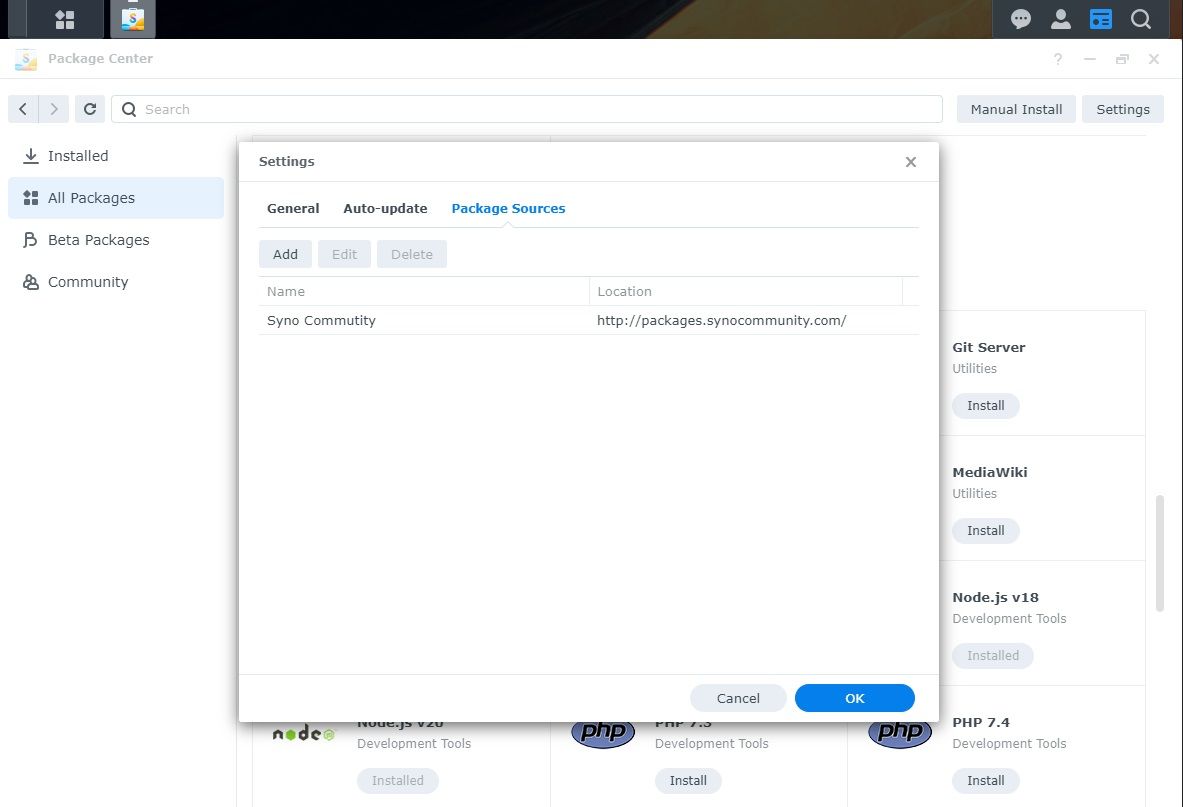
Habilite pacotes adicionais do repositório Community da Synology para acessar as utilidades usuais do Linux.
- Vá para Centro de Pacotes → Configurações;
- Na aba Fontes de Pacotes, clique em Adicionar;
- Especifique Syno Community no campo Nome e https://packages.synocommunity.com/ no campo Localização;
-
Clique em OK.
Passo 4. Instalar ferramentas de arquivo SynoCli
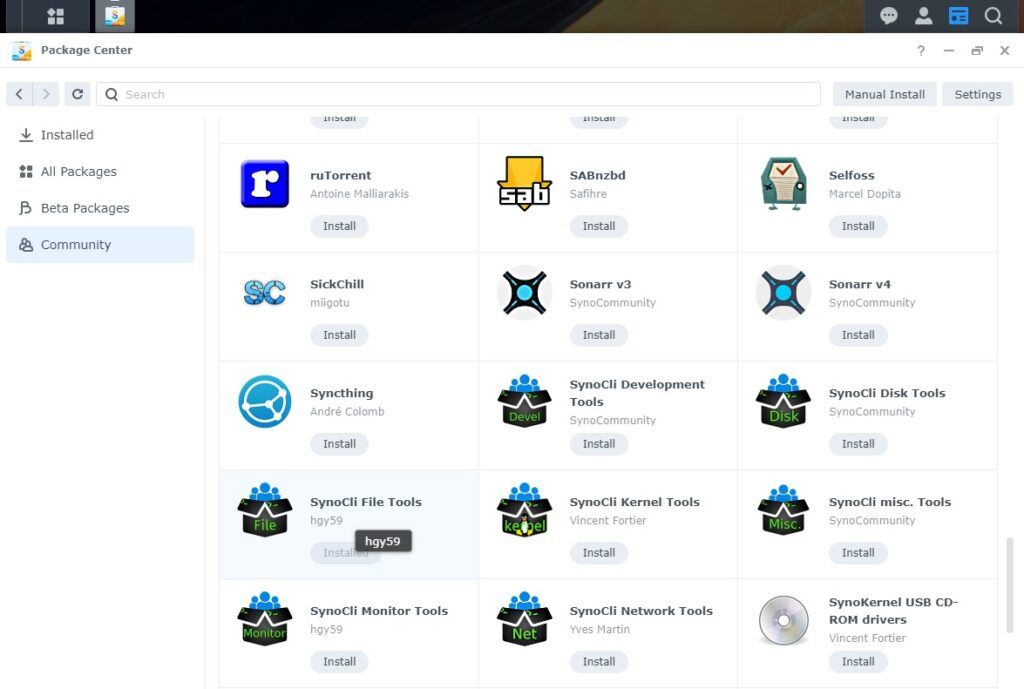
- No Centro de Pacotes, selecione a aba Community à esquerda;
-
Instale SynoCli File Tools.
Instalando ONLYOFFICE Docs via Gerenciador de Containers (Docker)
Este método utiliza a interface gráfica do Synology para facilitar a configuração.
Passo 1. Baixar imagem do ONLYOFFICE Docs
- Vá para a aba Registro no Gerenciador de Containers;
- Digite
ONLYOFFICEna barra de pesquisa e procure pela imagem chamadaonlyoffice/documentserver; - Clique nela, selecione uma tag para escolher uma versão específica e clique em Baixar. O changelog de todas as versões disponíveis está sempre disponível no repositório oficial do ONLYOFFICE no GitHub.
Também há algumas versões comerciais disponíveis:
- DE – Developer Edition;
- EE – Enterprise Edition.
No entanto, se você não precisar de uma licença comercial, basta baixar a Community Edition gratuita.
Passo 2. Criar um novo container
Após o download, você pode criar um novo container a partir da imagem baixada:
- Clique com o botão direito na imagem baixada e selecione Executar;
-
Uma janela de configuração aparecerá onde você pode configurar o container:
- Configurações Gerais: Nomeie o container;
- Configurações de Porta: Mapeie a porta 4433 no seu Synology para a porta HTTPS padrão do container (443) e a porta 8080 para a porta HTTP 80;
- Configurações de Volume: Monte diretórios como logs e dados dentro do container para pastas compartilhadas no seu NAS;
- Variáveis de Ambiente: Ajuste as variáveis conforme suas necessidades. Para a Community Edition, remova o campo ProductEdition.
- Clique em Aplicar para finalizar a configuração.
Passo 3. Verificar a instalação
Verifique se tudo está funcionando corretamente:
- Abra um navegador e navegue para
http://<IP_do_Synology>:8080; -
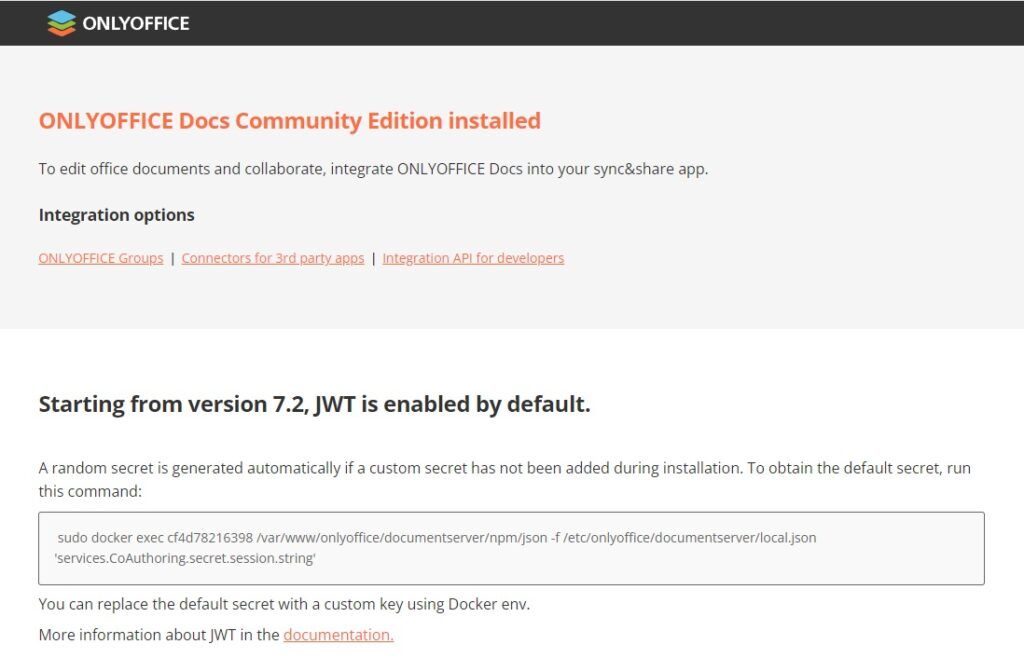
Se a página de boas-vindas do ONLYOFFICE Docs aparecer, a instalação foi bem-sucedida.
Instalando ONLYOFFICE Docs via habilitação de SSH
Para instalar o ONLYOFFICE Docs via SSH, siga estas etapas:
Passo 1. Habilitar acesso SSH
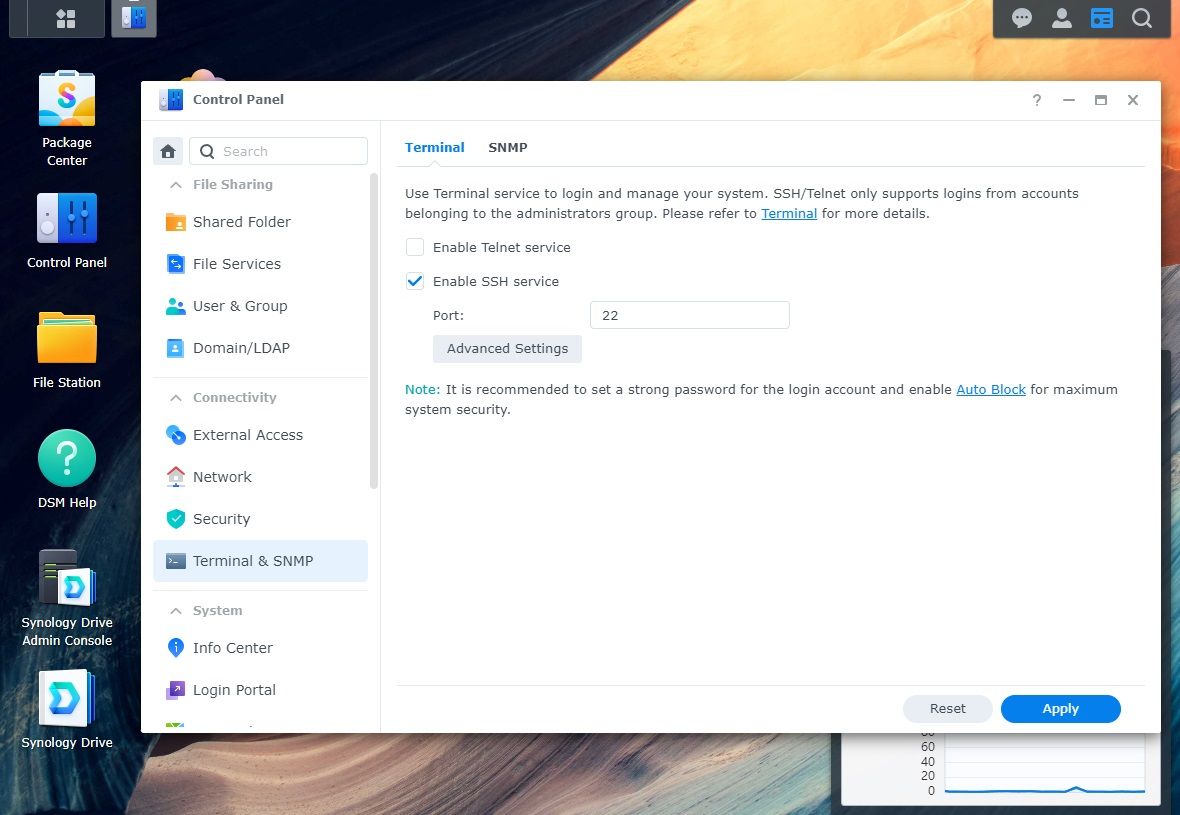
- Vá para Painel de Controle → Terminal & SNMP;
- Marque a caixa Habilitar serviço SSH;
-
Clique em Aplicar.
Passo 2. Conectar via SSH
No Linux, você pode usar um cliente SSH como o OpenSSH.
- Digite ssh username@ip_address no seu terminal;
- Clique em Sim para continuar conectando ao servidor.
Passo 3. Executar ONLYOFFICE Docs
Siga estas instruções para instalar a versão Docker do ONLYOFFICE Docs.
Passo 4. Acessar a interface do ONLYOFFICE Docs
Uma vez instalado, abra o ONLYOFFICE Docs digitando:
http://<IP_address>:<Port>/em um navegador. Isso carregará a página de boas-vindas do ONLYOFFICE Docs.
Explorando recursos do ONLYOFFICE Docs no Synology
Para explorar a funcionalidade da solução, habilite nosso exemplo de teste, que permitirá que você faça upload de seus arquivos locais para teste. Para isso, execute o seguinte comando:
sudo docker exec $(sudo docker ps -q) sudo supervisorctl start ds:exampleAdicione o exemplo à inicialização automática:
sudo docker exec $(sudo docker ps -q) sudo sed 's,autostart=false,autostart=true,' -i /etc/supervisor/conf.d/ds-example.confAgora você pode abrir a página de exemplo do ONLYOFFICE Docs no seu navegador.
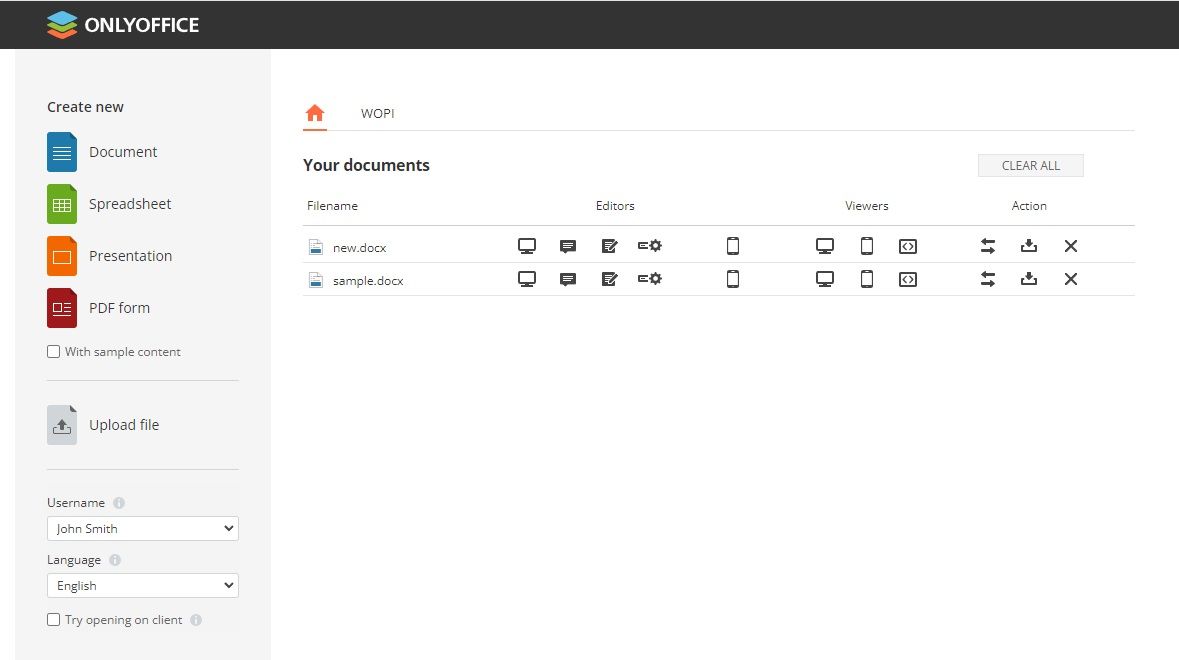
Na página de exemplo do ONLYOFFICE Docs, você pode:
- Carregar um arquivo armazenado no seu PC usando a opção Carregar arquivo;
- Criar um novo documento de texto em branco, planilha, apresentação ou formulário PDF usando as opções Criar novo -> Documento, Planilha, Apresentação ou Formulário PDF. Se você deseja criar um arquivo com conteúdo de exemplo, primeiro marque a caixa Com conteúdo de exemplo;
- Testar as capacidades de coedição selecionando outro usuário de teste na lista Nome de usuário e, em seguida, clicando no mesmo documento na lista Seus documentos para abri-lo em uma nova aba do navegador.
Agora, você pode integrar o ONLYOFFICE Docs nas suas plataformas, aprimorando suas capacidades de gerenciamento e edição de documentos. O ONLYOFFICE Docs possui conectores prontos para sistemas populares como Nextcloud, ownCloud, Alfresco, SharePoint, Moodle, Confluence e WordPress. Saiba mais.