Como instalar o ONLYOFFICE Docs Community Edition no Windows
Introdução
Este guia mostrará como instalar o ONLYOFFICE Docs Community Edition no Windows. Para uma lista completa de recursos disponíveis, consulte a visão geral das edições do ONLYOFFICE Docs. Se você estiver usando o ONLYOFFICE Workspace, instalar o Docs também permitirá compartilhamento de arquivos, gerenciamento de direitos de acesso, incorporação de documentos e edição de arquivos a partir de armazenamentos em nuvem conectados.
Instalando o ONLYOFFICE Docs
- Baixe o arquivo de instalação da Community Edition na seção ONLYOFFICE Docs aqui;
- Dê um duplo clique no arquivo onlyoffice-documentserver.exe baixado;
-
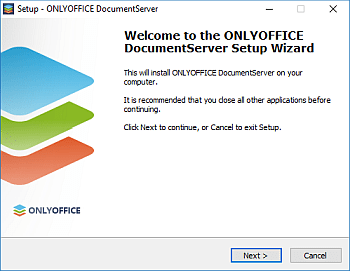
O Assistente de Configuração do DocumentServer será iniciado. Clique no botão Próximo > para iniciar o processo de instalação;
-
Por padrão, o ONLYOFFICE Docs será instalado em
C:\Program Files\ONLYOFFICE\DocumentServer\. Se necessário, clique no botão Procurar para selecionar uma pasta diferente. Em seguida, clique no botão Próximo >;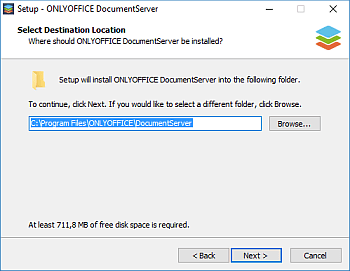
-
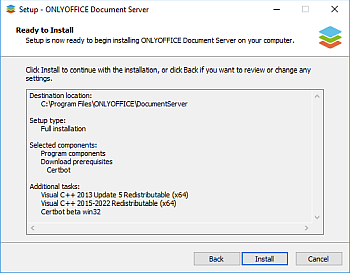
Se houver componentes adicionais necessários pelo ONLYOFFICE Docs que estejam ausentes, eles serão baixados e instalados primeiro. Selecione os componentes necessários e clique no botão Próximo >;
-
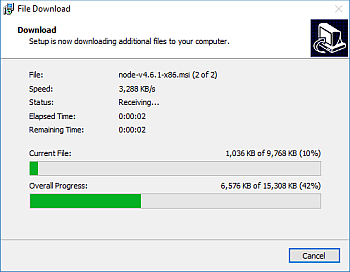
Clique no botão Instalar e aguarde enquanto os componentes ausentes são instalados. Se todos os componentes necessários já estiverem presentes, a instalação do ONLYOFFICE Docs começará imediatamente;
-
Após a conclusão da instalação, clique no botão Concluir para fechar o assistente;
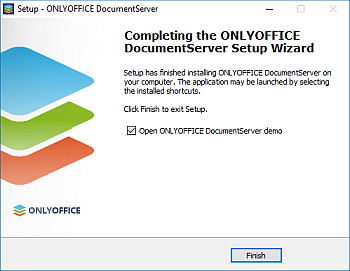
- Se a opção Abrir demonstração do ONLYOFFICE DocumentServer estiver marcada, a página de boas-vindas da Community Edition será aberta no seu navegador. Alternativamente, vá para http://localhost/example para obter mais instruções sobre como habilitar exemplos de documentos ou integrar os editores em sua aplicação web usando a API fornecida.
Serviços instalados
O instalador cria os seguintes serviços do Windows:
- ds-docservice — o principal serviço de edição de documentos;
- ds-converter — lida com a conversão de formatos de documentos.
Você pode gerenciar esses serviços através do painel de Serviços (services.msc) ou da linha de comando:
net stop ds-docservice
net start ds-docservice
Configurando o Firewall do Windows
Após a instalação, pode ser necessário permitir o ONLYOFFICE Docs através do Firewall do Windows:
- Abra o Firewall do Windows Defender com Segurança Avançada (execute
wf.msc); - Clique em Regras de Entrada > Nova Regra;
- Selecione Porta, clique em Próximo;
- Selecione TCP, insira 80 (ou a porta que você configurou), clique em Próximo;
- Selecione Permitir a conexão, clique em Próximo;
- Selecione os perfis de rede que se aplicam, clique em Próximo;
- Nomeie a regra (por exemplo, "ONLYOFFICE Docs"), clique em Concluir.
Verificando a instalação
Após a instalação, abra http://localhost (ou o endereço IP do seu servidor) em um navegador. A página de boas-vindas do ONLYOFFICE Docs deve aparecer, confirmando que a instalação foi bem-sucedida.
Se a página de boas-vindas não aparecer, verifique o seguinte:
- Certifique-se de que os serviços do ONLYOFFICE Docs estão em execução. Abra Serviços (
services.msc) e verifique se ds-docservice e ds-converter estão no estado "Em execução"; - Verifique os logs em
%ProgramFiles%\ONLYOFFICE\DocumentServer\Log\para mensagens de erro; - Certifique-se de que o Firewall do Windows não está bloqueando a porta. Abra o Firewall do Windows Defender (
wf.msc), vá para Regras de Entrada e verifique se existe uma regra permitindo tráfego TCP na porta 80 (ou sua porta personalizada) e se está habilitada. Se não existir, consulte Configurando o Firewall do Windows.
Instalação silenciosa
Antes de iniciar a instalação silenciosa, certifique-se de que você tem os pré-requisitos instalados:
onlyoffice-documentserver-prerequisites.exe/SILENT.Para implantações automatizadas ou scriptadas, execute o instalador com o parâmetro /SILENT:
onlyoffice-documentserver.exe /SILENTPara também especificar uma porta personalizada:
onlyoffice-documentserver.exe /SILENT /DS_PORT=8080Instalação offline
Se a máquina de destino não tiver acesso à internet, baixe o pacote de pré-requisitos separadamente:
Exclusões de antivírus
Alguns softwares antivírus podem interferir nos serviços do ONLYOFFICE Docs (por exemplo, bloqueando processos Node.js ou escaneando arquivos temporários durante a conversão de documentos). Se você enfrentar problemas como conversões lentas ou falhas ao iniciar serviços, adicione os seguintes diretórios à lista de exclusões do seu antivírus:
%ProgramFiles%\ONLYOFFICE\DocumentServer\;%ProgramData%\ONLYOFFICE\.