Implantando o ONLYOFFICE Docs no Linode
Introdução
O processo de implantação do ONLYOFFICE Docs em servidores de nuvem torna-se simplificado utilizando a infraestrutura do Linode (Akamai). Através do aplicativo oficial disponibilizado no Linode Marketplace, você pode realizar o deploy da suíte em poucos cliques.
Após a inicialização do seu servidor de documentos do ONLYOFFICE Docs, é possível integrá-lo de forma nativa com diversas plataformas de armazenamento e gestão de conteúdo (CMS/DMS), como Nextcloud, ownCloud, SharePoint, Alfresco, Confluence, Chamilo, Liferay, HumHub, Plone, Nuxeo, entre outras. Visite a nossa seção dedicada de Integração para localizar e baixar todos os conectores e plugins oficiais disponíveis.
Etapa 1. Instalar o aplicativo ONLYOFFICE Docs em seu Linode
Acesse o painel de gerenciamento do Linode Cloud (Cloud Manager) e navegue até a aba Marketplace.
Localize o ONLYOFFICE Docs dentro da categoria Produtividade para abrir o assistente de implantação automatizada.
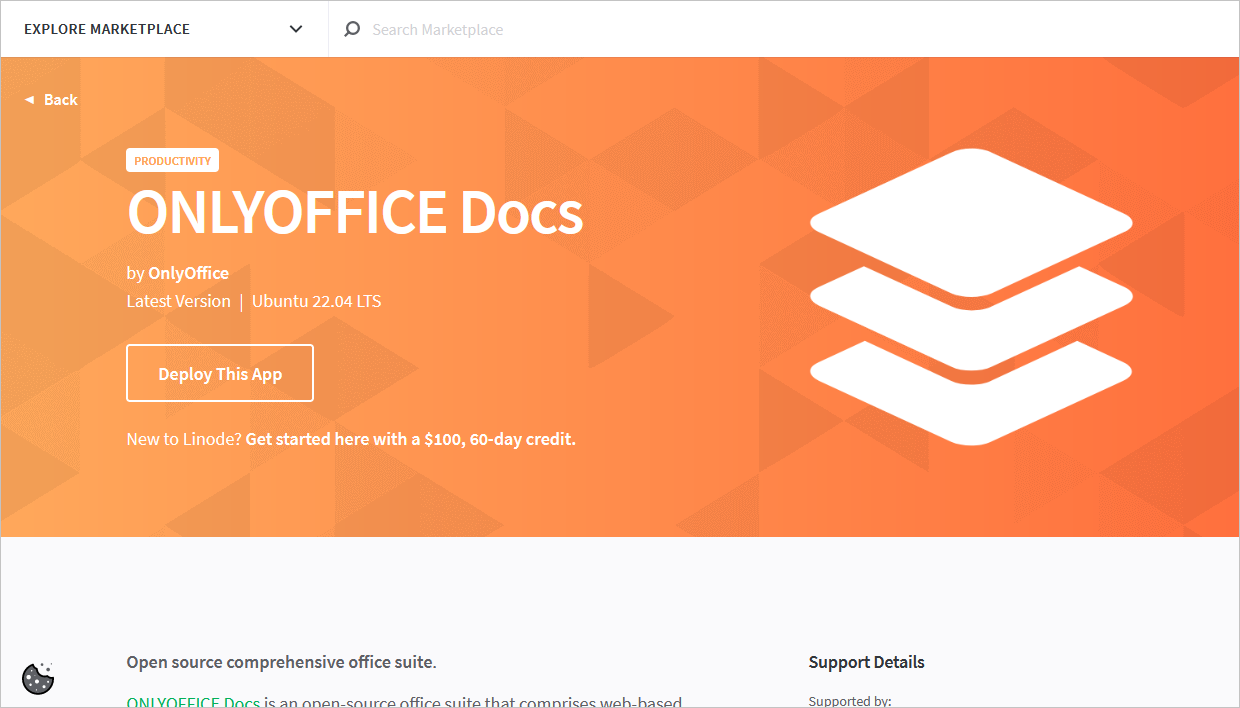
O assistente redirecionará o fluxo para a página de parametrização da instância. Configure as variáveis de ambiente obrigatórias de acordo com os critérios abaixo:
Campos de Configuração do ONLYOFFICE Docs:
- JSON Web Token: Ativa ou desativa o mecanismo de segurança e assinatura digital baseada em token JWT. Este parâmetro vem definido como true por padrão. O token valida a integridade das requisições durante a inicialização dos editores e na troca de mensagens entre os microsserviços internos do ONLYOFFICE Docs.
- Chave secreta (Secret Key): Define a string criptográfica utilizada para assinar e validar o JSON Web Token. Se o campo for deixado em branco, a partir da versão 7.2 do ONLYOFFICE Docs, o instalador gerará uma chave de segurança randômica automaticamente.
- Versão do ONLYOFFICE Docs: Permite especificar uma tag de versão estática para a imagem do servidor. Deixe o campo vazio para que o instalador puxe automaticamente a versão estável mais recente. Você pode auditar os builds públicos na página oficial do ONLYOFFICE no Docker Hub.
- Certificado SSL: Habilita as regras de tráfego seguro sob o protocolo criptografado HTTPS. Defina como true para instruir o assistente a gerar e configurar os certificados digitais TLS/SSL de forma automatizada via Let's Encrypt.
- Nome de domínio: Insira o nome do domínio totalmente qualificado (FQDN) para o qual os seus certificados de segurança foram ou serão emitidos. Caso nenhum endereço seja declarado, o assistente utilizará a string de DNS reverso (rDNS) padrão da sua Instância de Computação.
- Nome de subdomínio: Permite estipular um subdomínio específico (ex: docs.seudominio.com) para o mapeamento dos apontamentos. Este campo é opcional.
- Email: Informe um endereço de e-mail de administrador válido, requisito obrigatório para o registro e notificações de expiração de certificados junto à Autoridade Certificadora.


Campos de Configuração do Linode (Infraestrutura):
- Imagem: O template empacotado do ONLYOFFICE Docs possui compatibilidade homologada e suporte estrito sobre o sistema operacional Ubuntu 22.04 LTS.
- Região: Selecione o data center geograficamente mais próximo da sua infraestrutura local ou do público-alvo para mitigar latências de rede.
- Plano Linode: Determine o dimensionamento de hardware (vCPU, RAM, Armazenamento) adequado para a sua volumetria de acessos. A suíte é compatível com todas as categorias de instâncias (Shared, Dedicated ou High Memory).
- Rótulo Linode: Defina uma tag textual de identificação amigável para a sua Instância de Computação no painel de controle.
- Senha root: Registre uma credencial forte para o acesso administrativo de superusuário (SSH root) ao terminal Linux.
- Chaves SSH: Associe suas chaves públicas preexistentes para garantir acessos autenticados e seguros ao terminal, dispensando senhas tradicionais.
- Anexar uma VLAN: Permite o provisionamento de uma Rede Local Virtual isolada em Camada 2 (Layer 2) para a comunicação privada entre múltiplas instâncias da nuvem.
- Complementos: Permite injetar serviços gerenciados opcionais à sua instância, tais como rotinas automáticas de Backups e alocação de um IP Privado.
Para obter um detalhamento completo sobre o provisionamento e precificação dos nós de computação, consulte o manual técnico Criando uma Instância de Computação no Linode.
Após validar todos os dados estruturais da instância, clique no botão Criar Linode. O processo de build e deploy das imagens docker do ONLYOFFICE Docs levará alguns minutos para ser inteiramente consolidado em segundo plano.
Etapa 2. Iniciar o aplicativo ONLYOFFICE Docs
Na seção Linodes do seu painel Cloud Manager, localize a instância recém-criada. Para realizar a validação inicial do servidor de documentos, acesse em seu navegador o domínio personalizado configurado, o endereço IP público atribuído ao nó, ou a string rDNS gerada por padrão para a instância de computação (exemplo: 192-0-2-1.ip.linodeusercontent.com).
Dica de rede: Para entender como localizar ou customizar o registro reverso da sua máquina, consulte o guia de suporte sobre Gerenciamento e Configuração de rDNS no Linode.
Se o contêiner do **ONLYOFFICE Docs** estiver operacional e respondendo na porta de rede correta, a seguinte página de boas-vindas será renderizada no navegador:
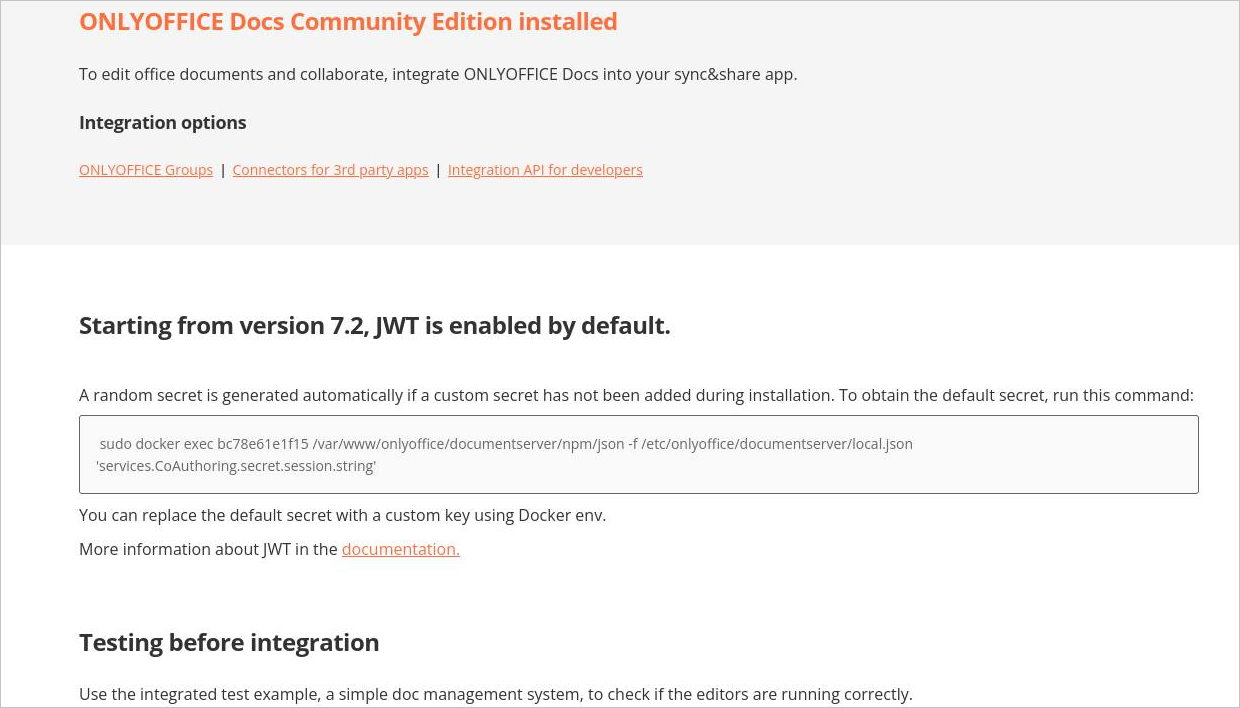
Esta interface de testes fornece os comandos em shell necessários para recuperar o token JWT gerado e traz um editor básico em sandbox para validação local dos fluxos de salvamento da aplicação.
Etapa 3. Integrar com soluções de terceiros
Com o servidor de documentos ativo, você pode utilizá-lo como o backend de processamento de arquivos para as suas ferramentas de produtividade. É possível, por exemplo, subir instâncias complementares do Nextcloud, Moodle ou WordPress na própria nuvem da Linode e interligá-las ao ecossistema.
Para obter as linhas de comando e os parâmetros técnicos de vinculação, consulte nossos manuais específicos na aba de Integrações do portal para os conectores do Nextcloud, Moodle e WordPress.