Conectando ONLYOFFICE Docs ao ONLYOFFICE Groups
Para conectar o ONLYOFFICE Docs ao portal ONLYOFFICE Groups (Community Server) instalado em seu servidor local ou remoto, é necessário ajustar os parâmetros de conexão em ambas as aplicações. Certifique-se de possuir acesso administrativo total a ambos os ambientes antes de iniciar.
Planejamento de endereços de rede
A integração exige o mapeamento de três endereços cruciais para que o fluxo de documentos e a API de edição funcionem corretamente:
- Acesso do usuário: URL pública usada pelo navegador dos seus usuários finais para abrir o ONLYOFFICE Docs.
- Acesso para o Groups: Endereço que o ONLYOFFICE Groups utiliza para enviar comandos ao servidor de documentos.
- Acesso para o Docs: Endereço que o ONLYOFFICE Docs utiliza para solicitar arquivos ao servidor do Groups.
Considerações de conectividade:
- Rede Local: Se ambos os servidores estiverem na mesma infraestrutura local e forem acessados apenas internamente, você pode utilizar os endereços IP ou nomes de rede local (ex:
http://documentserver-local/). - Acesso Público (Internet): Se o portal for acessível via web, o primeiro endereço (Acesso do usuário) deve ser uma URL DNS pública válida. O segundo e o terceiro endereços podem continuar apontando para endereços internos (LAN), pois representam o tráfego de "servidor para servidor", o que é mais seguro e performático.
Configuração da Conexão
Para o ONLYOFFICE Groups versão 8.1 e superior, a configuração é realizada diretamente pela interface administrativa:
- No portal ONLYOFFICE Groups, navegue até Configurações -> Integração -> Serviço de Documentos.
- Preencha os campos com as URLs correspondentes. Caso utilize HTTPS, certifique-se de iniciar os endereços com
https://. - Clique em Salvar para validar a conexão.
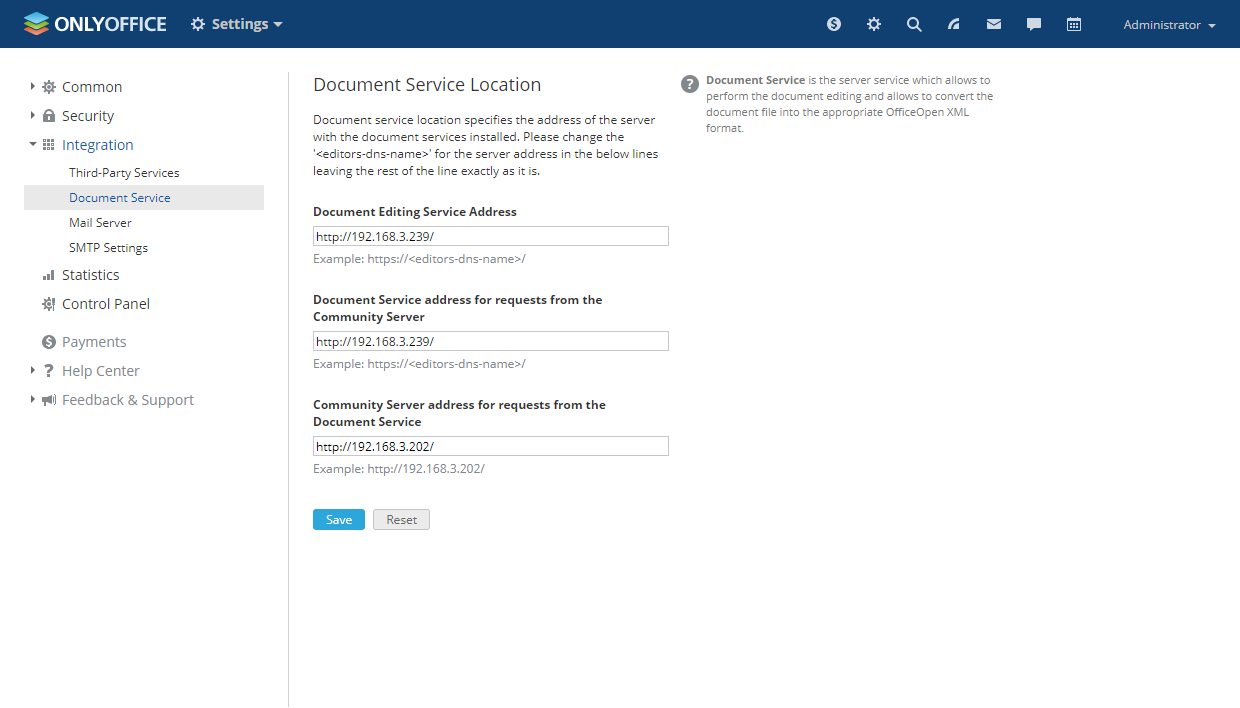
Tabela de compatibilidade
Configuração via arquivos (Legado / Compatibilidade)
Caso a interface não seja suficiente ou utilize versões anteriores à 8.1, edite o arquivo web.appsettings.config (localizado em /var/www/onlyoffice/WebStudio/ no Linux):
sudo nano /var/www/onlyoffice/WebStudio/web.appsettings.configAdicione ou atualize as chaves de conexão:
<add key="files.docservice.url.public" value="http://documentserver-public/" />
<add key="files.docservice.url.internal" value="http://documentserver-local/" />
<add key="files.docservice.url.portal" value="http://communityserver/" />
Após as alterações, reinicie o serviço monoserve e, se necessário, execute o comando SQL de limpeza na tabela webstudio_settings para remover chaves de integração antigas.
Configurando o JWT (JSON Web Token)
O JWT protege o servidor de edições não autorizadas. Para sincronizar as chaves:
- No Document Server: Abra o arquivo
local.json(/etc/onlyoffice/documentserver/local.jsonno Linux). Copie os valores das chaves secreta (secret) e do cabeçalho (header) localizados na seçãoservices.CoAuthoring. - No Community Server: Abra o arquivo
WebStudio/web.appsettings.confige insira os mesmos valores nas chaves:<add key="files.docservice.secret" value="SUA_CHAVE_SECRETA" /> <add key="files.docservice.secret.header" value="Authorization" /> - Reinicie o site para aplicar a segurança.