Localização do ONLYOFFICE
O ONLYOFFICE é um projeto de código aberto, e qualquer pessoa pode contribuir com ele. Uma das formas de participar é ajudar a localizar o ONLYOFFICE para o seu idioma.
Usamos IA para traduzir nossos produtos e convidamos colaboradores a revisar e editar essas traduções, para que soem naturais e usem a terminologia correta.
As interfaces do ONLYOFFICE Docs, dos Desktop Editors e do Documents para Android, bem como o site do ONLYOFFICE, são traduzidas no ONLYOFFICE Weblate, uma plataforma de tradução on-line. Você não precisa instalar nenhum software: tudo é feito no navegador. Outras interfaces e plugins são traduzidos mediante solicitação; envie sua solicitação para documentation@onlyoffice.com.
A equipe do ONLYOFFICE acredita que todo trabalho árduo deve ser recompensado de forma justa, por isso existe um sistema de recompensas para colaboradores.
Requisitos de participação
Qualquer pessoa pode contribuir com as traduções do ONLYOFFICE. Apreciamos especialmente as contribuições dos usuários do ONLYOFFICE. O único requisito é ter um bom conhecimento de inglês e fluência na escrita em outro idioma. Se você atende a esse requisito, adoraríamos colaborar com você!
Materiais a serem traduzidos
Você pode traduzir os seguintes conteúdos para o seu idioma. Parte deles está disponível no Weblate, e o restante é fornecido mediante solicitação.
Disponível no Weblate:
- Interface do ONLYOFFICE Docs: Editor de Documentos, Editor de Planilhas, Editor de Apresentações, Editor de PDF, Criador de formulários e Visualizador de Diagramas. As mesmas traduções também são usadas nos editores do ONLYOFFICE Desktop Editors e nos editores web móveis. A lista de idiomas atualmente disponíveis para o ONLYOFFICE Docs pode ser encontrada aqui.
- Interface do aplicativo Desktop Editors: a interface do próprio aplicativo. Os editores são traduzidos junto com o ONLYOFFICE Docs. A lista de idiomas atualmente disponíveis para o ONLYOFFICE Desktop Editors pode ser encontrada aqui.
- Interface do Documents para Android. A lista de idiomas atualmente disponíveis pode ser encontrada aqui.
- Site do ONLYOFFICE: www.onlyoffice.com
Disponível mediante solicitação:
- Interface do Apps. A lista de idiomas atualmente disponíveis para o ONLYOFFICE Apps (antigo DocSpace) pode ser encontrada aqui.
- Plugins.
- Conectores para plataformas de terceiros.
- Interfaces de aplicativos iOS. As listas de idiomas atualmente disponíveis podem ser encontradas aqui: Documents para iOS, Projects para iOS.
Planejamos disponibilizar mais produtos ONLYOFFICE no Weblate. Até lá, você pode traduzi-los mediante solicitação; consulte a seção Traduzindo mediante solicitação.
Encontrou um erro em um artigo traduzido do Help Center? Escreva para nós em documentation@onlyoffice.com.
Traduzindo no Weblate
No Weblate, você pode traduzir a interface do ONLYOFFICE Docs, que também é usada nos Desktop Editors, a interface do aplicativo Desktop Editors, a interface do Documents para Android e o site do ONLYOFFICE.
Etapa 1. Obtenha acesso e configure seus idiomas
- Envie uma solicitação para documentation@onlyoffice.com e especifique o idioma para o qual deseja traduzir.
- Assim que sua solicitação for aprovada, siga as instruções da nossa resposta para entrar no ONLYOFFICE Weblate.
- Ao entrar pela primeira vez, o Weblate solicita que você configure a autenticação de dois fatores, que é obrigatória para usar o ONLYOFFICE Weblate. Instale um aplicativo autenticador no seu celular, por exemplo, o Google Authenticator ou o Microsoft Authenticator, e siga as instruções na tela para conectá-lo à sua conta.
- Abra o menu do usuário no canto superior direito e selecione Configurações.
- Mude para a seção Idiomas e selecione o idioma para o qual você traduz no campo Idiomas traduzidos. Opcionalmente, selecione Idiomas secundários que você entende: as traduções para esses idiomas serão exibidas acima do texto de origem como ajuda adicional.
- Salve suas configurações.
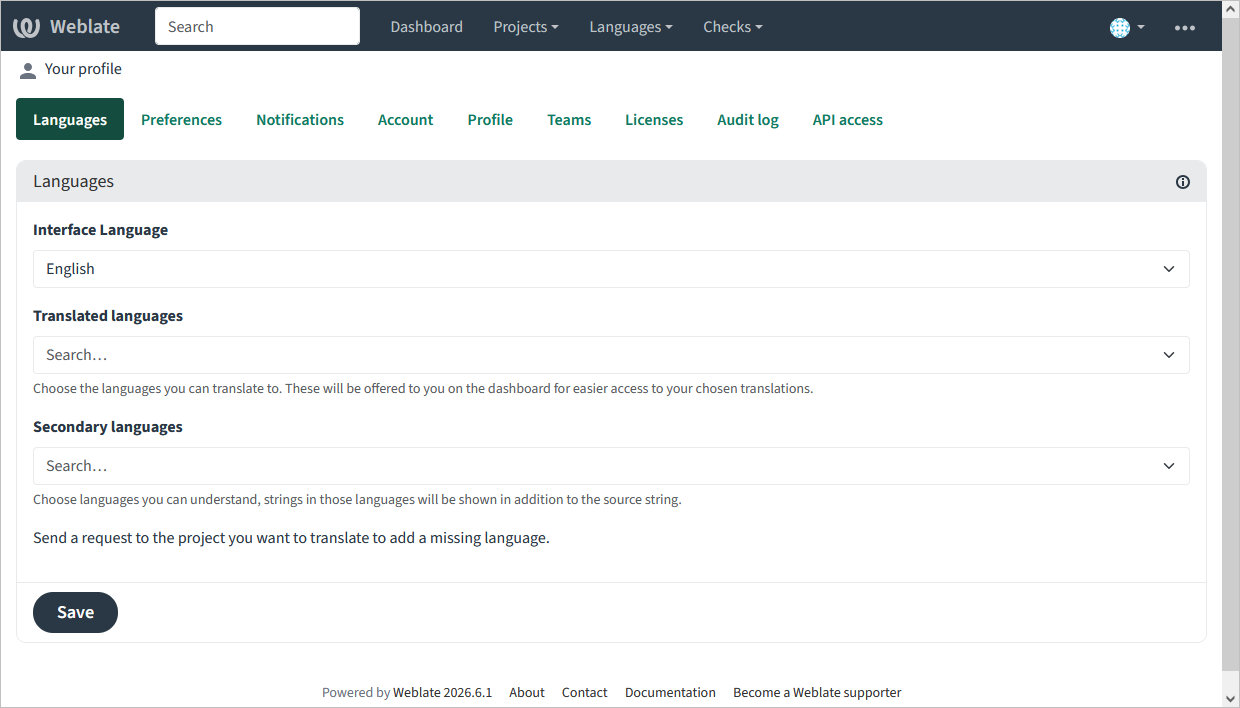
Novas contas têm acesso limitado no início: você pode sugerir traduções, e nossa equipe as revisa. Permissões estendidas são concedidas aos colaboradores ativos com o tempo.
Etapa 2. Escolha o que traduzir
- Vá para Projetos > Visualizar todos os projetos e escolha o projeto no qual deseja trabalhar. Você também pode acessar diretamente a lista de projetos.
- Selecione seu idioma e um componente. Um componente é um grupo de textos relacionados, por exemplo, uma parte da interface do produto.
- Abra Textos não traduzidos para começar pelos textos que ainda não têm tradução, ou Textos não finalizados para incluir também as traduções que ainda precisam de ajustes.
- Para encontrar um texto ou termo específico, use o campo de pesquisa. O Weblate mostra exemplos de consultas de pesquisa que você pode usar.
Se o seu idioma não estiver na lista, entre em contato conosco em documentation@onlyoffice.com.
Etapa 3. Traduza os textos
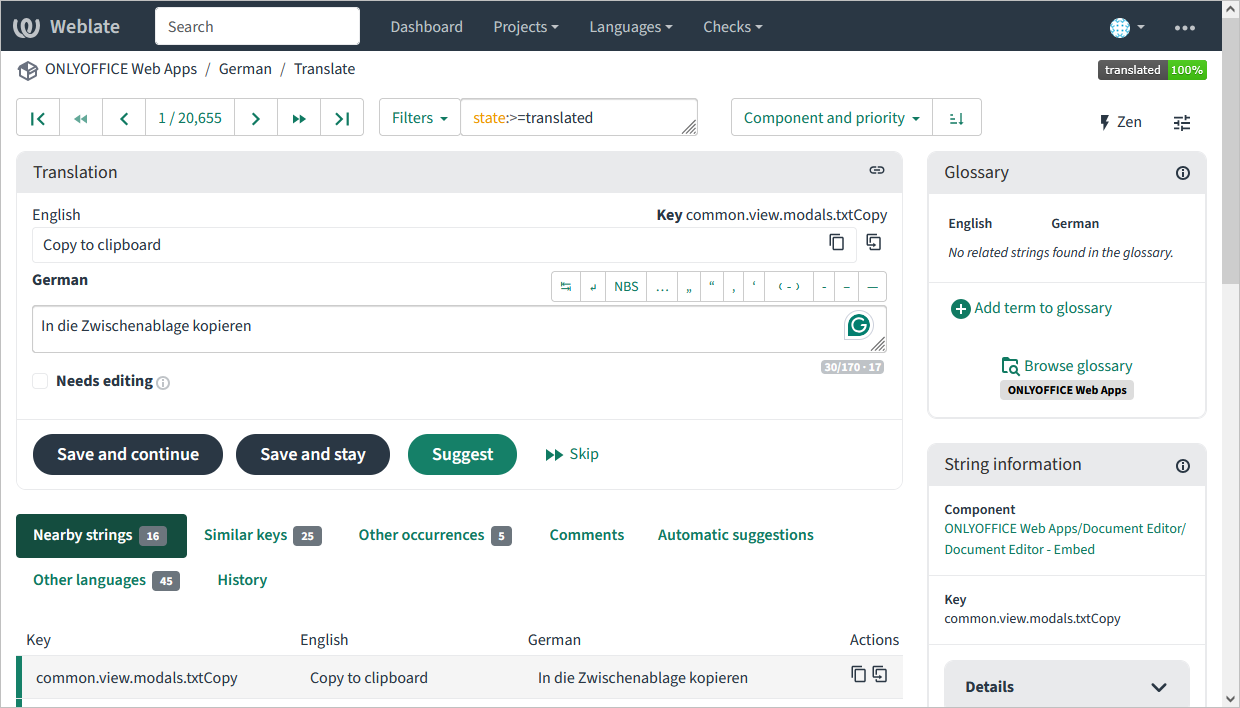
- Leia o texto de origem junto com qualquer explicação, captura de tela, textos próximos e termos do glossário exibidos no editor. Textos curtos podem ter vários significados: se o contexto não estiver claro, pergunte na aba Comentários.
- Abra a aba Sugestões automáticas, se disponível, para ver sugestões de tradução automática e de memória de tradução. Você pode copiar uma sugestão e editá-la.
- Digite sua tradução. Escreva de forma natural para o seu idioma e siga a terminologia do projeto. Mantenha os marcadores de posição (por exemplo,
%1ou{0}) e as tags de marcação exatamente como estão no texto de origem. - Escolha uma das seguintes ações:
- Salvar e continuar: salva sua tradução e abre o próximo texto. Use Salvar e ficar para permanecer no texto atual.
- Necessita de edição: marca uma tradução salva que ainda precisa de ajustes. Remova essa marcação quando a tradução estiver finalizada.
- Sugerir: propõe uma tradução para revisão sem substituir a atual.
- Pular: avança sem salvar. Você pode voltar ao texto mais tarde.
As ações disponíveis dependem das suas permissões. Se a sua conta tiver acesso limitado, apenas Sugerir e Pular estarão disponíveis. As traduções salvas não aparecem no produto imediatamente: elas são revisadas e incluídas em uma das próximas versões.
Etapa 4. Verifique seu trabalho
- Se o Weblate mostrar verificações de qualidade com falha para um texto, abra a descrição da verificação e corrija o problema. Passar em todas as verificações não garante que o significado esteja correto, por isso releia sua tradução.
- Revise as sugestões de tradução automática e de memória de tradução com o mesmo cuidado que o seu próprio texto.
- Se encontrar um erro no texto original em inglês, deixe um comentário no texto de origem.
Para retomar seu trabalho com facilidade, acompanhe os projetos que você traduz e configure as notificações nas configurações do seu perfil. Seu painel mostra as traduções acompanhadas nos seus idiomas.
Traduzindo mediante solicitação
Para traduzir a interface do Apps, de um conector ou de um aplicativo iOS, ou plugins, envie sua solicitação para documentation@onlyoffice.com e especifique:
- o idioma para o qual deseja traduzir,
- o produto que deseja traduzir.
Nossa equipe responderá o mais rápido possível e enviará tudo o que você precisa para começar.
Software recomendado
Dependendo do material, você receberá arquivos em vários formatos, por exemplo, .docx ou .xliff. Recomendamos o uso do seguinte software:
- ONLYOFFICE Document Editor (para
.docx) - Poedit (para
.xliff): um editor leve, fácil de aprender e que funciona bem para textos curtos de interface - ou simplesmente use o Notepad++.
Recompensas por contribuição
Como todo trabalho árduo deve ser recompensado, ao contribuir para o projeto ONLYOFFICE você pode ganhar:
- um ONLYOFFICE cloud gratuito sem limitações de usuários e 2 GB de armazenamento;
- um desconto para soluções auto-hospedadas do ONLYOFFICE;
- Home Server do ONLYOFFICE gratuito.