Protegendo seus documentos com uma senha
Introdução
Se você deseja armazenar seus arquivos locais com segurança, pode usar o recurso de proteção por senha disponível no ONLYOFFICE Desktop Editors. Se você definir uma senha, ninguém poderá abrir o arquivo sem inserir a senha.
Usando o ONLYOFFICE Desktop Editors, você pode definir uma senha para seu documento, planilha ou apresentação, abrir arquivos protegidos por senha ou alterar ou remover a senha.
Etapa 1. Proteger um arquivo com uma senha
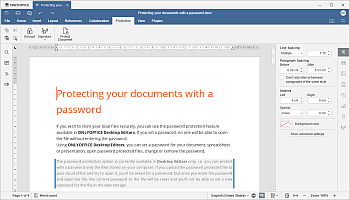
Crie um novo arquivo ou abra um existente usando o ONLYOFFICE Desktop Editors. Mude para a guia Proteção na barra de ferramentas superior e clique no ícone  Criptografar.
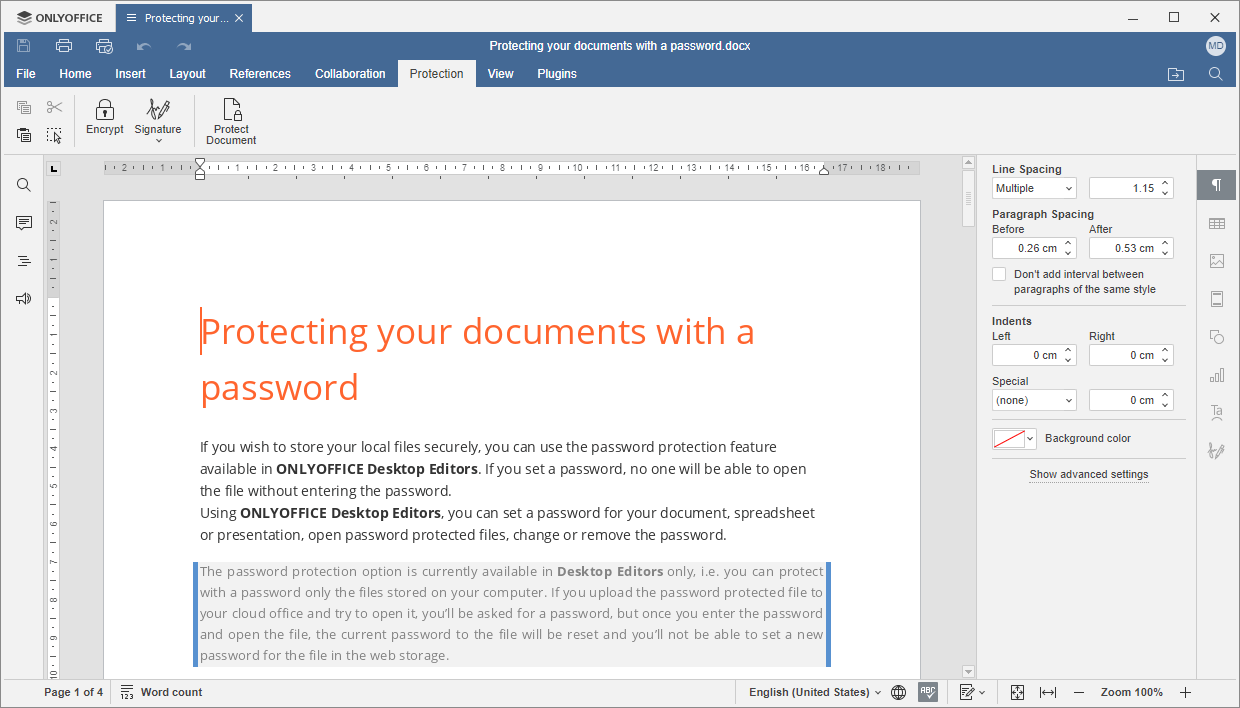
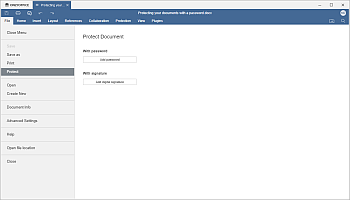
Alternativamente, você pode mudar para a guia Arquivo na barra de ferramentas superior, abrir a seção Proteger na barra lateral esquerda e clicar no botão Adicionar senha.

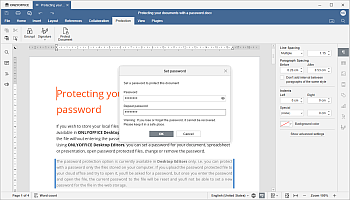
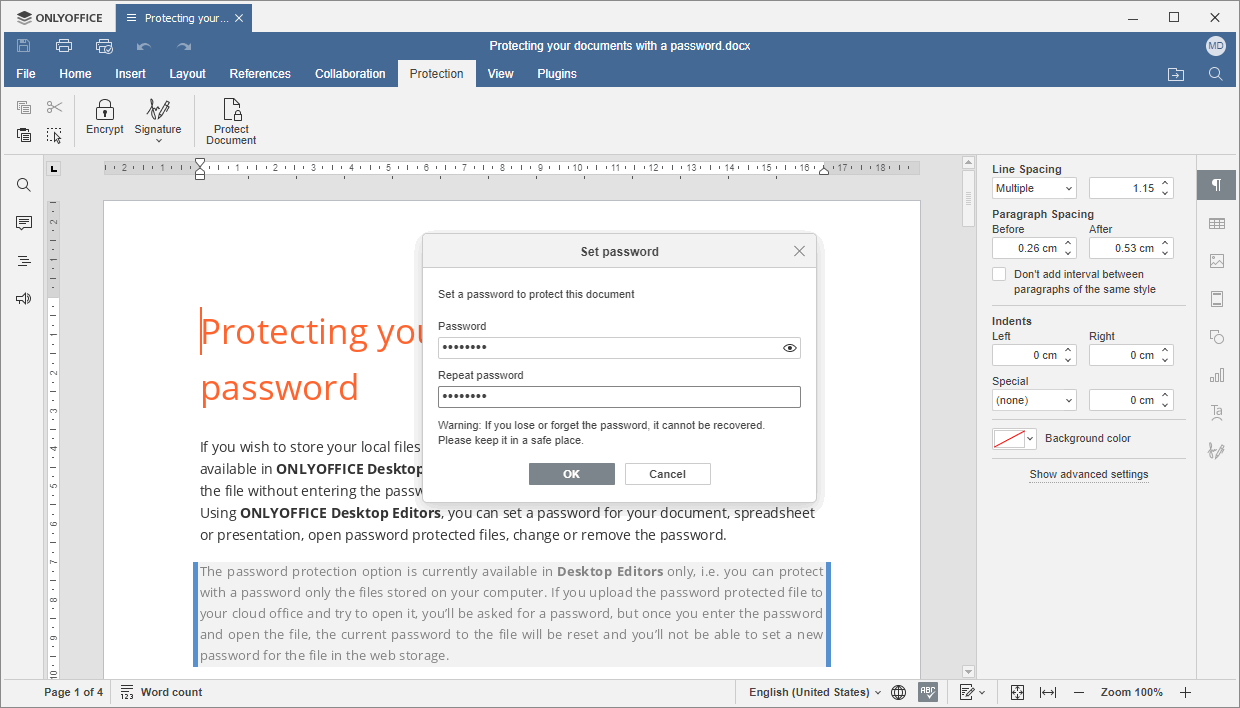
A janela Definir senha abre. Especifique a senha que você deseja usar para proteger o arquivo e repita-a nos campos correspondentes. A senha diferencia maiúsculas de minúsculas. Quando estiver pronto, clique em OK.
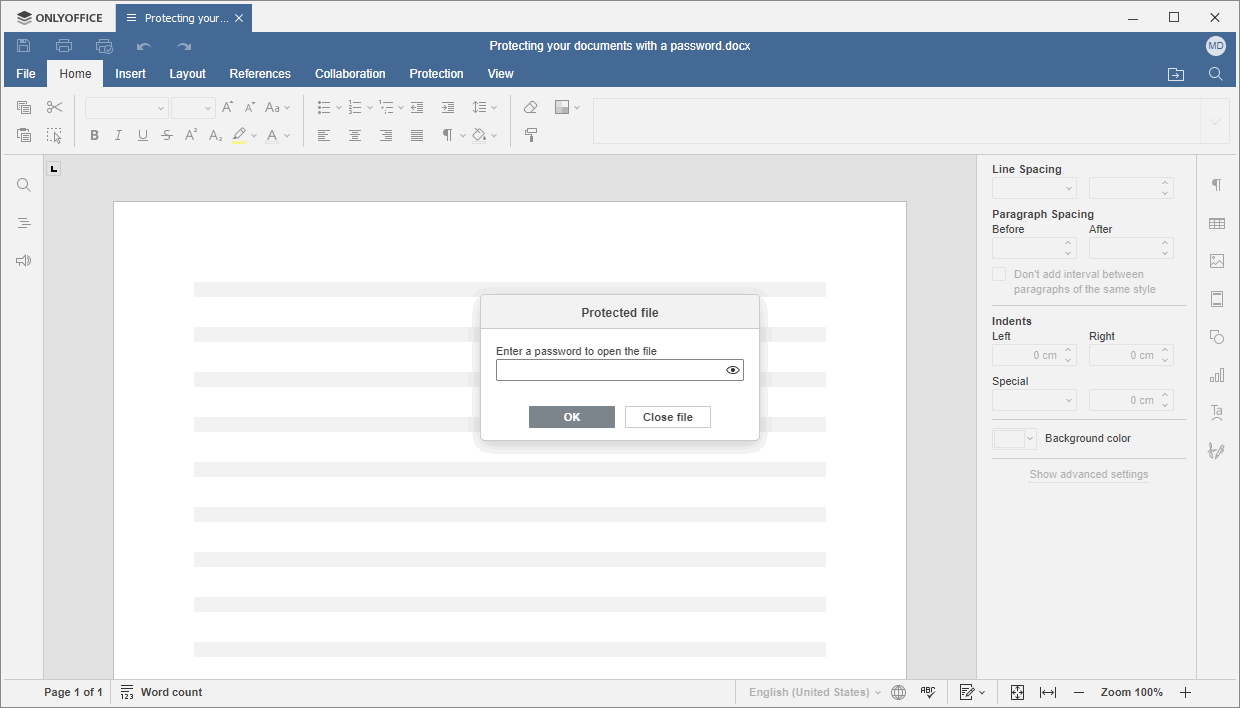
Quando você fechar o arquivo e tentar abri-lo novamente, será solicitada uma senha. Digite a senha e clique em OK para abrir o arquivo.
Etapa 2. Alterar uma senha
Abra o arquivo protegido por senha usando o ONLYOFFICE Desktop Editors. Será solicitada uma senha. Digite a senha e clique em OK.
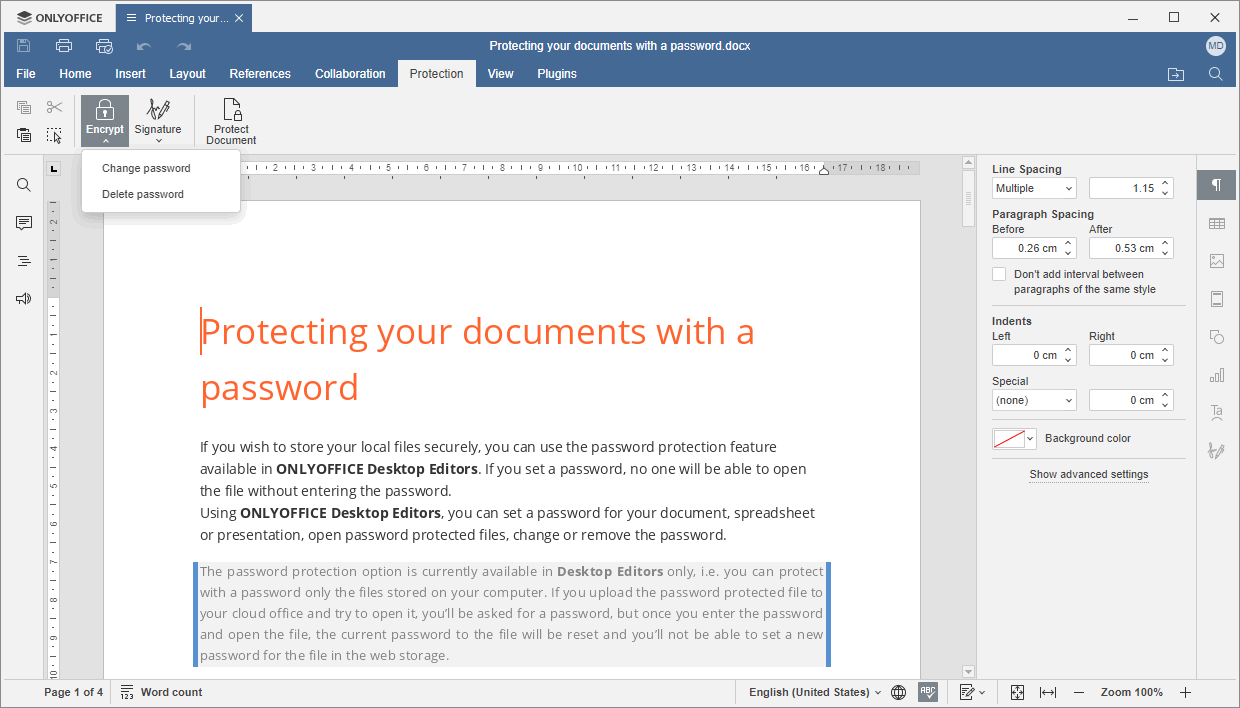
Mude para a guia Proteção na barra de ferramentas superior, clique no ícone Criptografar e selecione a opção Alterar senha.
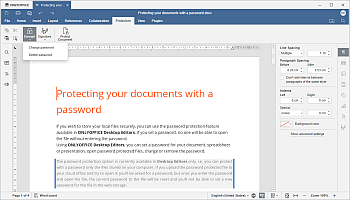
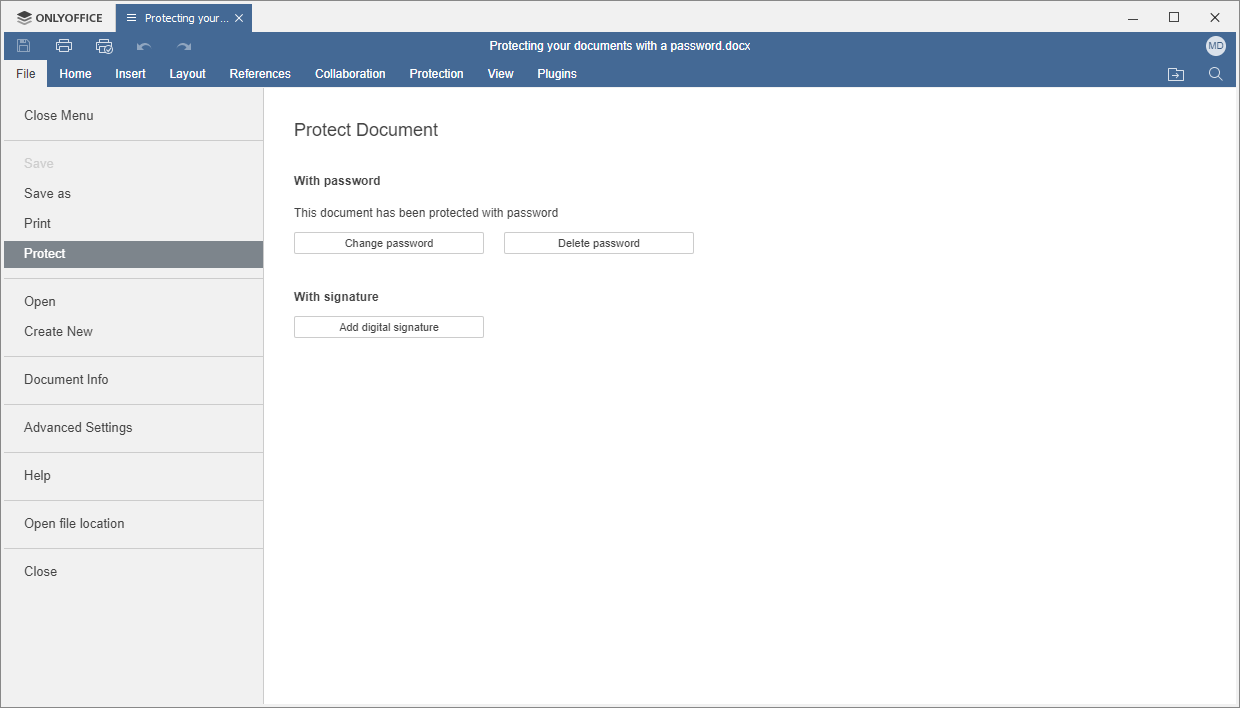
Se preferir, você pode mudar para a guia Arquivo na barra de ferramentas superior, abrir a seção Proteger na barra lateral esquerda e clicar no botão Alterar senha.

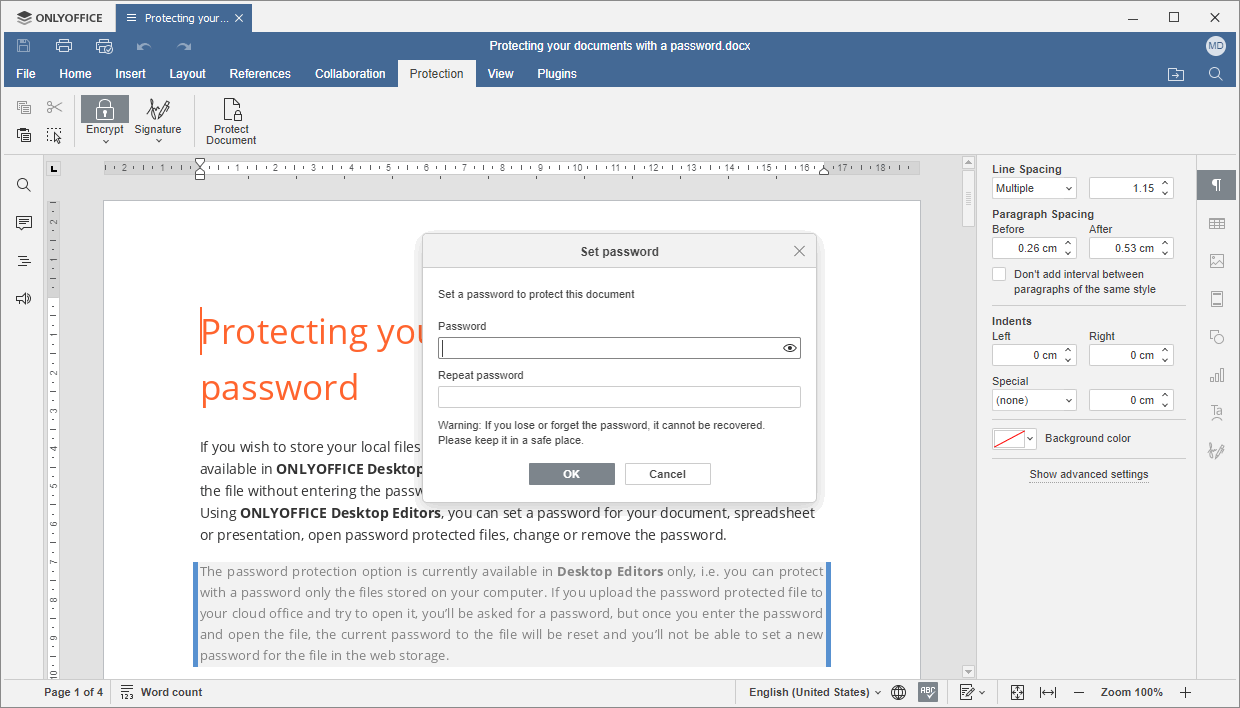
A janela Definir senha abre. Especifique uma nova senha que você deseja usar para proteger o arquivo e repita-a nos campos correspondentes. Quando estiver pronto, clique em OK.
Etapa 3. Remover uma senha
Abra o arquivo protegido por senha usando o ONLYOFFICE Desktop Editors. Será solicitada uma senha. Digite a senha e clique em OK.
Mude para a guia Proteção na barra de ferramentas superior, clique no ícone Criptografar e selecione a opção Excluir senha.
Se preferir, você pode mudar para a guia Arquivo na barra de ferramentas superior, abrir a seção Proteger na barra lateral esquerda e clicar no botão Excluir senha.
A senha será removida e o arquivo será salvo.