Protegendo seus documentos com uma assinatura digital
Introdução
O ONLYOFFICE Desktop Editors permite proteger seus documentos, planilhas ou apresentações usando assinaturas digitais que fornecem um alto nível de segurança quando os dados são trocados.
As assinaturas digitais são comumente usadas para verificar a autenticidade e integridade de documentos oficiais, por exemplo, contratos, faturas, pedidos, relatórios, etc.
- Autenticidade dos documentos significa que o documento foi criado por um remetente conhecido. A validação de autenticidade é implementada usando pares de chaves privada e pública.
- Integridade dos dados significa que o documento não foi alterado durante o trânsito. Depois que uma assinatura digital é adicionada, o documento não pode ser editado. Se o documento tiver sido alterado, a assinatura se torna inválida.
- Uma chave privada é usada para criar uma assinatura digital. Ela está disponível apenas para o proprietário do certificado emitido por uma autoridade certificadora. Quando o proprietário envia o documento assinado aos destinatários, ele também envia seu certificado digital e uma chave pública.
- Uma chave pública é usada por um destinatário do documento para validar a autenticidade da assinatura adicionada pelo proprietário do certificado que assinou o documento.
Adicionando uma assinatura digital invisível
Para adicionar uma assinatura digital que não é visível no texto do documento,
- Crie um novo arquivo ou abra um existente usando o ONLYOFFICE Desktop Editors.
- Mude para a guia Proteção na barra de ferramentas superior.
- Clique na seta ao lado do botão
 Assinatura.
 -
Escolha a opção Adicionar assinatura digital.
Se o documento contiver algumas alterações não salvas, você será solicitado a salvar o documento.
-
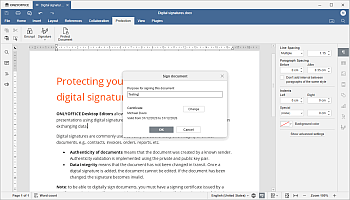
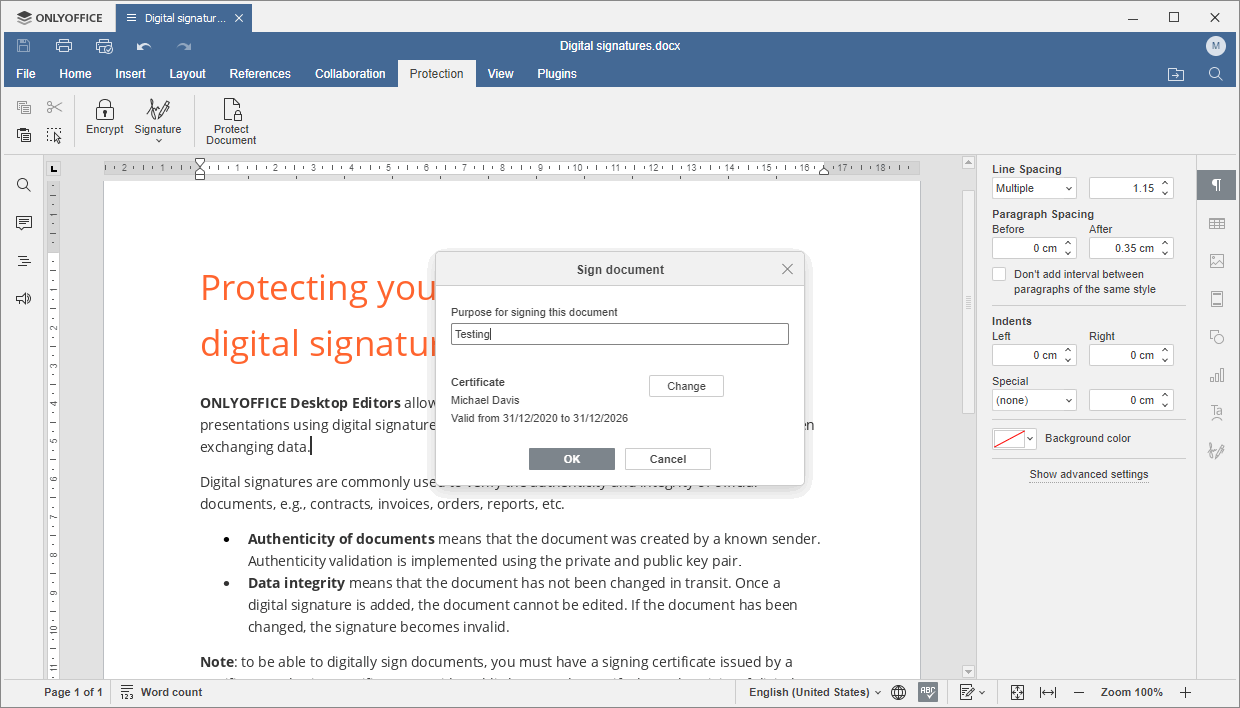
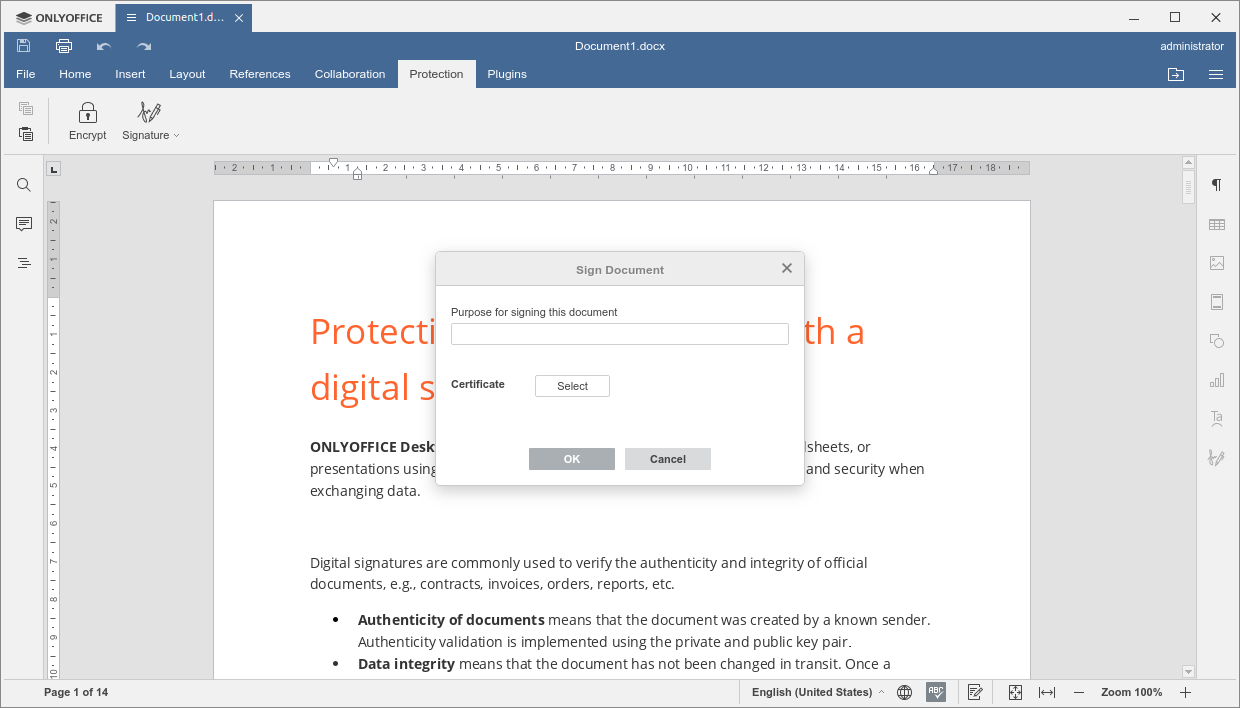
Na janela Assinar documento, preencha o campo Propósito para assinar este documento (esta etapa é opcional).
-
Selecione um certificado digital. Este processo difere dependendo do sistema operacional - Windows, Linux ou Mac OS. Por favor, escolha a guia correspondente para ler instruções detalhadas para seu SO:
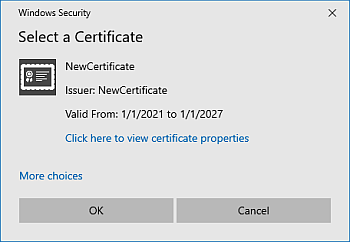
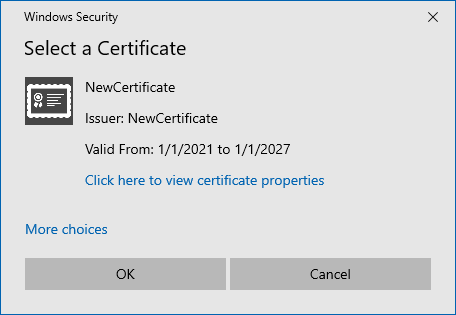
No Windows, certificados instalados no sistema são usados. Verifique as informações do certificado exibidas na janela Assinar documento. Ela inclui o nome do proprietário do certificado e o período de validade do certificado.Se você tiver vários certificados digitais, pode escolher um certificado diferente clicando no botão Alterar. Na janela Selecionar um Certificado que se abre, clique no link Mais opções, escolha outro certificado e confirme clicando em OK.
-
Clique no botão Selecionar na janela Assinar documento.
-
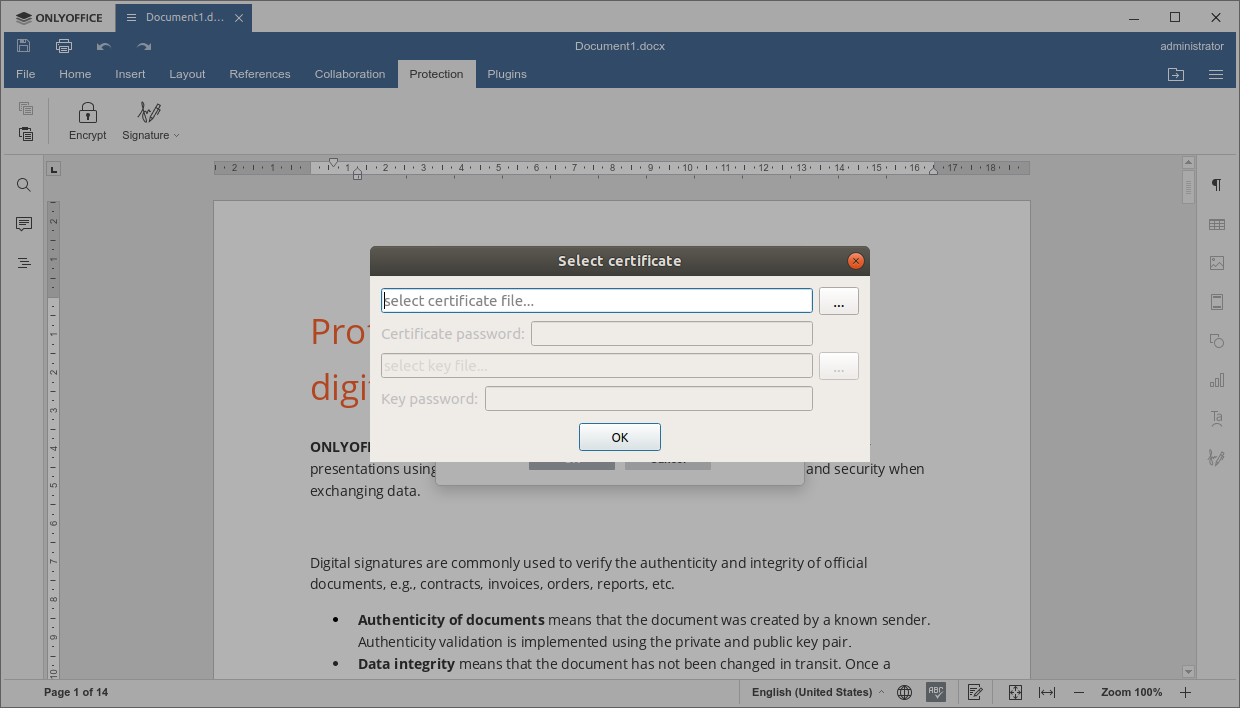
Clique no botão
 ao lado do campo selecionar arquivo de certificado....
-
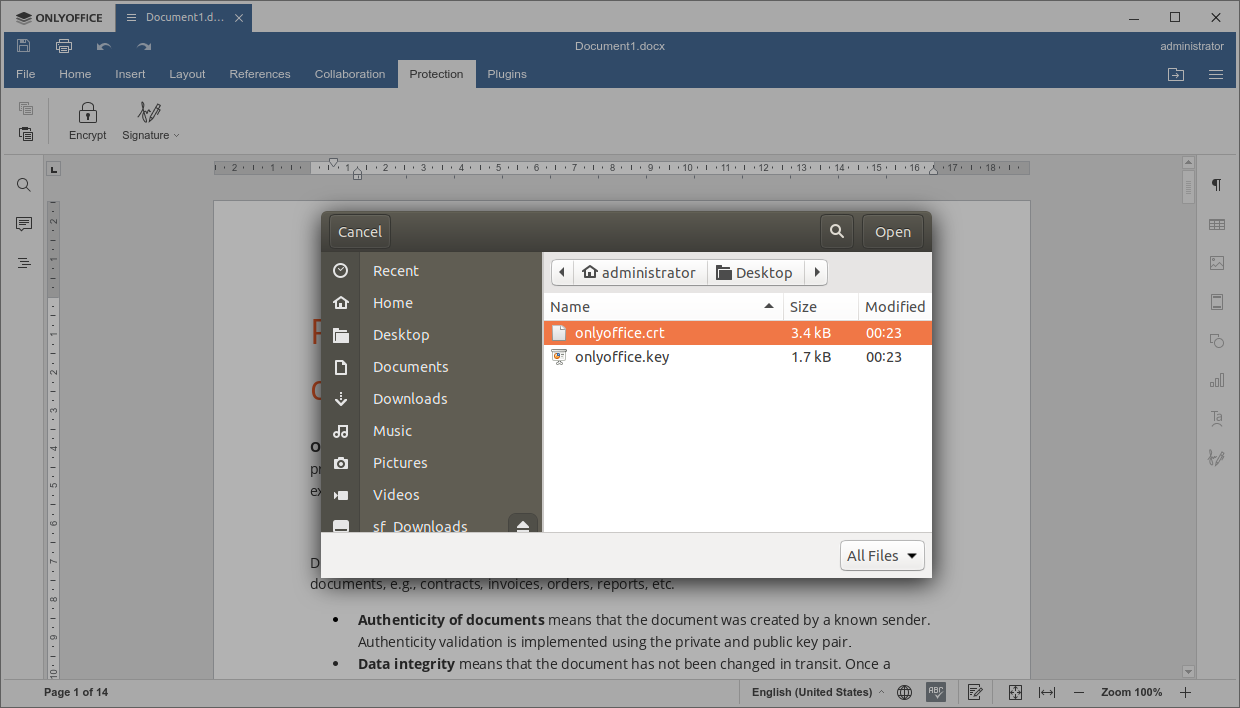
Selecione o arquivo .crt e clique em Abrir.
-
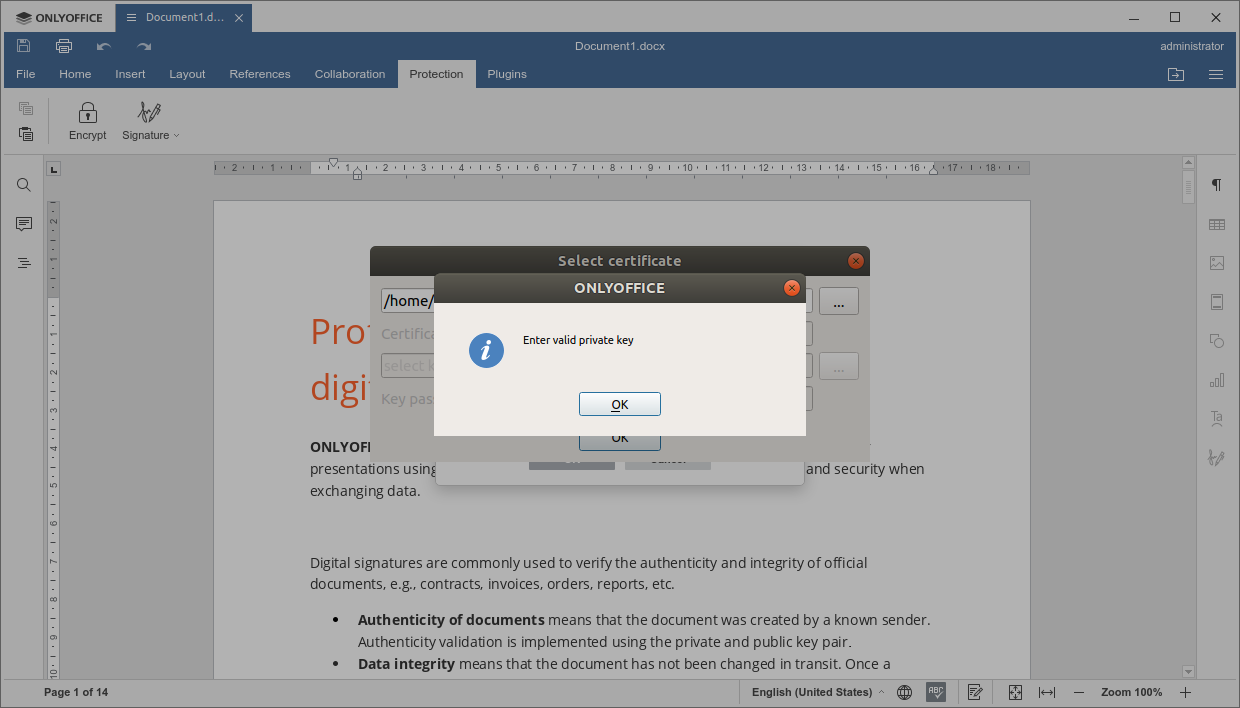
Clique em OK na janela de informações.
 Se seu certificado estiver protegido com uma senha, digite a senha no campo Senha do certificado.
 -
Clique no botão ao lado do campo selecionar arquivo de chave....
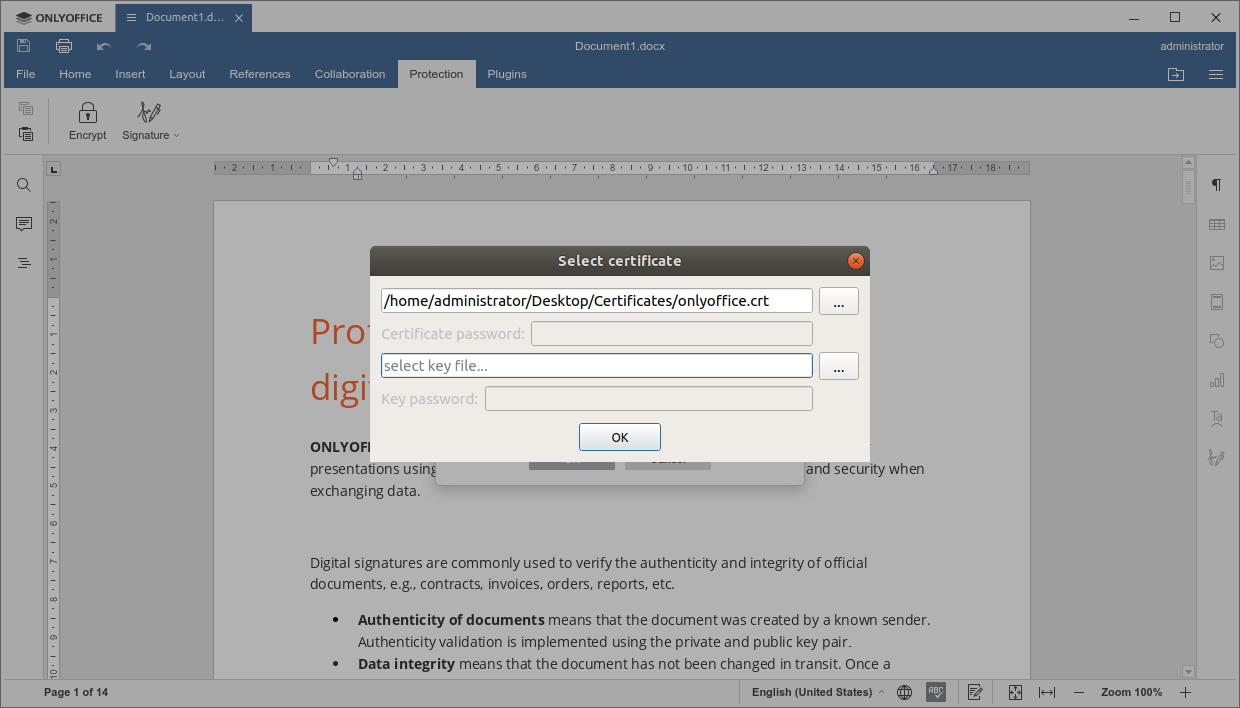
-
Selecione o arquivo .key e clique em Abrir.
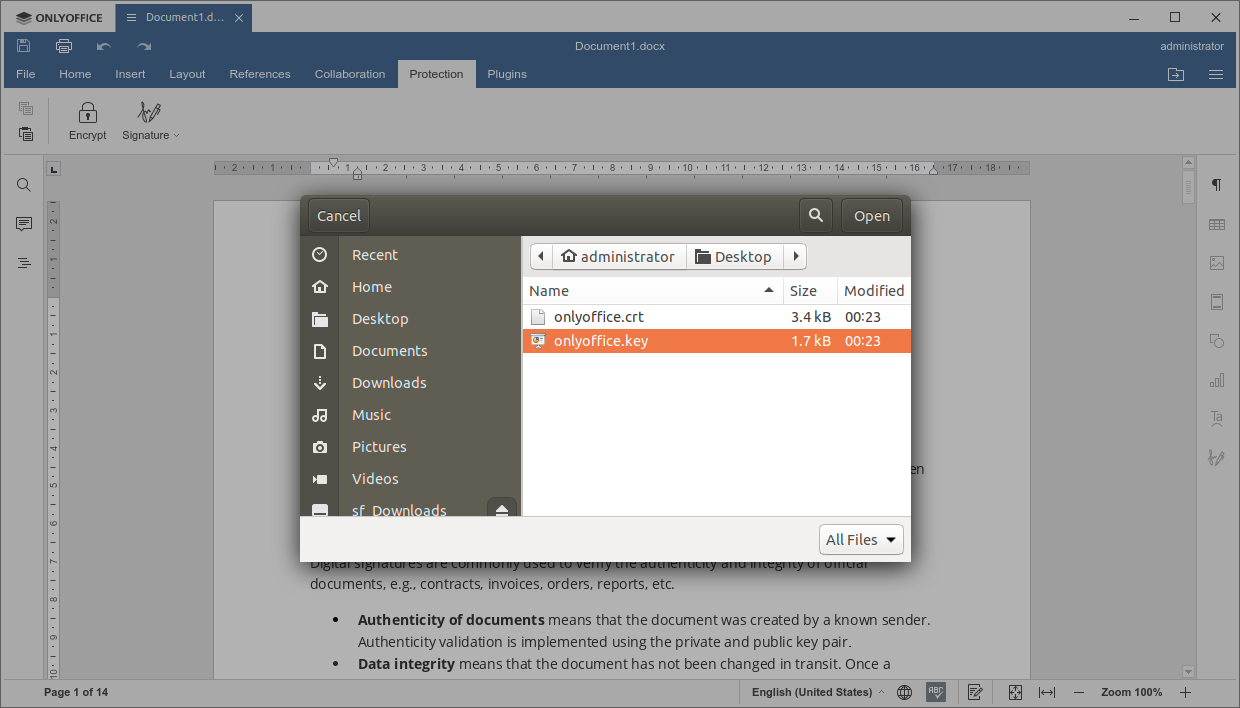 Se sua chave estiver protegida com uma senha, digite a senha no campo Senha da chave.
 -
Clique em OK na janela Selecionar certificado.
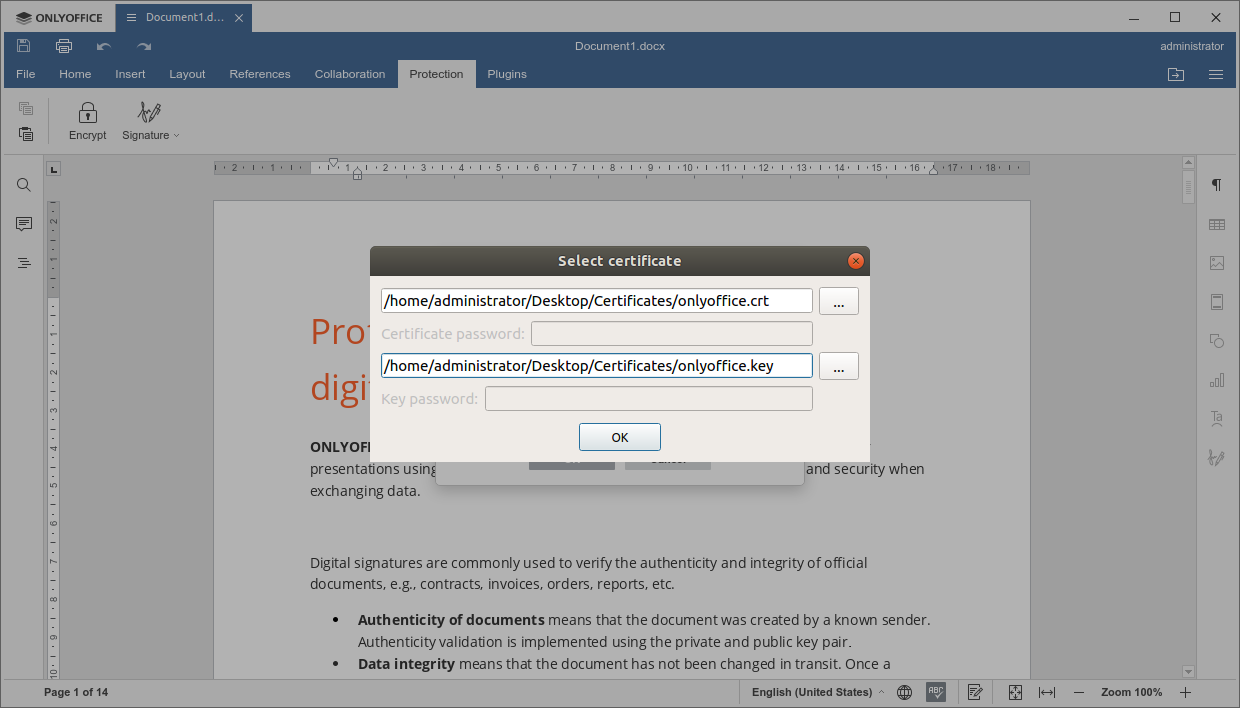
-
Clique no botão Selecionar na janela Assinar documento.
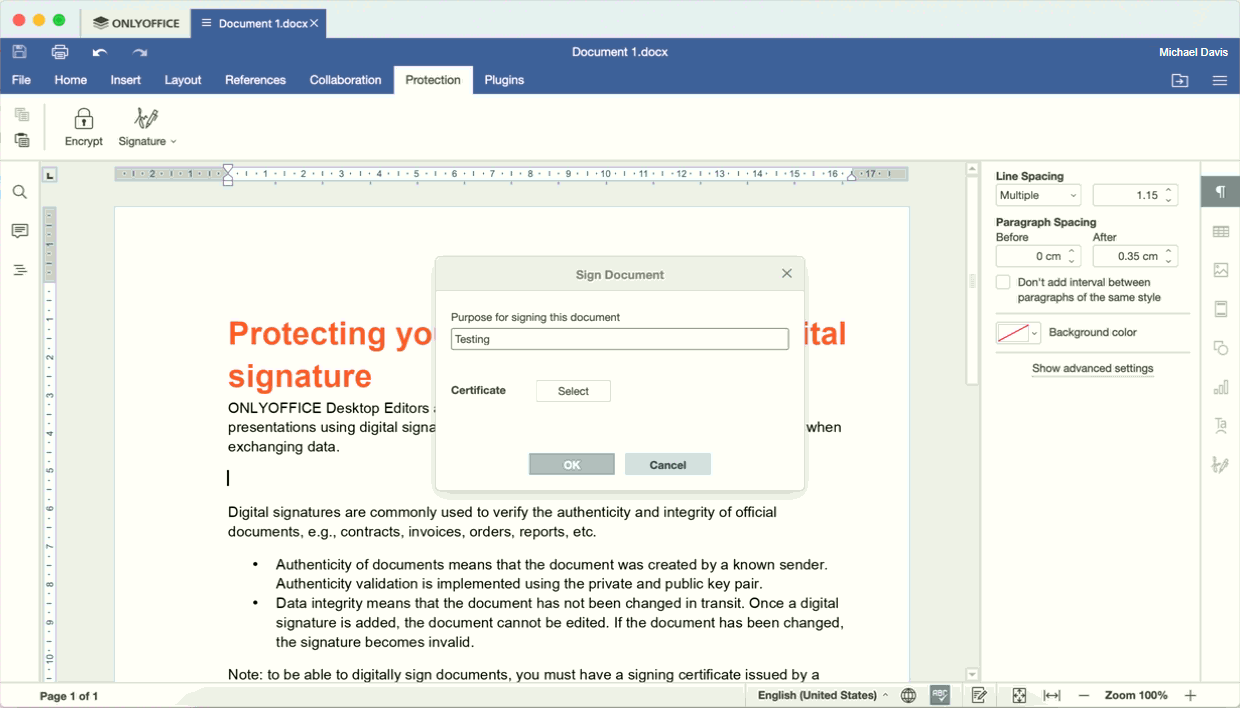
-
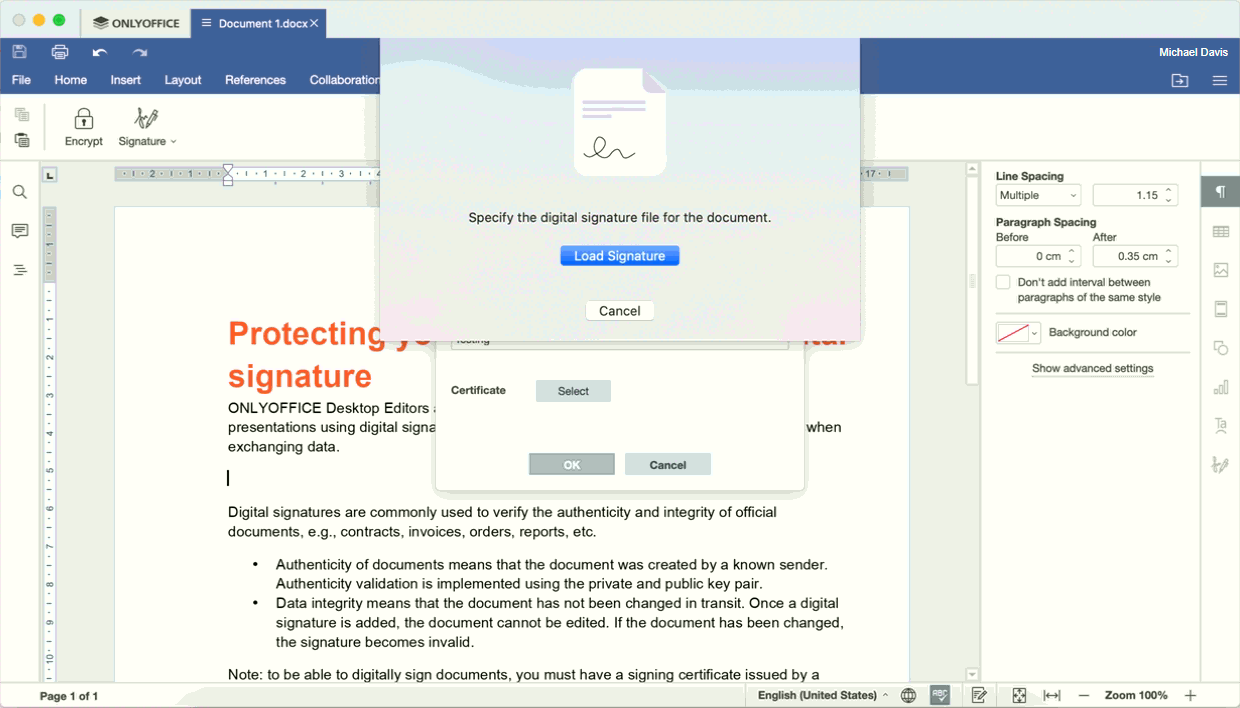
Clique no botão Carregar Assinatura.
-
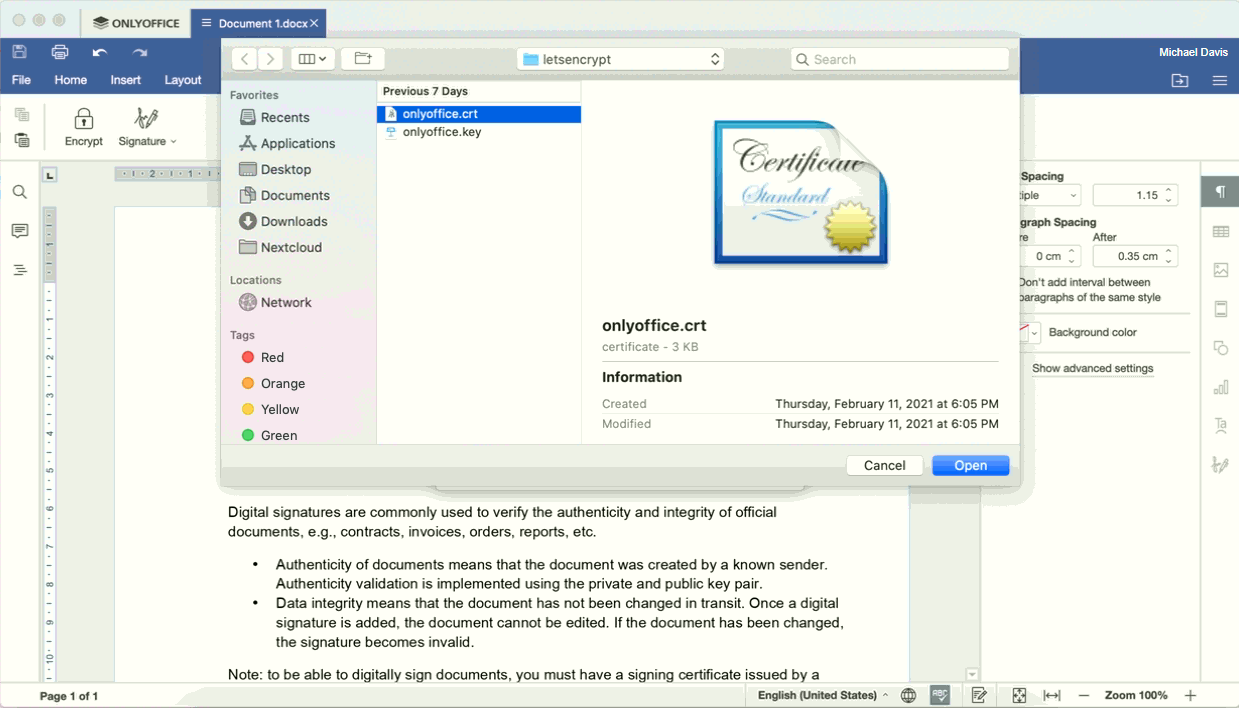
Selecione o arquivo .crt e clique em Abrir.
-
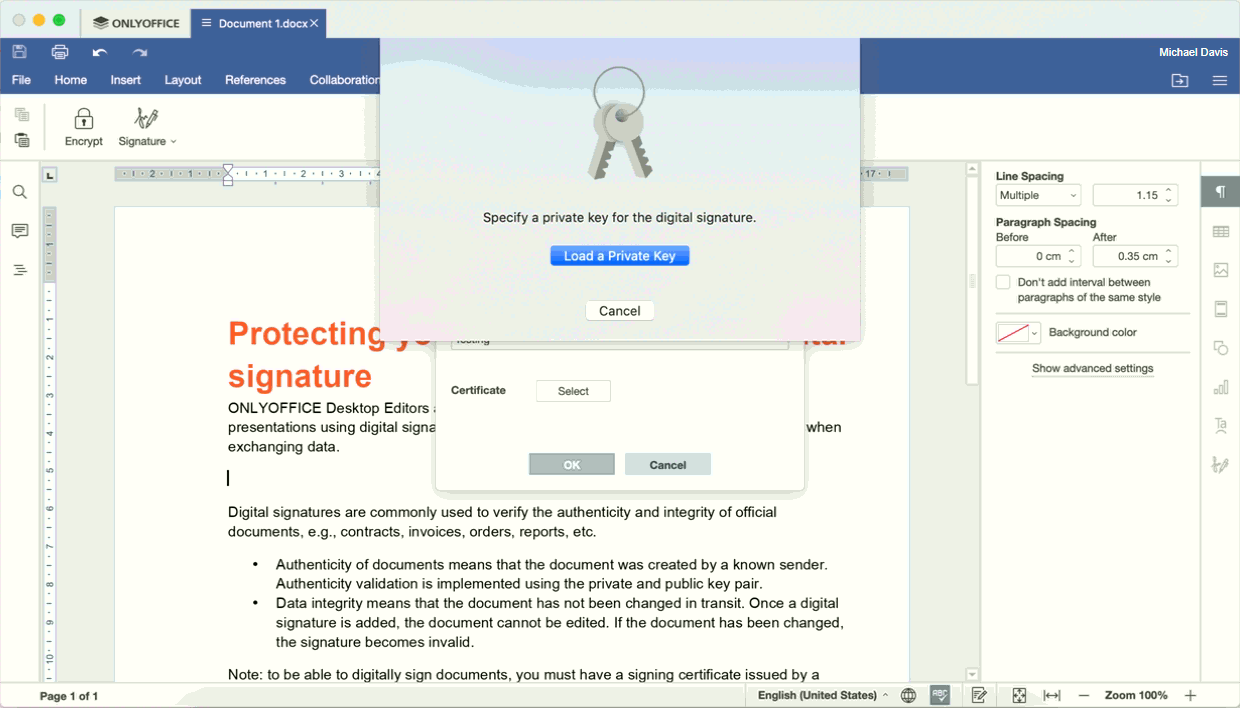
Clique no botão Carregar uma Chave Privada.
-
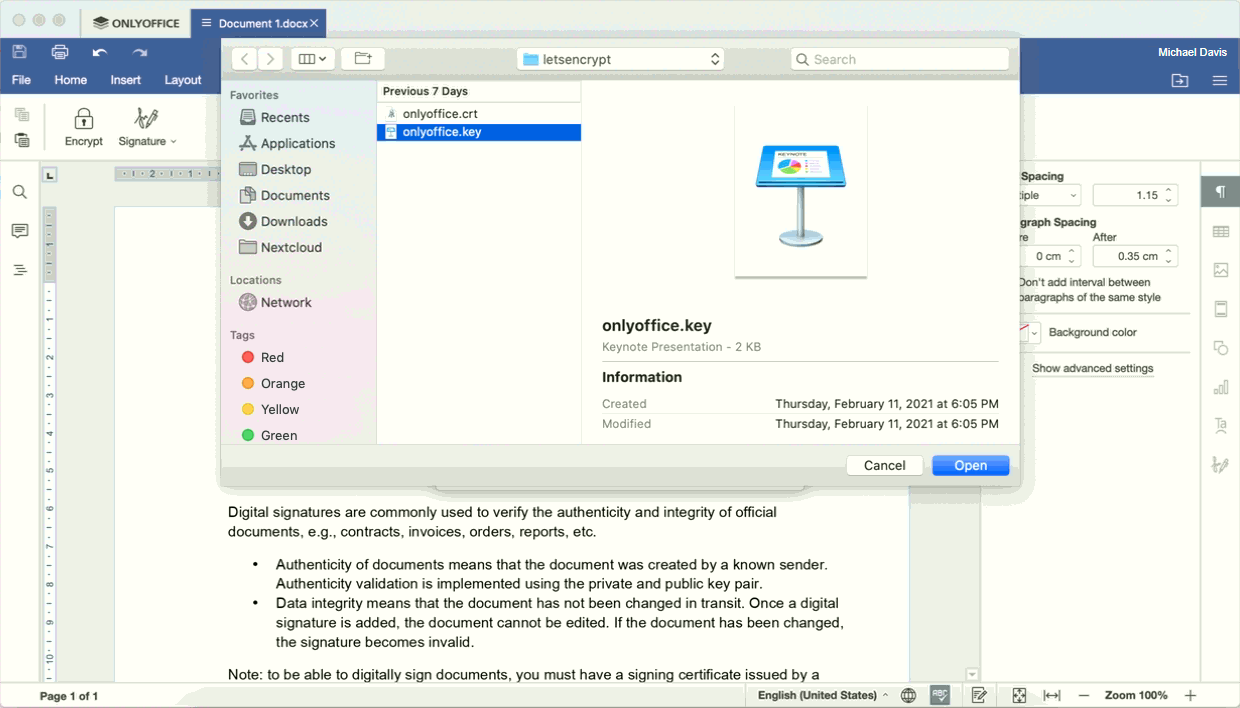
Selecione o arquivo .key e clique em Abrir.
-
Clique no botão Selecionar na janela Assinar documento.
- Quando estiver pronto, clique no botão OK na janela Assinar documento.
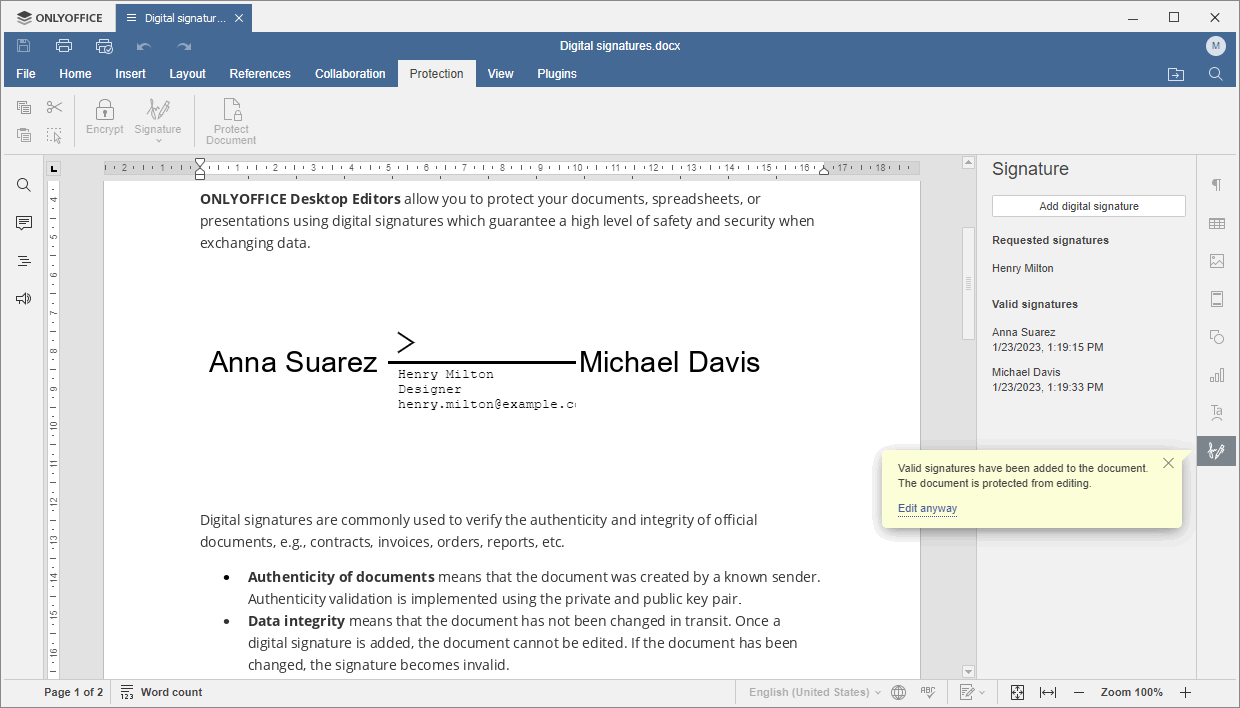
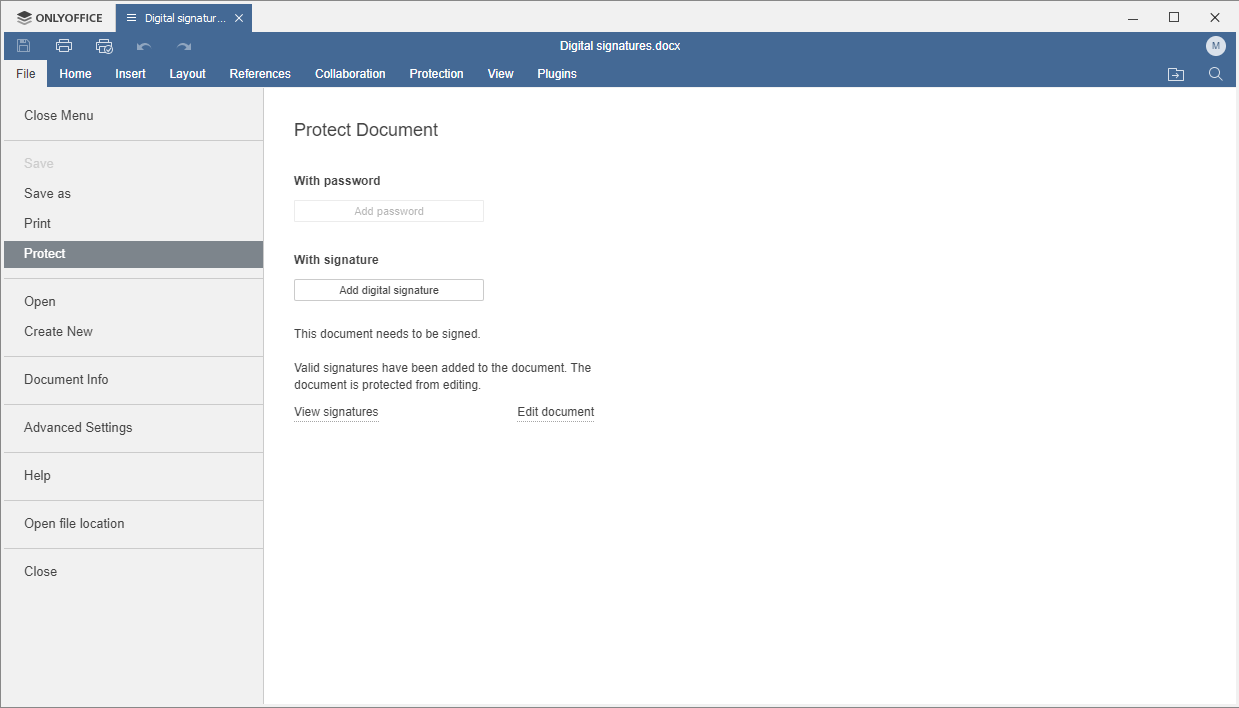
A assinatura será adicionada e o documento ficará protegido contra edição. Uma janela pop-up aparecerá na barra lateral direita informando que o documento contém uma assinatura válida e não pode ser editado. As informações correspondentes também serão exibidas na seção Proteger da guia Arquivo.
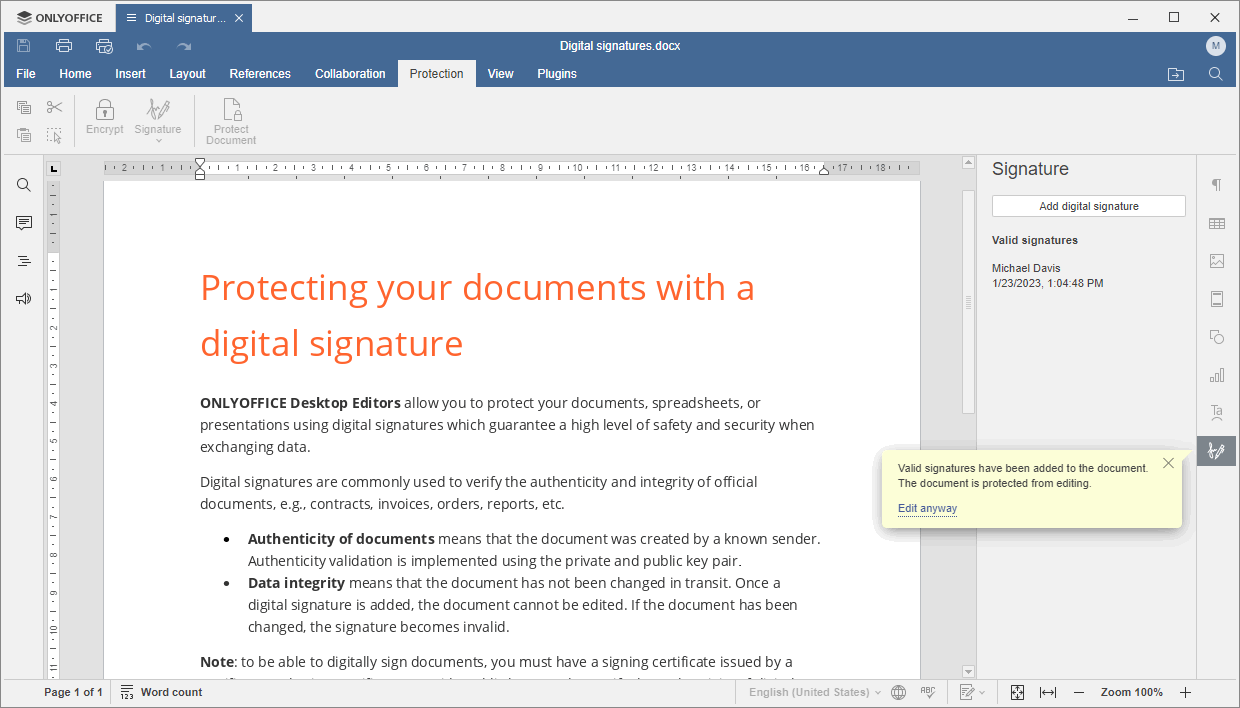
A assinatura não é visível no texto do documento. Você pode visualizar as informações sobre a assinatura adicionada no campo Assinaturas válidas na barra lateral direita. Essas informações incluem o nome do proprietário do certificado, bem como a data e hora quando a assinatura foi adicionada ao documento.
Você pode mover o cursor do mouse sobre a assinatura adicionada e clicar na seta ao lado dela para acessar o menu de contexto. Ele inclui as seguintes opções:
- Detalhes da Assinatura - permite abrir o certificado correspondente e visualizar as informações do certificado.
- Remover Assinatura - permite remover a assinatura e prosseguir com a edição do documento.
Outras maneiras de adicionar uma assinatura digital
- Você pode mudar para a guia Arquivo na barra de ferramentas superior, abrir a seção Proteger na barra lateral esquerda e clicar no botão Adicionar assinatura digital.
- Se um documento já contém algumas assinaturas válidas, você pode usar o botão Adicionar assinatura digital na barra lateral direita.
- Também é possível adicionar uma assinatura digital visível usando uma linha de assinatura (veja as seções 'Adicionando uma linha de assinatura' e 'Adicionando uma assinatura digital visível usando a linha de assinatura' abaixo).
Adicionando uma linha de assinatura
Uma linha de assinatura permite solicitar assinaturas de outros participantes. Você também pode adicionar uma linha de assinatura e então assinar o documento você mesmo através da linha de assinatura adicionada. Neste caso, a representação visual da assinatura digital também é adicionada ao texto do documento.
Se você deseja solicitar assinaturas de outros signatários e assinar o documento você mesmo, primeiro, precisa adicionar todas as linhas de assinatura e depois assinar o documento.
- Crie um novo arquivo ou abra um existente usando o ONLYOFFICE Desktop Editors.
- Coloque o cursor do mouse onde você deseja adicionar uma linha de assinatura.
- Mude para a guia Proteção na barra de ferramentas superior.
- Clique na seta ao lado do botão Assinatura.
- Escolha a opção Adicionar linha de assinatura.
-
A janela Configuração de assinatura será aberta:
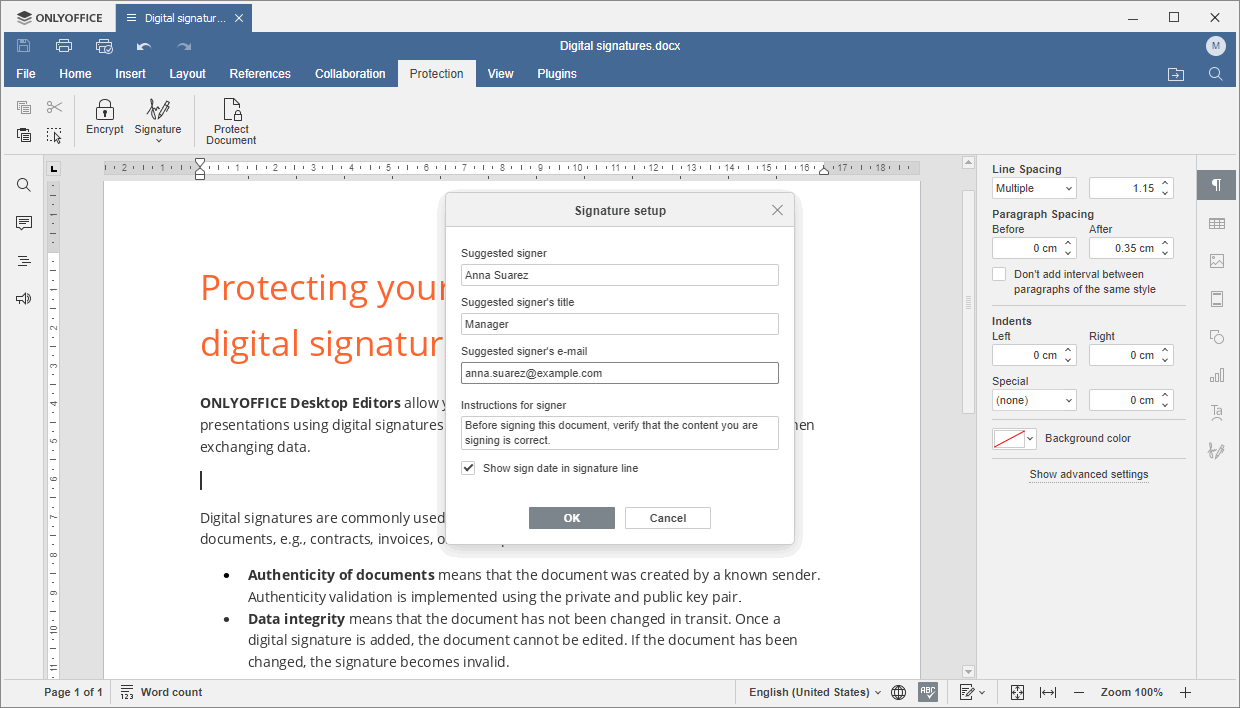
- Preencha os campos: Signatário sugerido, Título do signatário sugerido, E-mail do signatário sugerido, Instruções para o signatário.
- A opção Mostrar data de assinatura na linha de assinatura está habilitada por padrão.
-
Quando estiver pronto, clique no botão OK para adicionar uma linha de assinatura ao documento.
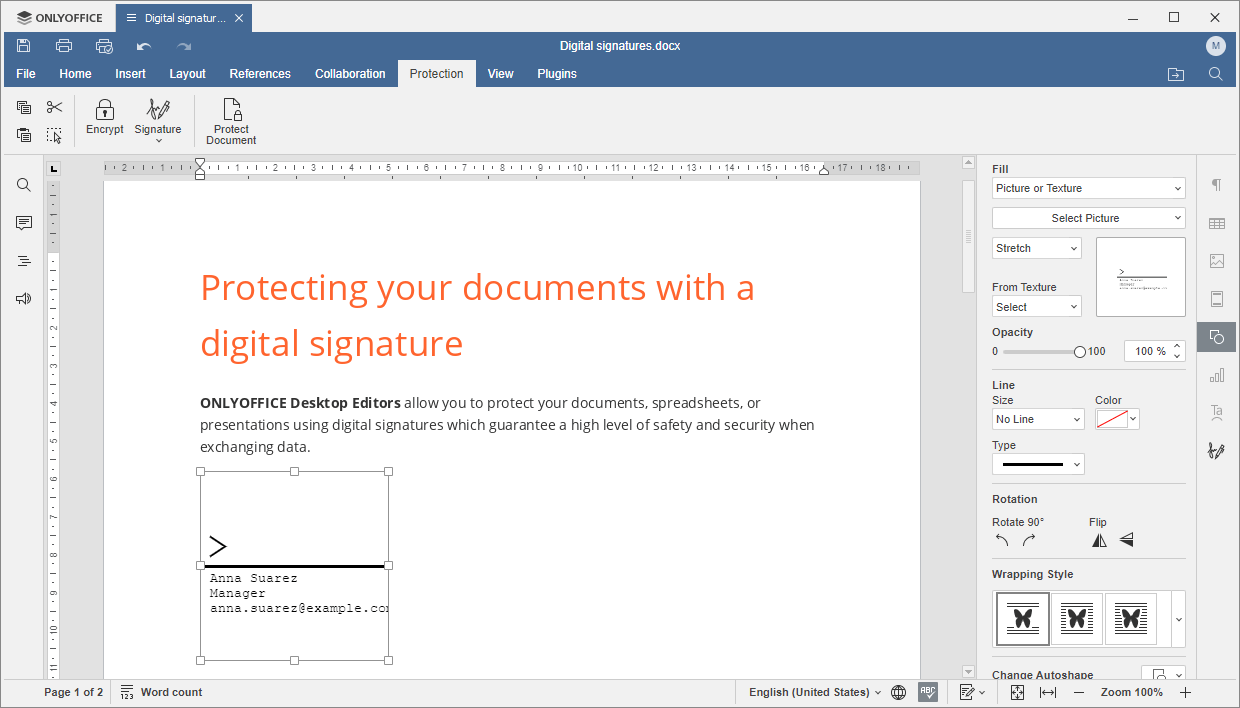
A linha de assinatura será adicionada ao documento. Ela exibe todos os dados especificados para o signatário.
- Salve o documento.
Você pode adicionar múltiplas linhas de assinatura de acordo com o número de signatários.
Para editar a linha de assinatura adicionada,
- Clique no ícone
 Configurações de assinatura na barra lateral direita.
 -
Mova o cursor do mouse sobre o nome do signatário na seção Assinaturas solicitadas e clique na seta ao lado para acessar o menu de contexto.
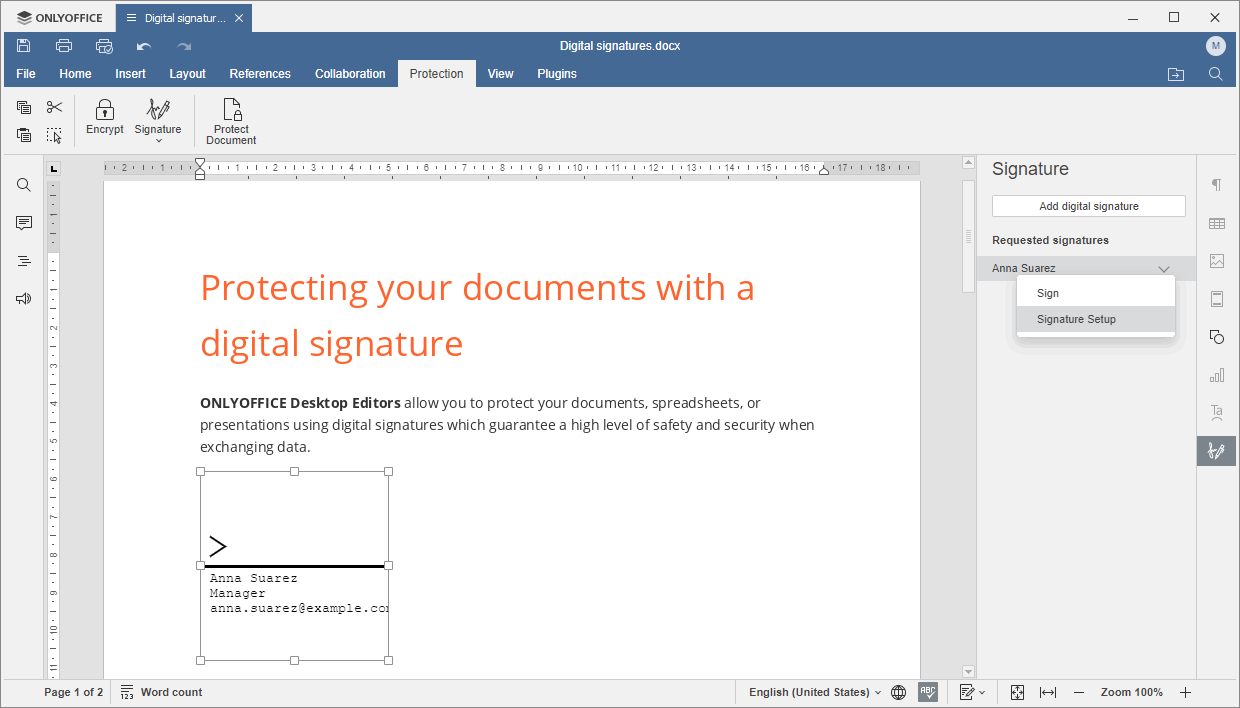
- Escolha a opção Configuração de Assinatura do menu.
- A janela Configuração de assinatura será aberta. Modifique as informações necessárias conforme descrito acima, clique em OK e salve o documento.
Para remover a linha de assinatura adicionada, selecione-a no texto do documento e pressione Delete.
Uma vez que todas as linhas de assinatura necessárias são adicionadas, você pode enviar o documento para os signatários de qualquer maneira conveniente.
Adicionando uma assinatura digital visível usando a linha de assinatura
Quando você assina um documento desta forma, adiciona tanto a assinatura digital quanto sua representação visual no texto do documento.
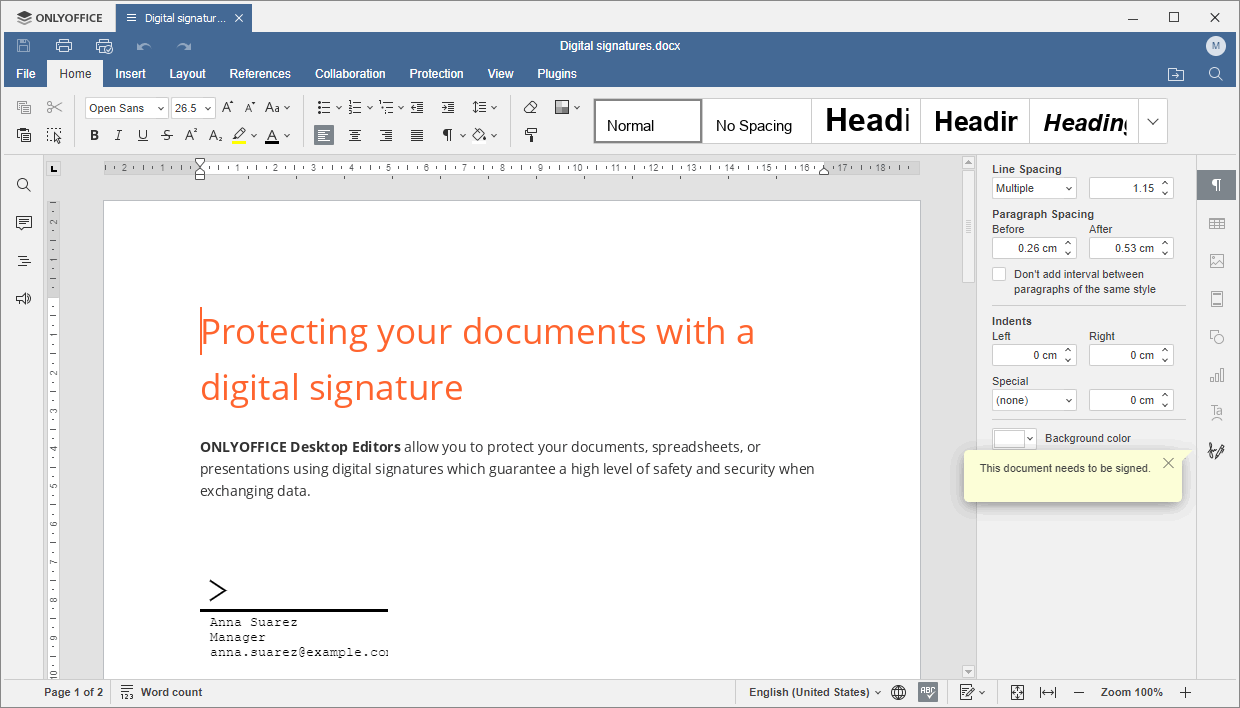
Se você receber um documento que requer sua assinatura, verá uma janela pop-up na barra lateral direita informando que o documento precisa ser assinado.
-
Clique duas vezes na linha de assinatura no documento, ou proceda da seguinte forma:
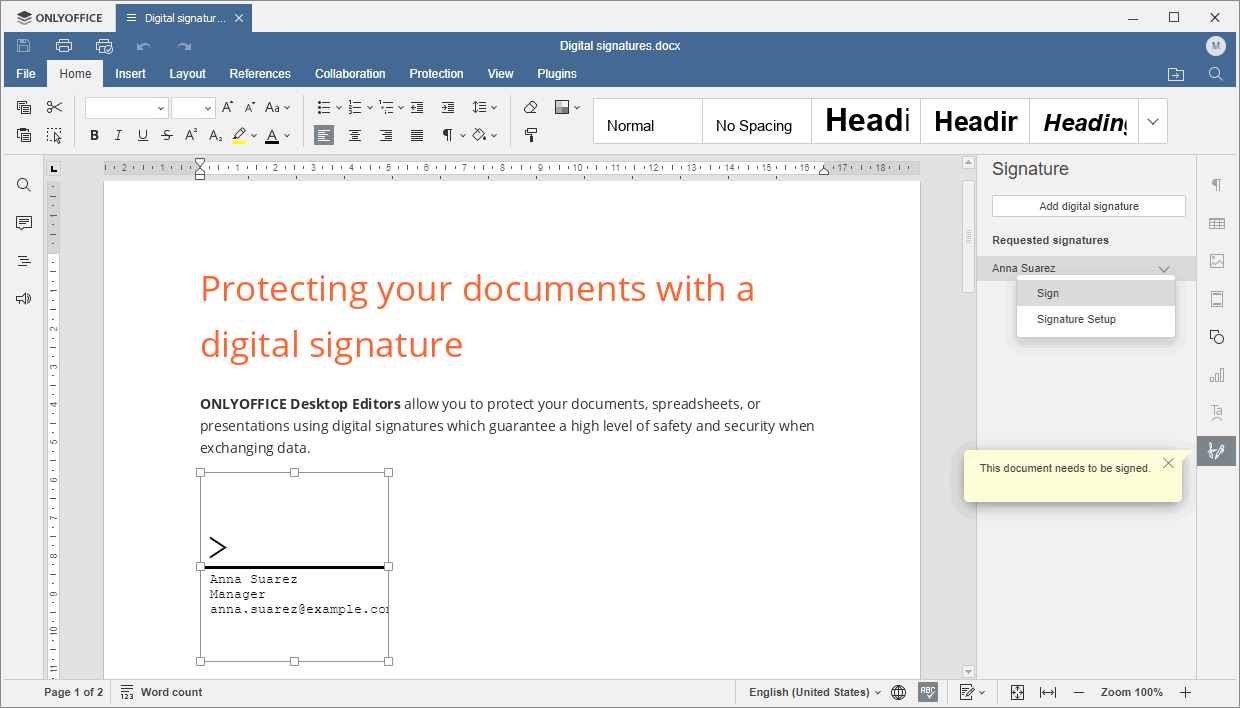
- Clique no ícone Configurações de assinatura na barra lateral direita.
- Mova o cursor do mouse sobre o nome do signatário na seção Assinaturas solicitadas e clique na seta ao lado para acessar o menu de contexto.
- Escolha a opção Assinar do menu.
 Se o documento contiver algumas alterações não salvas, você será solicitado a salvar o documento.
 - Clique no ícone
-
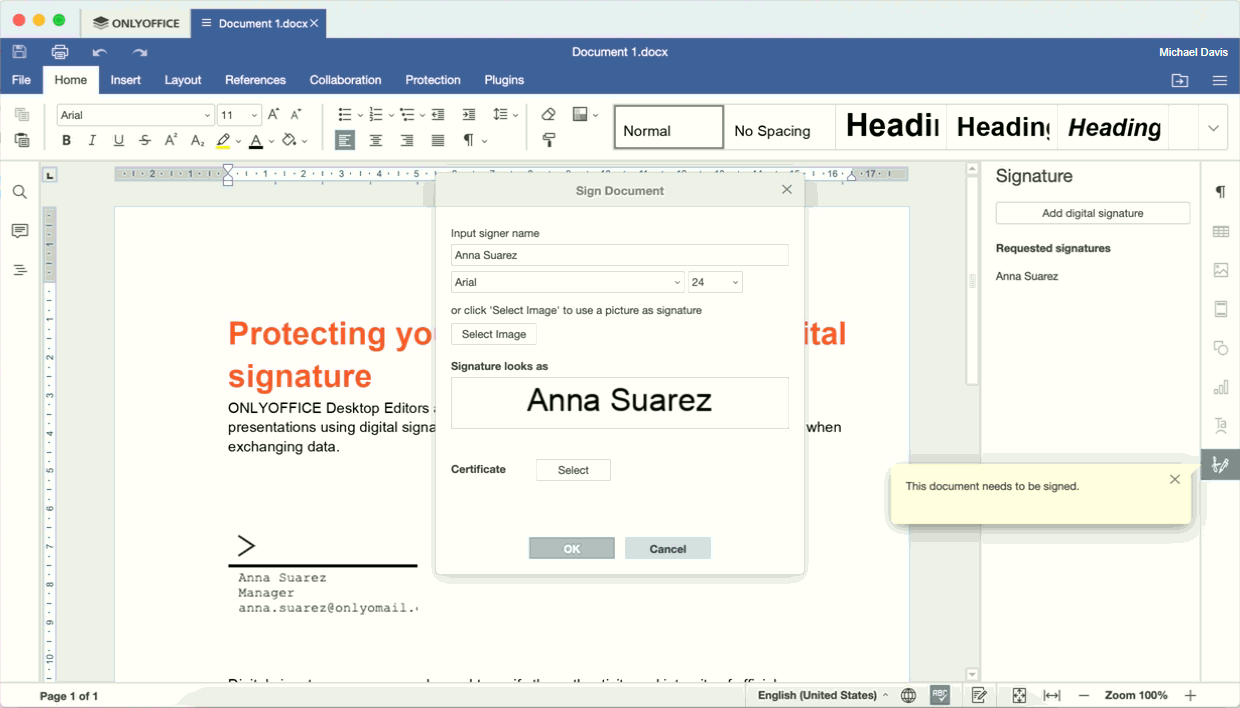
A janela Assinar documento será aberta. Você pode digitar seu nome ou carregar sua imagem de assinatura:
- Digite seu nome no campo Inserir nome do signatário e formate o texto, escolhendo o tipo e tamanho de fonte necessários.
- Você também pode clicar no botão Selecionar imagem e carregar uma imagem que deseja usar como assinatura (por exemplo, uma imagem digitalizada de sua assinatura manuscrita).
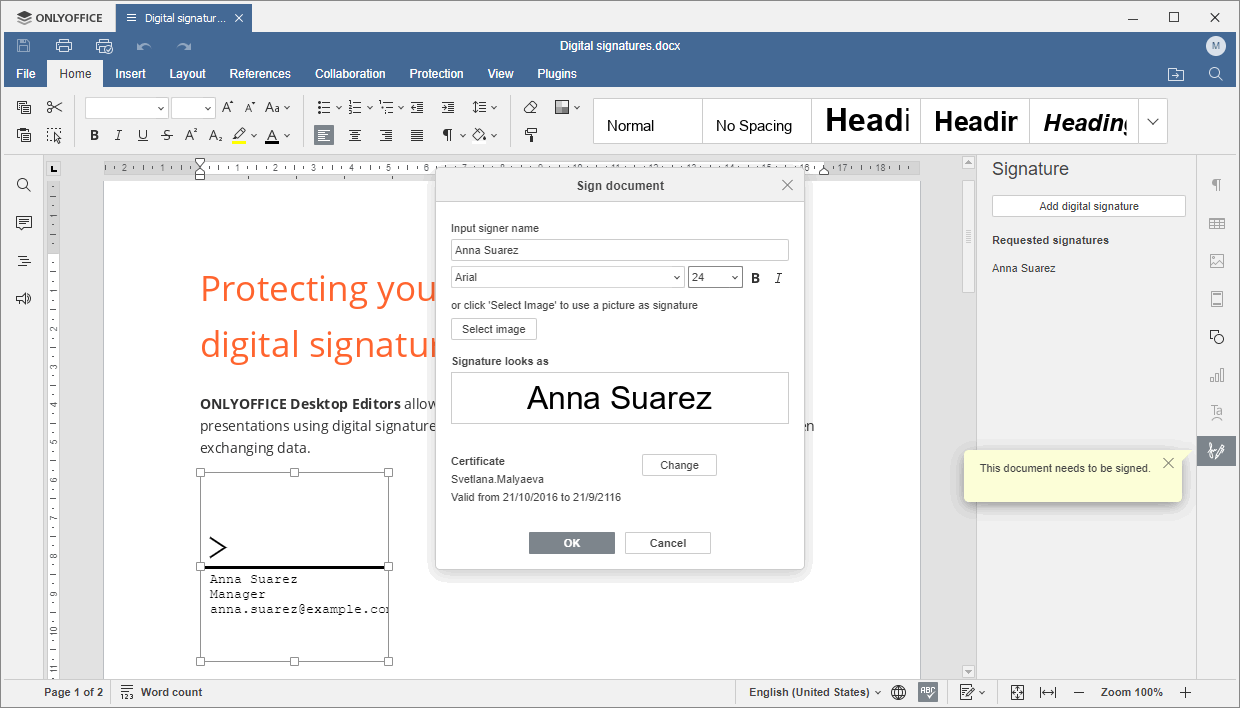
Visualize sua assinatura no campo A assinatura aparece como.
-
Selecione um certificado digital. Este processo difere dependendo do sistema operacional - Windows, Linux ou Mac OS. Por favor, escolha a guia correspondente para ler instruções detalhadas para seu SO:
No Windows, certificados instalados no sistema são usados. Verifique as informações do certificado exibidas na janela Assinar documento. Ela inclui o nome do proprietário do certificado e o período de validade do certificado.Se você tiver vários certificados digitais, pode escolher um certificado diferente clicando no botão Alterar. Na janela Selecionar um Certificado que se abre, clique no link Mais opções, escolha outro certificado e confirme clicando em OK.
-
Clique no botão Selecionar na janela Assinar documento.
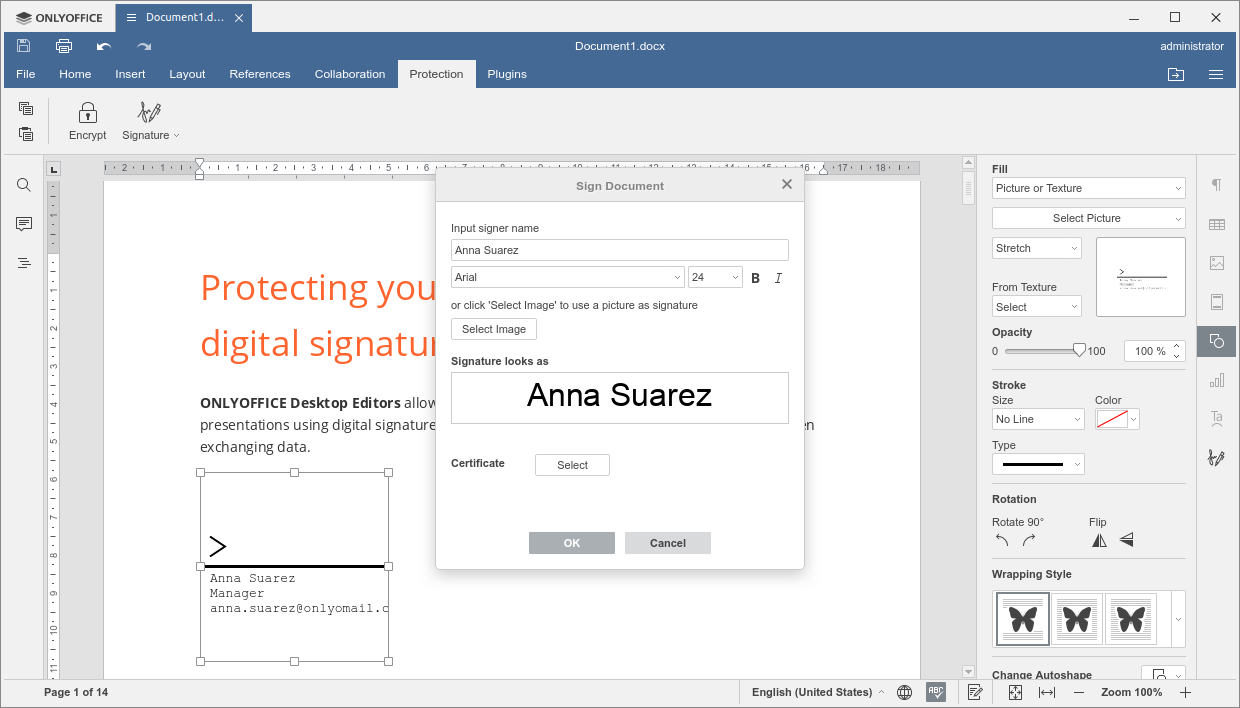
-
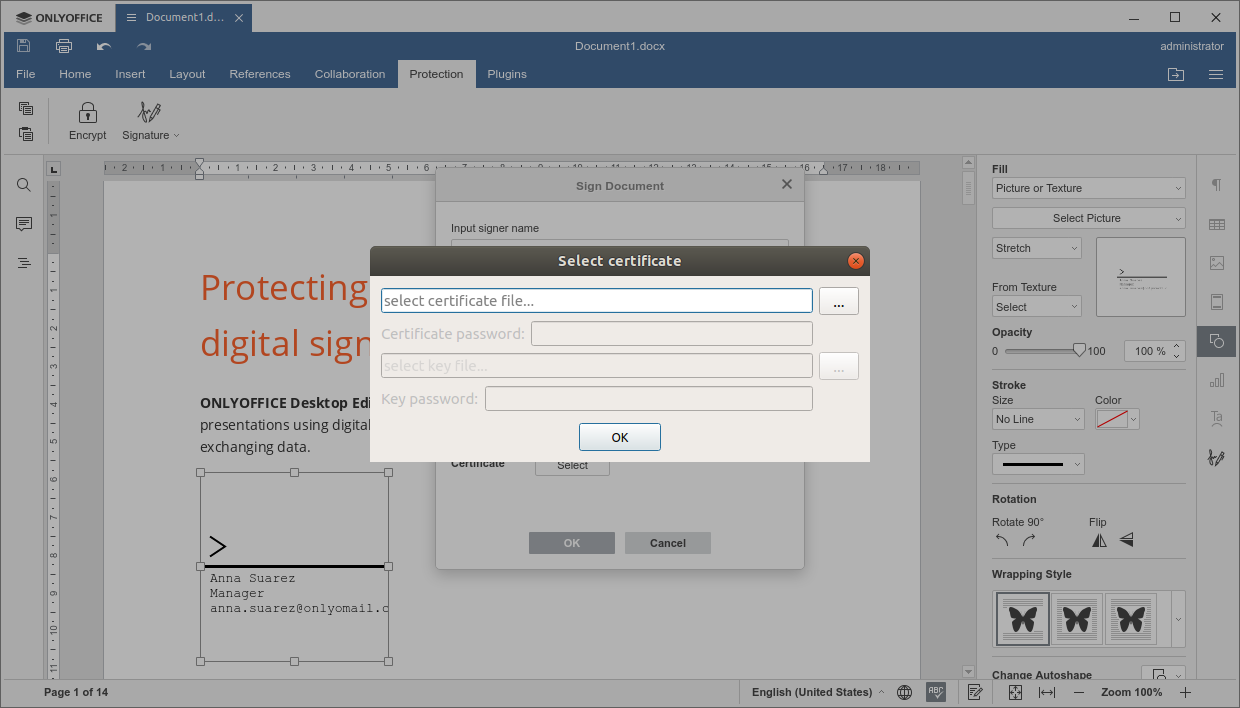
Clique no botão
 ao lado do campo selecionar arquivo de certificado....
-
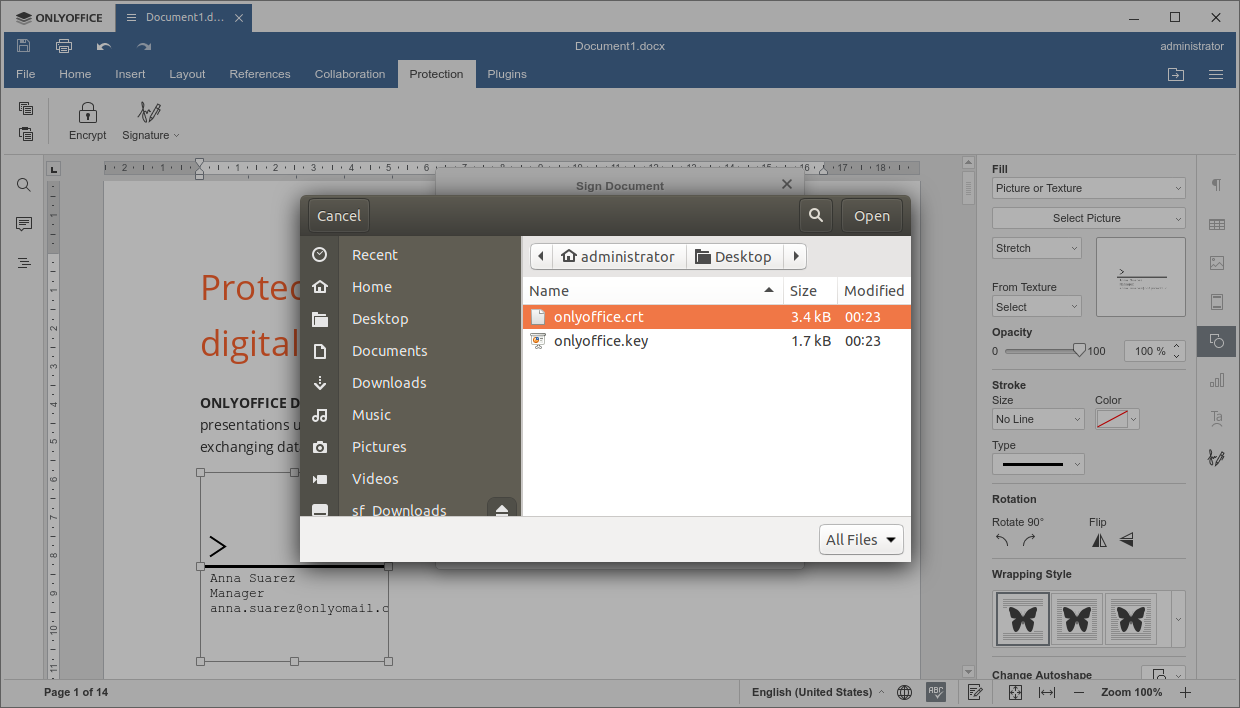
Selecione o arquivo .crt e clique em Abrir.
-
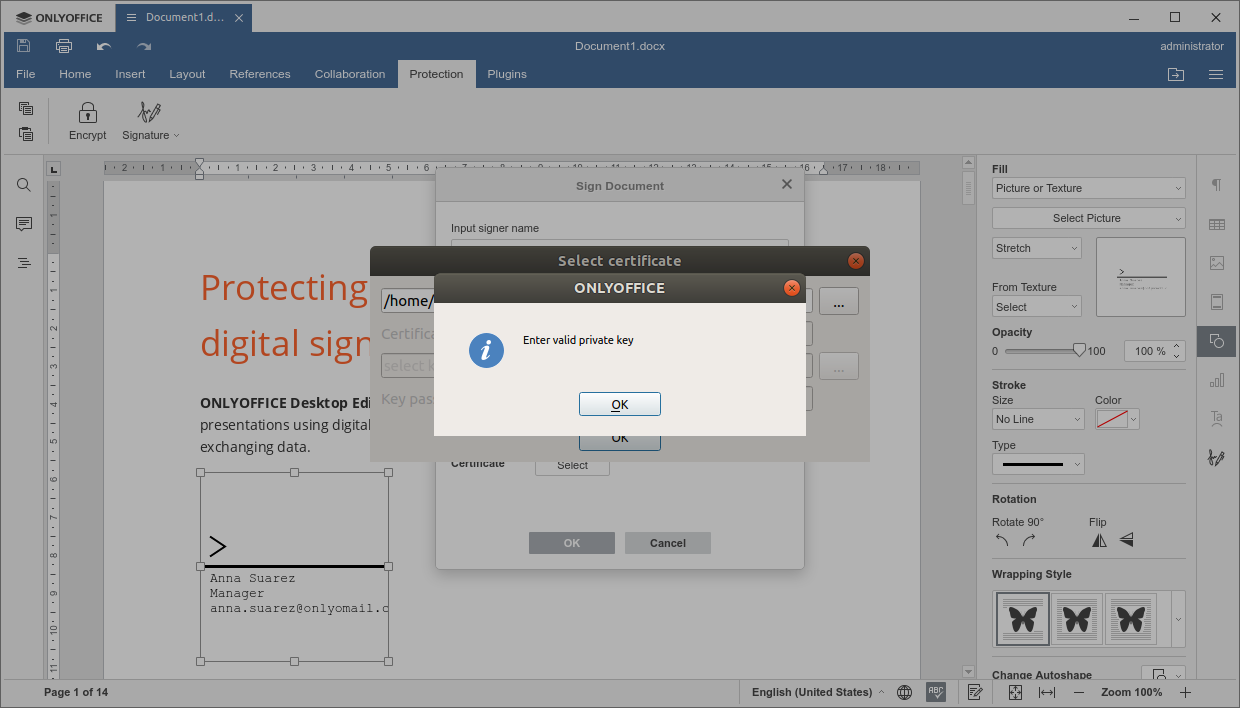
Clique em OK na janela de informações.
 Se seu certificado estiver protegido com uma senha, digite a senha no campo Senha do certificado.
 -
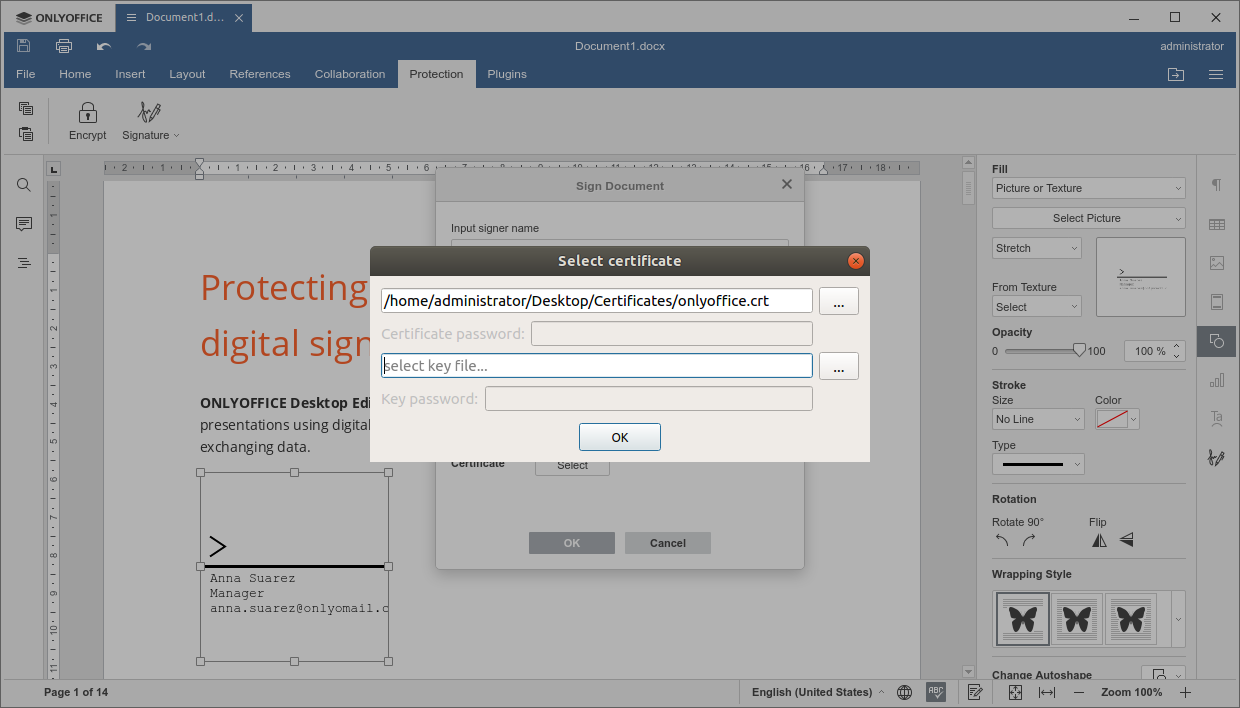
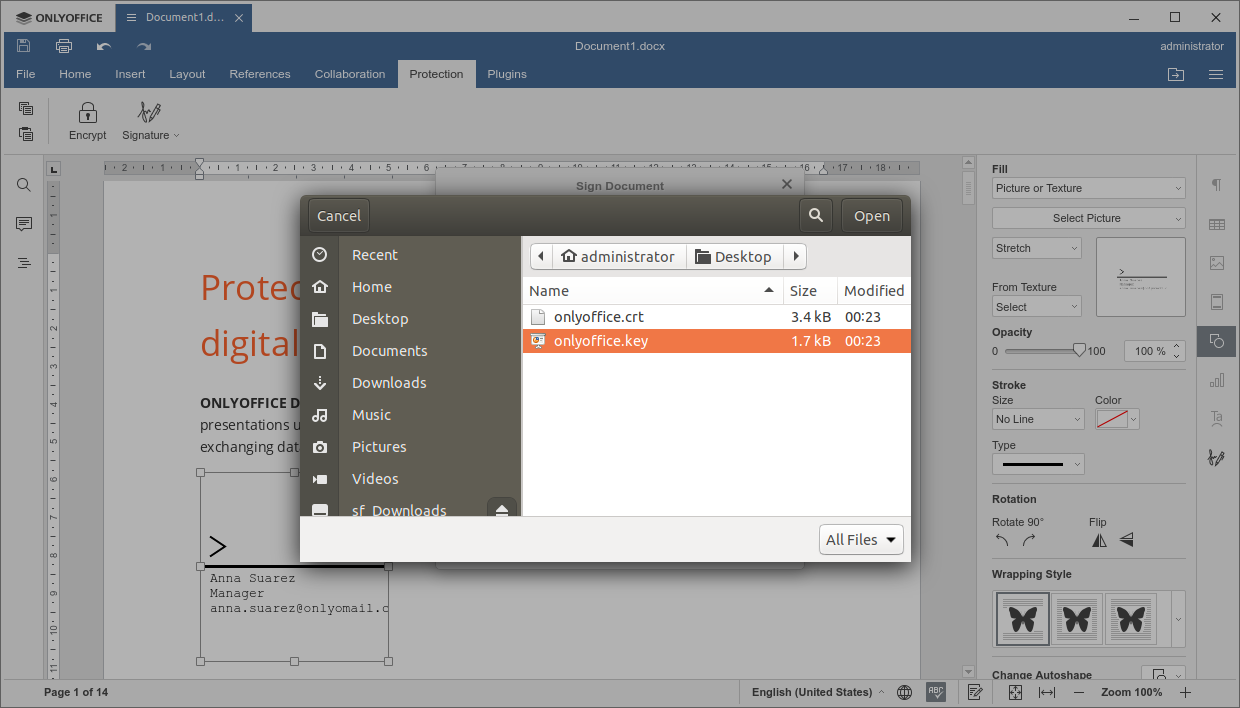
Clique no botão ao lado do campo selecionar arquivo de chave....
-
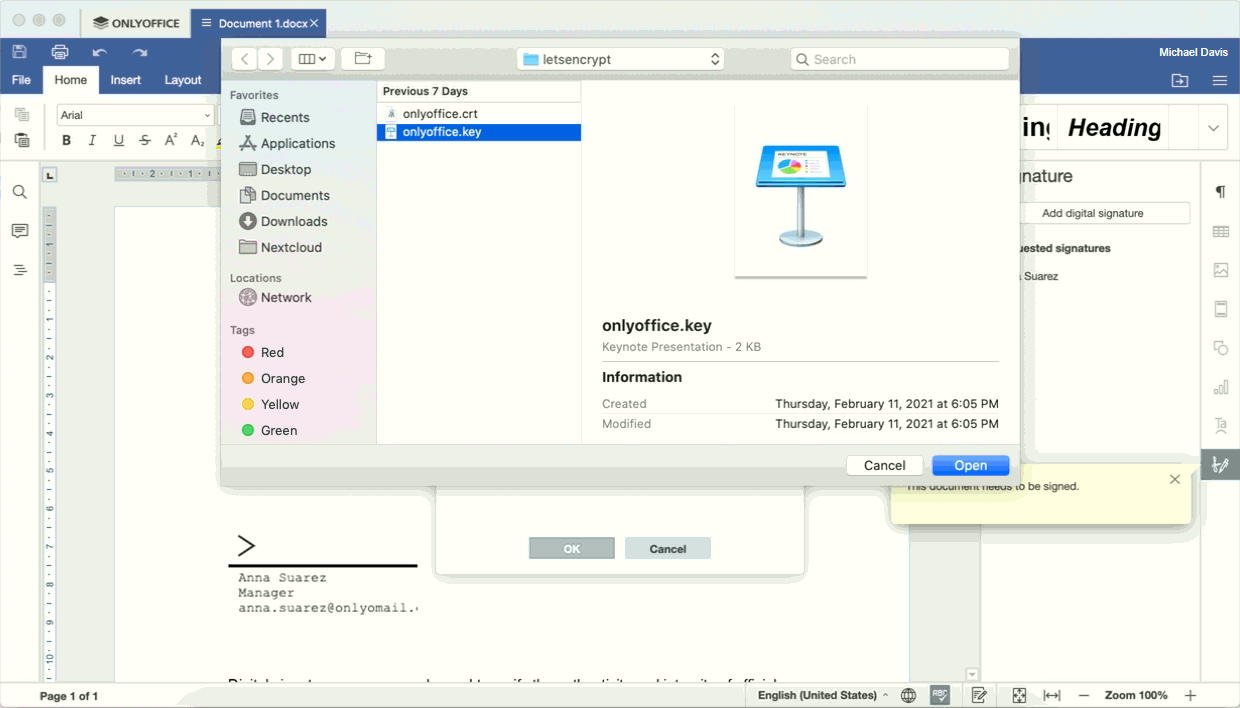
Selecione o arquivo .key e clique em Abrir.
 Se sua chave estiver protegida com uma senha, digite a senha no campo Senha da chave.
 -
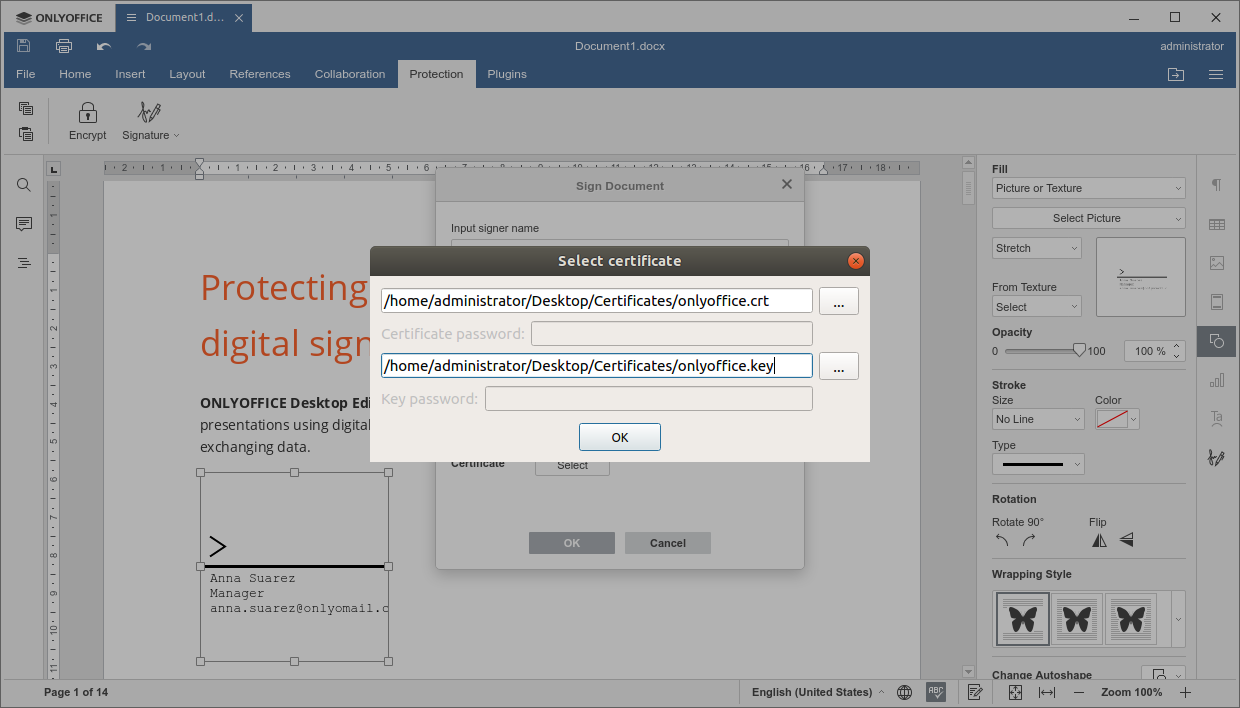
Clique em OK na janela Selecionar certificado.
-
Clique no botão Selecionar na janela Assinar documento.
-
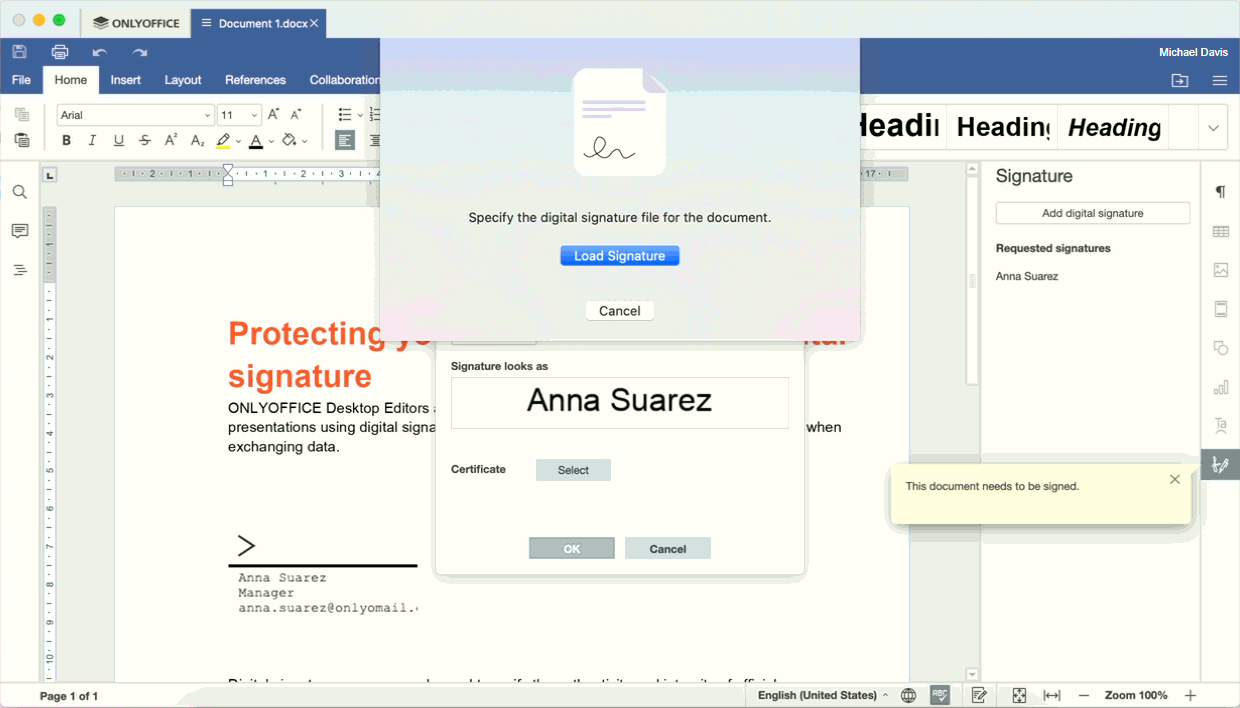
Clique no botão Carregar Assinatura.
-
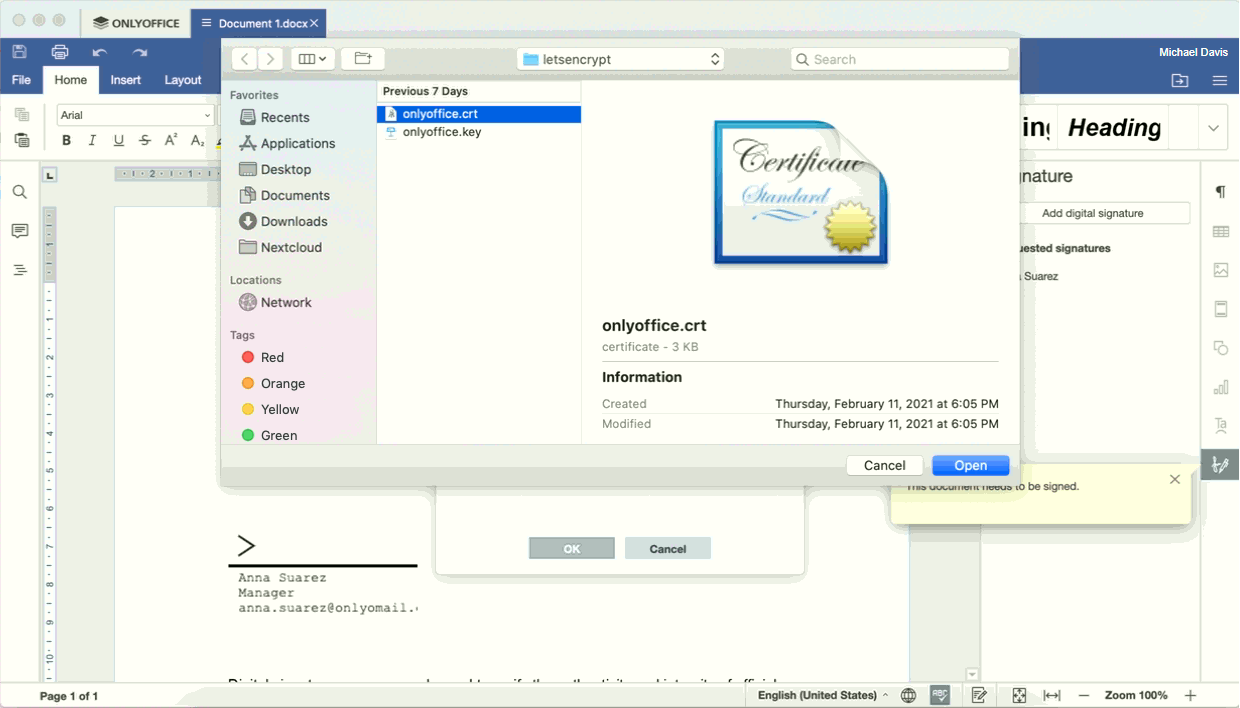
Selecione o arquivo .crt e clique em Abrir.
-
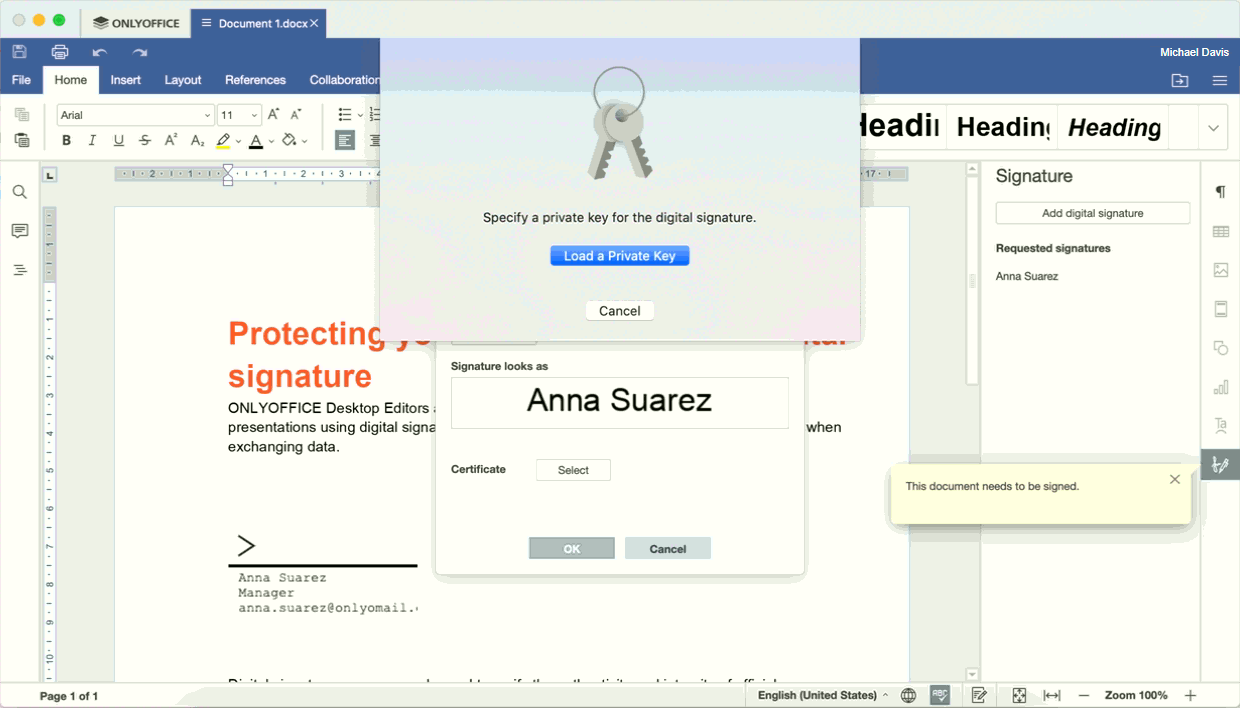
Clique no botão Carregar uma Chave Privada.
-
Selecione o arquivo .key e clique em Abrir.
-
Clique no botão Selecionar na janela Assinar documento.
- Quando estiver pronto, clique no botão OK na janela Assinar documento para adicionar sua assinatura ao documento.
A assinatura será adicionada e o documento ficará protegido contra edição. Uma representação visual da assinatura também será exibida no documento.
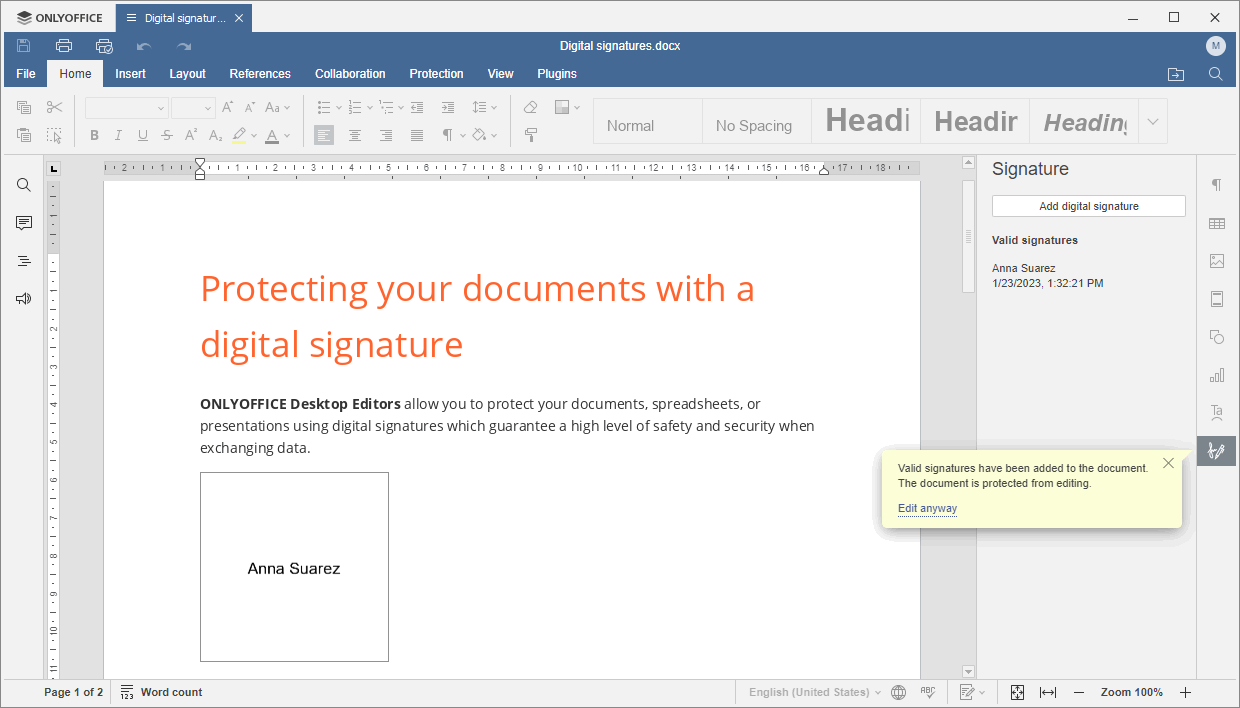
As informações sobre a assinatura adicionada podem ser encontradas na seção Assinaturas válidas na barra lateral direita.
Removendo assinaturas digitais
Uma vez que uma assinatura digital é adicionada ao documento, ele fica protegido contra edição. Se você quiser editar tal documento, clique na opção Editar mesmo assim na janela pop-up à direita. Todas as assinaturas digitais adicionadas serão removidas do documento.
Se preferir, você pode remover todas as assinaturas através da guia Arquivo. Abra a seção Proteger na barra lateral esquerda e clique no botão Editar documento.
Se o documento contém várias assinaturas digitais e você deseja remover apenas uma assinatura específica,
- Clique no ícone Configurações de assinatura na barra lateral direita.
- Clique na seta ao lado de uma assinatura válida.
- Escolha a opção Remover Assinatura do menu.