Instalação
O ONLYOFFICE Desktop Editors é uma suíte de escritório de código aberto distribuída sob AGPL v.3. O aplicativo não requer conexão constante à Internet e permite trabalhar com documentos armazenados em seu computador. Este guia descreve como instalar o ONLYOFFICE Desktop Editors em seu Mac.
Baixando a versão mais recente
Abra a página de Downloads de nosso site oficial em um navegador web.
Clique no botão Download na seção macOS. Aguarde enquanto o processo de download é finalizado.
Instalando Desktop Editors
- Clique no ícone do Finder no Dock e depois clique em Downloads na barra lateral do Finder.
-
Na pasta Downloads, clique duas vezes no arquivo ONLYOFFICE.dmg para abri-lo. ONLYOFFICE aparecerá na barra lateral do Finder e uma nova janela será aberta:
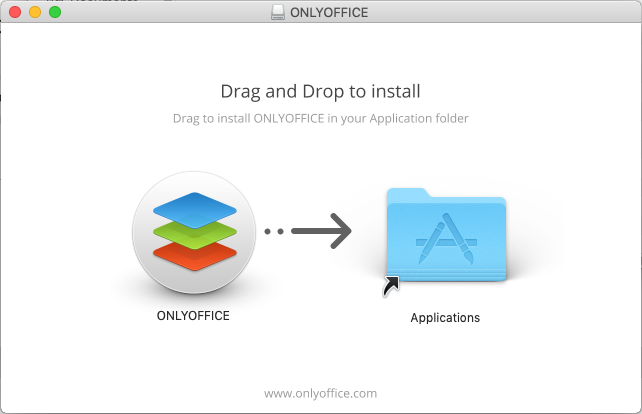
- Arraste o aplicativo ONLYOFFICE para a pasta Aplicativos para instalá-lo.
- Uma vez que o processo de cópia esteja finalizado, clique com o botão direito em ONLYOFFICE na barra lateral do Finder e escolha a opção Ejetar "ONLYOFFICE".
- Remova ONLYOFFICE.dmg de Downloads: clique com o botão direito nele e escolha a opção Mover para o Lixo.
Executando Desktop Editors
- Clique no ícone do Finder no Dock e depois clique em Aplicativos na barra lateral do Finder.
- Clique duas vezes em ONLYOFFICE na pasta Aplicativos.
Quando o aplicativo for executado pela primeira vez, ele será verificado e você será perguntado se tem certeza de que deseja abri-lo. Clique no botão Abrir na janela de aviso para executar o aplicativo.
No futuro, você poderá abrir o aplicativo clicando duas vezes nele na pasta Aplicativos sem que apareçam avisos. Também é possível executar o aplicativo usando o ícone ONLYOFFICE no Dock.
Desinstalando Desktop Editors
- Clique no ícone do Finder no Dock e depois clique em Aplicativos na barra lateral do Finder.
- Arraste o aplicativo ONLYOFFICE da pasta Aplicativos para o Lixo.