Instalando Desktop Editors Enterprise usando Política de Grupo no Active Directory
Instalando Desktop Editors Enterprise usando o pacote MSI
Para instalar o Desktop Editors em estações de trabalho em um domínio, use a Política de Grupo do Active Directory, pois permite implantar software automaticamente em computadores do domínio. Certifique-se de criar implantações separadas para sistemas 32-bit e 64-bit.
Siga o guia passo a passo abaixo.
- Baixe o pacote MSI (DesktopEditors_x86.msi para sistema 32-bit e DesktopEditors_x64.msi para sistema 64-bit).
-
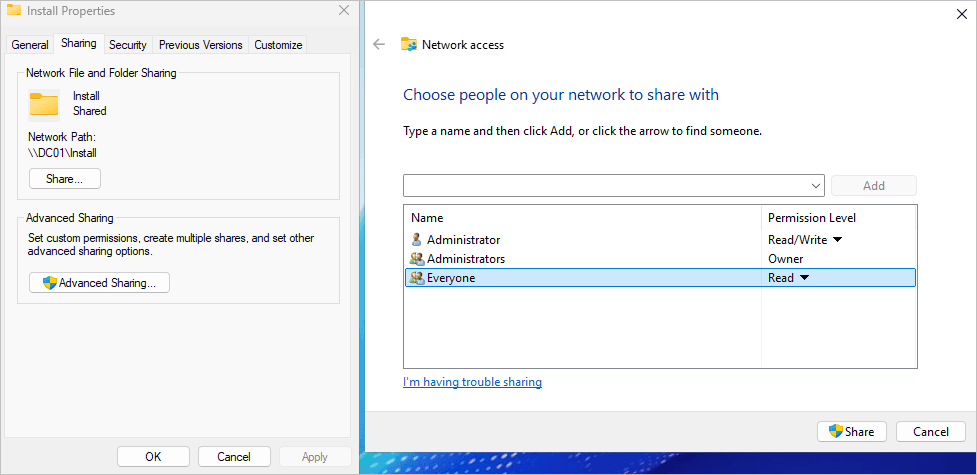
Coloque o pacote em uma pasta de rede compartilhada que seja acessível de todas as estações de trabalho no domínio.
-
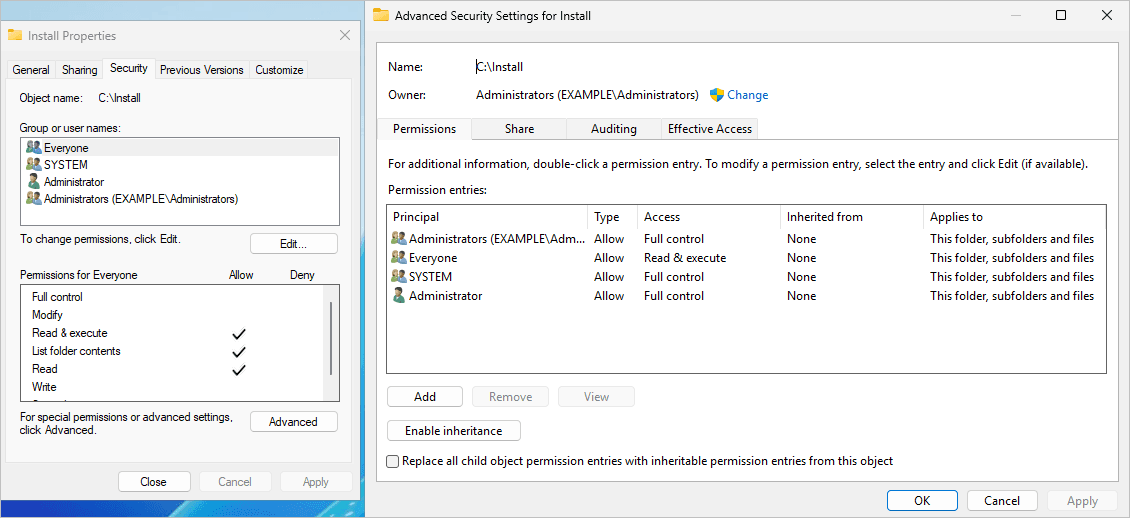
Conceda permissões de leitura para todos os usuários.
- Execute o Console de Gerenciamento de Política de Grupo (gpmc.msc) sob uma conta de usuário que tenha permissões para editar Políticas de Grupo.
-
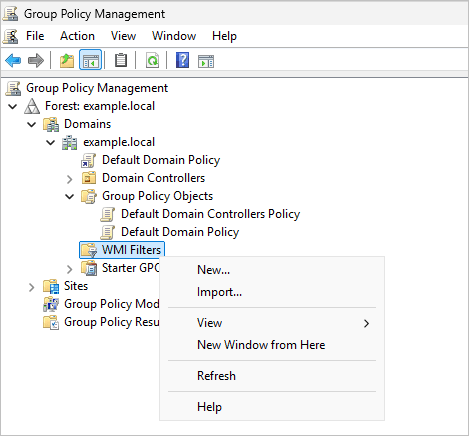
Navegue até a seção Filtros WMI e crie dois filtros.
-
O primeiro filtro é para sistema 32-bit com a seguinte consulta WMI:
SELECT * FROM Win32_OperatingSystem WHERE OSArchitecture LIKE '%32%'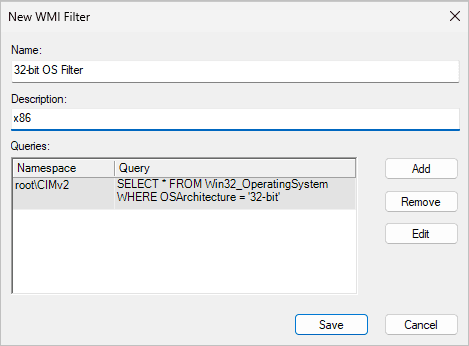
O segundo filtro é para sistema 64-bit, com a seguinte consulta WMI:
SELECT * FROM Win32_OperatingSystem WHERE OSArchitecture LIKE '%64%'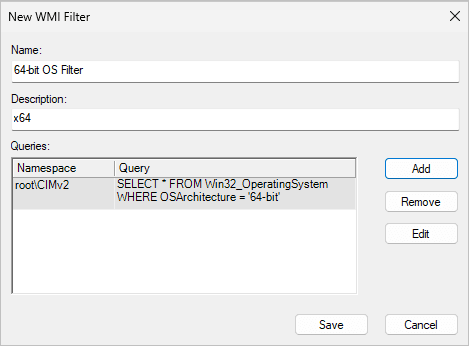
-
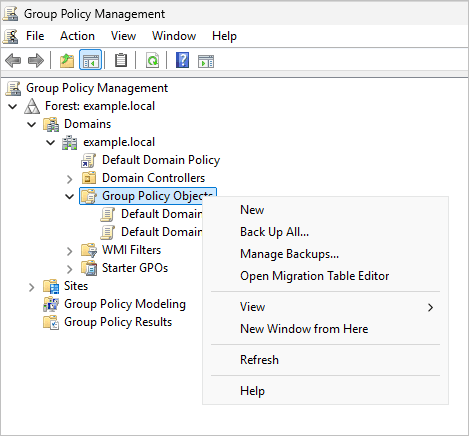
Crie um novo Objeto de Política de Grupo (GPO) para o pacote 32-bit.
-
Digite um nome para a política.

-
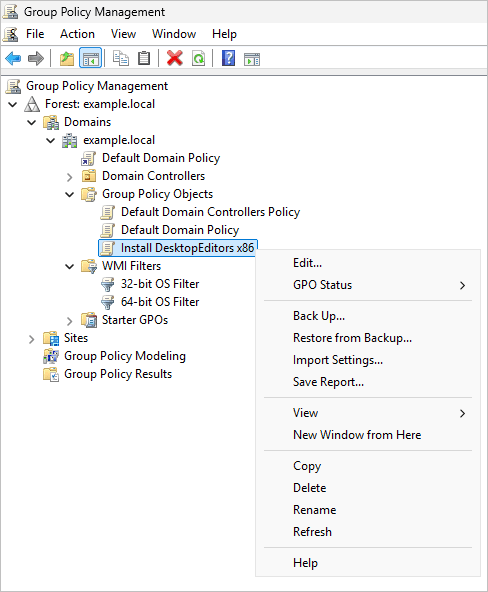
Clique com o botão direito no GPO recém-criado e selecione Editar.
-
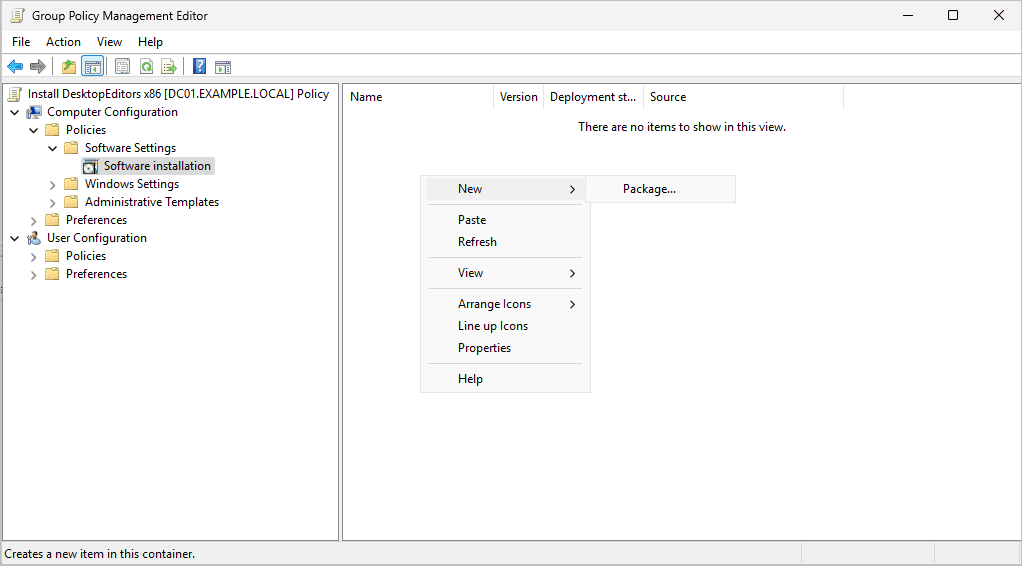
Navegue até Configuração do Computador → Políticas → Configurações de Software → Instalação de Software. Clique com o botão direito e selecione Novo → Pacote.
-
Especifique o caminho para o arquivo DesktopEditors_x86.msi localizado na pasta de rede compartilhada.
Nota: Use o caminho UNC (ex.,
\NomeServidor\Compartilhamento\DesktopEditors_x86.msi) ao invés de um caminho de drive local ou mapeado para garantir acessibilidade de todos os computadores do domínio.
-
Escolha o método de implantação Atribuído para garantir que o software seja instalado automaticamente durante a inicialização do computador.
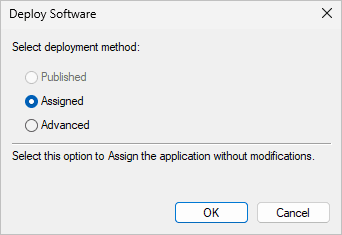
- Clique em OK e feche a janela do Editor de Gerenciamento de Política de Grupo.
-
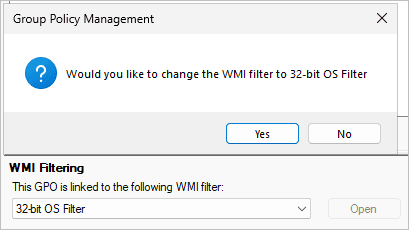
Vincule o Filtro WMI de SO 32-bit ao GPO criado. No Console de Gerenciamento de Política de Grupo, selecione o GPO, depois na seção Filtragem WMI, escolha o filtro criado e clique em Sim para confirmar.
-
Crie um novo Objeto de Política de Grupo (GPO) para o pacote 64-bit.
-
Digite um nome para a política.

-
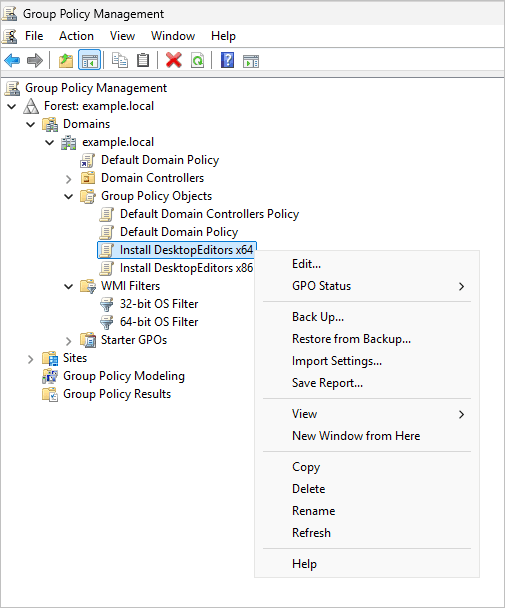
Clique com o botão direito no GPO recém-criado e selecione Editar.
-
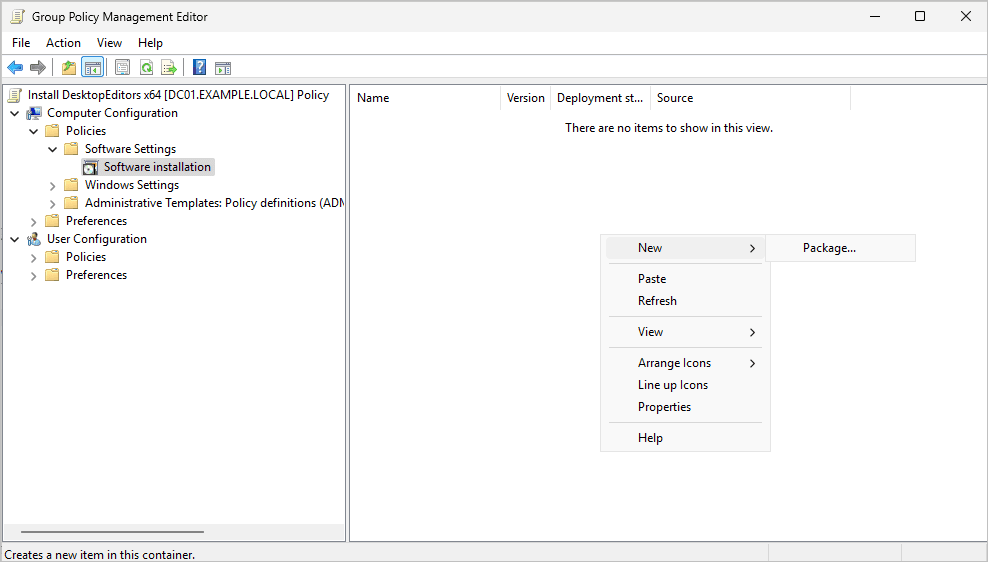
Navegue até Configuração do Computador → Políticas → Configurações de Software → Instalação de Software. Clique com o botão direito e selecione Novo → Pacote.
-
Especifique o caminho para o arquivo DesktopEditors_x64.msi localizado na pasta de rede compartilhada.
Nota: Use o caminho UNC (ex.,
\NomeServidor\Compartilhamento\DesktopEditors_x64.msi) ao invés de um caminho de drive local ou mapeado para garantir acessibilidade de todos os computadores do domínio.
-
Escolha o método de implantação Atribuído para garantir que o software seja instalado automaticamente durante a inicialização do computador.
- Clique em OK e feche a janela do Editor de Gerenciamento de Política de Grupo.
-
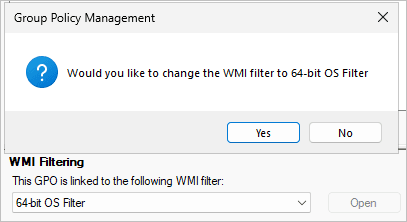
Vincule o Filtro WMI de SO 64-bit ao GPO criado. No Console de Gerenciamento de Política de Grupo, selecione o GPO, depois na seção Filtragem WMI, escolha o filtro criado e clique em Sim para confirmar.
-
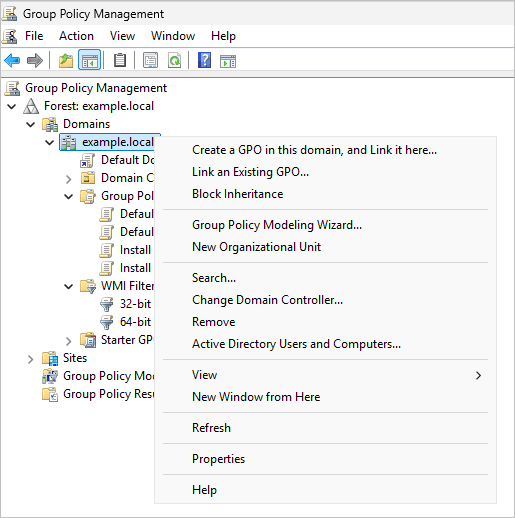
Vincule o GPO criado ao domínio inteiro ou a uma Unidade Organizacional (OU) específica que contenha as estações de trabalho.
-
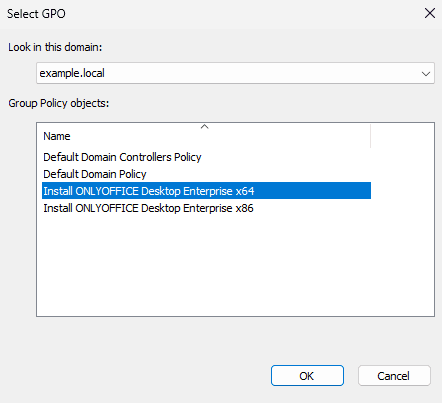
Dependendo da arquitetura do sistema, escolha o pacote de instalação 32-bit, ou pacote de instalação 64-bit para vincular.
Após um determinado período de tempo (dependendo da configuração do seu domínio), a política criada será aplicada às estações de trabalho. Você pode forçar a aplicação imediata do GPO executando o seguinte comando em uma estação de trabalho: gpupdate /force
Após a reinicialização da estação de trabalho, o pacote Desktop Editors será instalado de acordo com a arquitetura do sistema (32-bit ou 64-bit).