Nextcloud
Introdução
O ONLYOFFICE permite editar os arquivos armazenados em sua conta Nextcloud e colaborar neles usando editores online e desktop. Assim, você pode usar não apenas ferramentas de colaboração online, mas também os recursos disponíveis apenas em seu aplicativo desktop:
- proteger documentos com uma assinatura digital,
- enviar o arquivo atualmente editado diretamente do editor usando o plugin Enviar,
- inserir áudio e vídeo através do Editor de Apresentações.
Para aproveitar ao máximo todas essas opções de edição, você precisará instalar e configurar vários componentes:
- Supõe-se que você já tenha uma instância de servidor Nextcloud instalada e configurada. Caso contrário, você pode consultar as instruções oficiais de instalação do Nextcloud.
- Instale o ONLYOFFICE Docs. Observe que o servidor Nextcloud e o ONLYOFFICE Docs devem ser acessíveis um ao outro pela rede.
-
Habilite nosso aplicativo de integração oficial na conta de administrador do Nextcloud.
Uma das maneiras mais fáceis de instalar e configurar todos os componentes de uma vez (ONLYOFFICE Docs, servidor Nextcloud e o aplicativo de integração) é usar nossa instalação Docker. Você pode consultar as instruções correspondentes para o Nextcloud.
- Conecte seu servidor Nextcloud ao ONLYOFFICE Desktop Editors.
Etapa 1. Instalar ONLYOFFICE Docs
A maneira mais fácil de instalar o ONLYOFFICE Docs é usar Docker. Execute o seguinte comando:
sudo docker run -i -t -d -p 80:80 --restart=always onlyoffice/documentserverSe você deseja instalar o ONLYOFFICE Docs na mesma máquina onde seu servidor Nextcloud está instalado, precisará alterar a porta padrão usada pelo ONLYOFFICE Docs (tanto o ONLYOFFICE Docs quanto o Nextcloud funcionam na porta 80 por padrão).
Ao instalar o ONLYOFFICE Docs usando Docker, você pode facilmente alterar a porta de mapeamento com o seguinte comando:
sudo docker run -i -t -d -p <PORT_NUMBER>:80 --restart=always onlyoffice/documentserverOnde <PORT_NUMBER> é o número da porta que você deseja que o ONLYOFFICE Docs use.
Para encontrar instruções mais detalhadas sobre como instalar o ONLYOFFICE Docs usando Docker, você pode consultar este artigo.
Para garantir que o ONLYOFFICE Docs está instalado com sucesso, digite o endereço IP e, opcionalmente, a porta (se tiver sido alterada durante a instalação) na barra de endereços do seu navegador, por exemplo, http://192.168.3.202:81 - a página de boas-vindas do ONLYOFFICE Docs deve abrir.
Etapa 2. Instalar e configurar o conector ONLYOFFICE para Nextcloud
Em sua conta Nextcloud, clique em seu nome de usuário no canto superior direito e escolha a opção Aplicativos no menu. Na loja de aplicativos Nextcloud, selecione a categoria de aplicativo Ferramentas na lista à esquerda. Encontre o conector ONLYOFFICE e clique no botão Baixar e habilitar.
Clique em seu nome de usuário no canto superior direito e escolha a opção Configurações no menu. Clique no item ONLYOFFICE no menu lateral esquerdo para abrir a página de configurações do aplicativo ONLYOFFICE.
Quando o conector estiver instalado, você precisa configurá-lo. Na página de configurações do aplicativo ONLYOFFICE, especifique o endereço da máquina onde o ONLYOFFICE Docs está instalado no campo Endereço do serviço de edição de documentos. Se você alterou a porta durante a instalação, não se esqueça de especificá-la, por exemplo, http://192.168.3.202:81. Clique no botão Salvar para aplicar as configurações.
Para saber mais detalhes sobre a configuração do aplicativo de integração, você pode consultar o artigo correspondente para o Nextcloud.
Etapa 3. Conectar ao servidor Nextcloud
Inicie o ONLYOFFICE Desktop Editors. Para conectar o Desktop Editors ao seu servidor Nextcloud, execute as seguintes ações:
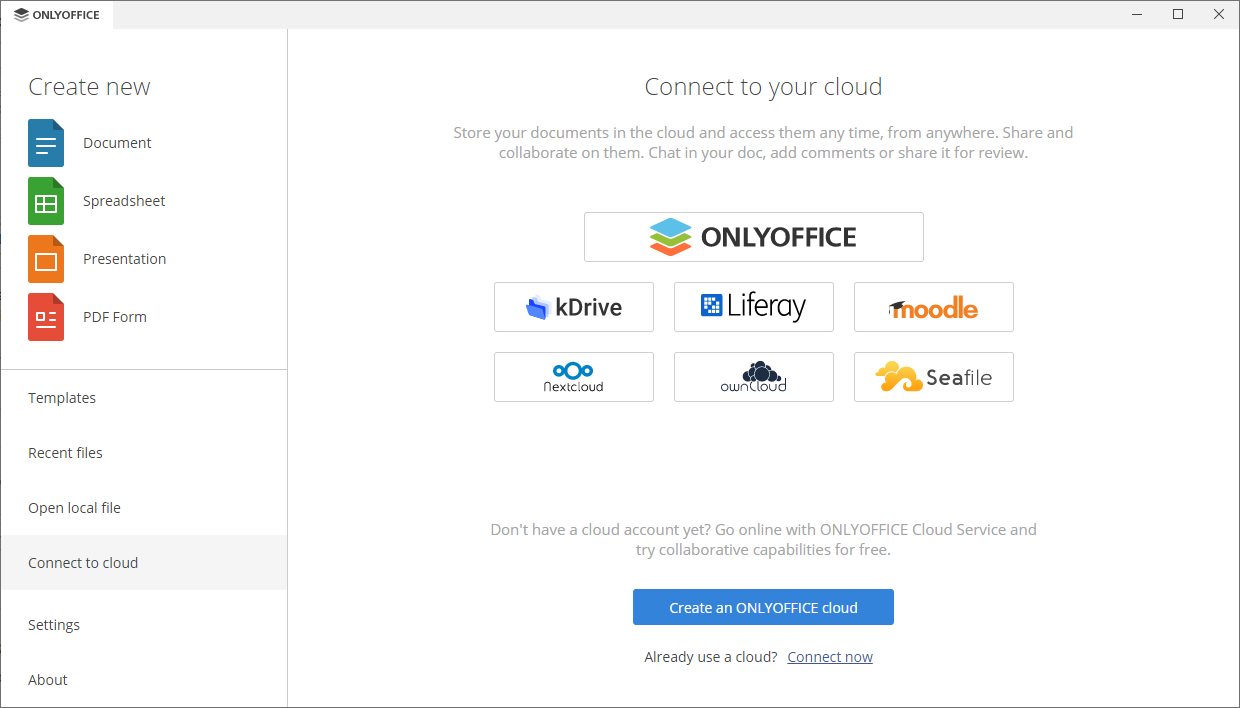
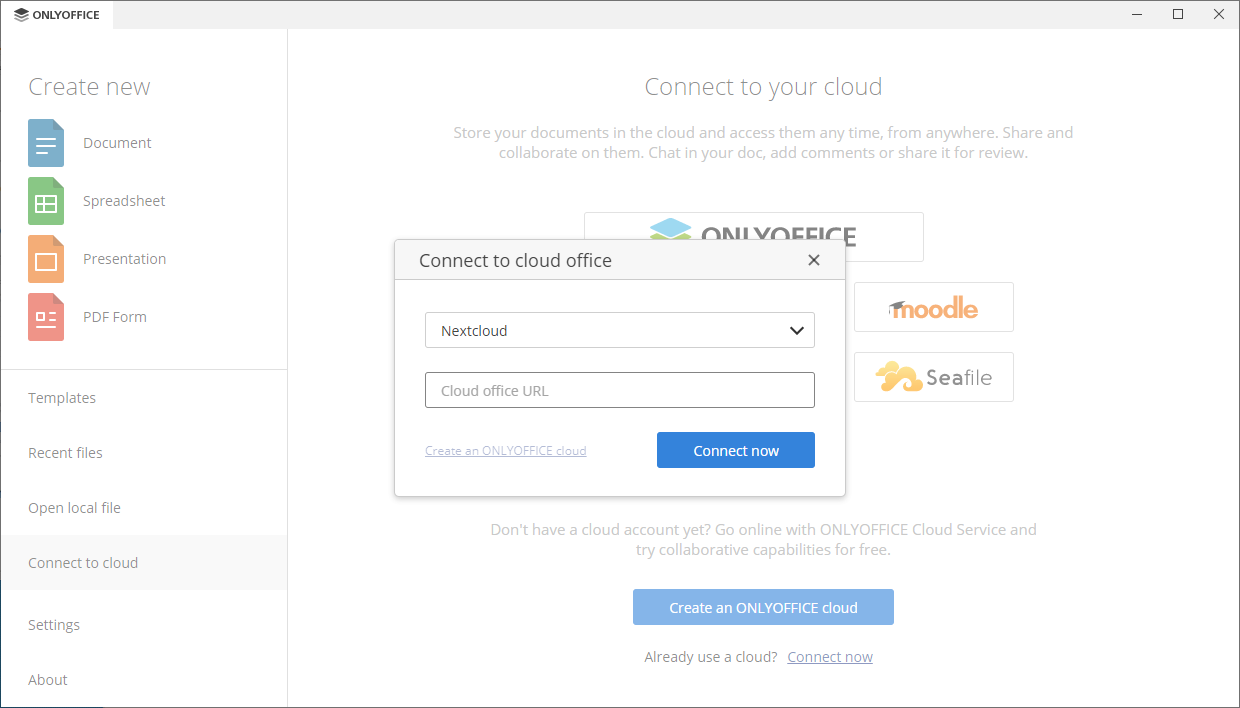
- Mude para a seção Conectar à nuvem no painel lateral esquerdo.
-
Clique no botão do serviço de nuvem Nextcloud. Alternativamente, você pode usar o link Conectar agora na parte inferior.
-
Se você pressionou o botão do serviço Nextcloud, a janela Conectar ao escritório na nuvem abre com o Nextcloud selecionado. Se você usou o link Conectar agora, escolha o armazenamento de nuvem Nextcloud na lista suspensa.
-
no campo URL do escritório na nuvem, digite o nome de domínio ou endereço IP do seu servidor Nextcloud. Quando estiver pronto, clique no botão Conectar agora.
-
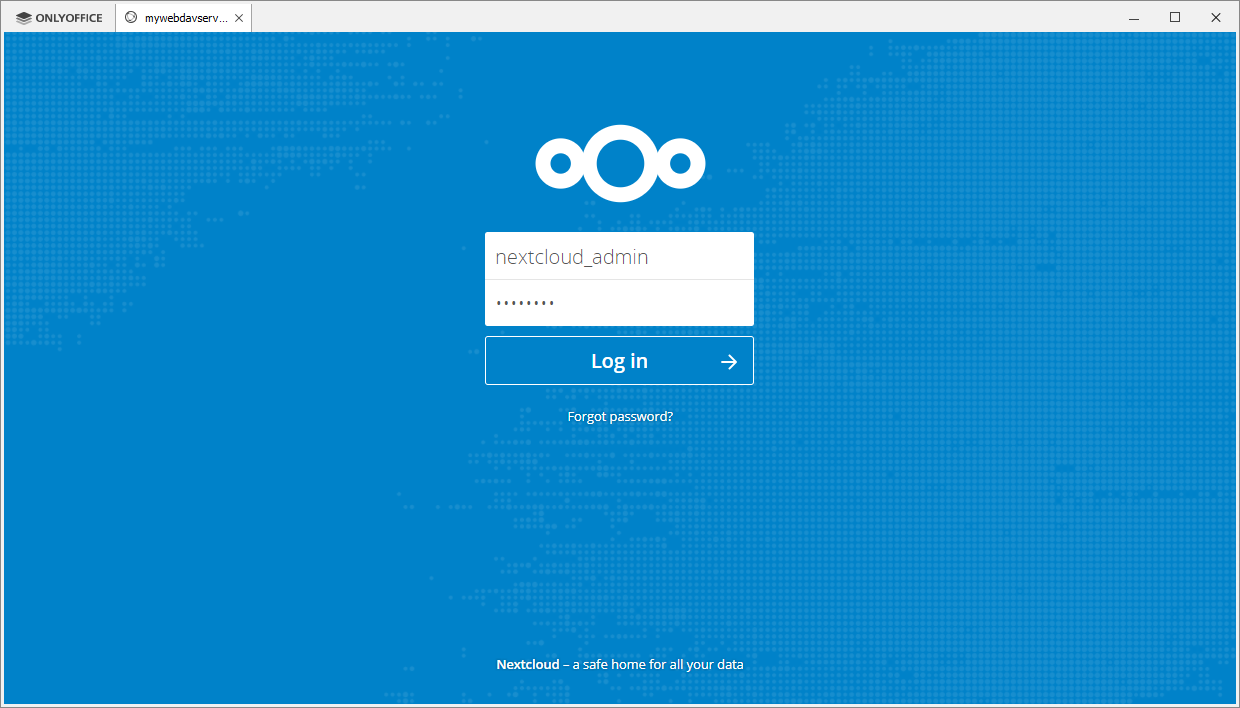
A página de login do Nextcloud abrirá em uma nova guia da interface do Desktop Editors.
- Especifique seu Nome de usuário ou e-mail e a Senha que você usa para acessar sua conta Nextcloud,
- Clique no botão Entrar.
-
no campo URL do escritório na nuvem, digite o nome de domínio ou endereço IP do seu servidor Nextcloud. Quando estiver pronto, clique no botão Conectar agora.
A seção Arquivos de sua conta Nextcloud será aberta. Agora você pode editar seus arquivos existentes e criar novos, compartilhar seus documentos e colaborar neles com usuários do Nextcloud usando editores ONLYOFFICE.
Etapa 4. Gerenciar suas contas conectadas
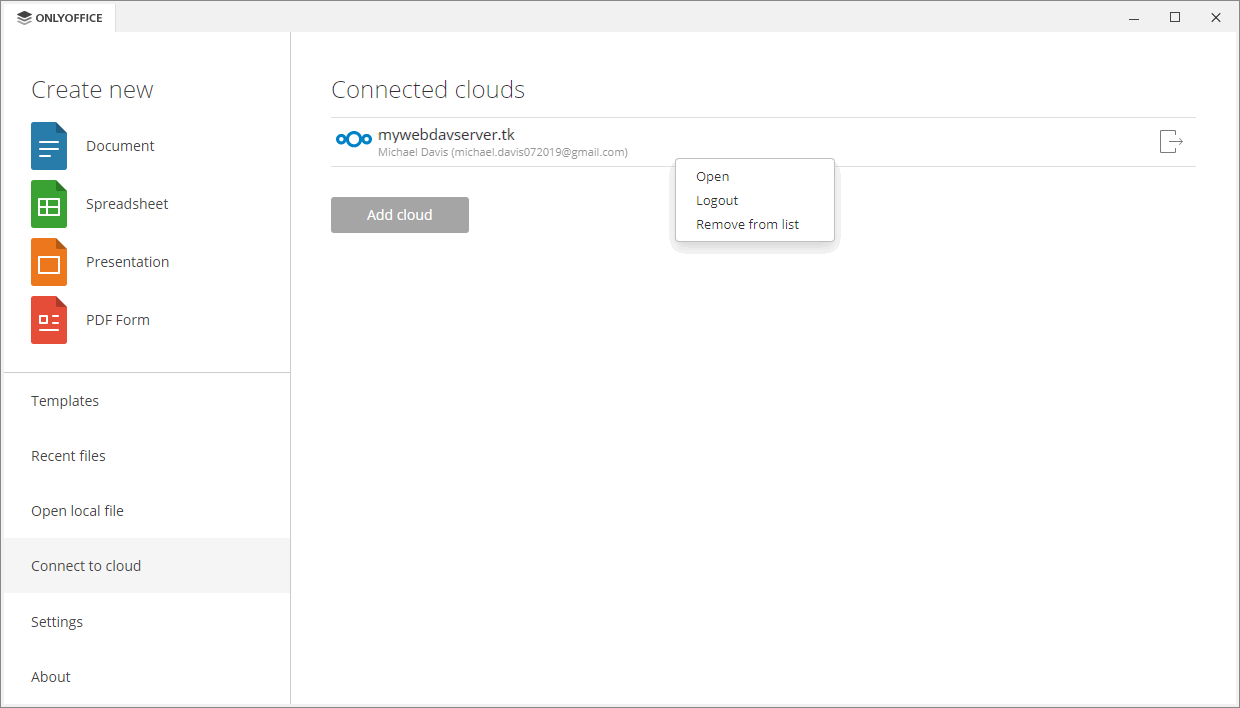
Clique no logotipo no canto superior esquerdo da interface do Desktop Editors para retornar à janela principal do programa, depois mude para a seção Conectar à nuvem para visualizar a lista de Nuvens conectadas. Clique com o botão direito em um escritório na nuvem conectado e use uma das opções de menu contextual disponíveis:
- Abrir - para mudar para a guia de armazenamento de nuvem correspondente se você já estiver conectado a esta conta, ou para abrir a janela Conectar ao escritório na nuvem se você não estiver conectado no momento (neste caso, você precisará inserir suas credenciais),
-
Sair - para sair de sua conta,
Você também pode clicar no ícone
 à direita da conta para sair dela.
- Remover da lista - para desconectar a conta selecionada e removê-la da lista.
Se você tiver várias contas ou nuvens, use o botão Adicionar nuvem para conectar mais uma conta.