Box
Introdução
O ONLYOFFICE permite que você edite os arquivos armazenados em sua conta Box e colabore neles usando tanto os editores ONLYOFFICE online quanto os editores de desktop. Assim, você pode usar não apenas ferramentas de colaboração online, mas também os recursos disponíveis em seu aplicativo de desktop:
- acesso a fontes do sistema, à área de transferência e a impressoras do sistema.
Passo 1. Conectar ao Box
Inicie os Editores de Desktop do ONLYOFFICE. Para conectar os Editores de Desktop à sua conta Box, siga os passos abaixo:
- Clique no botão Mais
 próximo à seção Nuvens no painel lateral esquerdo.
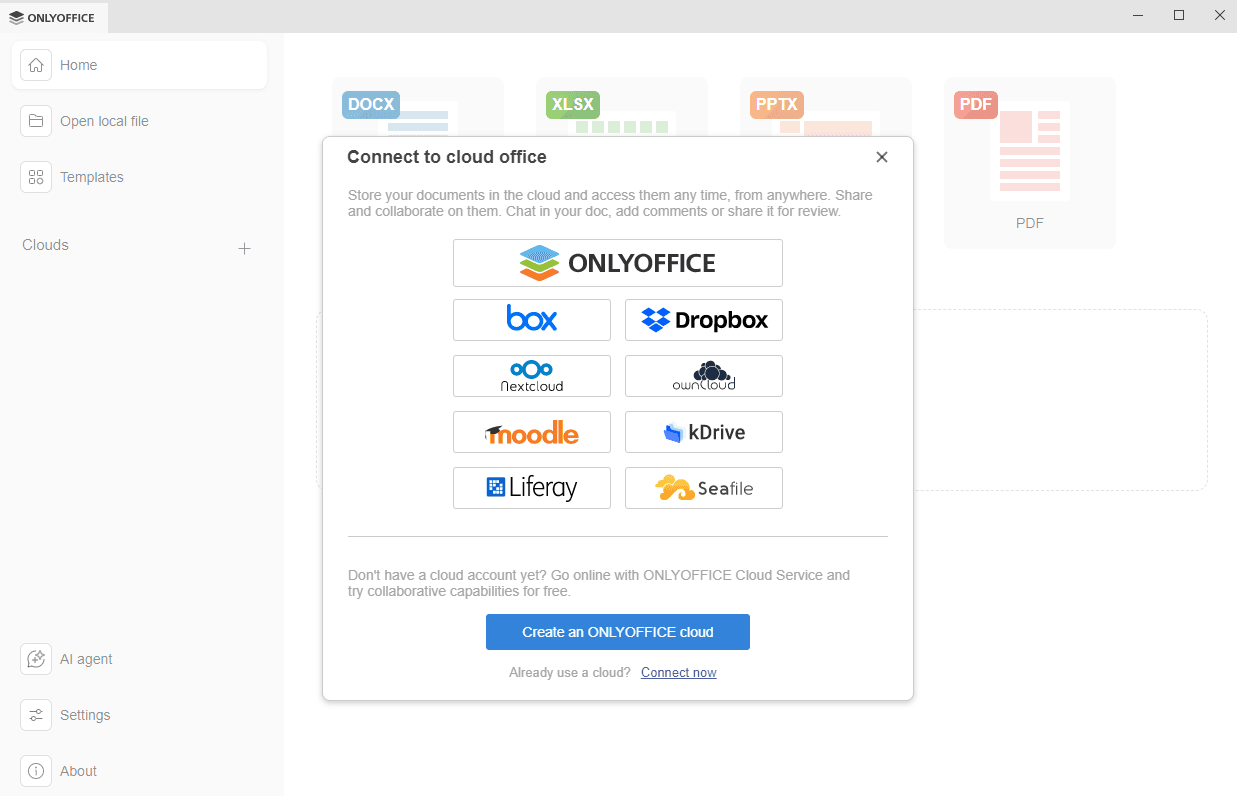
 - Clique no botão do serviço de nuvem Box ou use o link Conectar agora na parte inferior.
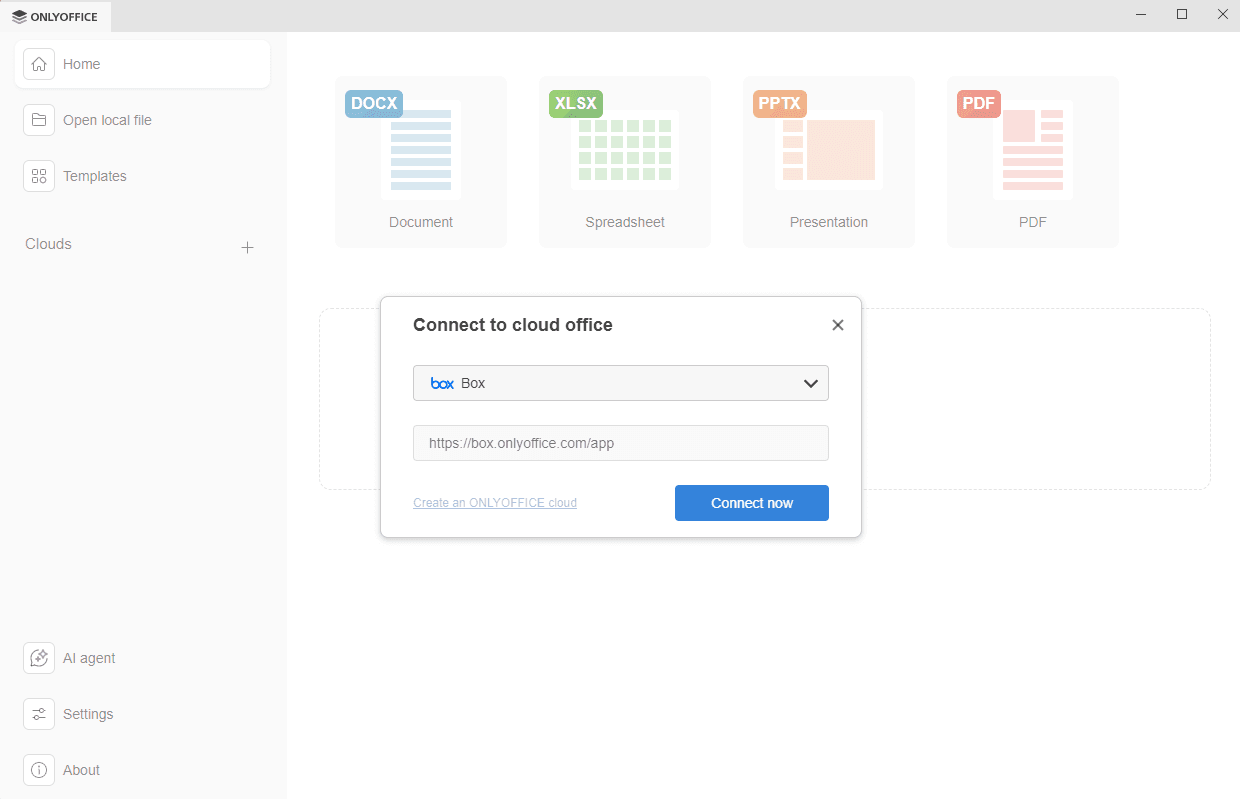
- Ao clicar no botão do serviço de nuvem Box, a janela Conectar ao escritório na nuvem será aberta com Box selecionado. Se você usar o link Conectar agora, escolha Box na lista suspensa. A URL do serviço Box é predefinida. Clique no botão Conectar agora.
-
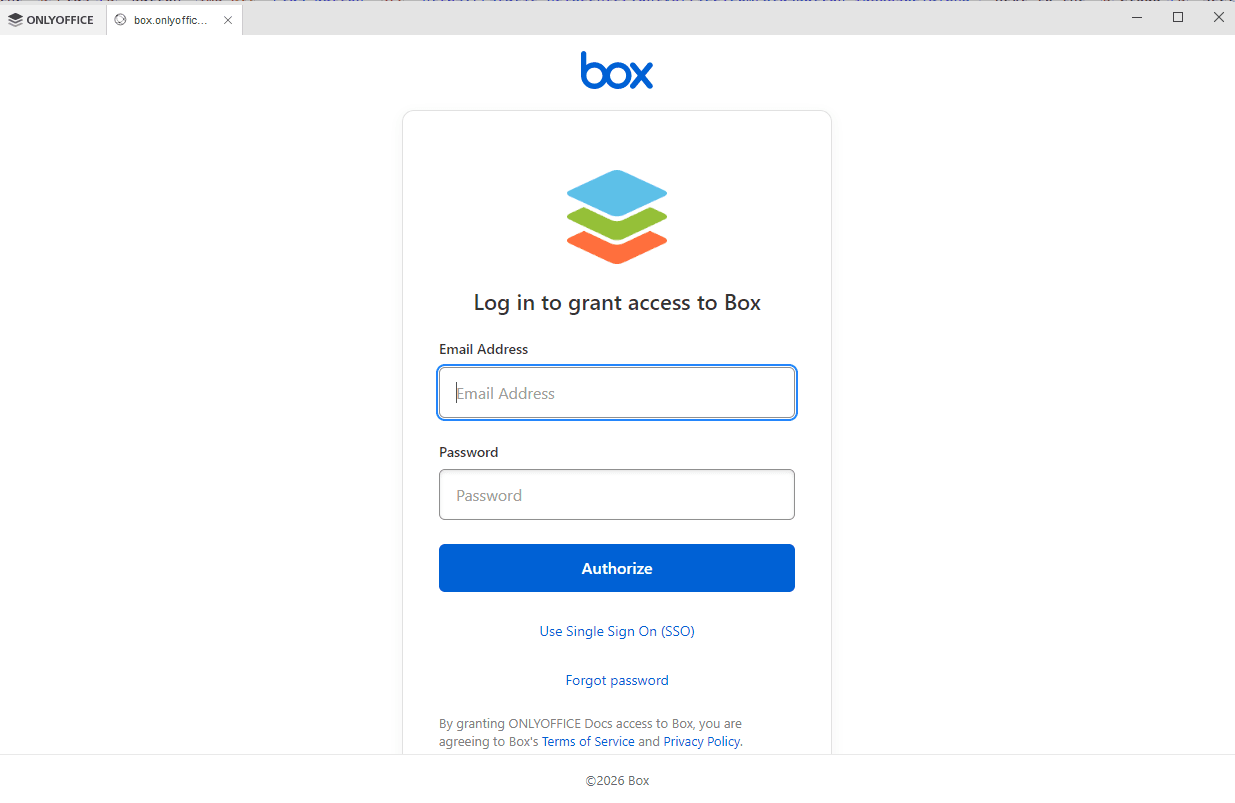
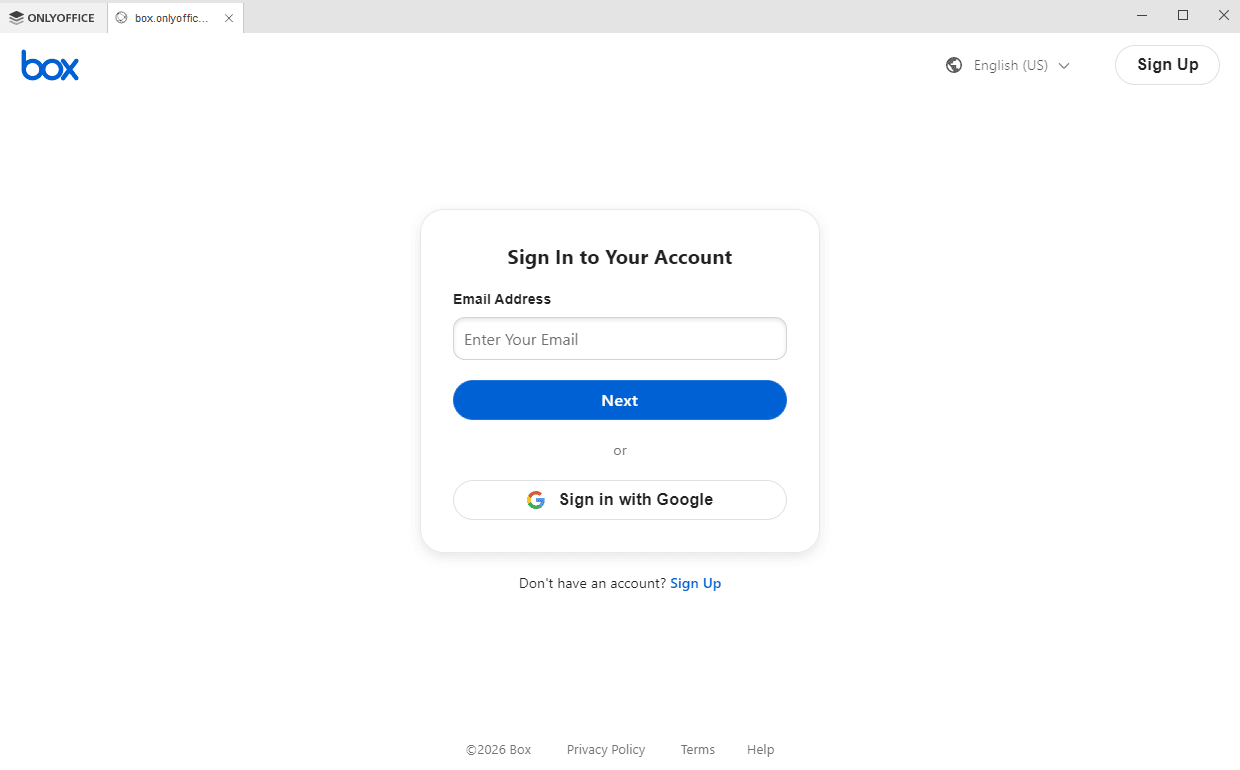
A página de login do Box será aberta em uma nova aba da interface dos Editores de Desktop.
- Especifique seu endereço de e-mail e senha que você usa para acessar sua conta Box, ou use a opção de Single Sign-On.
- Clique no botão Autorizar.
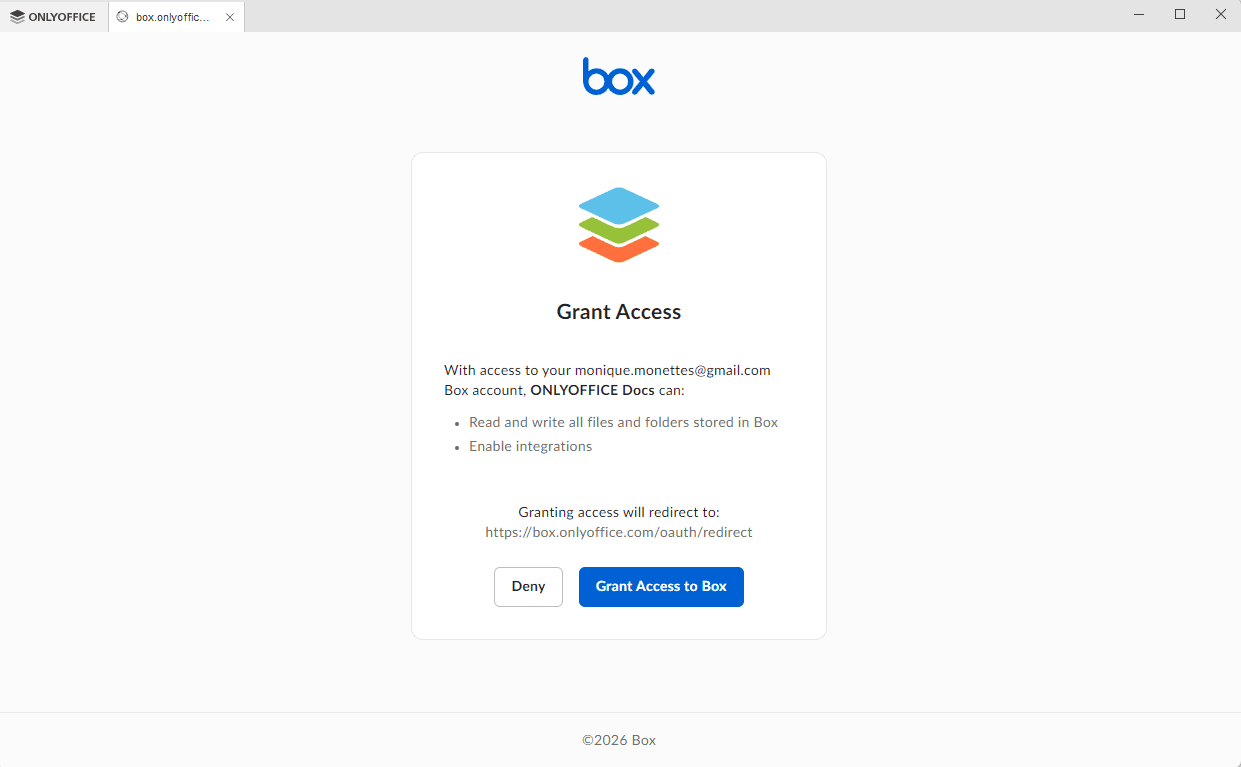
- Conceda ao ONLYOFFICE acesso à sua conta Box.
- Faça login na sua conta usando suas credenciais do Box ou usando a opção Entrar com Google.
A página principal da sua conta Box será aberta. Agora você pode editar seus arquivos existentes, criar novos, compartilhar seus documentos e colaborar com usuários do Box usando os editores ONLYOFFICE.
Passo 2. Gerenciar suas contas conectadas
Clique no logotipo no canto superior esquerdo da interface dos Editores de Desktop para retornar à janela principal do programa. Todas as contas de nuvem conectadas aparecem no painel lateral esquerdo abaixo da seção Nuvens. Clique nos três pontos  que aparecem ao passar o mouse sobre a nuvem conectada para acessar as opções do menu de contexto da nuvem:
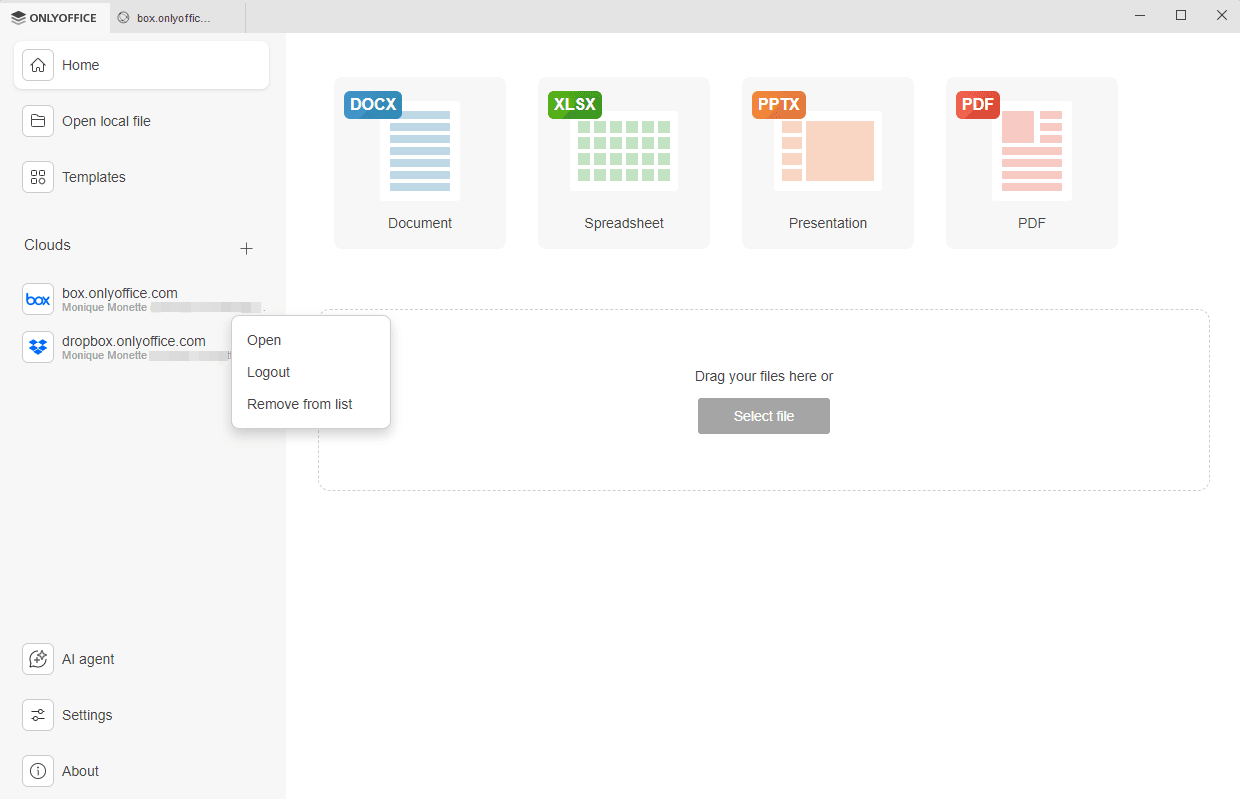
- Abrir - para alternar para a aba de armazenamento em nuvem correspondente se você já estiver logado nesta conta, ou para abrir a janela Conectar ao escritório na nuvem se você não estiver logado no momento (nesse caso, você precisará inserir suas credenciais).
- Logout - para sair da sua conta. A conta conectada ainda aparece no painel lateral esquerdo, mas você terá que fazer login novamente na próxima vez para acessar seus arquivos do Box.
- Remover da lista - para desconectar a conta selecionada e removê-la da lista.
Para adicionar várias contas ou nuvens, clique no botão Mais próximo à seção Nuvens no painel lateral esquerdo.