Executando Desktop Editors com parâmetros
Introdução
Às vezes você pode querer executar o Desktop Editors para realizar uma tarefa específica, por exemplo, criar um novo arquivo ao executar o aplicativo, abrir um arquivo existente apenas para visualização ou executar o aplicativo no modo de depuração, etc. Isso pode ser feito usando sinalizadores de linha de comando.
Lista de sinalizadores disponíveis
Aqui você pode encontrar os sinalizadores que podem ser usados ao executar o Desktop Editors e suas breves descrições.
Executando Desktop Editors no modo de depuração
Esta opção pode ser usada em todos os sistemas operacionais.
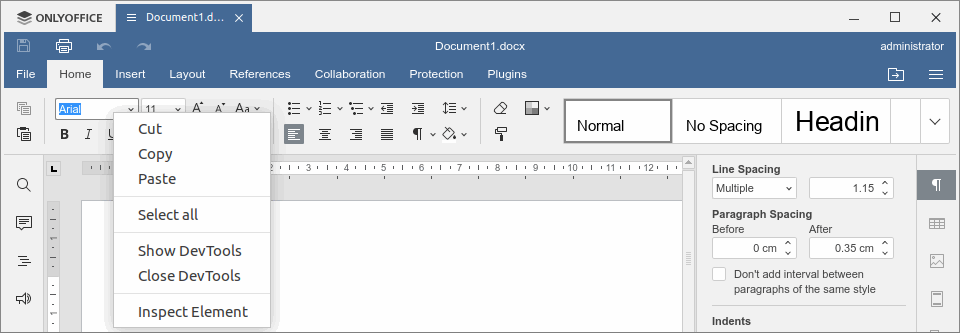
--ascdesktop-support-debug-info - é usado para executar o Desktop Editors no modo de depuração com a capacidade de abrir o console. Para começar a trabalhar no modo de depuração, clique com o botão direito em qualquer campo editável na barra de ferramentas superior (por exemplo, lista de fontes combo) e clique em Inspecionar Elemento.
A partir da versão 7.1, você também pode usar o sinalizador --ascdesktop-support-debug-info-keep, especificando o valor necessário:
--ascdesktop-support-debug-info-keep=1 - habilita o modo de depuração permanentemente e não requer um parâmetro separado para ativar (o parâmetro é armazenado no arquivo de configurações do aplicativo).
--ascdesktop-support-debug-info-keep=0 - desabilita o modo de depuração permanentemente e requer um parâmetro separado para ativar (o parâmetro é armazenado no arquivo de configurações do aplicativo).
--ascdesktop-support-debug-info-keep=default - redefine a configuração padrão (remove o parâmetro do arquivo de configurações do aplicativo).
Personalizando a janela do Desktop Editors
Essas opções podem ser usadas no Linux OS.
--system-title-bar - é usado para executar o Desktop Editors em uma janela do sistema.

--custom-title-bar - é usado para executar o Desktop Editors em uma janela padrão (não do sistema). Este sinalizador é usado para cancelar o efeito do sinalizador --system-title-bar.

Executando Desktop Editors junto com a abertura de um arquivo em um determinado modo
Essas opções podem ser usadas no Windows e Linux OS.
--review=path/to/file - é usado para abrir um arquivo DOCX existente no modo Controlar Alterações sem a capacidade de desabilitar este modo. Os arquivos XLSX e PPTX serão abertos no modo de visualização, pois o modo controlar alterações não é atualmente suportado em planilhas e apresentações.
--view=path/to/file - é usado para abrir um arquivo DOCX, XLSX ou PPTX existente no modo de visualização sem a capacidade de alternar para o modo de edição.
path/to/file por um caminho completo real para um arquivo existente. O caminho do arquivo deve estar entre aspas duplas. Por exemplo:
--review="C:\Users\username\Documents\Document1.docx" para Windows
--review="/home/username/Documents/Document1.docx" para Linux
--force-use-tab - é usado junto com os sinalizadores --review=path/to/file ou --view=path/to/file para abrir um arquivo DOCX existente em uma nova guia da janela principal. Caso contrário, o documento abre em uma janela separada.
--review="C:\Users\username\Documents\Document1.docx" --force-use-tab ou --view="C:\Users\username\Documents\Document1.docx" --force-use-tab - para Windows
--review="/home/username/Documents/Document1.docx" --force-use-tab ou --view="/home/username/Documents/Document1.docx" --force-use-tab - para Linux
Executando Desktop Editors como um processo independente
Esta opção pode ser usada em todos os sistemas operacionais.
--single-window-app - é usado para executar os editores desktop em um novo aplicativo como um processo independente caso uma instância do aplicativo já esteja iniciada. Se você fechar o primeiro aplicativo, não verá o aviso "Todas as janelas do editor serão fechadas" e o segundo permanecerá aberto.
Conectando Desktop Editors à nuvem ONLYOFFICE
Esta opção pode ser usada em todos os sistemas operacionais.
--ignore-certificate-errors - é usado para desabilitar a verificação de validade do certificado para que você possa conectar os editores desktop à nuvem ONLYOFFICE caso use um certificado SSL autoassinado em seu portal ONLYOFFICE.
Criando novos arquivos ao abrir Desktop Editors
Essas opções podem ser usadas em todos os sistemas operacionais.
--new:word - é usado para executar os editores desktop e criar um novo arquivo DOCX local.
--new:cell - é usado para executar os editores desktop e criar um novo arquivo XLSX local.
--new:slide - é usado para executar os editores desktop e criar um novo arquivo PPTX local.
Usando sinalizadores em diferentes sistemas operacionais
Este processo difere dependendo do sistema operacional - Windows, Linux ou Mac OS. Por favor, escolha a guia correspondente para ler instruções detalhadas para seu SO:
No Windows, há duas maneiras de iniciar o aplicativo: através do atalho ou do terminal.
Opção 1. Execute o aplicativo através do atalho:
- Clique com o botão direito no atalho do aplicativo na tela da área de trabalho.
- Escolha Propriedades.
- Abra a guia Atalho.
- No campo Destino, após o caminho para o aplicativo, digite um espaço e depois digite o sinalizador necessário.
-
Clique no botão Aplicar.
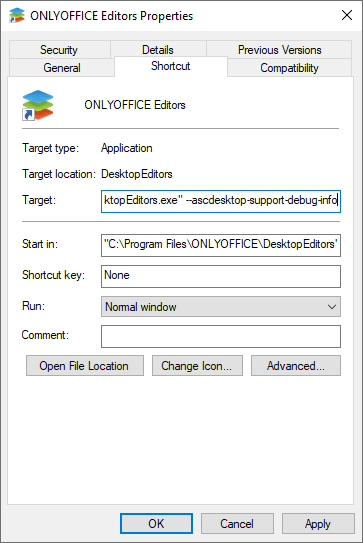
- Você precisará fornecer permissões de administrador para alterar essas configurações. Clique em Continuar.
- Inicie o aplicativo clicando no atalho.
Opção 2. Execute o aplicativo através da janela Executar:
- Pressione Win+R.
-
Na janela Executar que apareceu, digite o caminho para o aplicativo, adicione um espaço e depois digite o sinalizador necessário, por exemplo:
"%ProgramFiles%\ONLYOFFICE\DesktopEditors\DesktopEditors" --ascdesktop-support-debug-info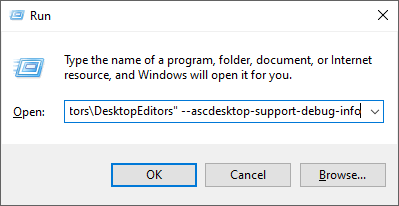
- Clique no botão OK.
No Linux, use o terminal para executar o Desktop Editors usando sinalizadores:
- Pressione CTRL+ALT+T. O terminal será aberto.
-
Na linha de comando, digite
/usr/bin/desktopeditors, adicione um espaço e depois digite o sinalizador necessário, por exemplo:/usr/bin/desktopeditors --ascdesktop-support-debug-info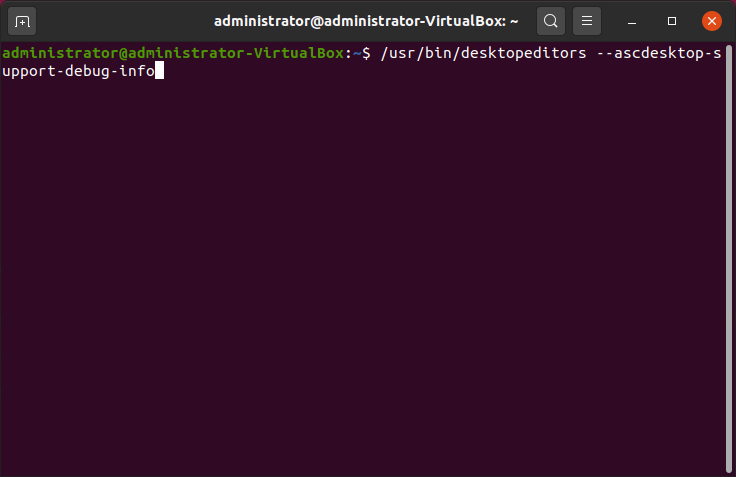
- Pressione Enter.
No macOS, use o terminal para executar o Desktop Editors usando sinalizadores:
- Pressione Command+Space.
-
Na janela Spotlight que apareceu, digite Terminal na linha de pesquisa:
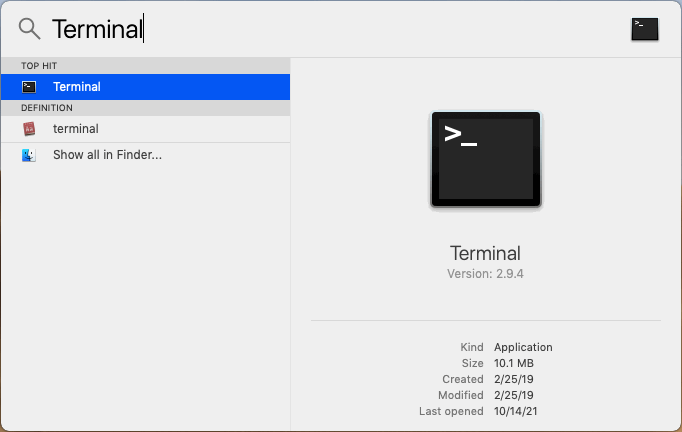
- Escolha a opção Terminal. O terminal será aberto.
-
Na linha de comando, digite o caminho para o aplicativo, adicione um espaço e depois digite o sinalizador necessário, por exemplo:
"/Applications/ONLYOFFICE.app/Contents/MacOS/ONLYOFFICE" --ascdesktop-support-debug-info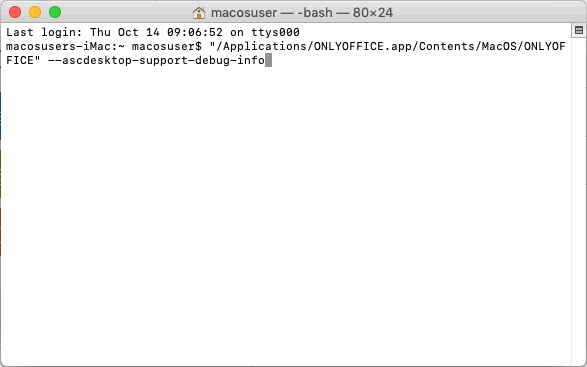
- Pressione Enter.