Conectando GPT4All ao ONLYOFFICE Desktop Editors no Ubuntu
A Inteligência Artificial tornou-se uma ferramenta poderosa para aumentar a produtividade e eficiência. Os chatbots baseados em IA são treinados para ajudá-lo na escrita de conteúdo, geração de imagens, processamento de dados, programação, análise de informações e muito mais.
Este guia mostrará como habilitar a edição de documentos com IA no Ubuntu usando o pacote ONLYOFFICE Desktop Editors para Linux e a plataforma GPT4All projetada para executar modelos de IA locais. Esta integração permite usar qualquer modelo de linguagem grande fornecido pelo GPT4All e suas capacidades diretamente em seu documento, sem ter que executar a plataforma.
GPT4All é uma plataforma gratuita e de código aberto projetada para respeitar a privacidade dos dados ao executar modelos de IA localmente, sem acesso à Internet. A plataforma é compatível com várias CPUs e GPUs e fornece acesso a mais de 1000 modelos de linguagem grandes de código aberto (LLM), incluindo Llama, Mistral e mais.
Aqui está uma visão geral rápida do que você pode fazer no ONLYOFFICE Desktop Editors usando LLMs fornecidos pelo GPT4All:
- Gerar novo conteúdo de texto e reescrever o existente de acordo com suas necessidades;
- Melhorar suas habilidades de escrita encontrando sinônimos e corrigindo erros de ortografia/gramática;
- Resumir grandes volumes de informação textual;
- Extrair palavras-chave para fins de SEO
- Encontrar respostas para suas perguntas;
- Traduzir e muito mais.
Passo 1. Instalar GPT4All
Instale o GPT4All usando o instalador oficial que você pode baixar do site do GPT4All.
Depois de baixar o instalador, execute-o e siga as instruções fornecidas pelo assistente de instalação.
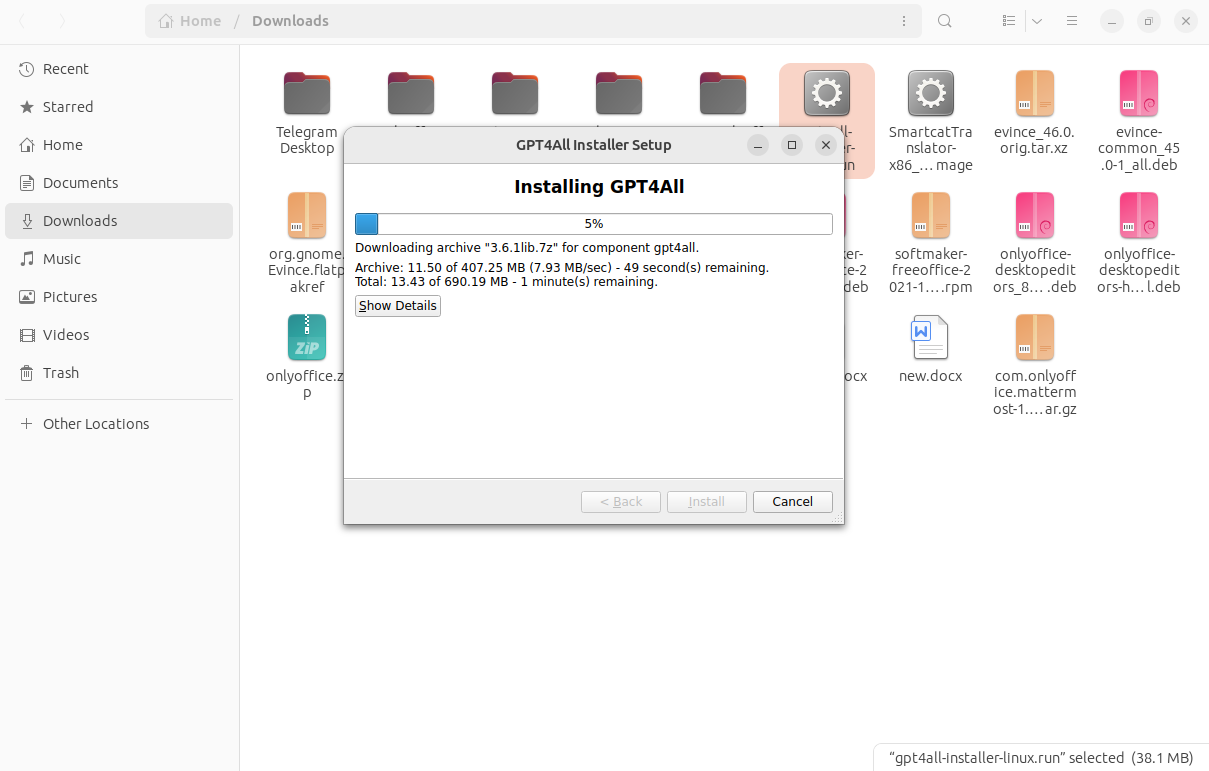
A instalação geralmente leva alguns minutos. Clique no botão Finalizar para completar a instalação.
Passo 2. Executar GPT4All e baixar o modelo de IA
Após instalar o GPT4All em seu Ubuntu, você deve executá-lo e baixar um dos LLMs disponíveis.
-
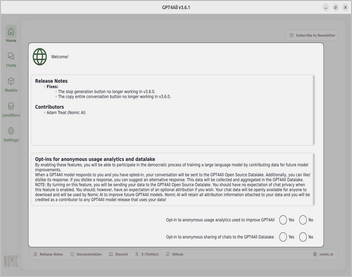
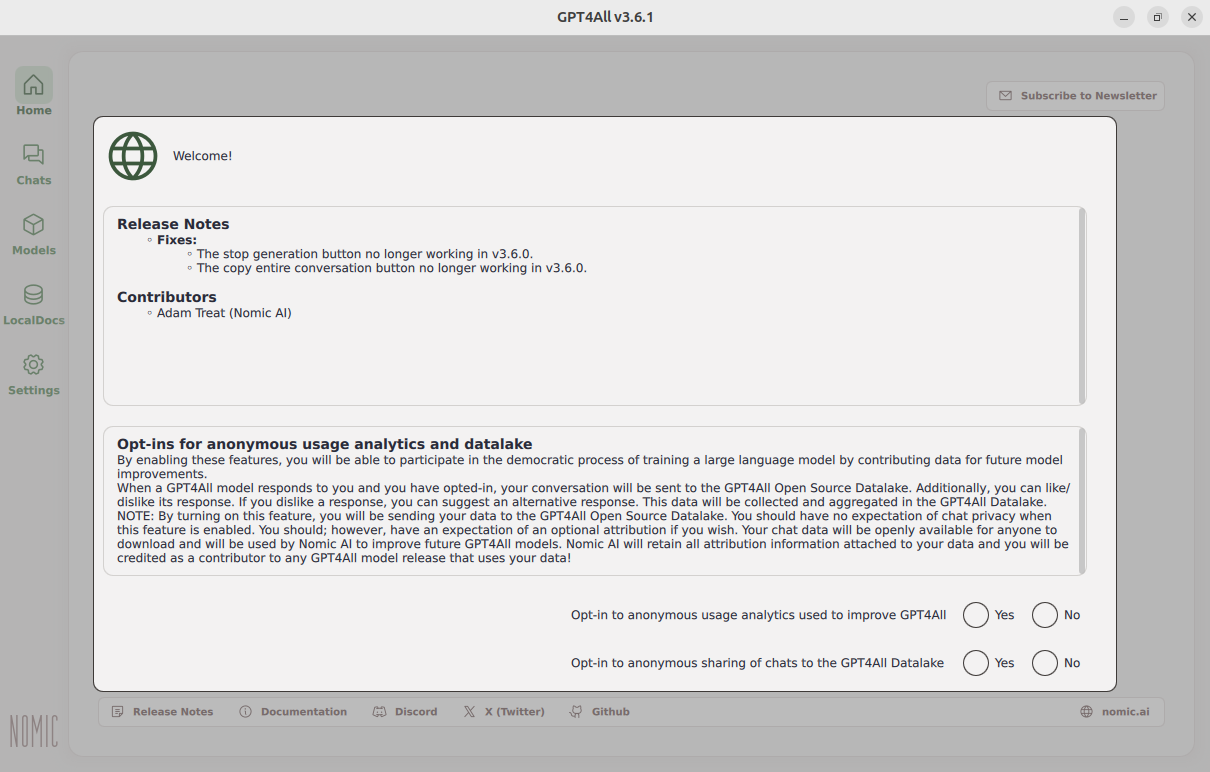
Para fazer isso, execute a plataforma da pasta gpt4all em seu dispositivo. Ao executá-la pela primeira vez, você será convidado a participar da análise anônima de uso. Se você escolher não participar, clique em Não.
-
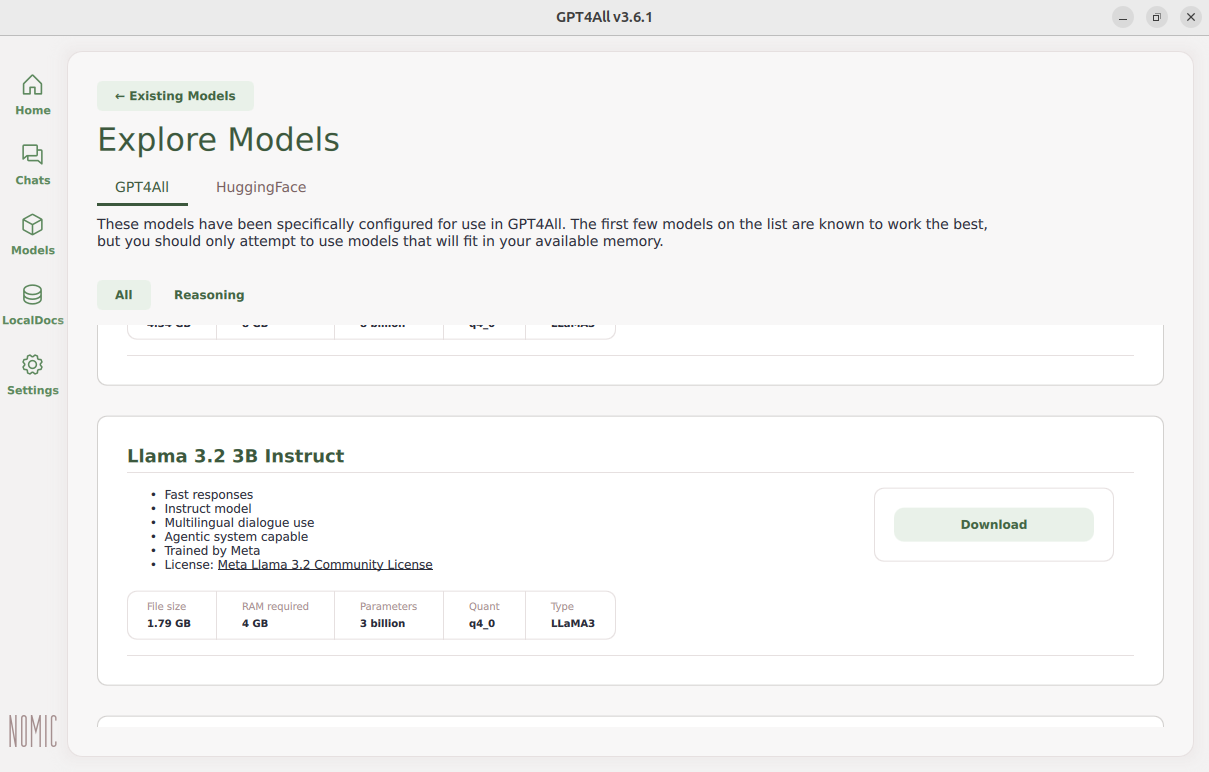
Vá para a seção Models e escolha o modelo que você gostaria de executar localmente.
Observe que alguns modelos de IA têm altos requisitos de RAM e podem precisar que você tenha uma chave API. Se um modelo precisar de uma chave API, você pode obtê-la do provedor de IA correspondente. Em alguns casos, não é gratuito, então você precisa escolher com sabedoria.
-
Escolha o modelo de preferência e clique no botão Download. O LLM selecionado será baixado para seu dispositivo.
-
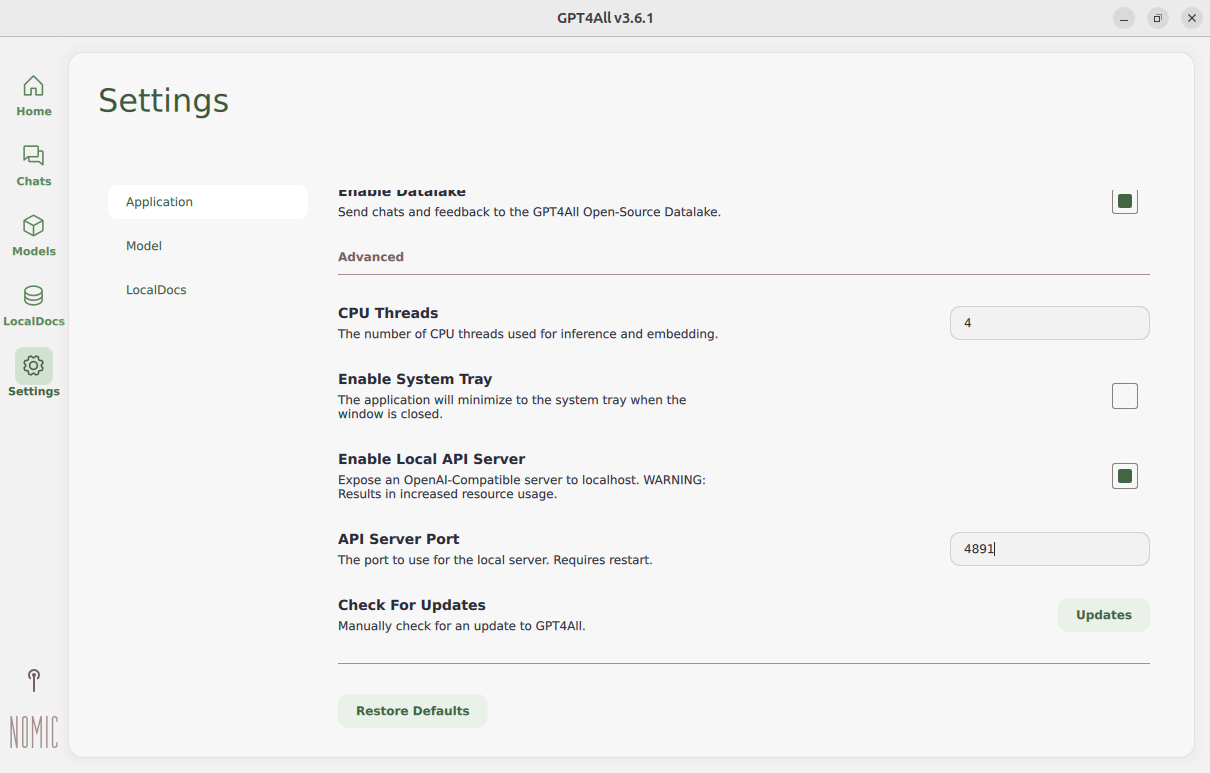
Vá para a seção Settings e ative a opção Enable Local API Server. Esta opção é necessária para uma integração bem-sucedida com o ONLYOFFICE Desktop Editors. Por favor, lembre-se da porta do API Server.
Passo 3. Instalar o plugin de IA no ONLYOFFICE Desktop Editors
Para começar com inteligência artificial no ONLYOFFICE Desktop Editors, você deve instalar um plugin especial que habilita vários modelos de IA no aplicativo.
- Execute o ONLYOFFICE Desktop Editors e crie um novo documento de texto ou carregue um do seu dispositivo.
-
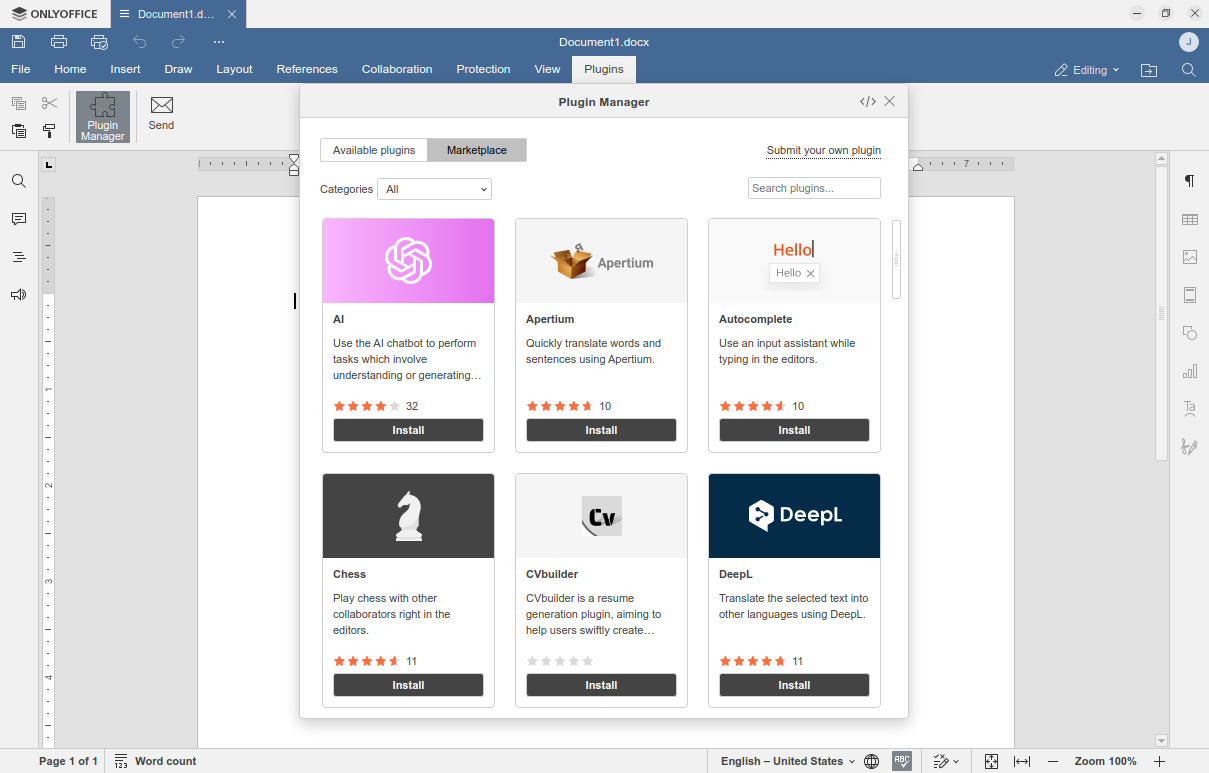
Vá para a aba Plugins e execute o Plugin Manager. Você verá instantaneamente o plugin AI. Clique no botão Instalar
O plugin AI é um plugin de segundo plano no ONLYOFFICE, então você precisa ativá-lo após a instalação.
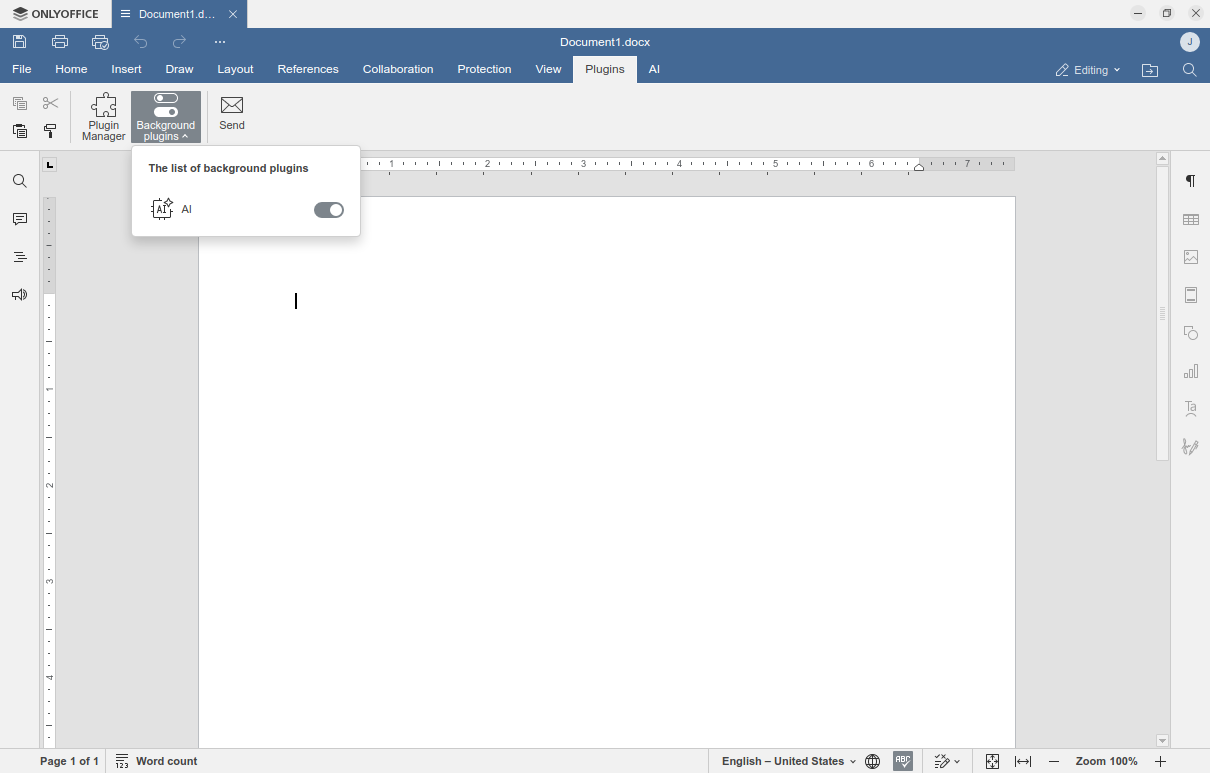
- Volte para a aba Plugins e clique na opção Background plugins. Habilite o plugin AI na lista suspensa dos plugins disponíveis.
-
Se feito corretamente, uma nova aba AI aparecerá ao lado da aba Plugins.
Passo 4. Adicionar e configurar o modelo de IA do GPT4All
Depois de instalar e ativar o plugin AI, você precisa adicionar e configurar o modelo de IA do GPT4All.
- Vá para a aba AI e abra o menu Settings.
- Use a opção Add para adicionar um novo modelo.
- No campo Name, escolha o GPT4All da lista de provedores de IA padrão.
-
Escolha o modelo correspondente, e o parâmetro URL será adicionado automaticamente. No nosso caso, a URL é http://localhost:4891, onde a porta 4891 corresponde ao valor da porta do API Server das configurações do GPT4All descritas no Passo 2 deste guia.
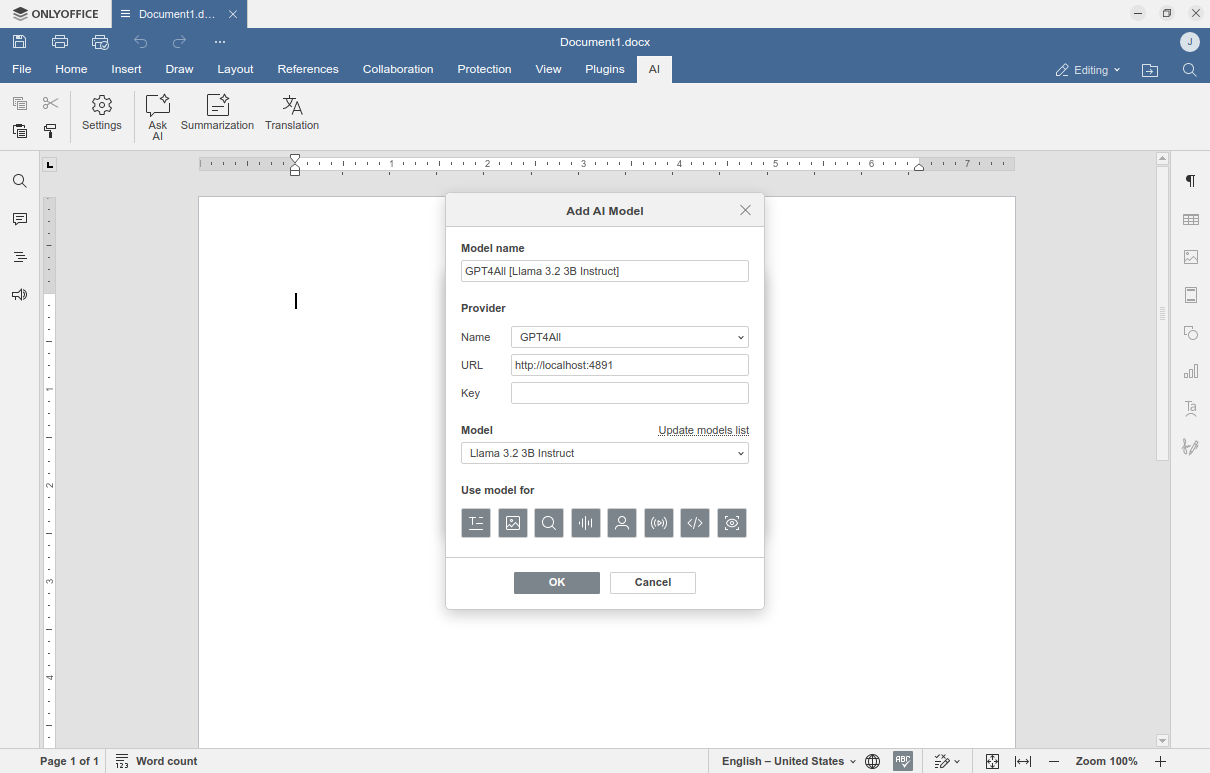
- Clique em OK, se todos os parâmetros estiverem corretos.
Passo 5. Começar a usar o modelo de IA ao editar arquivos de escritório
Agora você pode usar o LLM selecionado enquanto trabalha em documentos de texto, planilhas, apresentações, formulários e arquivos PDF.
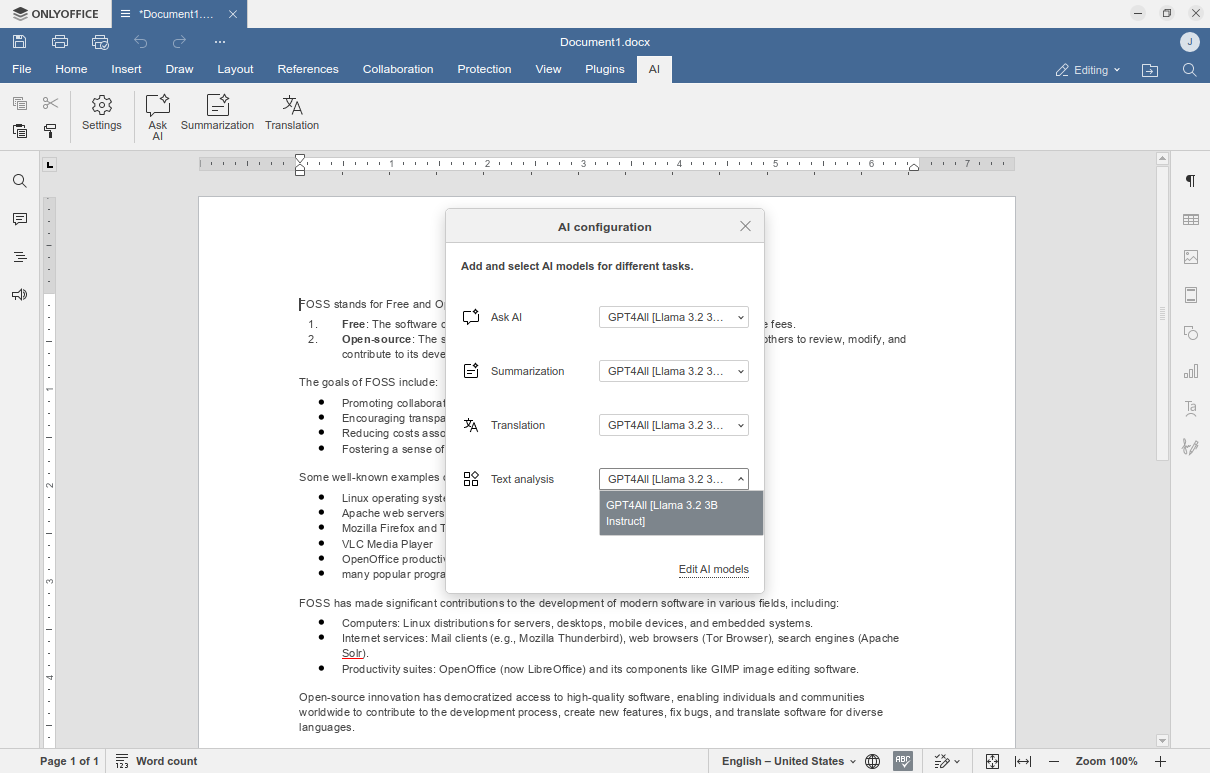
O plugin de IA no ONLYOFFICE Desktop Editors suporta múltiplos modelos de IA, e você pode adicionar vários LLMs para serem usados em diferentes tarefas através da janela de configuração de IA.
Para acessar a janela de configuração de IA, clique no botão Settings na aba AI e selecione o modelo de IA para cada tarefa.