Utilizar o Agente de IA no ONLYOFFICE Desktop
O agente de IA é um assistente contextual disponível no ONLYOFFICE Desktop através de uma aba.
- O agente de IA permite que os usuários realizem tarefas comuns, tais como:
- Gerar e reescrever texto. Crie conteúdo do zero ou aprimore texto existente, tudo sem alternar entre aplicativos — tudo é feito diretamente no aplicativo Desktop. Gere resumos, expanda ideias, reformule frases ou adapte tom e estilo simplesmente descrevendo o que você precisa em linguagem natural.
- Formatar seus documentos de forma mais inteligente. Aplique formatação sem procurar nos menus com um agente de IA. Você não precisa procurar onde um determinado botão ou função está localizado. Basta digitar sua solicitação e o editor atualizará instantaneamente o conteúdo.
- Analisar e visualizar dados. Agregue, classifique e filtre informações dentro de suas planilhas e gere representações visuais a partir de intervalos selecionados ou planilhas inteiras. Crie diagramas e imagens baseados em dados para seus slides com base em descrições simples, tudo integrado ao seu fluxo de trabalho.
O agente de IA mantém seu histórico de conversas, permitindo que você refine os resultados passo a passo ou continue solicitações complexas.
Acessar a aba do agente de IA
- Inicie o ONLYOFFICE Desktop.
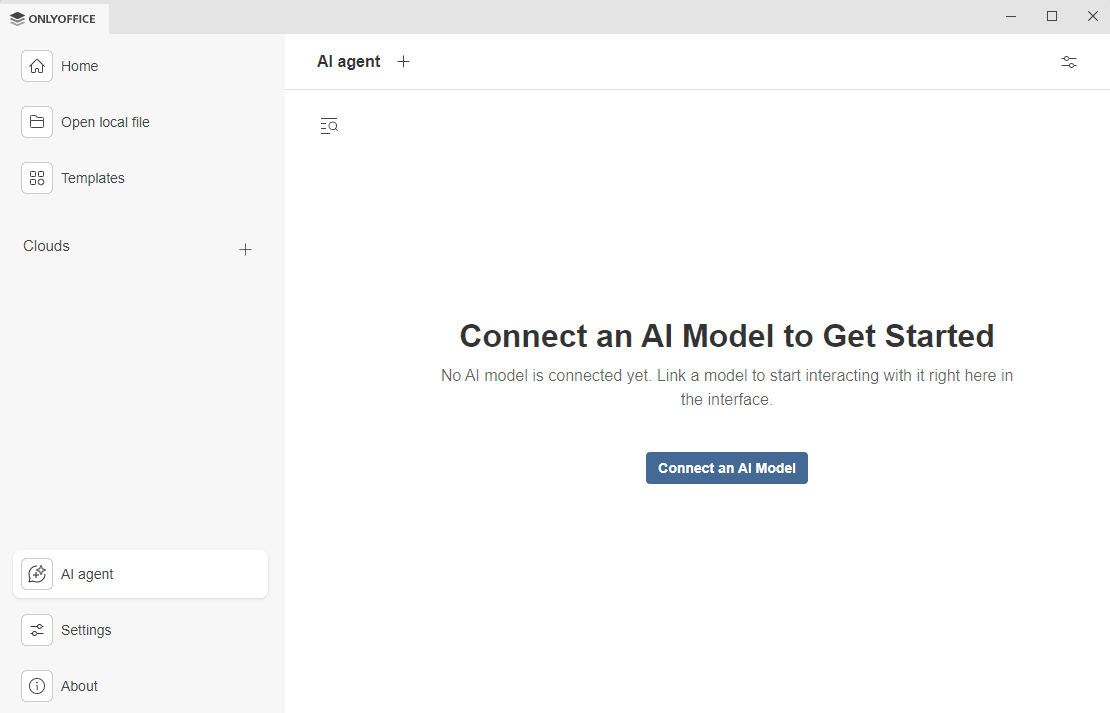
- No painel esquerdo, clique na aba Agente de IA. Na primeira vez que você abrir a aba, verá uma mensagem "Conecte um Modelo de IA para Começar", clique no botão Conectar um Modelo de IA para escolher o Provedor de IA. O painel de configurações do Agente de IA é aberto.
Configurar o Agente de IA
O painel de configurações do agente de IA consiste em três abas:
- Conexão - permite conectar suas próprias fontes de IA,
- Servidores MCP - permite adicionar e configurar servidores MCP e habilitar ferramentas que podem ser invocadas por modelos de linguagem,
- Pesquisa na Web – permite conectar um mecanismo de pesquisa na web externo e aproveitar uma combinação de chats de IA e acesso em tempo real à Internet para melhores resultados.
Aba Conexão
Use esta aba para vincular seu próprio provedor de IA usando a chave de API do provedor ou o modelo hospedado localmente para controle total sobre a privacidade dos dados.
-
Clique no botão Adicionar provedor.
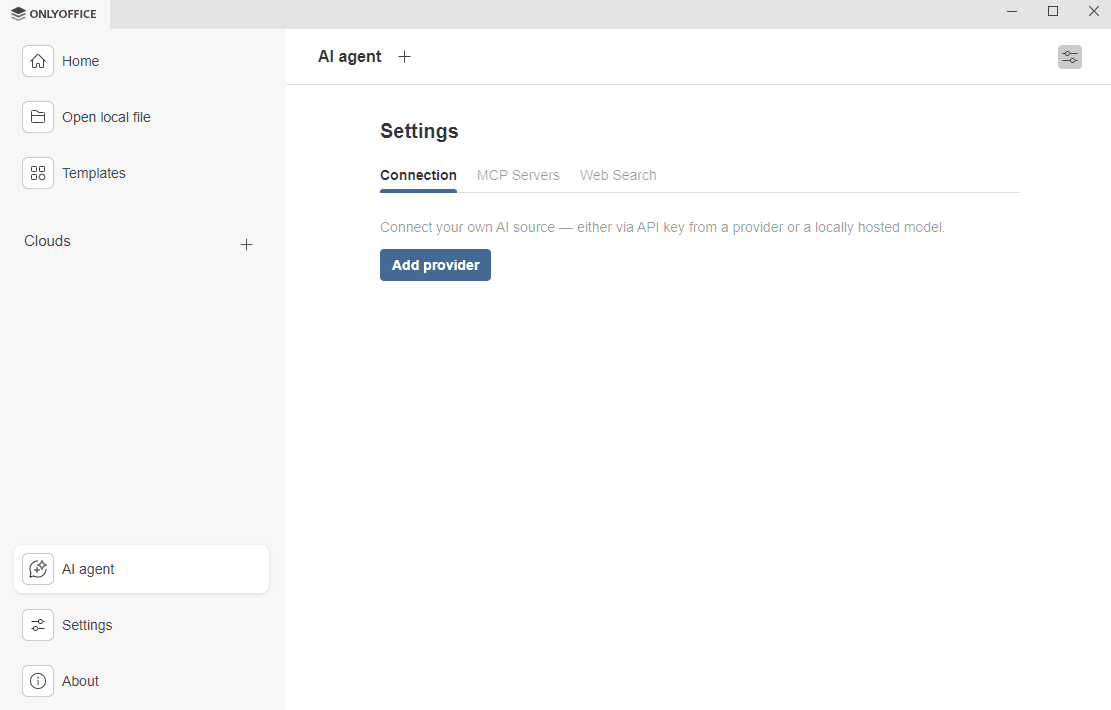
Na caixa de diálogo Provedor de IA que aparece:
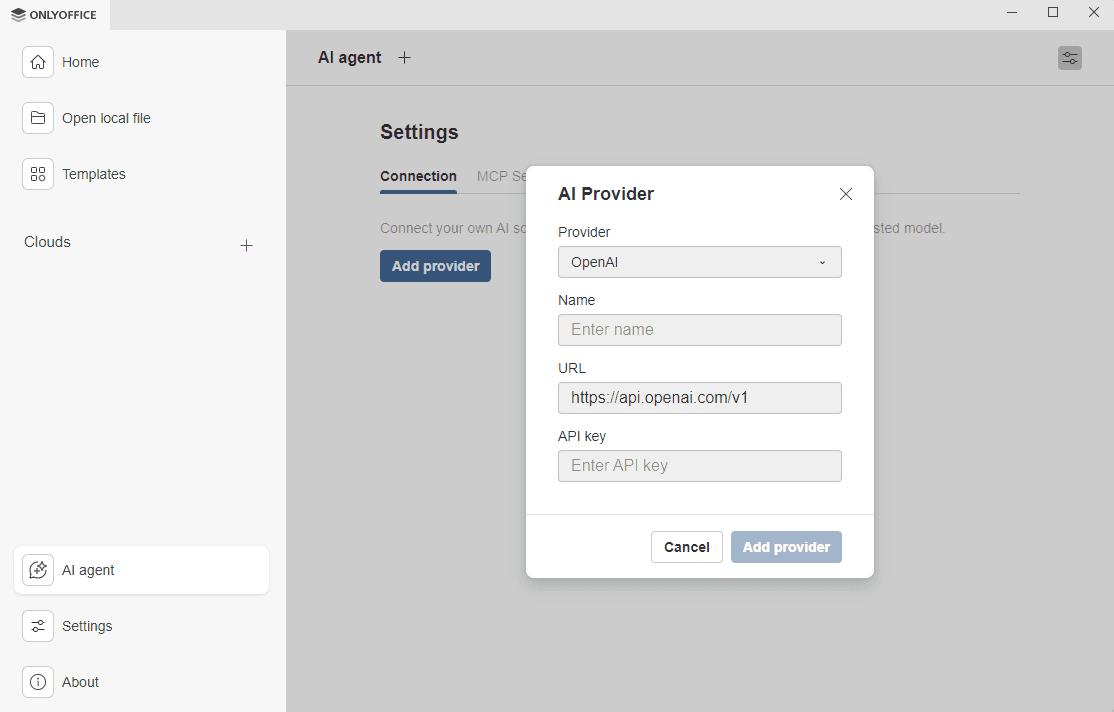
- Escolha um provedor na lista suspensa Provedor. Os provedores de IA disponíveis até o momento são Anthropic, Ollama, OpenAI, TogetherAi e OpenRouter.
- Digite o Nome da fonte de IA para reconhecer este provedor na lista.
- No campo URL, deixe o endpoint padrão ou especifique o exigido pelo seu provedor.
- Insira a chave de API obtida da sua conta do provedor.
- Clique no botão Adicionar provedor quando a configuração estiver concluída.
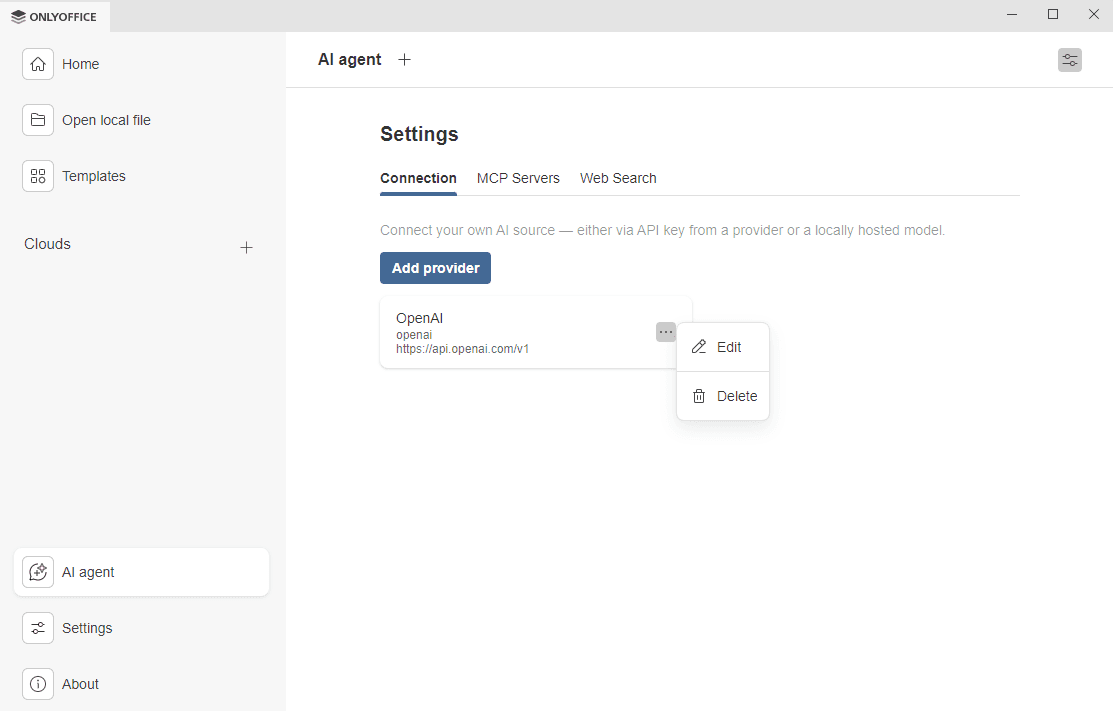
O provedor aparece na aba Conexão. Você pode gerenciá-lo posteriormente: Editar as configurações ou Excluir o provedor.
Aba Servidores MCP
Use esta aba para adicionar e configurar servidores MCP e habilitar suas ferramentas que estendem as capacidades de IA além do seu ambiente local. Você pode adicionar até 100 ferramentas. Habilite ou desabilite as ferramentas disponíveis para atender às suas necessidades, ou use o menu de ação  para habilitar ou desabilitar todas as ferramentas de uma vez.
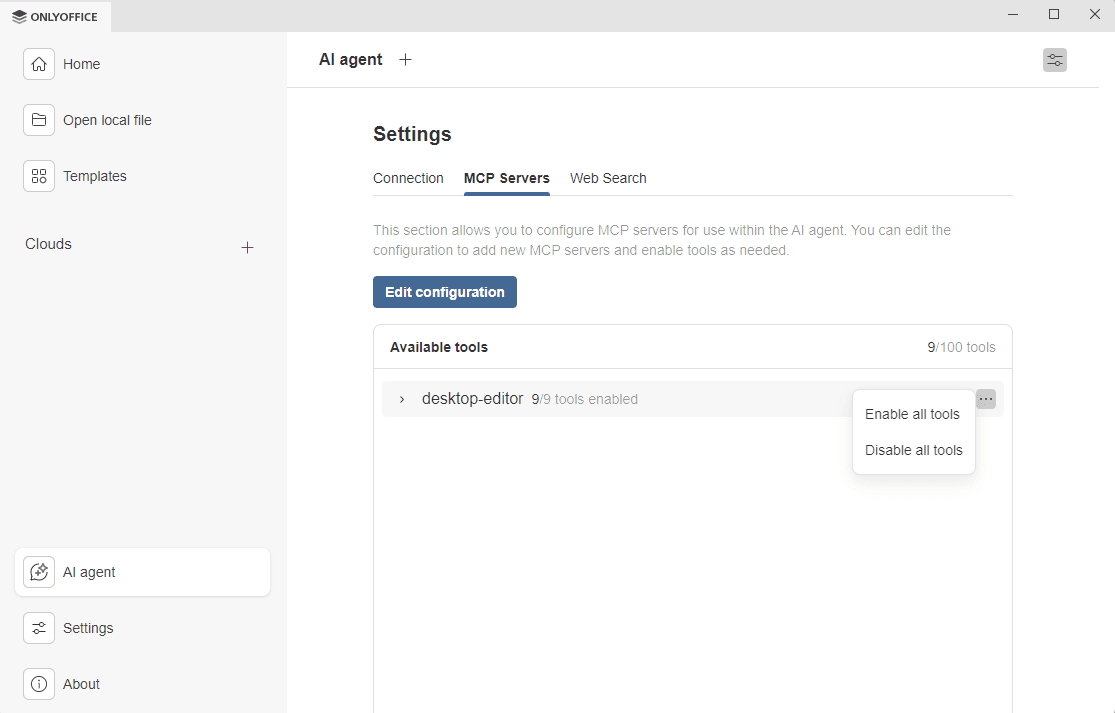
O ONLYOFFICE Desktop é fornecido com as ferramentas MCP desktop-editor habilitadas por padrão. Clique em desktop-editor no campo Ferramentas disponíveis para expandir a lista de ferramentas. As ferramentas padrão incluem:
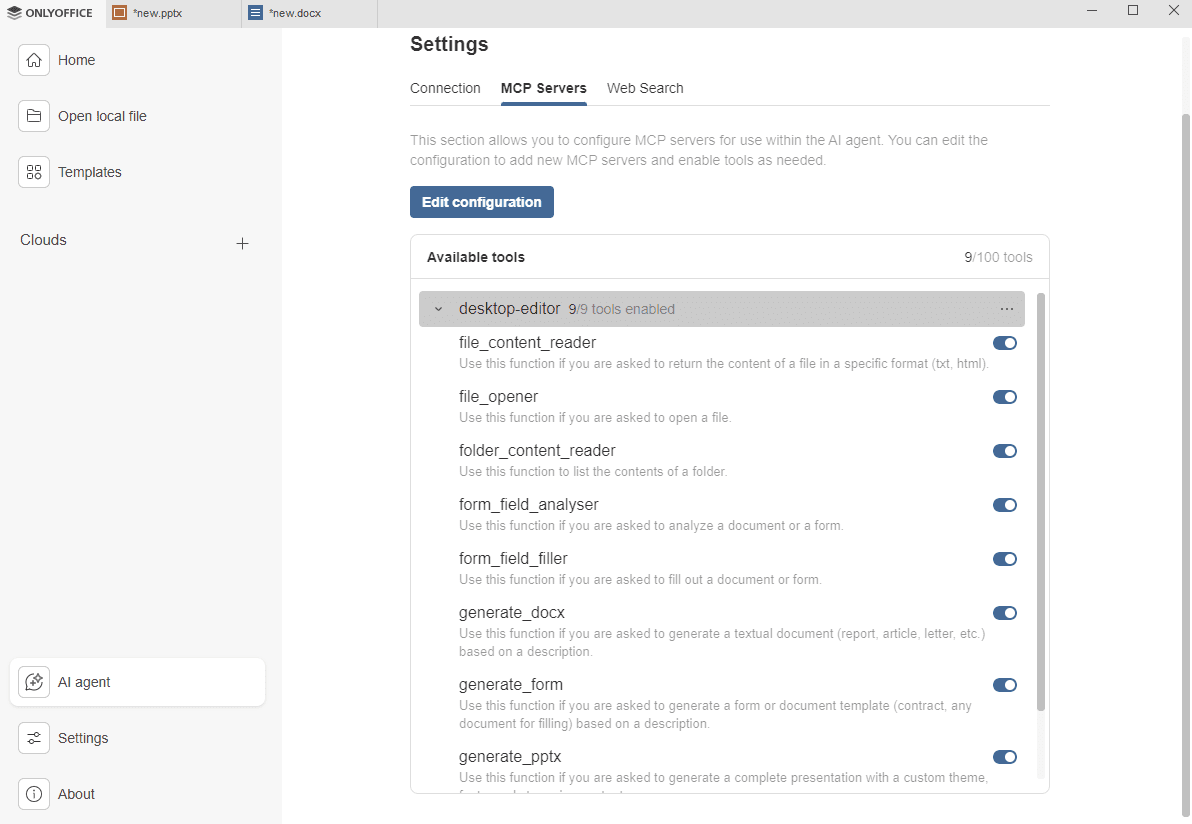
- file_content_reader – retorna o conteúdo de um arquivo em um formato específico (txt, html).
- file_opener - abre um arquivo.
- folder_content_reader - lista o conteúdo de uma pasta.
- form_field_analyser - analisa um documento ou um formulário.
- form_field_filler - preenche um documento ou formulário.
- generate_docx - gera um documento de texto (relatório, artigo, carta, etc.) com base em uma descrição.
- generate_form - gera um formulário ou modelo de documento (contrato, qualquer documento para preenchimento) com base em uma descrição.
- generate_pptx - gera uma apresentação completa com tema, fontes e conteúdo personalizados.
- recent_file_reader - lista arquivos usados recentemente
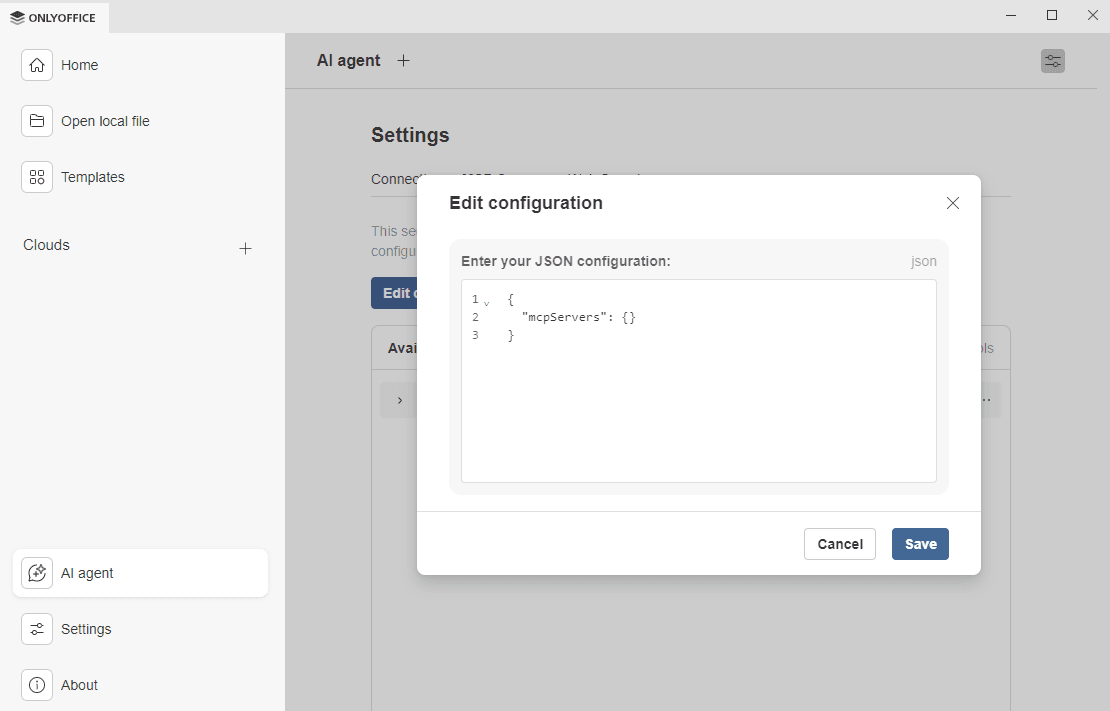
Você pode adicionar um servidor MCP e ferramentas de terceiros.
Na caixa de diálogo Editar configuração, insira a configuração JSON obtida do provedor do servidor MCP e clique em Salvar.
Aba Pesquisa na Web
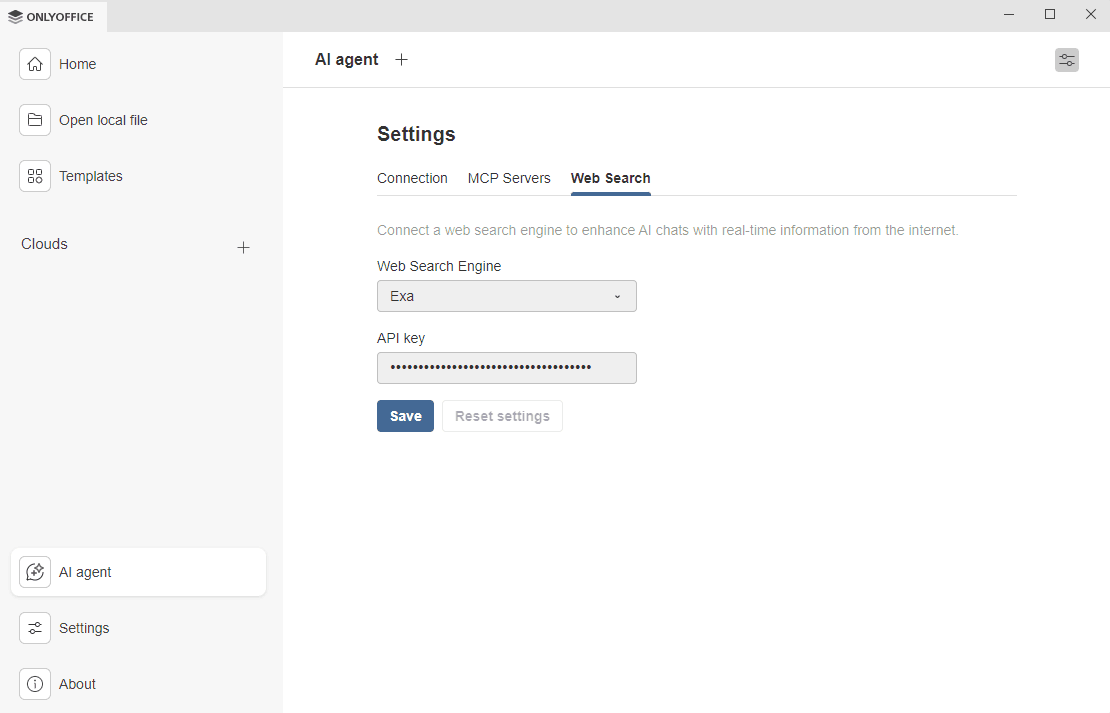
Use esta aba para conectar um mecanismo de pesquisa na web externo e expandir as capacidades de IA, dando-lhe acesso a dados em tempo real.
- Use o menu suspenso Mecanismo de pesquisa na web para escolher um mecanismo de pesquisa. Exa é o único mecanismo de pesquisa disponível até o momento.
- Vá para o site Exa para obter uma chave de API. Cole a chave no campo Chave de API e clique em Salvar.
-
Use o botão Redefinir configuração para editar as configurações de pesquisa na web.
Usar o chat de IA
Uma vez que pelo menos um modelo tenha sido adicionado, você pode começar a conversar. A barra de ferramentas superior do agente de IA inclui três botões de ação: Novo chat, Configurações e Histórico de chat.
-
Para iniciar um novo chat, clique no ícone
 na barra de ferramentas superior da aba Agente de IA. O campo de prompt Perguntar à IA com botões de ação aparece. Use esses botões para ajustar seus prompts.
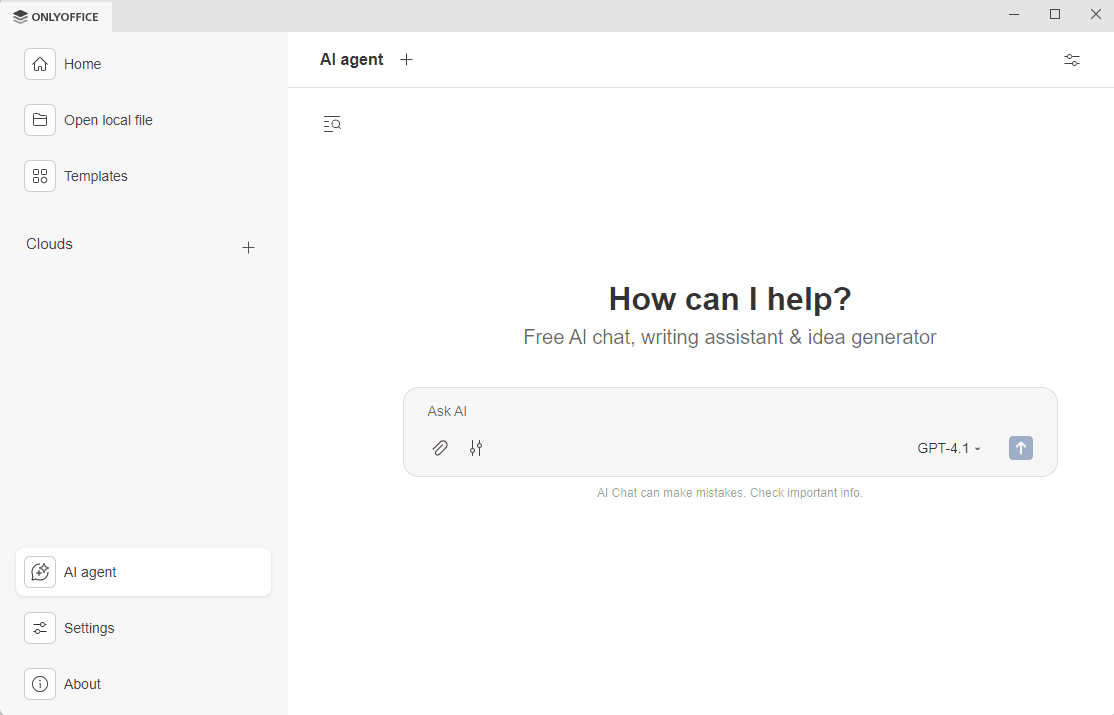
-
Você pode anexar arquivos locais ou recentes à sua conversa. A resposta da IA será baseada no arquivo anexado.
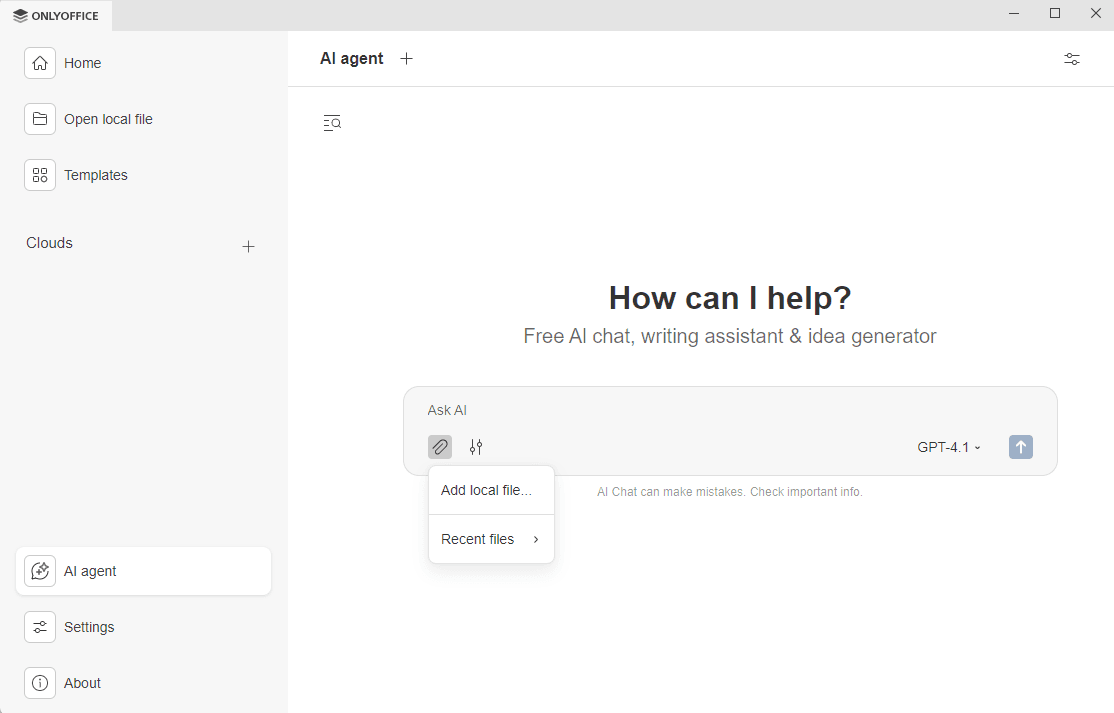
-
Habilite ou desabilite as ferramentas de Pesquisa na Web e MCP.
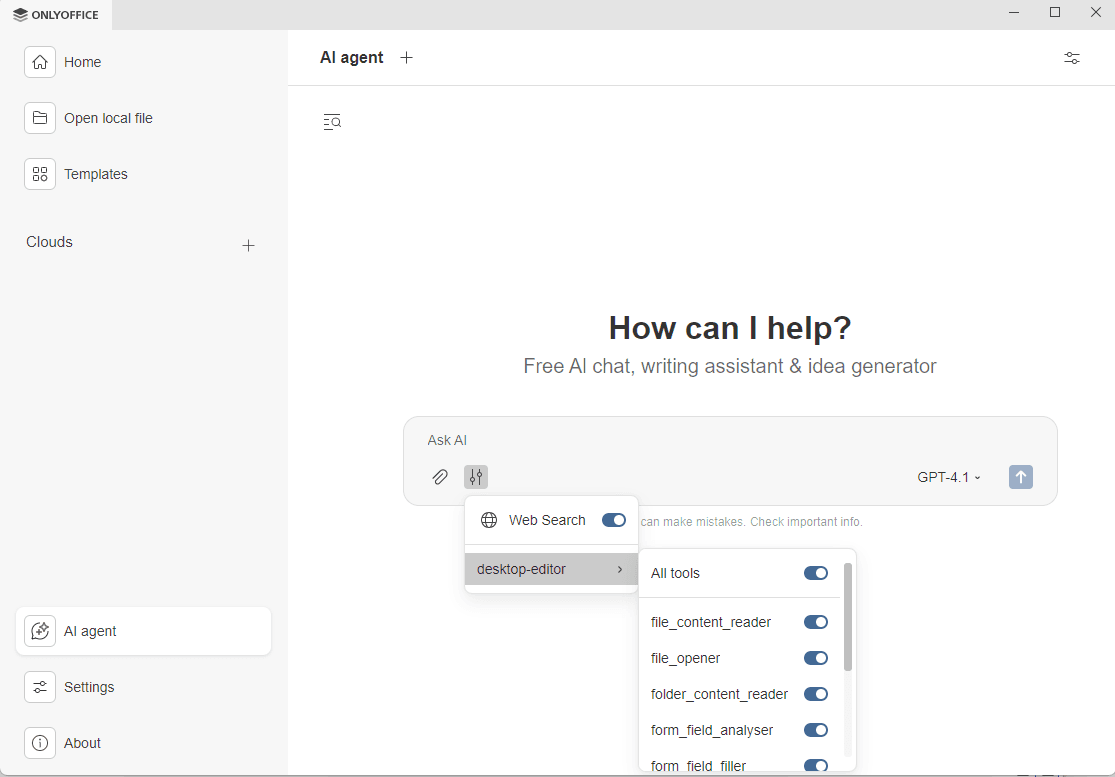
-
Quando você usa a pesquisa na web, o chat exibe a lista de fontes recuperadas para você revisar os links.
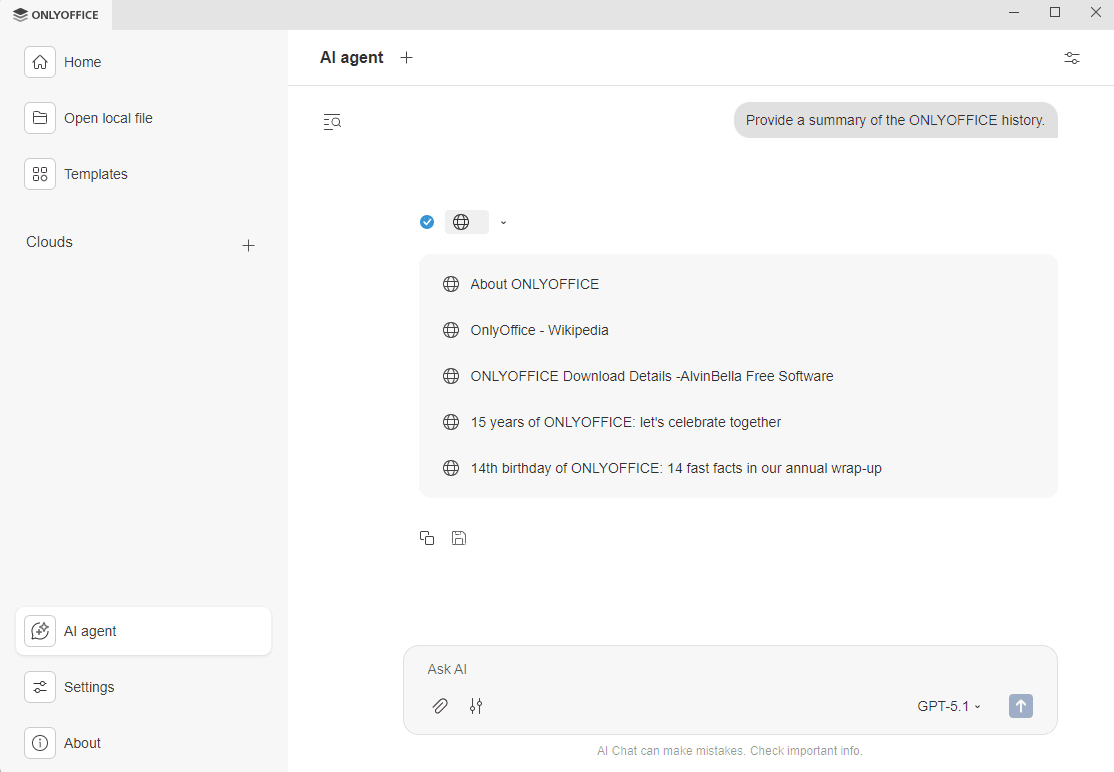
-
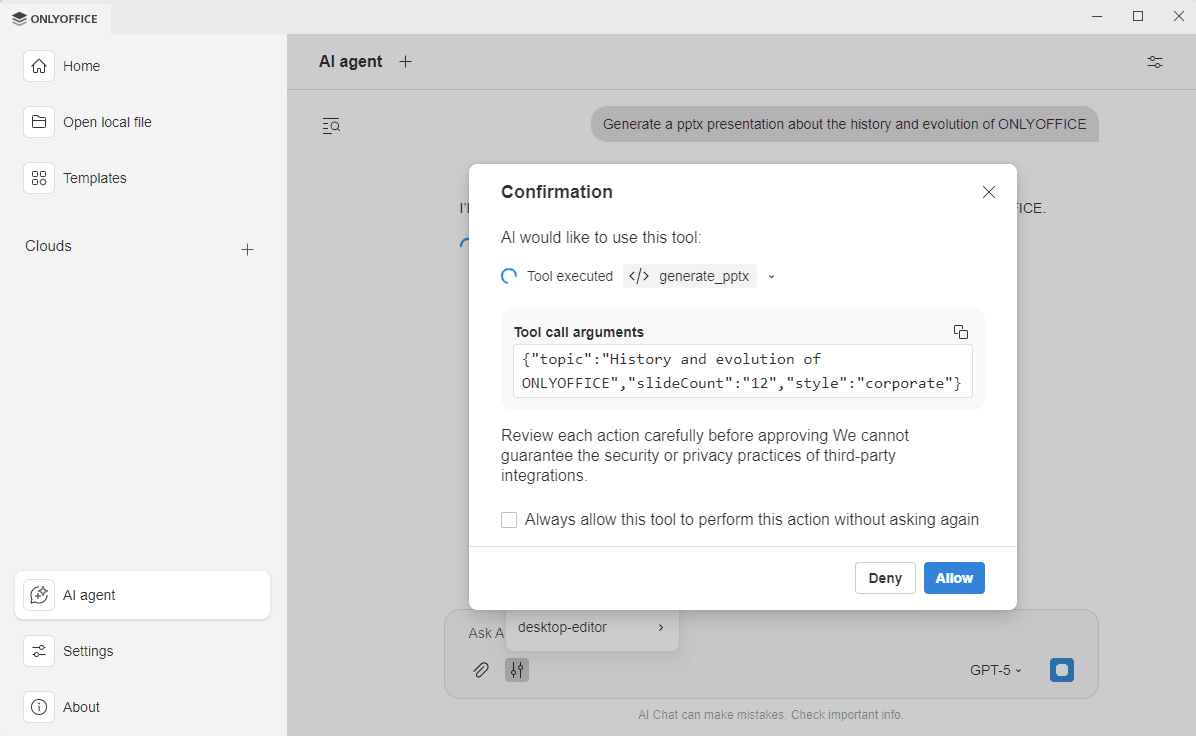
Quando você usa as ferramentas do Servidor MCP, um aviso aparece pedindo para você verificar as ferramentas invocadas para conformidade de privacidade, uma vez que o ONLYOFFICE não assume nenhuma responsabilidade pela conformidade de privacidade de dados de ferramentas e integrações de terceiros. Marque a opção Sempre permitir que esta ferramenta execute esta ação sem perguntar novamente se você não quiser que este aviso apareça novamente para esta ferramenta.
-
Quando você usa a pesquisa na web, o chat exibe a lista de fontes recuperadas para você revisar os links.
-
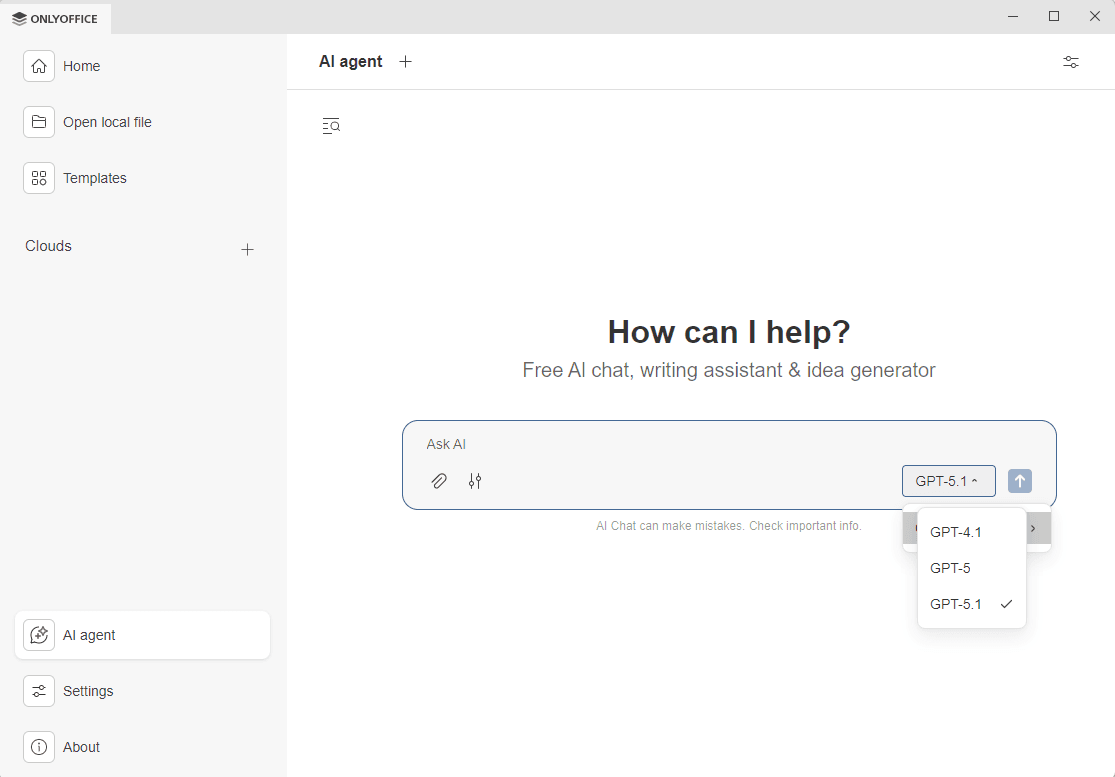
Escolha um modelo a ser usado nesta conversa.
- Clique no ícone de seta para enviar o prompt.
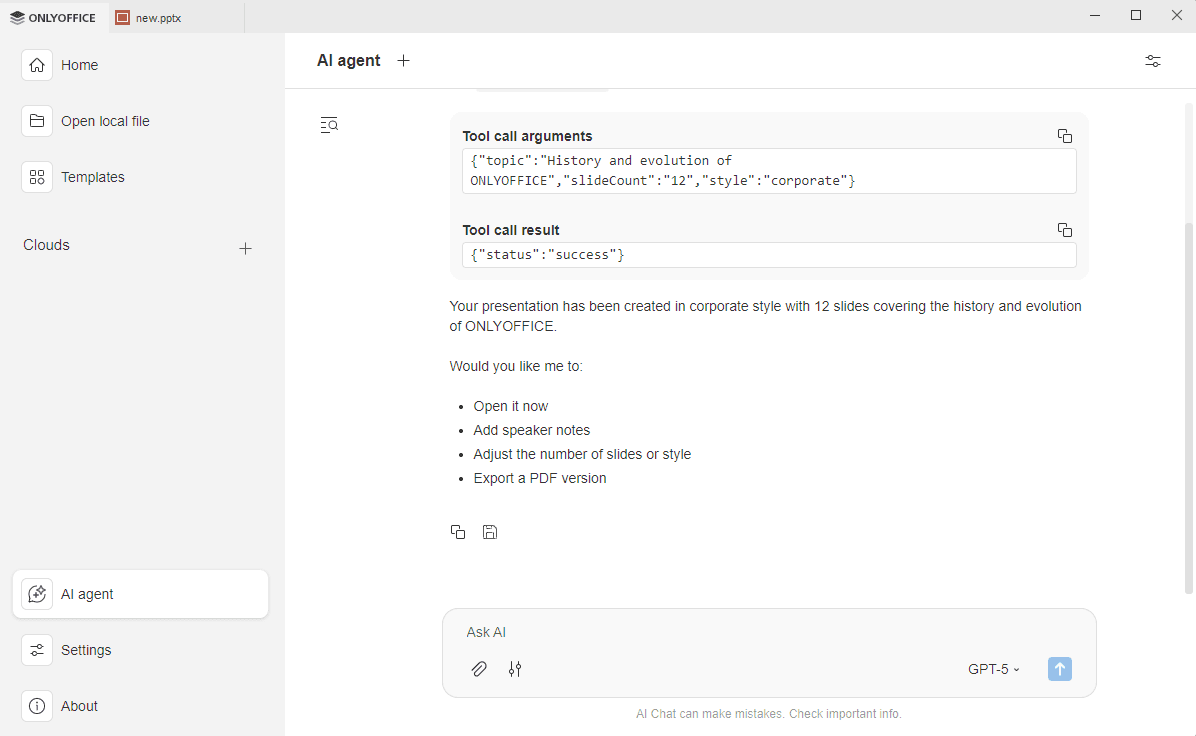
A saída aparece no chat, você pode ver as ferramentas MCP usadas, se houver, e as sugestões do chat de IA. Você pode copiar os resultados da conversa para a área de transferência ou salvá-los em seu computador como um arquivo docx.
Histórico de chat
O agente de IA mantém o histórico de suas conversas de IA para que você possa revisá-las, salvá-las ou removê-las.
-
Clique no ícone Histórico de chat
 no canto superior esquerdo do Chat de IA.
- Use o campo Pesquisar para encontrar conversas anteriores por nome.
-
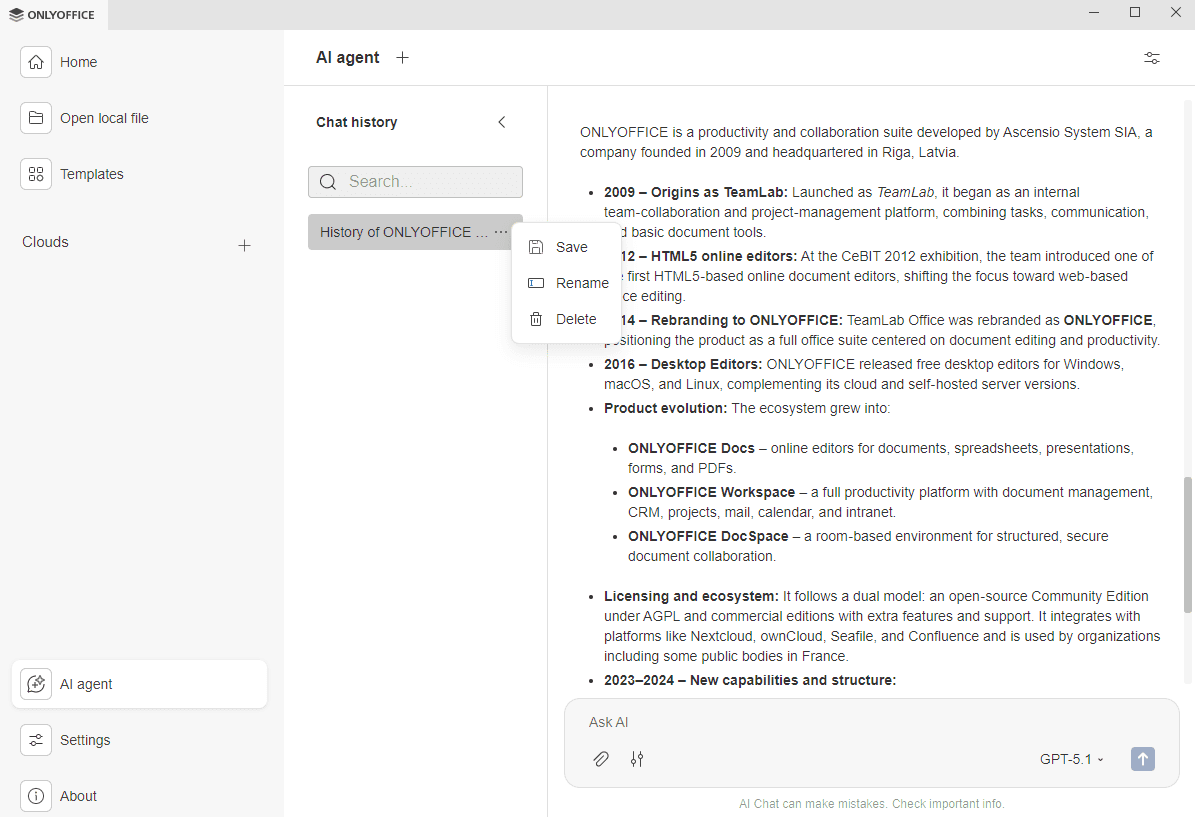
Clique em para abrir o menu de contexto com as seguintes opções:
- Salvar – para salvar a conversa como um arquivo docx em seu computador.
- Renomear – para alterar o título da conversa,
- Excluir – para remover o chat do histórico permanentemente.
Quando você seleciona uma conversa, o conteúdo completo aparece à direita e você pode continuar interagindo com a IA de onde parou.
Use a seta  para fechar o painel Histórico de chat.