チャットルームの作成
多くの人々とリアルタイムで問題を議論するための会議を作成します。
以下の簡単な手順に従って、Talkでチャットルームを作成し、すぐに会話を始めましょう。
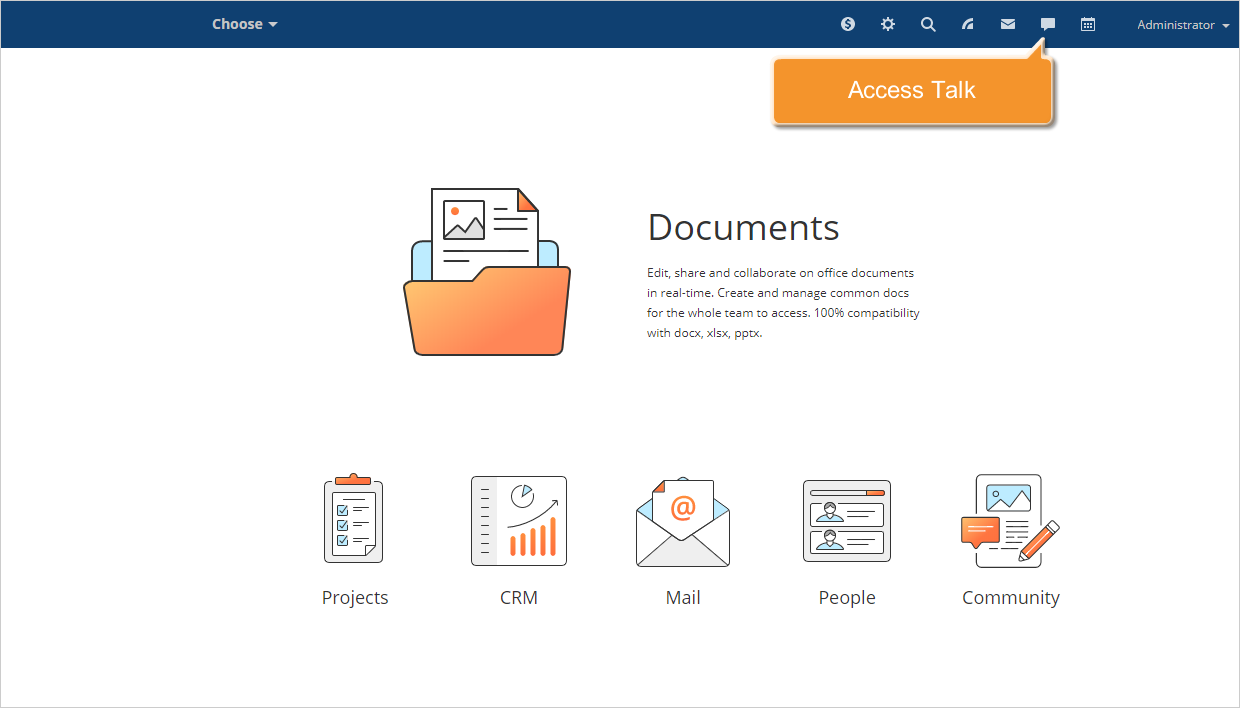
Talkにアクセスする
ポータルにログインし、各ポータルページの上部にあるTalk  アイコンをクリックします。
受信者リストを作成する
Talk ウィンドウが開きます。
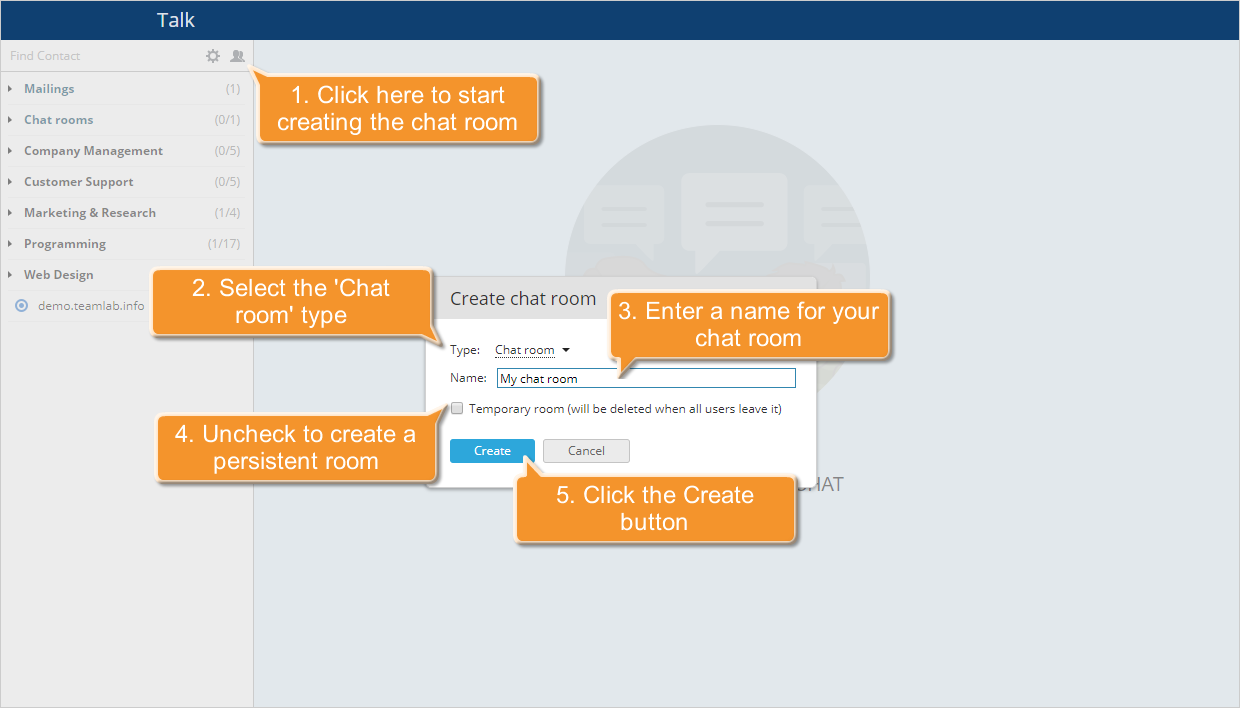
左側の連絡先リストの上にあるチャットルームを作成  ボタンを押します。新しいウィンドウが開いたら、タイプ リストからチャットルーム オプションを選択します。チャットルームの名前を入力します。永続的なルームを作成したい場合は、一時ルーム ボックスのチェックを外し、作成 ボタンをクリックします。
ディスカッションに招待したいユーザーを選択し、その名前の右側にある  ボタンをクリックします。または、Talk のメインエリアにドラッグ&ドロップするだけです。選択したユーザーに招待が送信されます。招待が承認されると、ユーザーは参加者リストに表示されます。
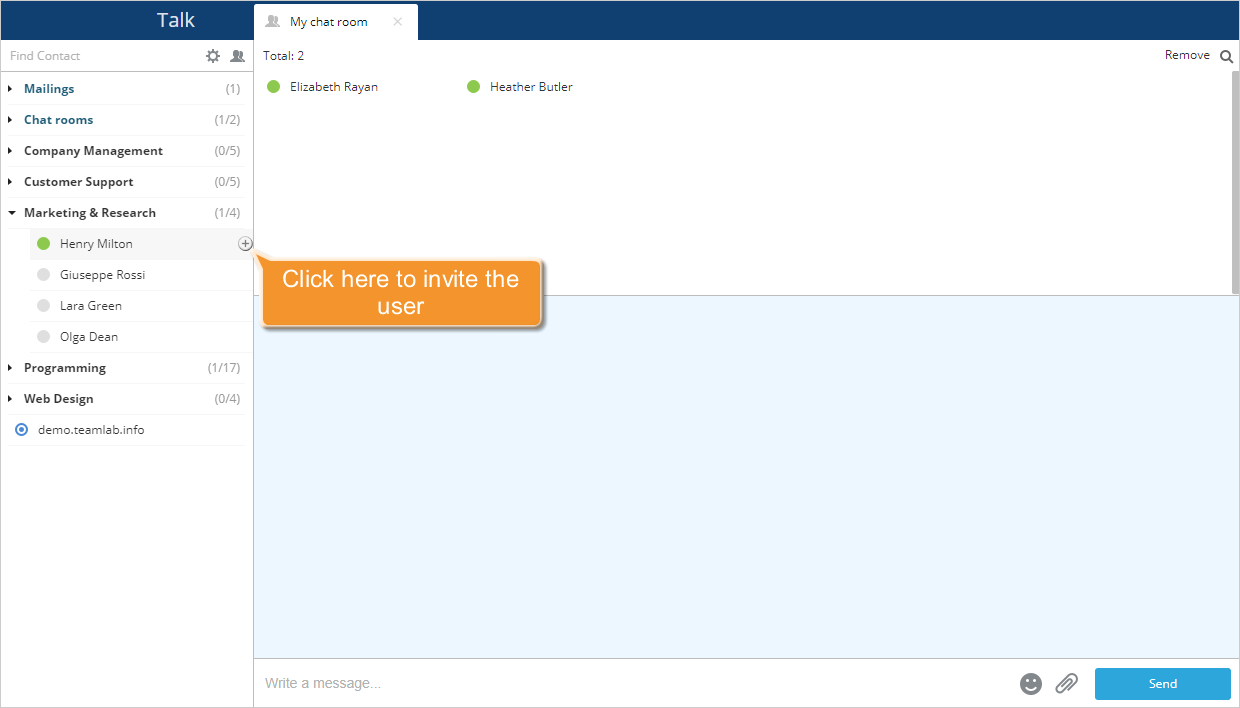
同様にして、チャットルームに必要なだけのメンバーを追加できます。
会議を開始する
リストが作成されたら、メッセージを入力して会議を開始し、送信 ボタンをクリックします。
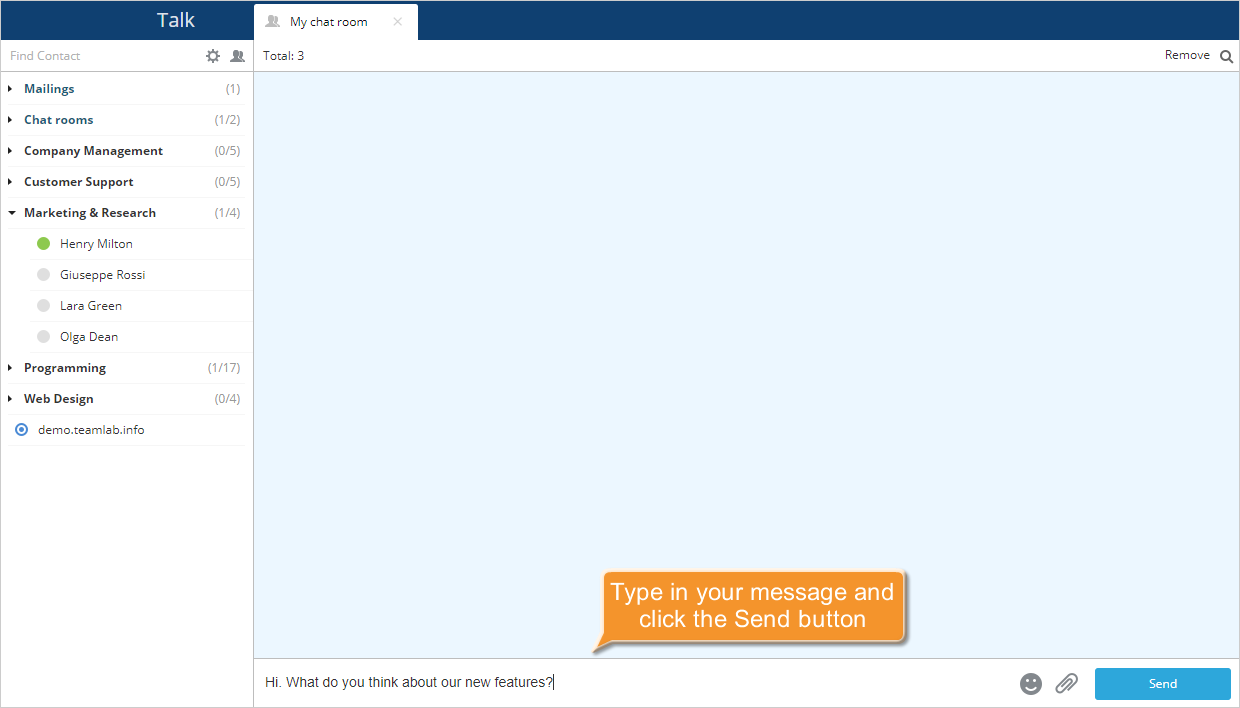
すべての参加者を表示するには、上部の合計 キャプションをクリックします。チャットルームからユーザーを削除したい場合は、参加者リストの名前にマウスカーソルを合わせ、 アイコンをクリックします。
履歴から特定のメッセージを検索するには、右上にある検索  アイコンをクリックし、検索フィールドを開きます。検索したいテキストを入力し、Enter を押します。見つかった一致部分は黄色でハイライトされます。前へ
  と次へ
と次へ  ボタンを使用してナビゲートします。
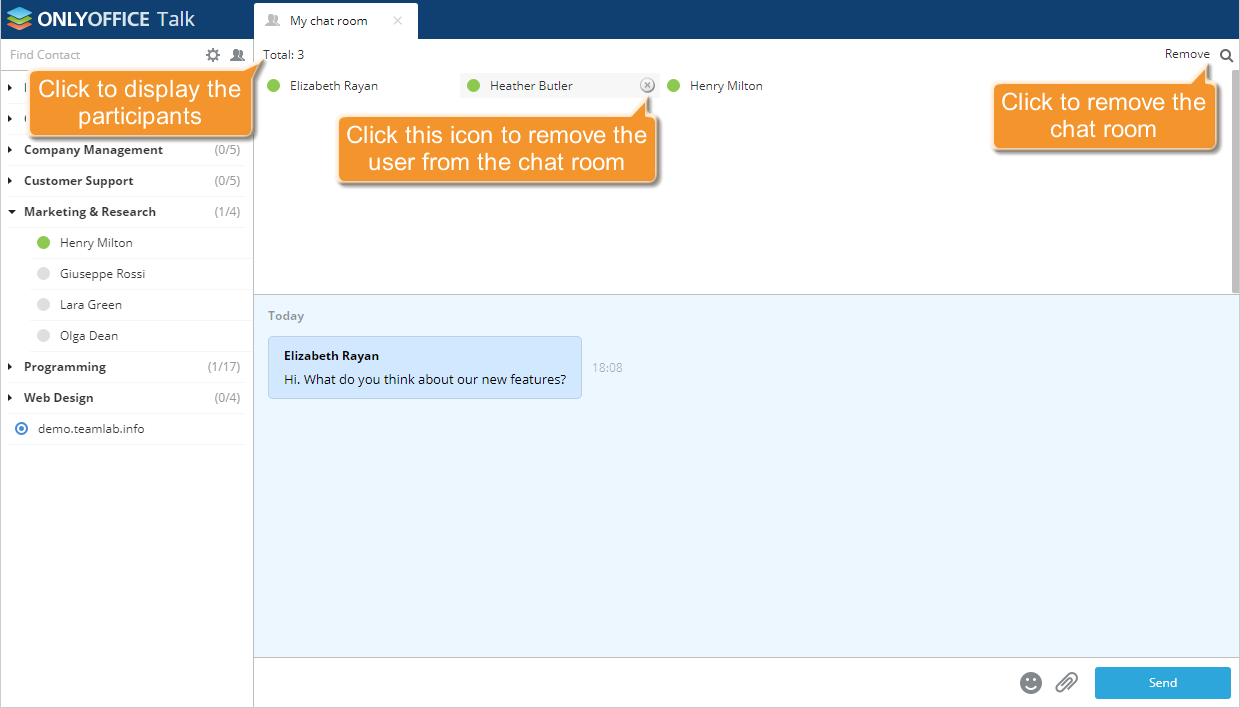
一時的なルームを作成した場合、すべてのユーザーが退出すると削除されます。永続的なチャットルームを削除するには、右上の削除 オプションを使用します。