電子署名の送信
はじめに
オンラインオフィスをDocuSignサービスと統合すると、ポータルから直接文書、スプレッドシート、プレゼンテーションを電子署名のために送信し、署名された文書をPDFファイルとしてDocumentsモジュールの指定フォルダに保存することができます。
これは文書のワークフローを簡素化し、加速する素晴らしい方法です。印刷やスキャンをせずに簡単に文書に署名することができます。このステップバイステップガイドでは、文書を承認のために送信し、署名済みのコピーを受け取る方法を紹介します。
DocuSignの接続
まず、ポータルの設定 -> 統合 -> サードパーティサービスセクションに統合キーを追加する必要があります。こちらの手順を使用できます。この操作はポータル所有者またはフルアクセス管理者のみが実行できます。
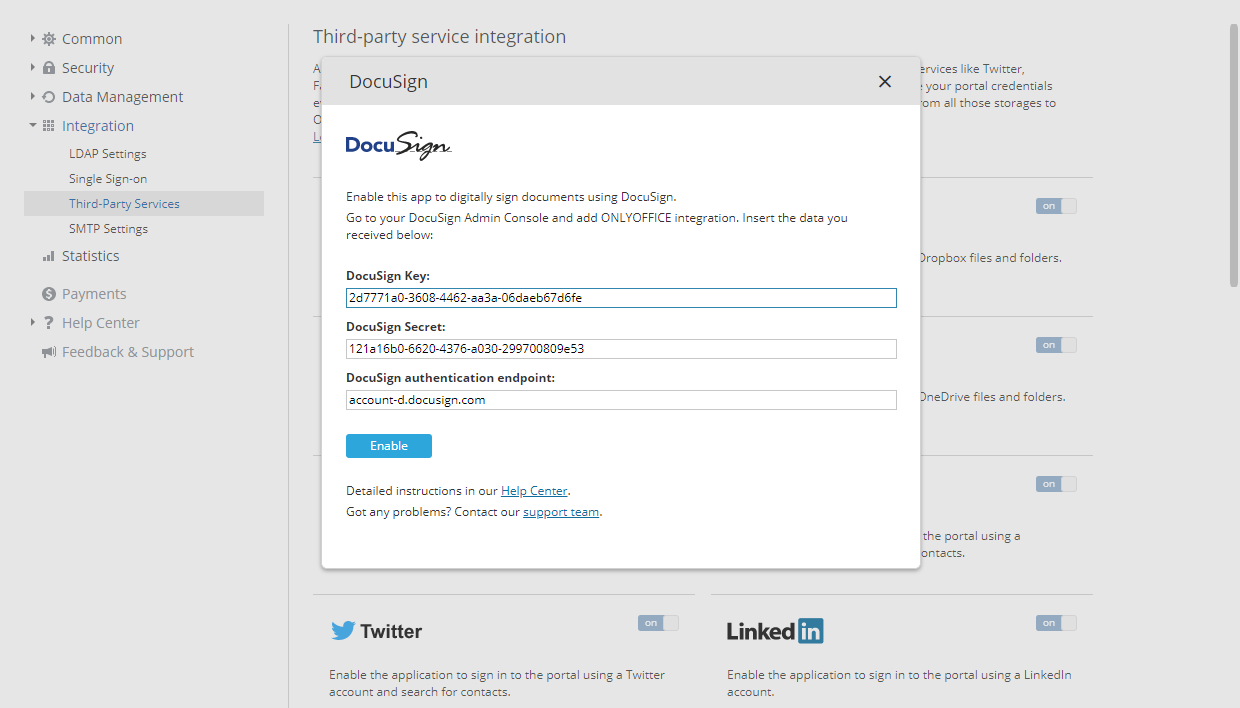
統合キーが追加され、ユーザーがサードパーティストレージを接続できるようにする設定が有効になると、署名のために文書を送信したい各ポータルユーザーは、Documentsモジュールで自分のDocuSignアカウントを接続する必要があります。この操作には管理者権限は必要ありません。DocuSignサービスを接続するには、
- ポータルでDocumentsモジュールに移動します。
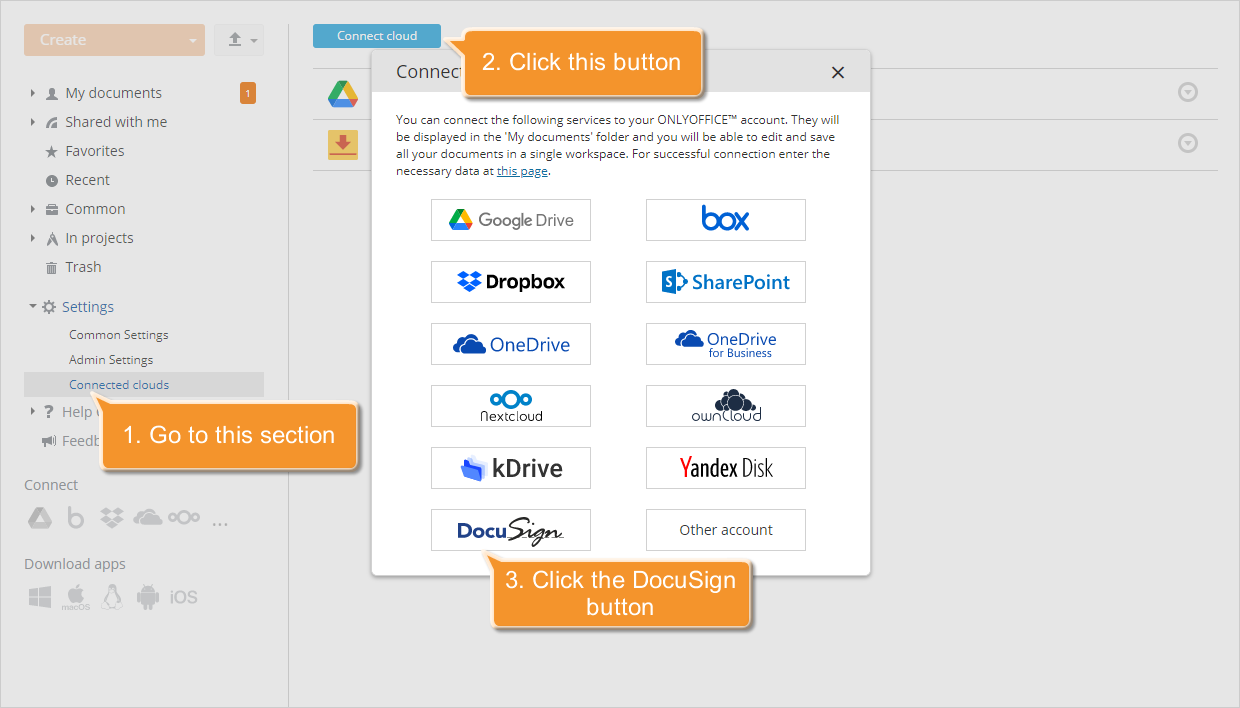
- 左サイドバーの「接続」リンクをクリックします。
または、左サイドバーの「設定」セクションを展開し、「接続されたクラウド」セクションに移動してクラウドを接続ボタンをクリックします。 - アカウントの接続ウィンドウでDocuSignボタンをクリックします。
- 新しいウィンドウが開いたら、DocuSignアカウントにログインします。メールアドレスを指定して続行ボタンをクリックし、次にパスワードを入力してログインボタンをクリックします。
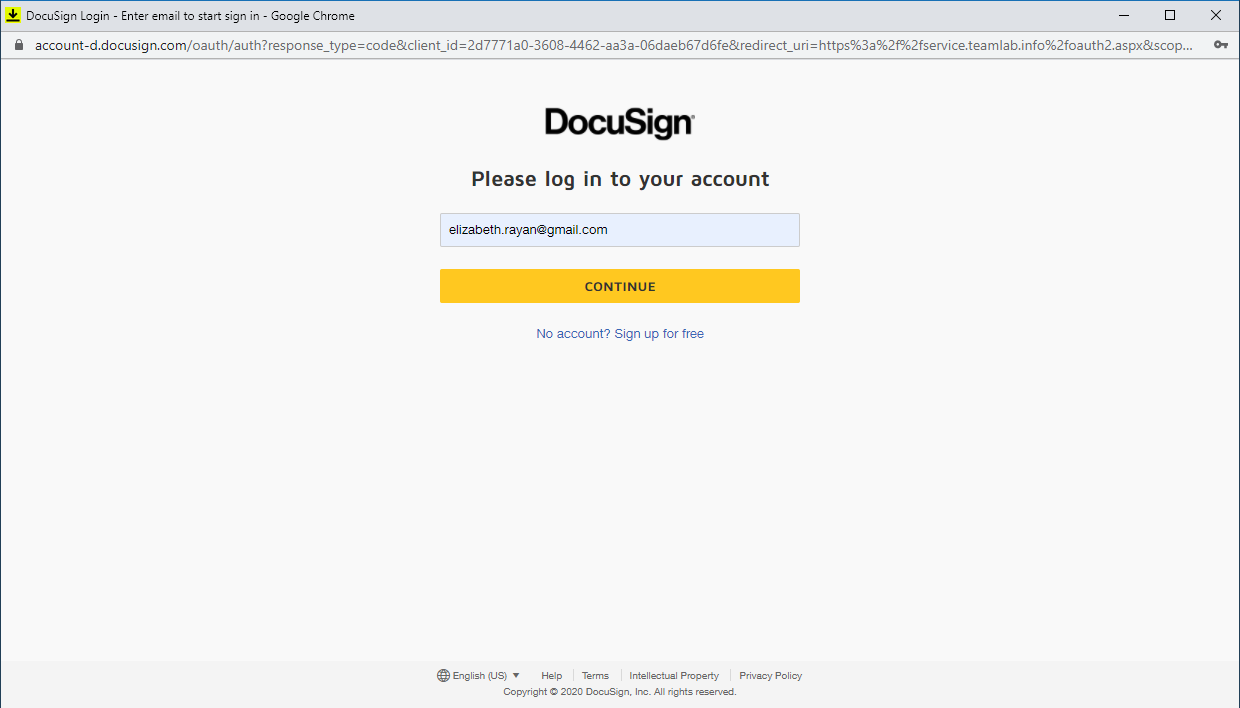 アドレスバーに表示されるアドレスに注意してください。DocuSign統合キーを追加する際に管理者が使用した環境(DocuSign SandboxまたはProductionアカウント)に応じて、他のポータルユーザーも対応するアカウントを使用する必要があります。
- https://account-d.docusign.com - サンドボックスが使用されている場合。
- https://account.docusign.com - プロダクションアカウントが使用されている場合。
例えば、ユーザーが以前にhttps://www.docusign.com/で登録したDocuSignアカウントを持っている場合、https://account.docusign.comでこのアカウントにアクセスします。ポータル管理者がサンドボックスDocuSignアプリケーションを接続した場合、https://account-d.docusign.comアドレスが使用されるため、ユーザーはhttps://account.docusign.comで利用可能なDocuSignアカウントを接続することができません。この場合、ユーザーはhttps://account-d.docusign.comで新しいアカウントを登録する必要があります。
- ONLYOFFICEがDocuSignアカウントにアクセスできるようにするために承認ボタンをクリックします。
文書を署名のために送信する
ポータルでDocumentsモジュールに移動し、署名のために送信したい文書を選択します。
- 文書を右クリックするか、必要なファイルの右側にあるアクション
 アイコンを使用し、メニューからDocuSignで署名オプションを選択します。
 - 開いた文書に署名ウィンドウで、必要に応じて署名済みファイルの文書名を変更します。
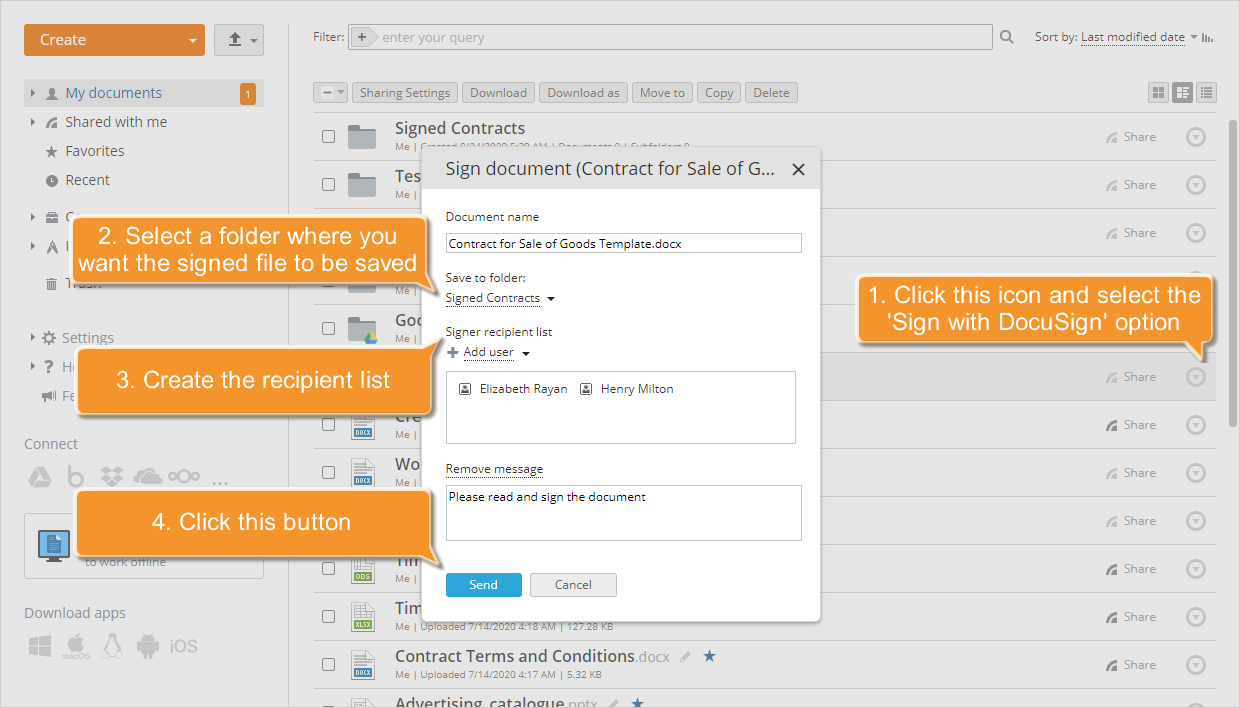
- 署名済みファイルを保存するフォルダを選択します。デフォルトではマイドキュメントセクションが選択されています。
- 署名者受取人リストを作成します。ユーザーを追加リンクをクリックし、リストから必要なポータルユーザーを選択し、保存ボタンをクリックします。リストからユーザーを削除する必要がある場合は、
 ユーザーアイコンにマウスを重ねて、
 ゴミ箱アイコンに変わるのを待ちます。このアイコンをクリックして受取人リストからユーザーを削除します。
受取人リストを変更せず(つまり空のまま)にしておくと、送信操作を完了するために後でDocuSignアカウントの連絡先から少なくとも1人の受取人を追加する必要があります。
ゴミ箱アイコンに変わるのを待ちます。このアイコンをクリックして受取人リストからユーザーを削除します。
受取人リストを変更せず(つまり空のまま)にしておくと、送信操作を完了するために後でDocuSignアカウントの連絡先から少なくとも1人の受取人を追加する必要があります。 - メッセージを追加リンクをクリックしてテキスト入力フィールドを表示し、すべての受取人に対するメッセージを追加します。
- 送信ボタンをクリックします。新しいウェブブラウザタブで開くDocuSignアカウントにリダイレクトされます。
- 受取人リストを確認し、必要に応じて変更します。そのためには、右上のその他のアクションボタンをクリックし、受取人を編集オプションを選択します。受取人リストが調整されたら、完了をクリックします。
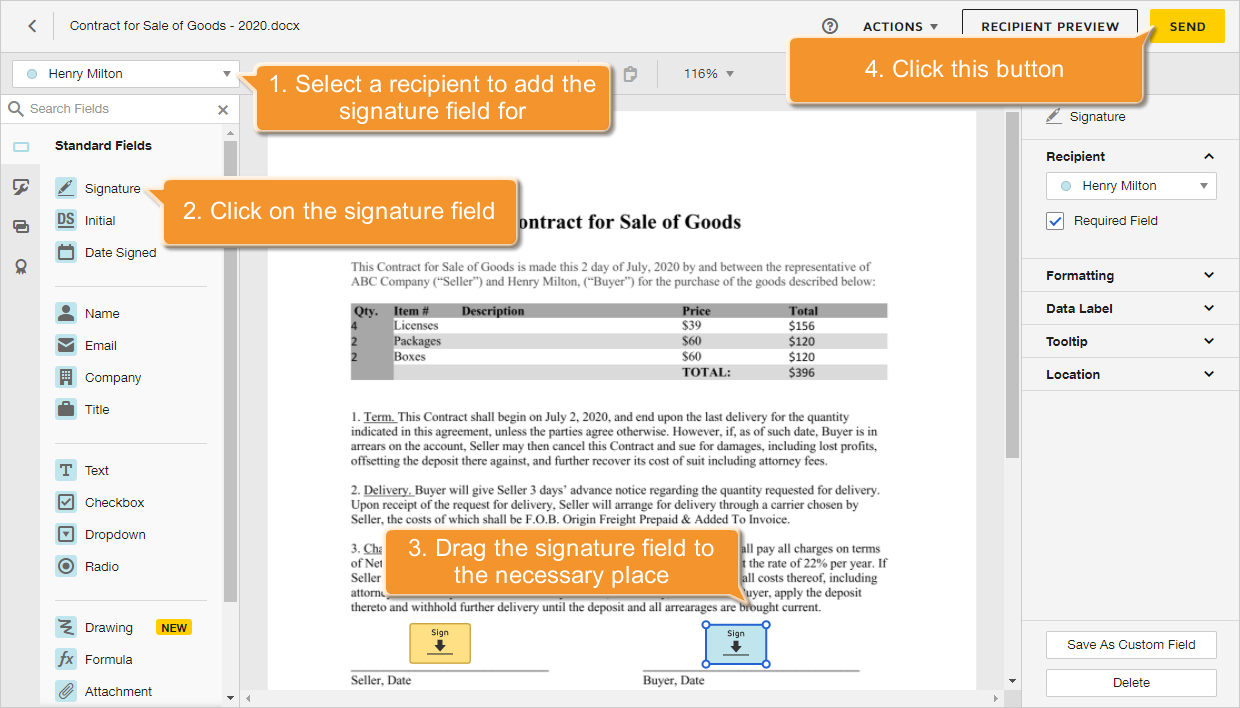
- 各受取人に特定の署名フィールドを追加する必要があります。まず、左上のリストを使用して署名フィールドを追加したい受取人を選択します。左側の標準フィールドパネルで必要なフィールドタイプを見つけます。この場合、署名オプションを使用します。選択したフィールドをクリックし、署名を追加したい文書の必要な場所にドラッグします。署名フィールドは選択した受取人に対応する色でマークされます。すべての受取人に署名フィールドを追加するために操作を繰り返します。
 文書に署名フィールドを追加する方法について詳しくは、公式のDocuSignドキュメントを参照してください。
 - 右上の送信ボタンをクリックします。オンラインオフィスのDocumentsモジュールにリダイレクトされます。
文書に署名する
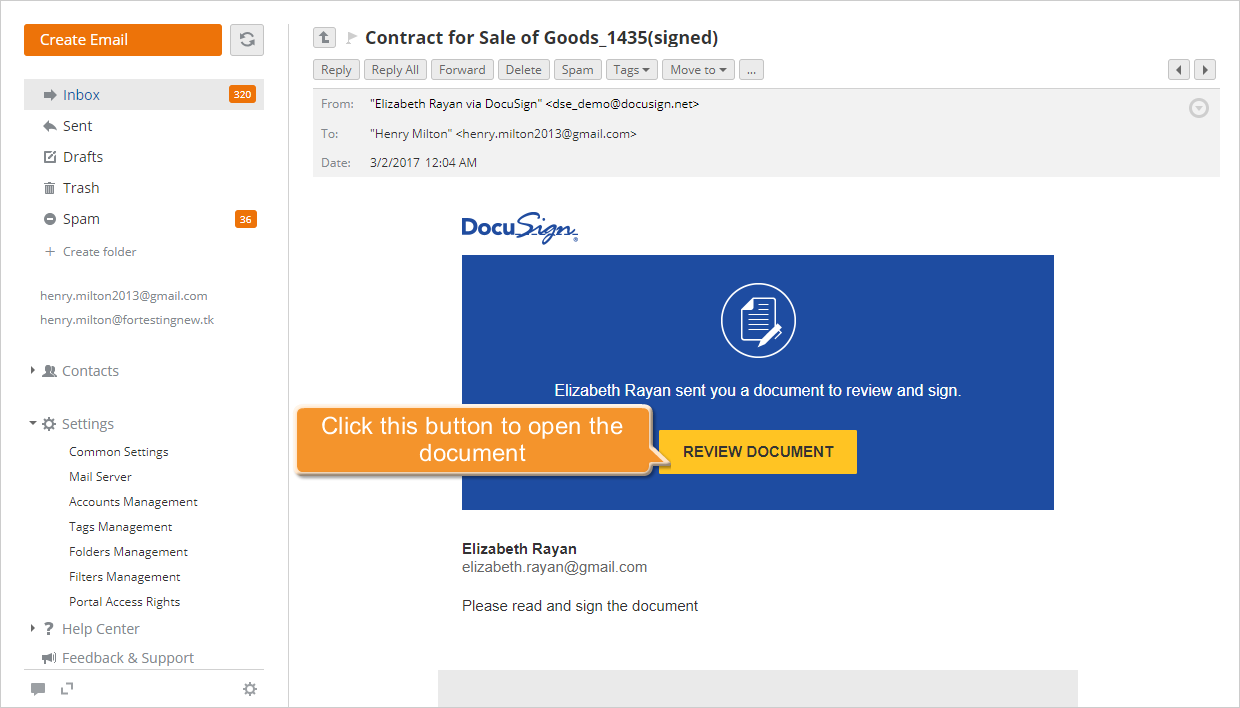
各受取人は、文書が署名のために送信されたことを知らせるメール通知を受け取ります。署名するためにDocuSignアカウントを作成し、ポータルに接続する必要はありません。以下の手順を行うだけで十分です:
- 受け取ったメールメッセージにある文書を確認ボタンをクリックします。文書は新しいブラウザタブで開きます。
- サービス利用規約を確認し、電子記録と署名の使用に同意しますボックスをチェックし、続行ボタンをクリックします。
署名リクエストを拒否したい場合は、右上のその他のアクションボタンをクリックし、署名を拒否オプションを選択します。
- 開始をクリックして
- 新しいウィンドウが開いたら、好みの署名スタイルを選択するか、マウスで署名を描き、「採用して署名」ボタンをクリックして署名を適用します。
- 右上の「完了」ボタンをクリックします。
以前にDocuSignサービスを使用したことがある場合、上記のいくつかの操作を行う必要はありません。
署名済みファイルの表示
すべての受取人がDocuSignを使用してドキュメントに署名すると、ドキュメントが完了したことを知らせる通知がメールおよび/またはTalkで届きます。署名者の一人が署名を拒否した場合も、対応する通知を受け取ります。
署名済みのドキュメントは、ドキュメントモジュールの指定されたフォルダーにPDFファイルとして自動的に保存されます。
各受取人も、PDF形式の署名済みファイルを添付したメールを受け取ります。右側のアクション メニューを使用して、ダウンロード、表示、またはドキュメントに保存することができます。