CRMデータベースのエクスポートとスプレッドシートエディターでの編集
はじめに
CRMデータベースから顧客情報を.csvファイルとしてエクスポートし、後で編集や印刷を行いたいですか?ポータル上で簡単に行えます。以下の簡単なステップに従ってください。
ステップ1. CRMにアクセスする
ポータルにログインし、CRMリンクをクリックします。


すでにポータルにログインして使用している場合、ページの左上のドロップダウンリストからCRMモジュールにアクセスできます。
ステップ2. データベース情報をフィルタリングする
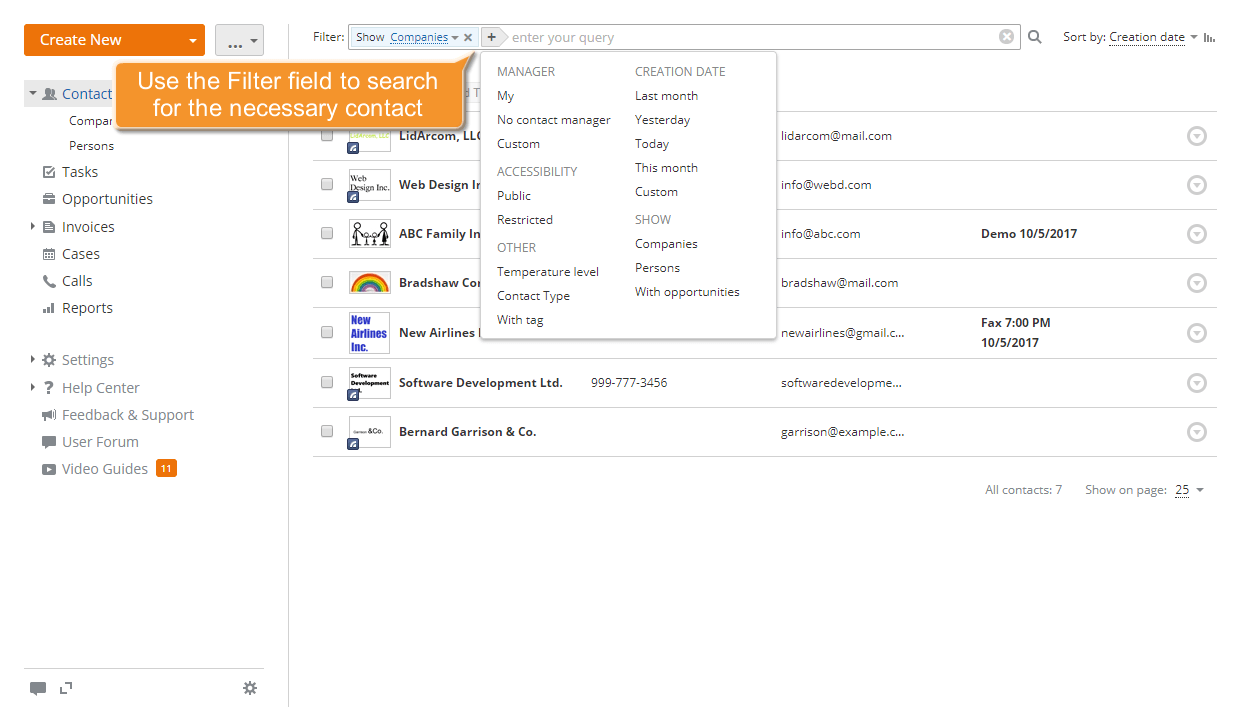
デフォルトでは、すべての利用可能な会社と人物が連絡先リストに表示されます。すべてをエクスポートしたい場合は、ステップ3に進んでください。特定の連絡先をエクスポートする必要がある場合は、ページ上部のフィルターを使用してください。
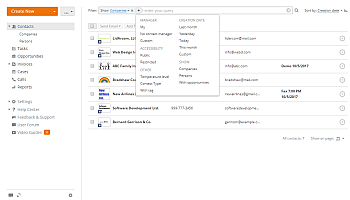
 ボタンをクリックし、次のオプションのいずれかを選択します:
- マネージャーは、あなたまたは他のCRMユーザーに割り当てられた連絡先を表示するために使用します;
- 作成日は、指定された期間内の指定された作成日を持つ連絡先を表示するために使用します:先月、昨日、今日、今月またはその他のカスタム期間;
- アクセス可能性は、すべての公開または制限付き連絡先を表示するために使用します;
- 表示は、すべての会社またはすべての人物のみを表示するか、機会のある連絡先を表示するために使用します;
- 温度レベルは、特定の温度レベルの連絡先のみを表示するために使用します。デフォルトのレベルは:冷たい、暖かい、熱い;
- 連絡先タイプは、特定のタイプの連絡先のみを表示するために使用します。デフォルトのタイプは:クライアント、競合他社、パートナー、サプライヤー;
- タグ付きは、指定されたタグを持つ連絡先のみを表示するために使用します。
ワイルドカードを使用して連絡先をフィルタリングすることもできます:
- クエスチョンマーク?を使用して、単一文字のワイルドカード検索を行います。例えば、Sm?thクエリを使用すると、SmithとSmythの結果が返されます。
- アスタリスク*を使用して、複数文字のワイルドカード検索を行います。例えば、Oで始まるすべての単語を検索するには、O*クエリを使用します。
- ダブルクォーテーション""を使用して、正確なフレーズとして現れる単語に結果を絞ります。
- チルダ~を単語の末尾に使用して、スペルが似ている単語を検索します。
ステップ3. 連絡先リストを開いて編集する
リストが作成されたら、左上の作成ボタンの横にあるボタンをクリックし、ドロップダウンリストから現在のリストをCSVファイルにエクスポートオプションを選択します。
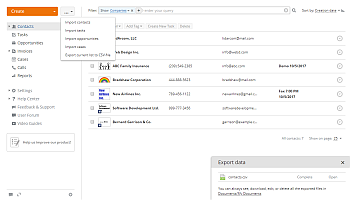
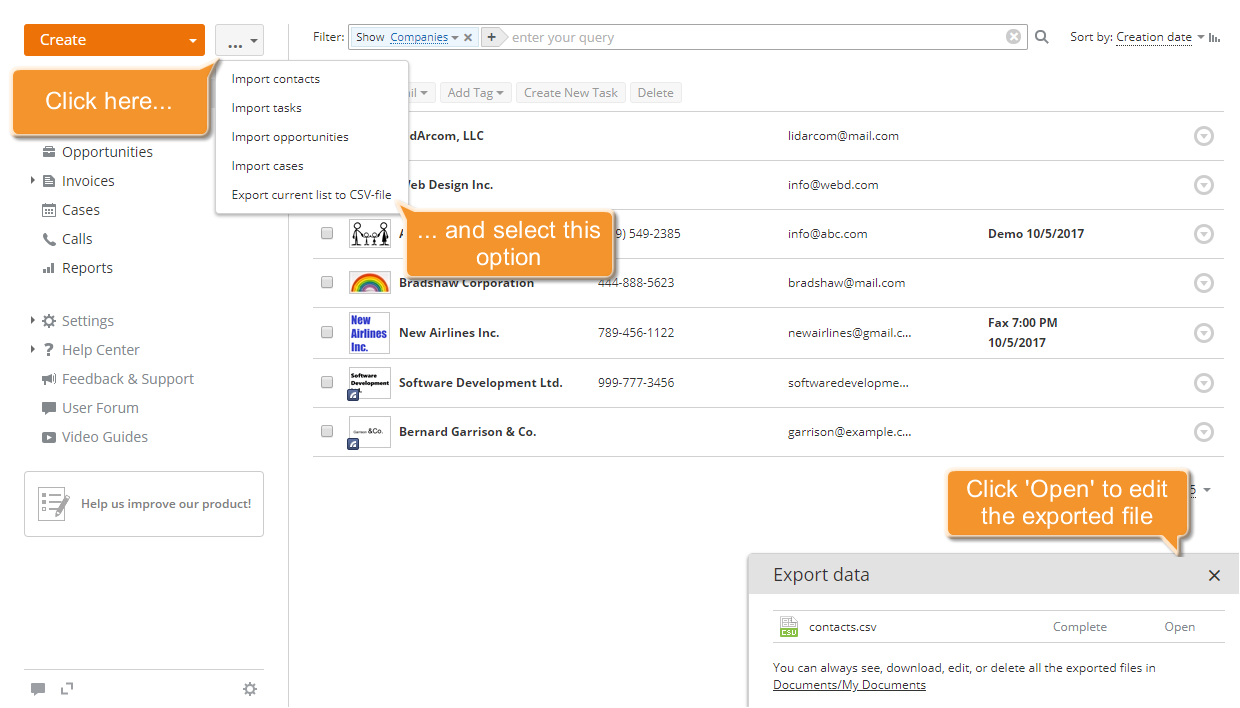
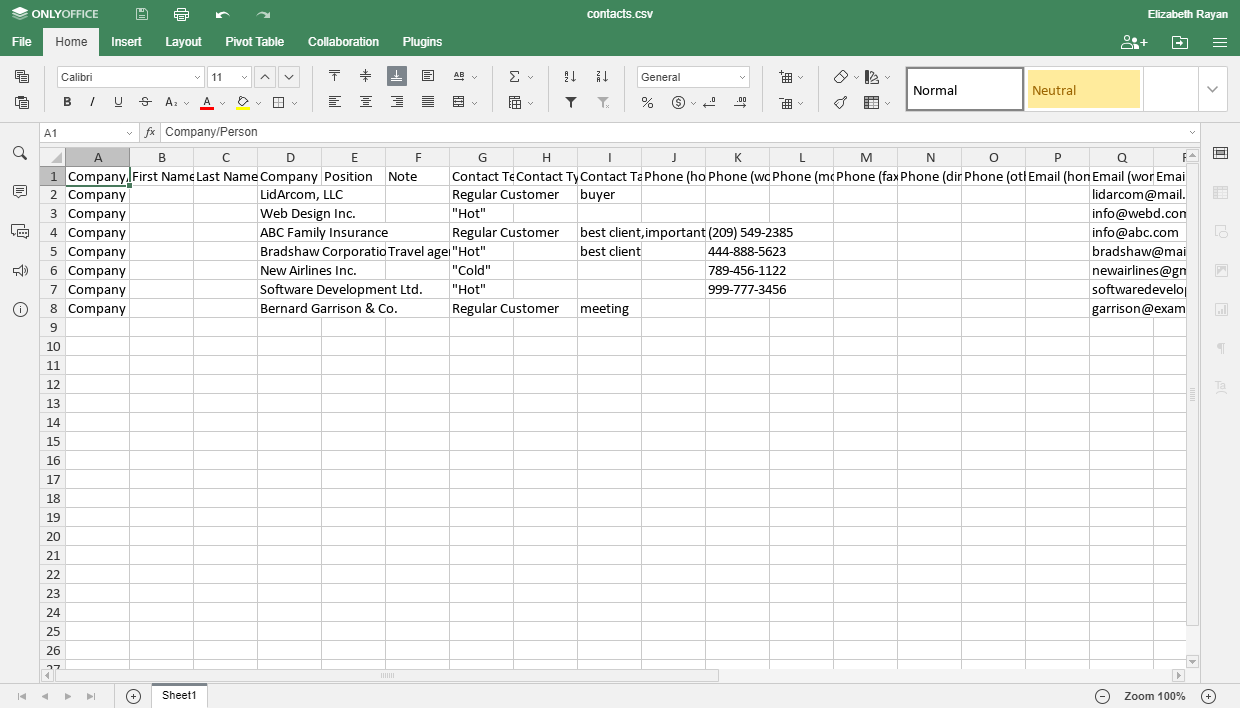
contacts.csvファイルは自動的にドキュメントモジュールのマイドキュメントフォルダに保存されます。オンラインスプレッドシートエディターを使用して、すべての利用可能な連絡先情報を含むリストを編集したい場合は、開くリンクをクリックしてください。トップツールバーのホームタブを使用して、リストを好きなようにフォーマットできます。このタブには、フォントスタイル、フォントカラー、配置など、一般的なテキストフォーマットコマンドが多数含まれています。
スプレッドシートエディターの使用に関する詳細は、このセクションを参照してください。
ステップ4. 連絡先リストを保存する
デフォルトでは、ドキュメントを作業中に、スプレッドシートエディターは予期しないプログラムの終了によるデータ損失を防ぐために2秒ごとに自動的に保存します。以前に自動保存オプションを無効にした場合は、手動でファイルを保存できます。そのためには、
- トップツールバーの保存
 アイコンをクリックするか、
 - Ctrl+Sキーの組み合わせを使用するか、
- トップツールバーのファイルタブに切り替え、左サイドバーの保存オプションを選択します。
contacts.csvファイルはドキュメントモジュールのマイドキュメントフォルダにあります。
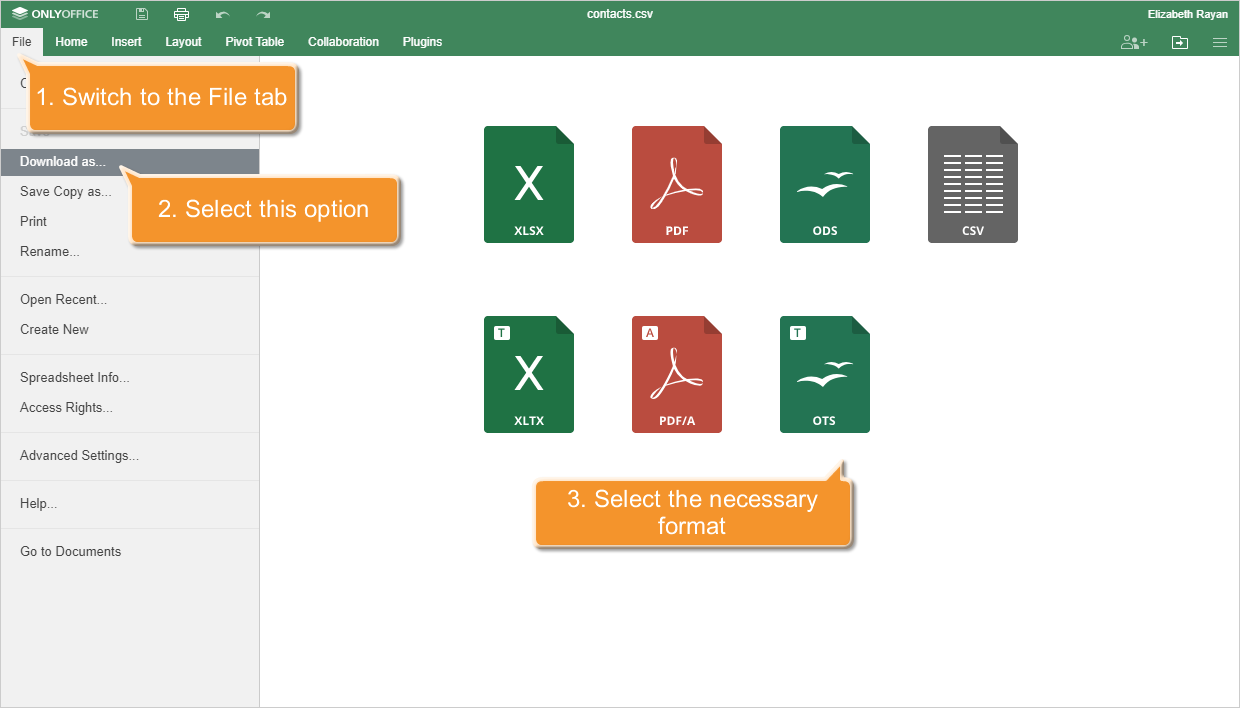
結果のファイルをコンピュータのハードディスクドライブにダウンロードするには、
- トップツールバーのファイルタブに切り替え、
- 左サイドバーの別名でダウンロード...オプションを選択し、
- ニーズに応じて利用可能な形式のいずれかを選択します:XLSX、PDF、ODS、CSV、XLTX、PDF/A、OTS。
デフォルトでは、作成されたファイルはハードディスクドライブのダウンロードフォルダに保存されます。