ナレッジベースの作成
はじめに
オンラインオフィスWikiを使用して、情報を保存し整理し、自分専用のデータベースを作成しましょう。以下の手順を読んで、Wikiページを作成・編集し、カテゴリにページを添付し、相互リンクを設定する方法を学びましょう。
ステップ1. コミュニティにアクセスする
ポータルにログインし、コミュニティリンクをクリックします。


すでにポータルにログインしていて、しばらく使用している場合、ポータルページの左上のドロップダウンリストからコミュニティモジュールにアクセスするオプションを選択してください。
ステップ2. 新しいWikiページを作成する
左上の作成ボタンをクリックし、ドロップダウンリストからページオプションを選択します。
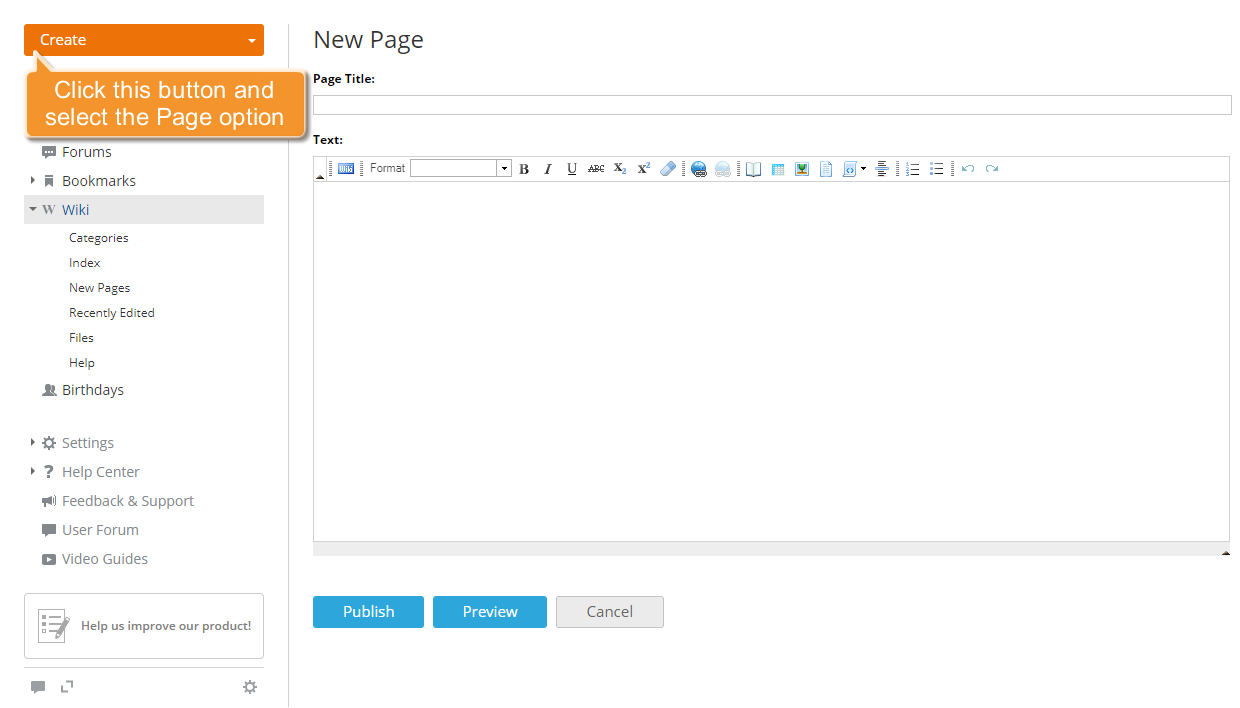
新しいページフォームが開きます。ページのタイトルを入力し、テキストを入力してください。
 アイコンをクリックしてWikiマークアップモードに切り替えてください。htmlタグはWikiマークアップに変換されます。
ステップ3. Wikiページをフォーマットする
Wikiページのフォーマットは非常に簡単です。テキストフィールドの上にあるフォーマットツールバーには、一般的なフォーマットコマンドが多数用意されています:
- H1/H2/H3/H4ボタンを使用して見出しを追加する;
- 太字、斜体、下線、取り消し線のフォントスタイルを適用する;
- 一部の文字を下付き文字および上付き文字にする;
- 内部または外部リソースへのリンクを挿入する;
- さまざまな画像を追加する;
- ローカルファイルリンクを挿入する;
- 水平線を追加する。


Wikiの構造とマークアップに慣れていない場合は、一般的なテキストエディターを利用できます。これを有効にするには、フォーマットツールバーのWikitext ボタンをクリックしてください。
結果をプレビューするには、テキストフィールドの下にあるプレビューボタンをクリックしてください。
ステップ4. 目次を追加する
Wikiページに目次を追加するには、適切な見出しを追加してテキストをセクション、サブセクション、サブサブセクションに分割します。そのためには、必要なフレーズをマウスでハイライトし、フォーマットツールバーの対応するボタン:H1、H2、H3、H4をクリックします。
また、=記号を使用して手動で行うこともできます:
H1 - =セクション=
H2 - ==サブセクション==
H3 - ===サブサブセクション===
H4 - ====サブサブサブセクション====
その後、目次を追加したいページの位置に@@TOC@@を挿入します。
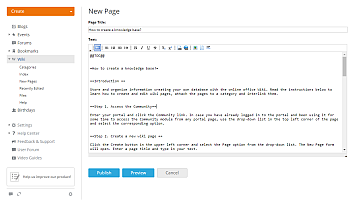

一般的なテキストエディターを使用する場合、まずフォーマットドロップダウンリストを使用してテキストをセクションに分割し、その後目次  ボタンをクリックします。
目次は、マークされたセクションに基づいて自動的に生成されます。
ステップ5. 画像を挿入する
まず、挿入したい画像をオンラインオフィスWikiにアップロードします。左側のパネルでファイルリンクをクリックし、ファイルリストの上にあるファイルをアップロードボタンを使用します。必要な画像をハードディスクから選択し、アップロードボタンをクリックします。画像はファイルページにロードされ表示されます。


ロードした画像をページに挿入するには、まずWikiページを開きます(新しく作成されたページはすべて新しいページページにリストされています)。ページタイトルの右側にある アイコンをクリックし、ドロップダウンリストからページを編集オプションを選択して編集を再開します。その後、画像を挿入したい位置にマウスカーソルを置き、フォーマットツールバーの画像ボタンをクリックします。
次の行がページに追加されます:
[[Image:ImageName]]ImageNameの代わりにファイル名とその拡張子を指定します。必要に応じて、|記号の後にピクセル単位で幅を設定します。
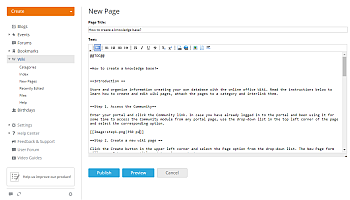
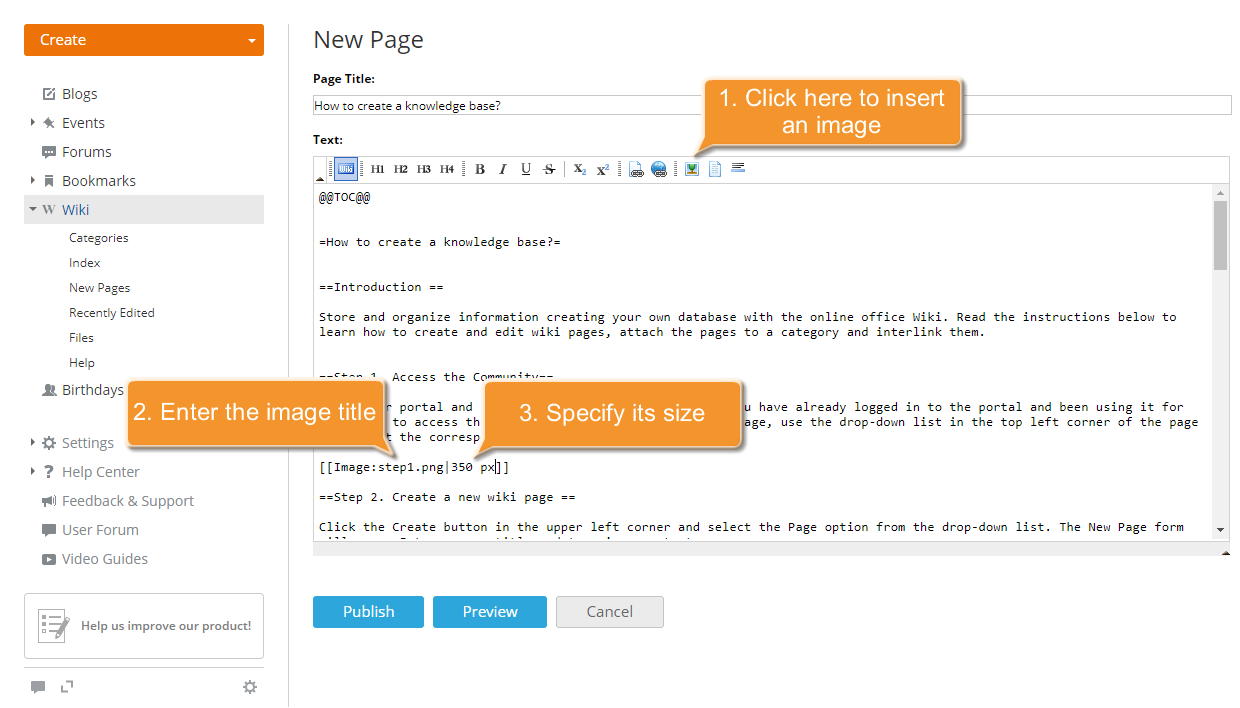
一般的なテキストエディターを使用する場合:
- 画像を挿入したい位置にマウスカーソルを置きます。
- 画像の挿入/編集
 ボタンをクリックして画像プロパティウィンドウを開きます。
 - 画像ファイル名フィールドの横にあるアップロードボタンをクリックします。
- 必要な画像をハードディスクから選択します。
- 必要に応じて、対応するドロップダウンリストから特別なタイプを選択します。利用可能なタイプはフレームとサムネイルです。
- 画像を右、左、または中央に配置するために、対応するオプションを配置ドロップダウンリストから選択します。
- 画像の幅を設定します。高さは元のアスペクト比を保ちながら設定されます。
- すべて準備が整ったら、OKボタンをクリックして選択したパラメータを適用します。
画像はマウスカーソルが置かれた位置に挿入されます。
ステップ6. Wikiページを相互リンクする
別のWikiページへのリンクを挿入するには、リンクを挿入したい位置にマウスカーソルを置き、ページリンク  ボタンをクリックします。
次の構造がページに追加されます:
[[PageName | ページ説明]]PageNameの代わりに参照したいWikiページ名を指定し、ページ説明の代わりにページに表示されるタイトルを指定します。
外部リソースへのリンクを追加する必要がある場合は、外部リンクをクリックしてください。
 ボタンをクリックし、ページのURLとページに表示されるタイトルを入力します。このように入力します [[https://www.example.com | ウェブサイト]]。


一般的なテキストエディターを使用してリンクを挿入することも可能です。そのためには、リンクを追加したい単語または語句をハイライトし、リンクの挿入/編集 ボタンをクリックします。
ステップ7. ウィキページをカテゴリに添付する
作成した各ウィキページを既存のカテゴリに添付するか、新しいカテゴリを作成してページを割り当てることができます。
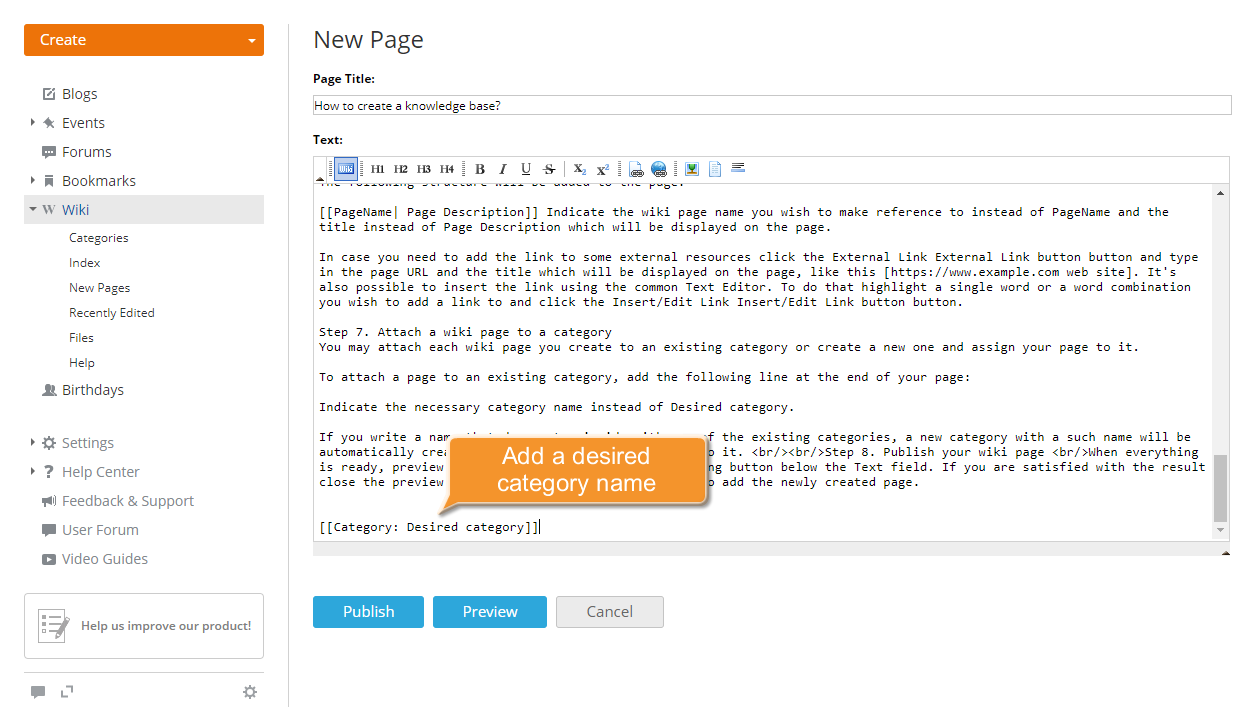
既存のカテゴリにページを添付するには、ページの末尾に次の行を追加します:
[[Category: 希望するカテゴリ]]希望するカテゴリの代わりに必要なカテゴリ名を指定します。
既存のカテゴリと一致しない名前を記入した場合、その名前の新しいカテゴリが自動的に作成され、ページがそのカテゴリに割り当てられます。

ステップ8. ウィキページを公開する
すべての準備が整ったら、テキストフィールドの下にある対応するボタンをクリックして結果をプレビューします。結果に満足したら、プレビューエリアを閉じて公開ボタンをクリックし、新しく作成したページを追加します。


ページが作成されました。左側のパネルのリンクを使用して見つけることができます。
ウィキの構造とマークアップに関する詳細情報は、ポータルのウィキセクションのヘルプページを参照してください。