ポータルの支払い
はじめに
ONLYOFFICE Cloud Serviceには以下の料金プランがあります:
- 無料のONLYOFFICE Startupプラン
ポータルユーザーが5人以下で、ポータルに保存できるデータのディスクスペースが2 GB以下であり、LDAP、SSO、プロフェッショナルな統合機能などの高度な機能を使用しない場合、ONLYOFFICE Cloud Serviceを無料で利用できます。
- 有料のONLYOFFICE Businessプラン
5人以上のポータルユーザーを追加したい場合、より多くのディスクスペースが必要な場合、またはLDAPやSSO、DocuSignやTwilioとのプロフェッショナルな統合、自動バックアップと復元、全文検索などの高度な機能を使用したい場合は、ONLYOFFICE Businessサブスクリプションを購入する必要があります。料金プランは追加したポータルユーザーの数に依存します。
テスト目的で無料のポータルバージョンを使用しましたか?結果に満足していますか?サブスクリプションを購入して、チーム全員をポータルに追加する時です。そのためには、公式ウェブサイトや他のリソースにアクセスする必要はありません。ポータルの支払いページに移動し、以下の簡単な手順に従ってください。
この手順は、無料のONLYOFFICE Startupプランから有料のONLYOFFICE Businessプランに切り替えるか、現在のONLYOFFICE Businessサブスクリプションを同じパラメーター(ユーザー数と請求サイクル)で延長するのに役立ちます。現在のサブスクリプションのパラメーターを変更したい場合は、この手順を参照してください。
ステップ1. ポータルにログインし、支払いセクションに移動する
- まず、メールアドレスとパスワードを使用してポータルにログインします。すでにポータルにログインしてしばらく使用している場合は、次に進みましょう。
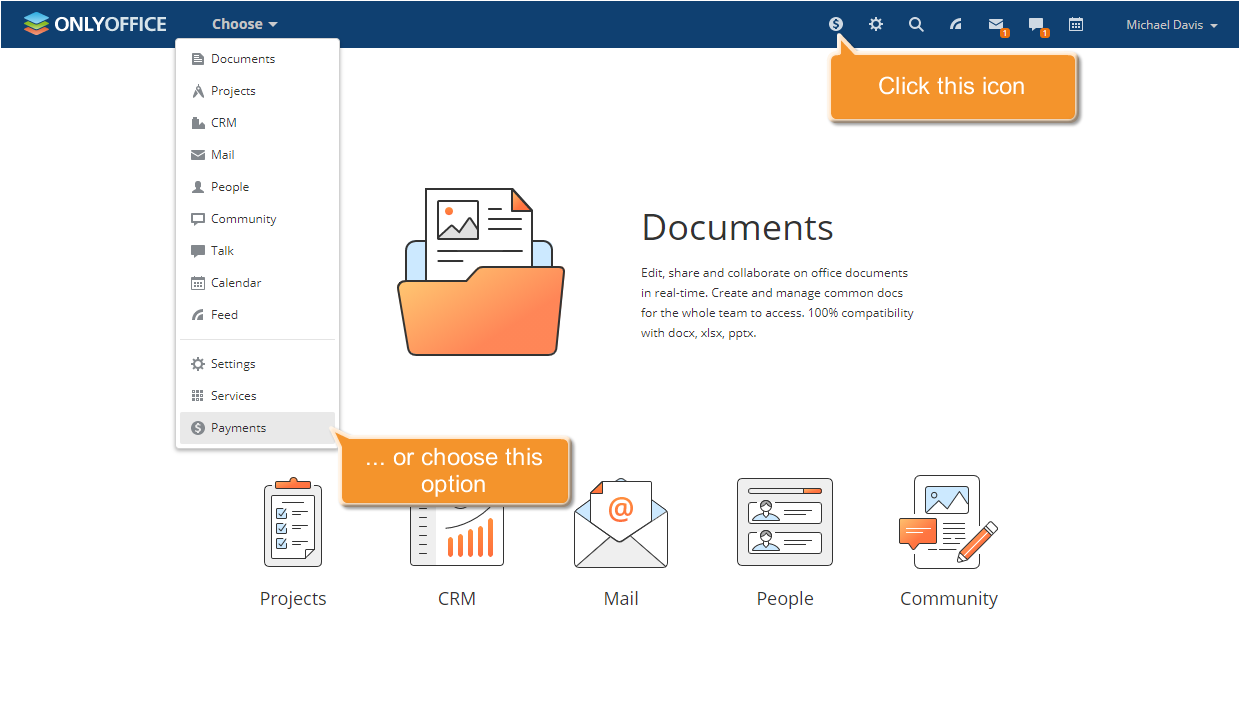
- 支払いセクションを以下のいずれかの方法で開きます:
- ページの右上隅にある
 アイコンをクリックします。
 - ポータルのロゴの横にある選択ドロップダウンリストを開き、支払いオプションを選択します。
- ポータル設定の左側パネルで支払いセクションを選択します。
- ページの右上隅にある
ステップ2. 適切な料金プランを選択する
支払いページで、現在のプランを延長するか変更することができます。
現在使用している料金プラン、現在のユーザー数、使用中のディスクスペース、サブスクリプションの有効期限がページの上部に表示されます。
右側のメニューを使用して適切なオプションを選択してください:
- 請求サイクル - 利用可能なオプションの中から選択します:1ヶ月、1年、または3年。
- ユーザー数 - 必要なユーザー数を入力してEnterキーを押すか、矢印を使用して現在の数を増減します。
以下の料金詳細を確認してください:ユーザー/月あたりの価格、許可されているアクティブユーザー数、請求サイクル、合計金額。
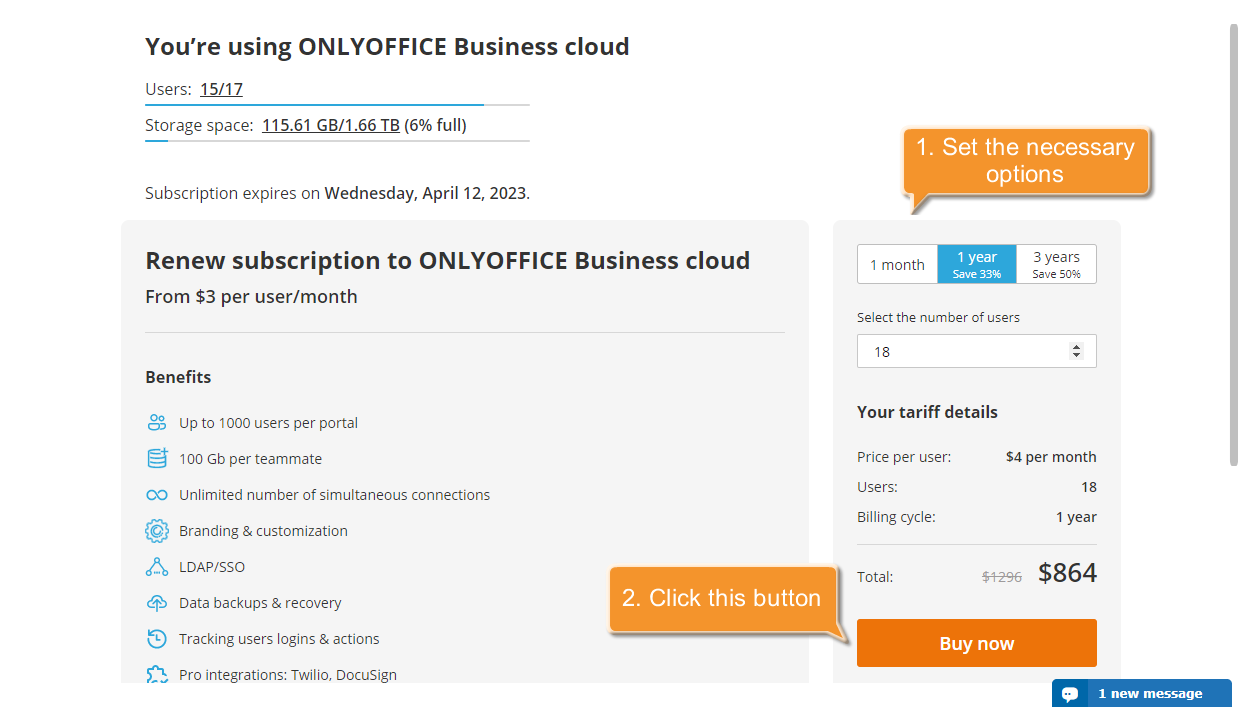
今すぐ購入ボタン(または現在の料金プランを同じ特性で延長するための延長ボタン)をクリックします。
- ストレージスペースまたは現在のユーザー数が選択した料金プランの制限を超えている場合。必要なパラメーターを減らすか、別の料金プランを選択する必要があります。
- 現在のサブスクリプションが1ヶ月以上残っている場合。料金プランは支払い期間の終了まで利用できません。
- より少ないユーザー数のプランを購入したい場合。料金プランは支払い期間の終了まで利用できません。
ステップ3. 「請求情報」セクションのフォームに記入する
2Checkoutの支払いページ、「請求情報」セクションにリダイレクトされます。ここで、すべてのフィールドに記入する必要があります。
便利なように、価格を表示する通貨を選択します。
支払い情報のタイトルの下にあるフォームに記入します:
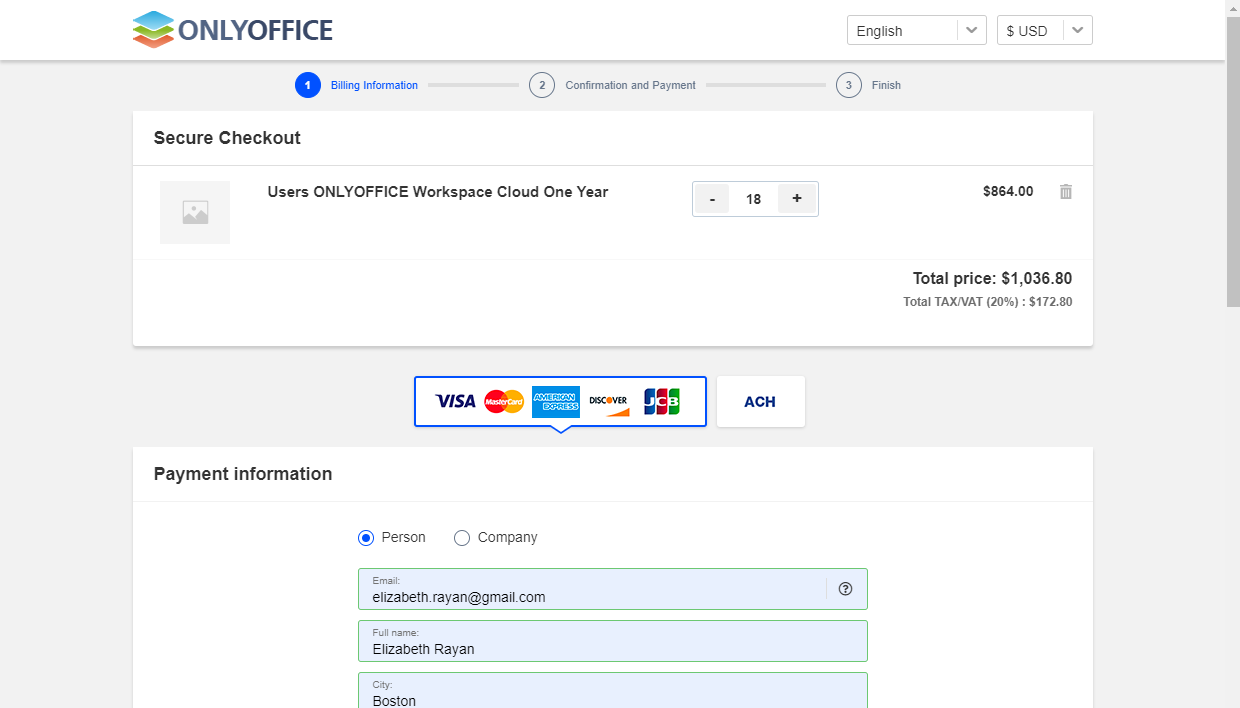
- 会社を代表する場合は、会社ラジオボタンを選択します(そうでない場合は、個人オプションを選択したままにします)。
- 有効なメールアドレスを入力します。
- 実際の名前と姓を入力します。
- ドロップダウンリストから国を選択します。
- 市と郵便番号を入力します。
- ドロップダウンリストから州または県を選択します。
- 会社の場合、住所、会社名、電話番号、ファックス番号を指定する必要があります。
- サービスの支払いに使用するカードの情報を指定します:
- カード番号を入力します。
- ドロップダウンリストでカードの有効期限(月と年)を選択します。
- 3桁のセキュリティコード(CVV2/CVC2コード)を入力します。
- カードに記載されている通りに名前を入力します。
続行ボタンをクリックします。
ステップ4. 「確認と支払い」セクションでデータを確認し、注文を確定する
確認と支払いセクションで、請求先住所と支払い情報のデータを確認します:
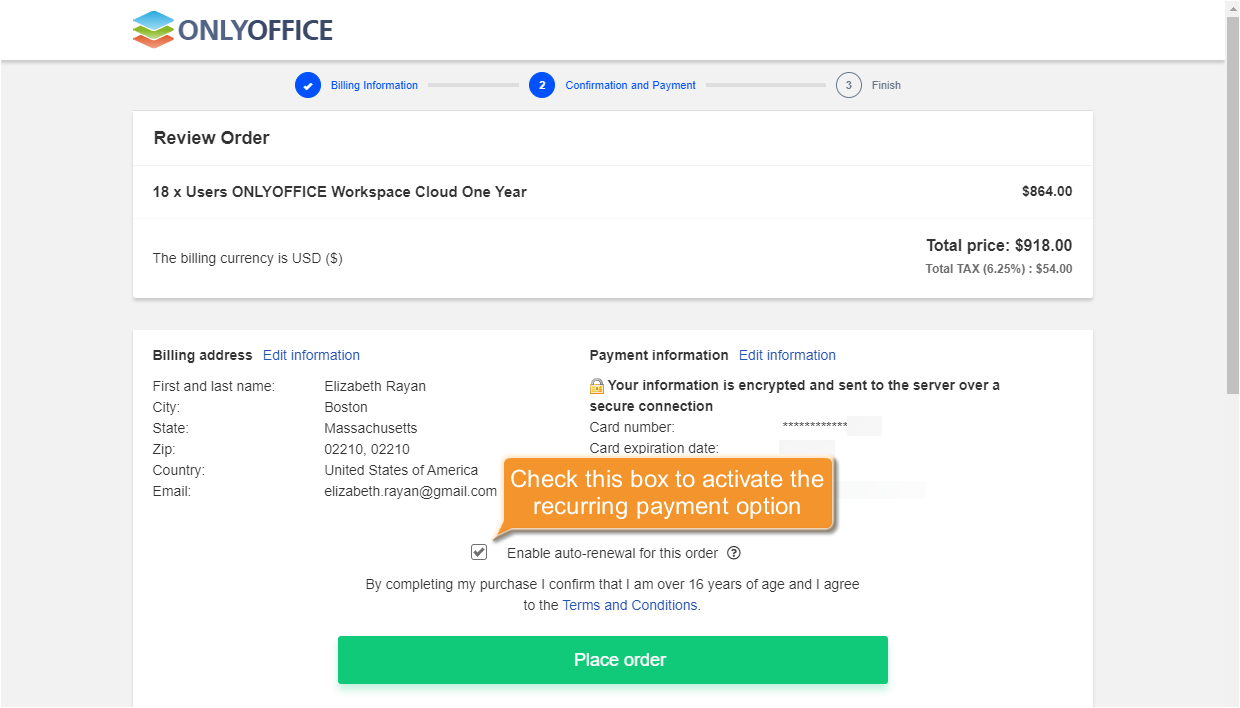
毎回の支払い期間ごとに自動的に支払いを繰り返したい場合は、この注文の自動更新を有効にするボックスをチェックします。
2CheckoutのmyAccountにログインし、マイプロダクトエリアに移動し、このオプションが有効になっている製品の下にある自動ライセンス更新を停止をクリックすることで、定期支払いを停止できます。注文を確定ボタンをクリックします。
これで完了です。ポータルでの作業を続けることができます。ポータルのアクティブユーザー数が増減した場合は、こちらの手順に従って料金プランを簡単に変更できます。
請求書を受け取るには、2Checkoutアカウントの注文履歴セクションで必要な請求書をダウンロードしてください。