DigitalOceanでONLYOFFICE Workspaceコミュニティ版をデプロイする
はじめに
ONLYOFFICE Workspaceは、DigitalOcean Marketplaceで提供されているワンクリックアプリを使用して、DigitalOceanのクラウドインフラストラクチャにデプロイできます。
ワンクリックアプリは、Ubuntu OSで動作するDigitalOceanサーバーにウェブオフィスをデプロイするために必要なすべての構成済みコンポーネントを含むイメージです。
- Dockerサービス、
- MySQLサーバー、
- ONLYOFFICE Document Server、
- ONLYOFFICE Community Server、
- ONLYOFFICEコントロールパネル。
ステップ 1. DigitalOceanでドロップレットを作成する
DigitalOceanアカウントにログインし、DigitalOcean Marketplaceに移動します。
Business AppsカテゴリでONLYOFFICE Workspaceアプリケーションを見つけ、その上にカーソルを置いてCreate Dropletをクリックします。または、ドロップレットの詳細ページを開いてCreate ONLYOFFICE Workspace Dropletをクリックすることもできます。
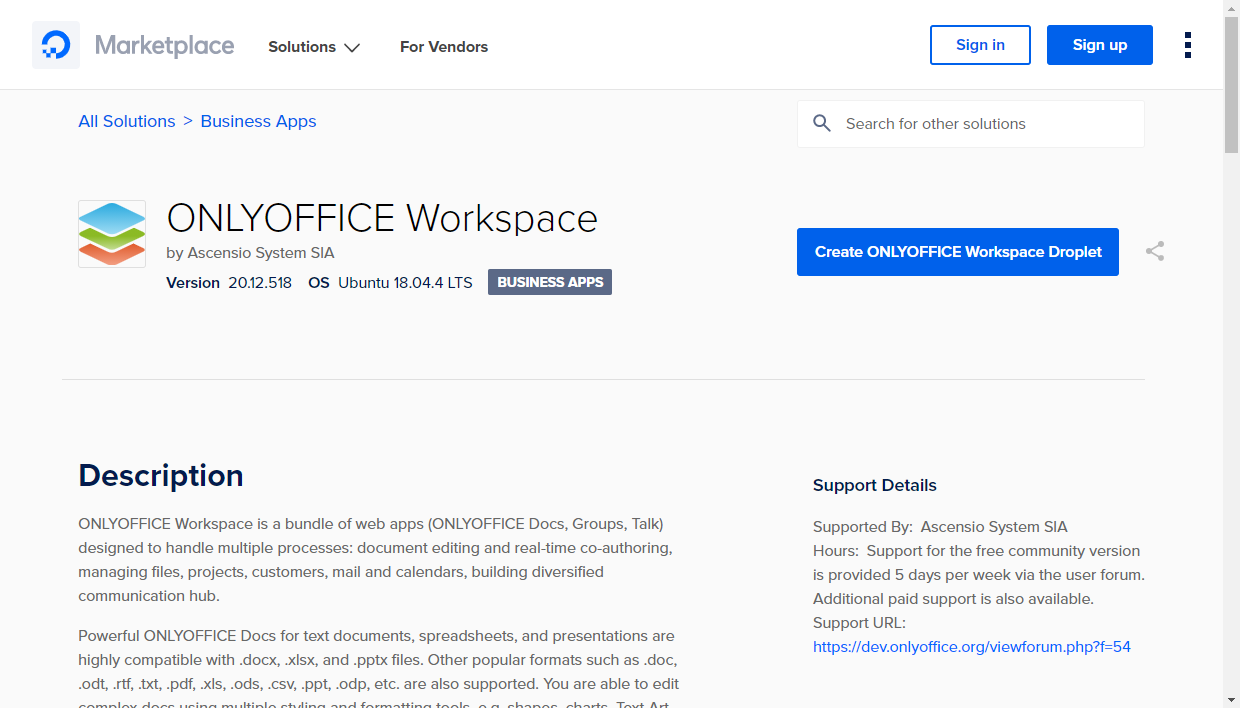
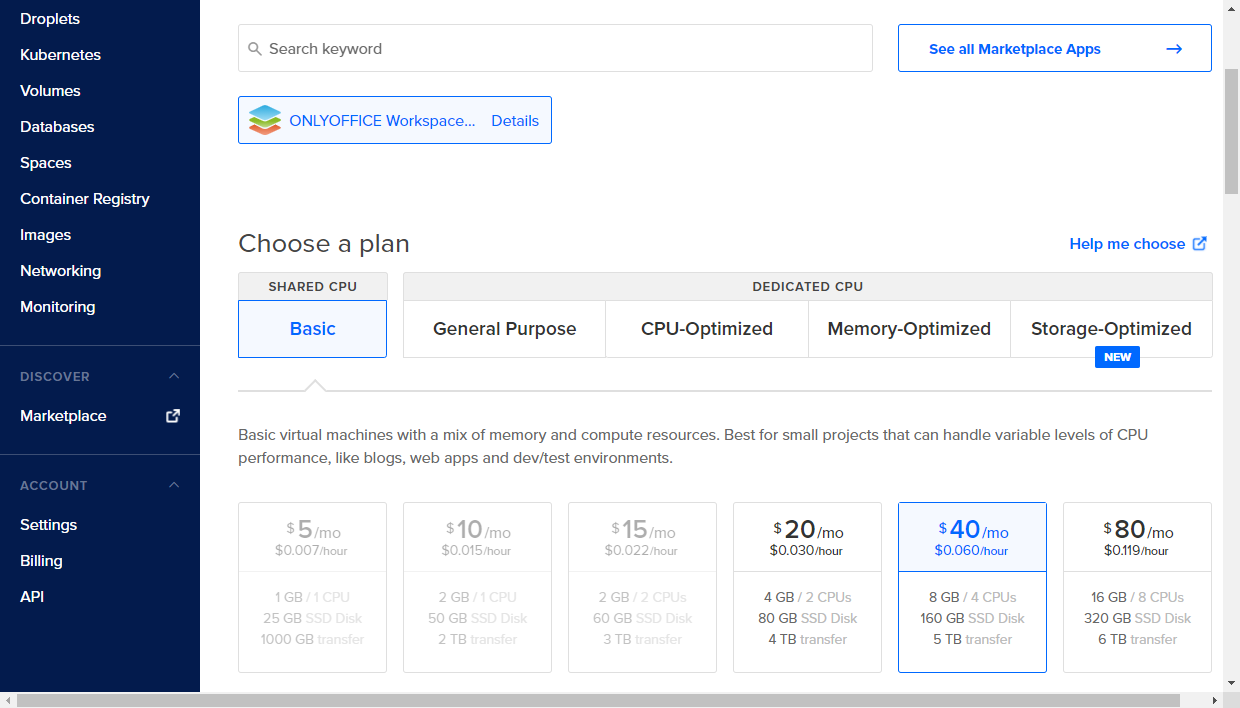
Choose a planセクションで、使用するプランを選択するか、デフォルトのプランのままにします。選択は、ポータルのデータ(ドキュメント、メールメッセージなど)を保存するために必要なメモリ量によって異なります。デフォルトの8 GBはウェブオフィスの実行に十分です。
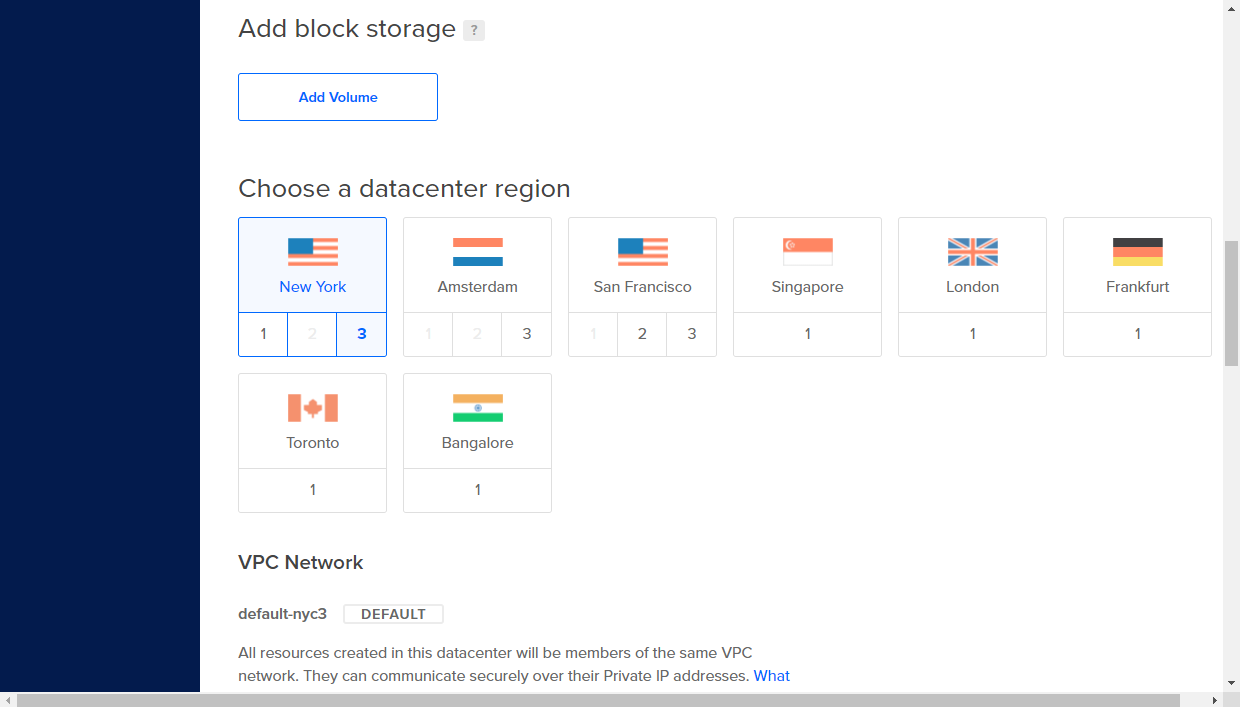
必要に応じて、その他のドロップレットのパラメーターを設定できます。
- 必要に応じて、ブロックストレージを追加します。ブロックストレージを使用すると、同じリージョン内のあるドロップレットから別のドロップレットへ移動できる独立したストレージボリュームを追加できます。
- 必要に応じて、データセンターのリージョンを変更します。最も近い場所のリージョンを選択することをお勧めします。
- デフォルトでは、ドロップレットはパブリックIPアドレス経由で利用できます。VPCネットワークを選択した場合、ドロップレットは同じVPCネットワーク内の他のリソースとのみプライベートIPアドレスで通信できます。パブリックインターネットからはアクセスできなくなります。
- 必要に応じて、該当するチェックボックスを選択します。IPv6ネットワークの有効化、ユーザーデータの提供、またはドロップレットの監視の有効化です。
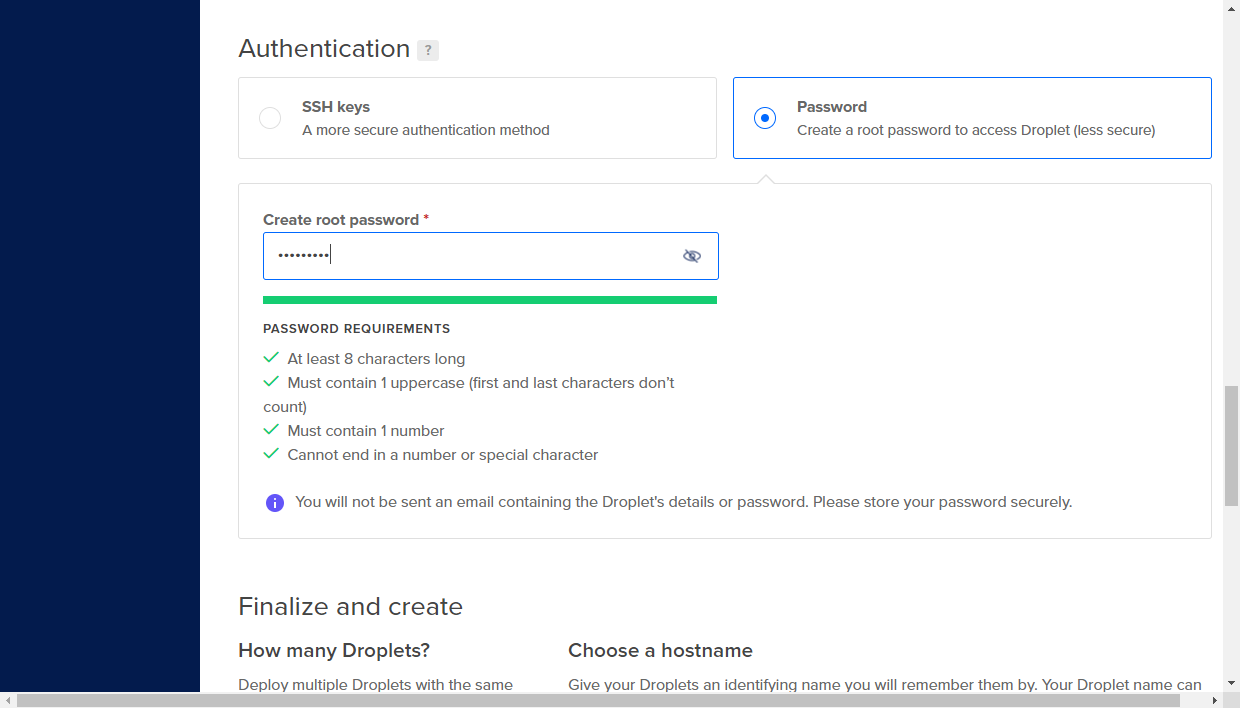
Authenticationセクションで、ドロップレットへのアクセスに使用する認証タイプを選択します。rootパスワードを指定するか、SSH公開鍵を追加できます。
ドロップレットにアクセスするためのrootパスワードを作成します(パスワード認証はSSHキーを使用するよりも安全性が低くなります)。パスワードは次の要件を満たす必要があります。
- 8文字以上
- 大文字を1文字以上含む(最初と最後の文字は数に含まれません)
- 数字を1文字以上含む
- 数字や特殊文字で終わらない
パスワードは安全な場所に保管してください。ドロップレットの詳細とパスワードを含むメールメッセージは届きません。
SSHキーの使用は、パスワードを使用するよりも、作成したドロップレットに安全にアクセスできる方法です。この場合、パスワード認証はデフォルトで無効になります。パスワードの代わりにSSHキーを使用してサーバーに接続する場合は、新しいSSH公開鍵を追加するか、以前に追加したものを使用します。秘密鍵はローカルマシンに保存する必要があります。SSHキーペアの作成方法とドロップレットへの公開鍵の追加方法の詳細については、DigitalOceanのドキュメントを参照してください。
- 必要に応じて、作成するドロップレットの数を変更したり、DigitalOceanコントロールパネル内でドロップレットを識別するために使用されるデフォルトのホスト名を変更したり、タグを追加したり、複数のプロジェクトがある場合はドロップレットを割り当てるプロジェクトを選択したりできます。
- ドロップレットの自動バックアップを毎週実行する場合は、ドロップレットのバックアップを有効にします。バックアップの料金はドロップレット料金の20%です。
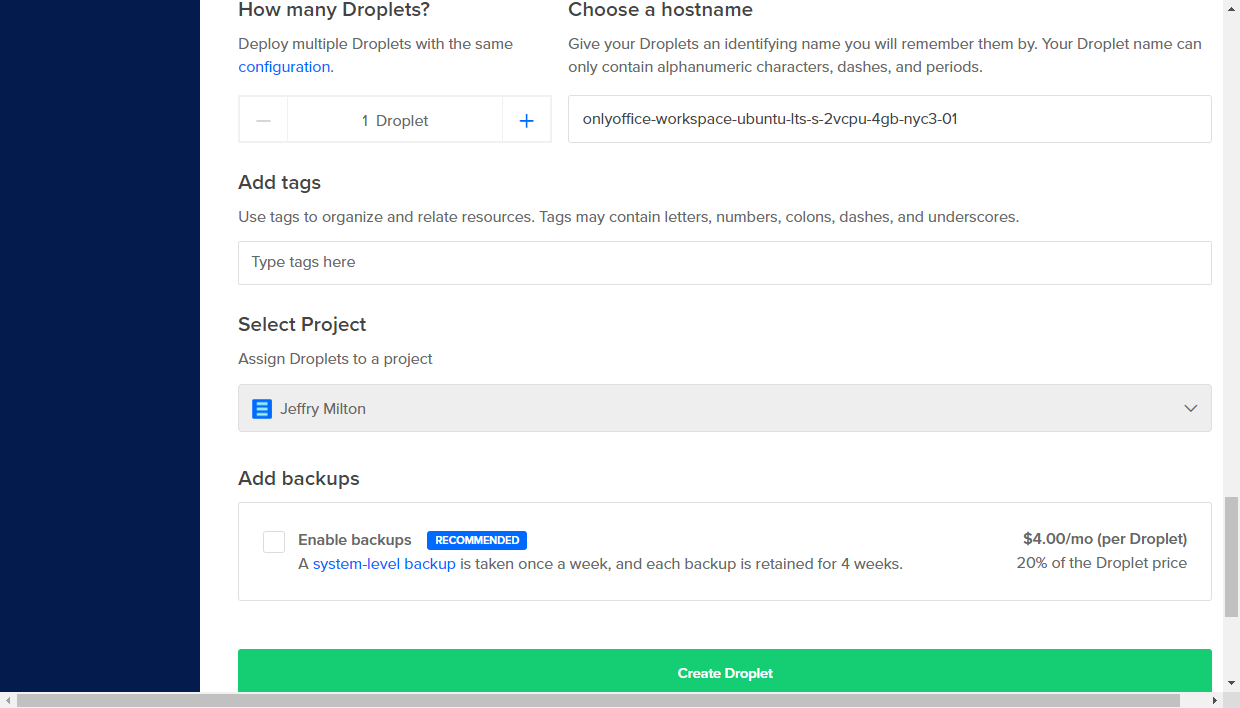
Create Dropletをクリックし、ドロップレットが作成されるまで待ちます。新しく作成されたドロップレットはDigitalOceanコントロールパネルに表示されます。
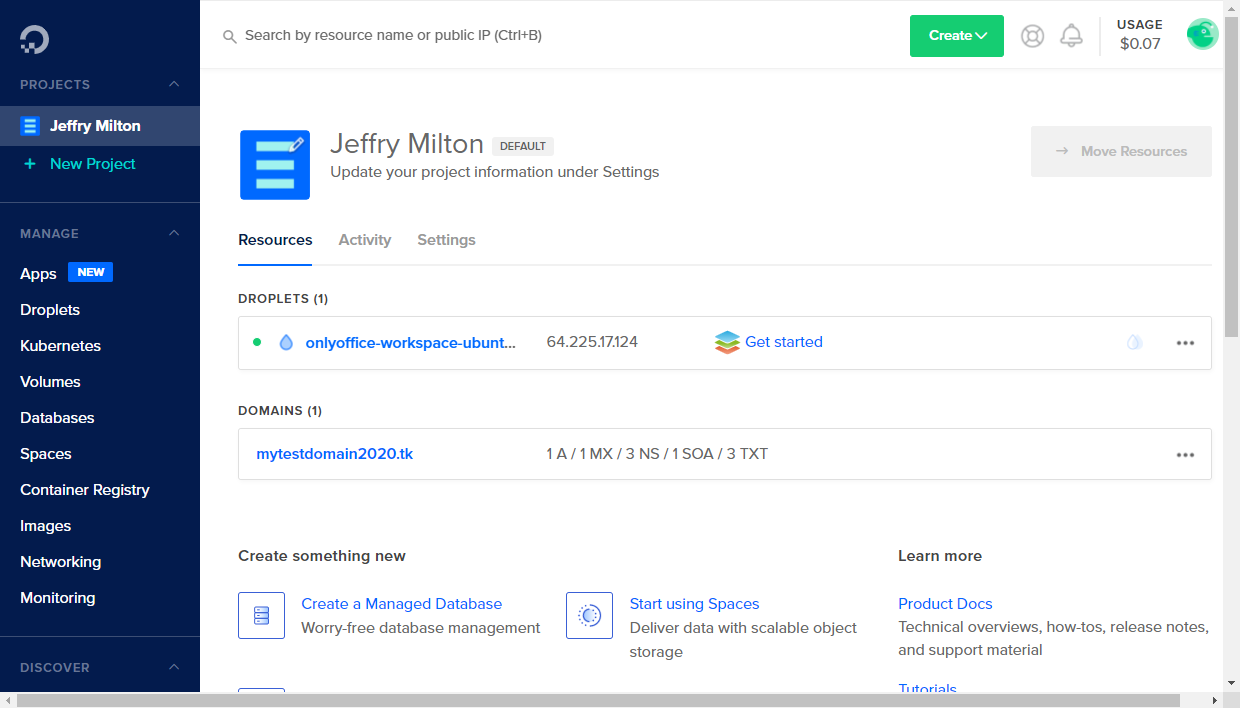
サーバーのIPはドロップレットのホスト名の横に表示されます。IPアドレスにカーソルを合わせるとCopyオプションが表示されます。それをクリックしてIPアドレスをコピーします。
ステップ 2. SSH経由でサーバーに接続し、インストールを完了する
Windowsでは、PuTTYユーティリティを使用できます。
ドロップレットのIPアドレスを入力し、ポート22が指定され、SSH接続タイプが選択されていることを確認します。
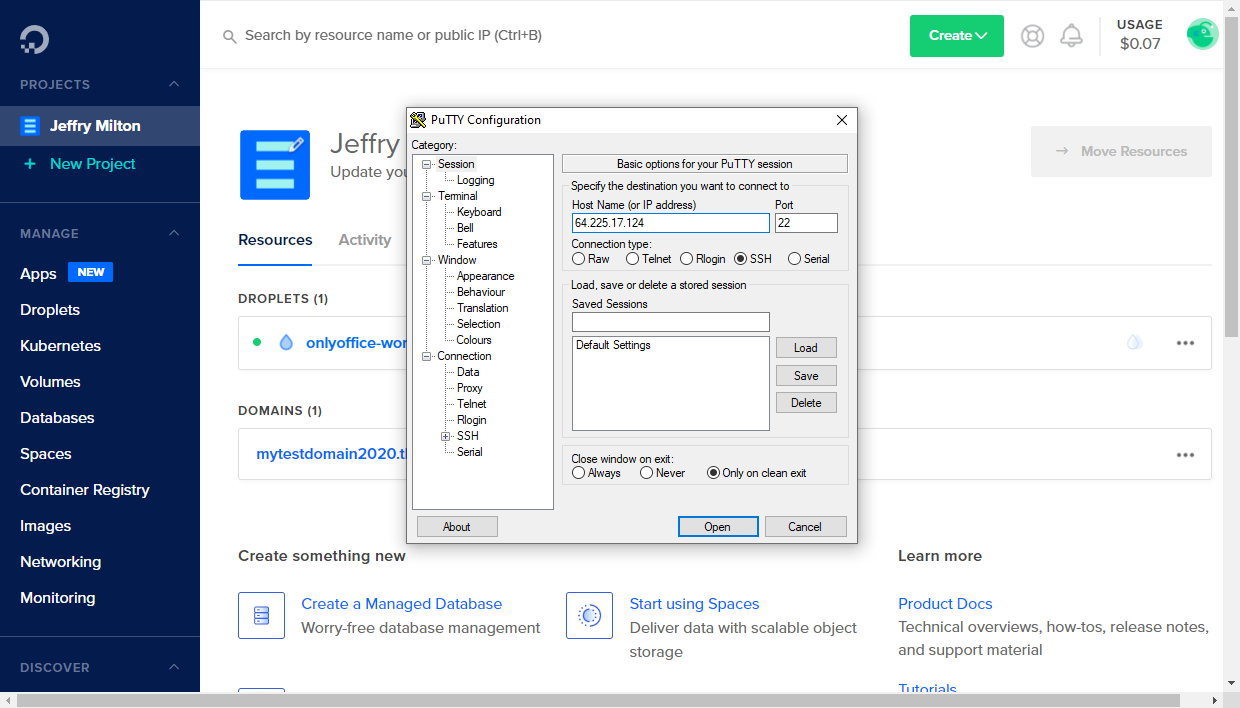
ドロップレットの作成時にSSH公開鍵を追加した場合は、Connection > SSH > Authセクションで、ローカルマシンに保存されている対応する秘密鍵へのパスを指定します。
Openをクリックします。次に、PuTTY Security AlertウィンドウでYesをクリックします。
- ドロップレットの作成時にパスワード認証を選択した場合は、ログインとして
rootを使用し、ドロップレットの作成時に指定したrootパスワードを入力します。 - SSHキーを追加した場合は、秘密鍵を使用して認証されます。
Linuxでは、OpenSSHなどのSSHクライアントを使用できます。ターミナルにssh root@your_droplet_ipと入力し、yesと入力してサーバーへの接続を続行します。
- SSHキーを追加していない場合は、ドロップレットの作成時に指定したパスワードの入力を求められます。
- 複数のSSHキーがある場合は、秘密鍵へのパスを指定する必要があることがあります:
ssh -i /path/to/private/key root@your_droplet_ip秘密鍵を使用して認証されます。
インストールプロセスが完了するまで待ちます。このプロセスの間に、6 GBのスワップ領域が割り当てられ、Docker onlyoffice-networkが作成され、onlyoffice-mysql-server、onlyoffice-document-server、onlyoffice-community-server、onlyoffice-control-panelのDockerコンテナが自動的に起動します。
ステップ 3. ウェブブラウザを介してポータルにアクセスする
ウェブブラウザのアドレスバーにhttp:// + ドロップレットのIPアドレスを入力します。ポータルの初期化には数分かかることがあります。
ポータルのセットアップウィザードが開きます。アカウントのパスワードを設定して確認します。デフォルトでは、パスワードは8文字以上120文字以下である必要があります。メールアドレスを入力します。
このメールアドレスとパスワードは、ポータル管理者アカウントへのアクセスに使用されます。
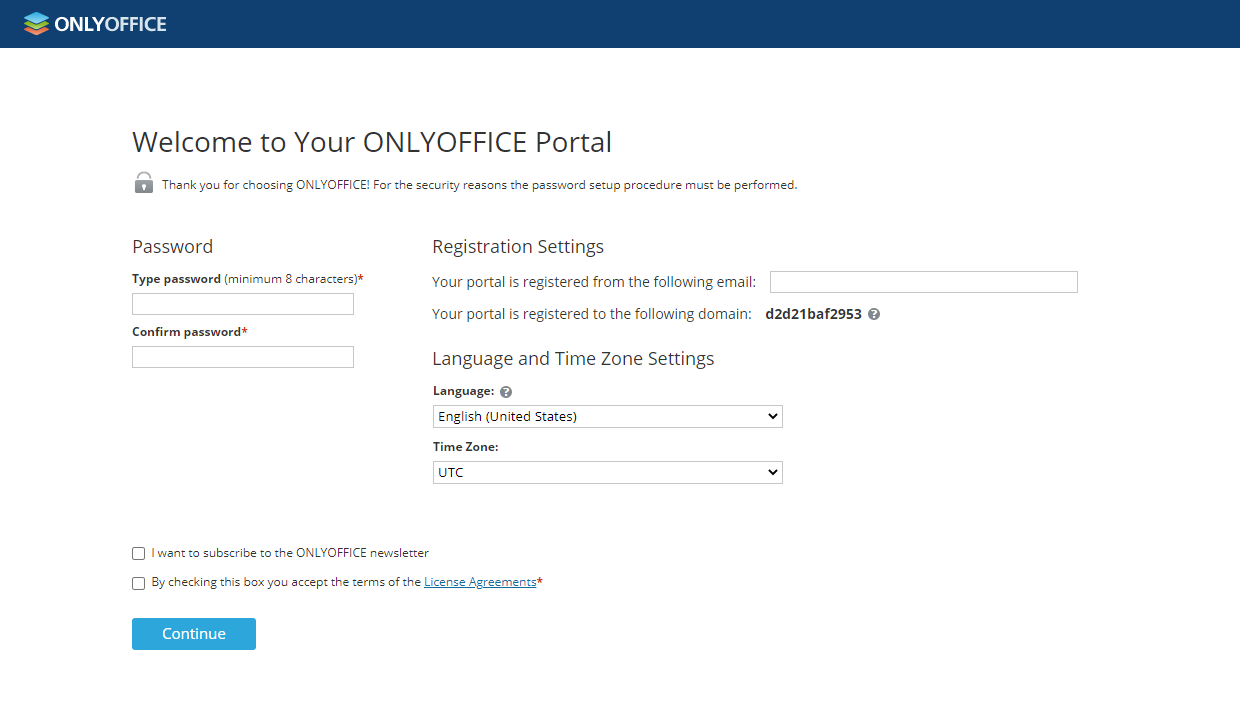
対応するドロップダウンリストを使用して、ポータルの言語とタイムゾーンを変更することもできます。ポータルの通知とカレンダーのリマインダーが期待どおりに機能するように、タイムゾーンを正しく設定する必要があります。
対応するチェックボックスを選択し、Continue(続行)をクリックして、ライセンス契約の条項に同意します。
これでポータルのセットアップが完了し、使用できる状態になりました。スタートページで利用可能なポータルのモジュールを切り替えて、ウェブオフィスの機能をご覧ください。