Alibaba CloudでONLYOFFICE Workspaceエンタープライズ版をデプロイする
はじめに
今すぐにAlibaba Cloud上でONLYOFFICE Workspace エンタープライズ版のインスタンスをAlibaba Cloud Marketplaceで利用可能なONLYOFFICE Alibaba Cloud Imageを使用して簡単に起動できます。
Alibaba Cloud Imageは、仮想クラウドサーバー上でインスタンスを簡単に起動できるように事前に構成されたテンプレートです。
ONLYOFFICE Workspace エンタープライズ Alibaba Cloud Imageには、オペレーティングシステムとソフトウェア自体の両方が含まれており、Linux上で動作する仮想サーバーにウェブオフィスを展開するために必要なすべてのコンポーネントが含まれています。
ステップ 1. 必要なONLYOFFICE Alibaba Cloud Imageを選択し、ソリューションを購読する
既存のAlibaba Cloudアカウントにログインするか、新しいアカウントを作成し、Alibaba Cloud Marketplaceにアクセスしてください。
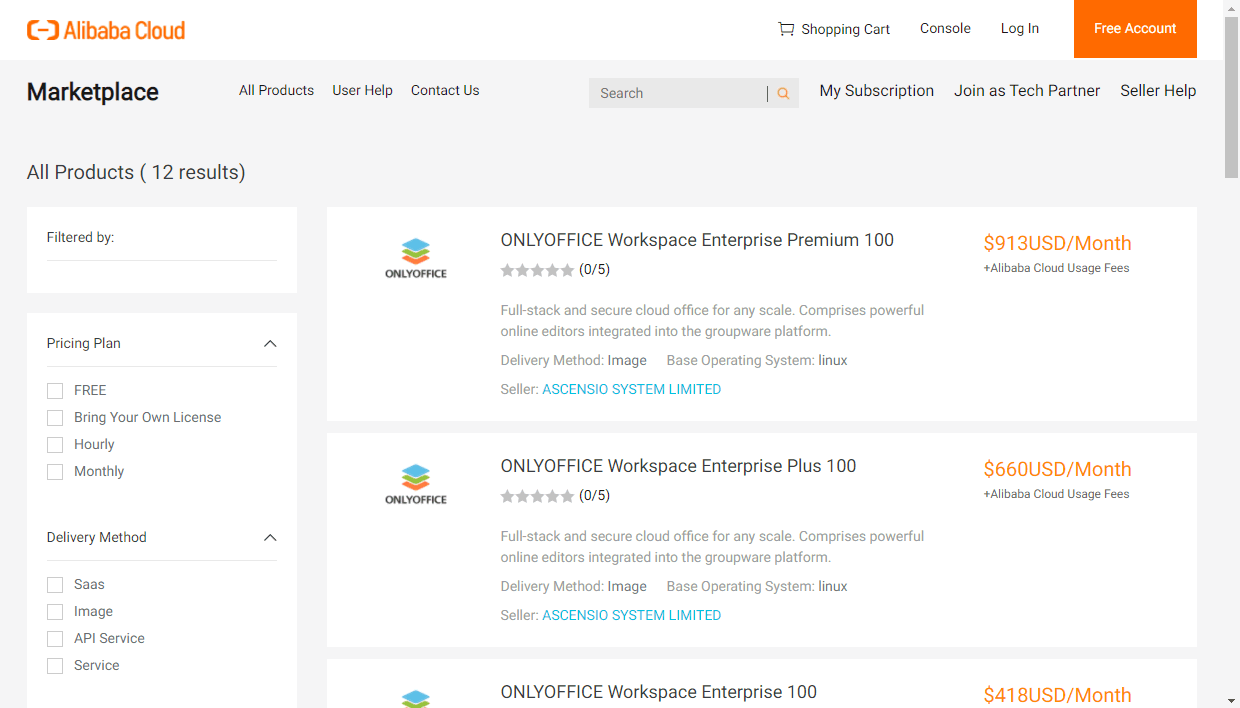
ONLYOFFICE Workspace エンタープライズ版ソリューションを見つけ、50、100、200、または400ユーザー用の必要なインスタンスタイプを選択します。ユーザー数は、ドキュメントの編集にアクセスできる人数を意味します。同時に編集できるドキュメントの数に制限はありません。他の登録ユーザーは、ドキュメントを閲覧のみ可能です。ONLYOFFICEはユーザーIDを30日間認識します。その後、必要に応じて新しいユーザーに置き換えることができます。
製品詳細ページで、ソフトウェア機能の説明を読み、利用可能なイメージバージョン、各地域に対応するイメージID、必要な地域とサブスクリプションタイプ(「サブスクリプション」および「従量課金制」)に応じた価格の見積もり、エンドユーザーライセンス契約を確認できます。
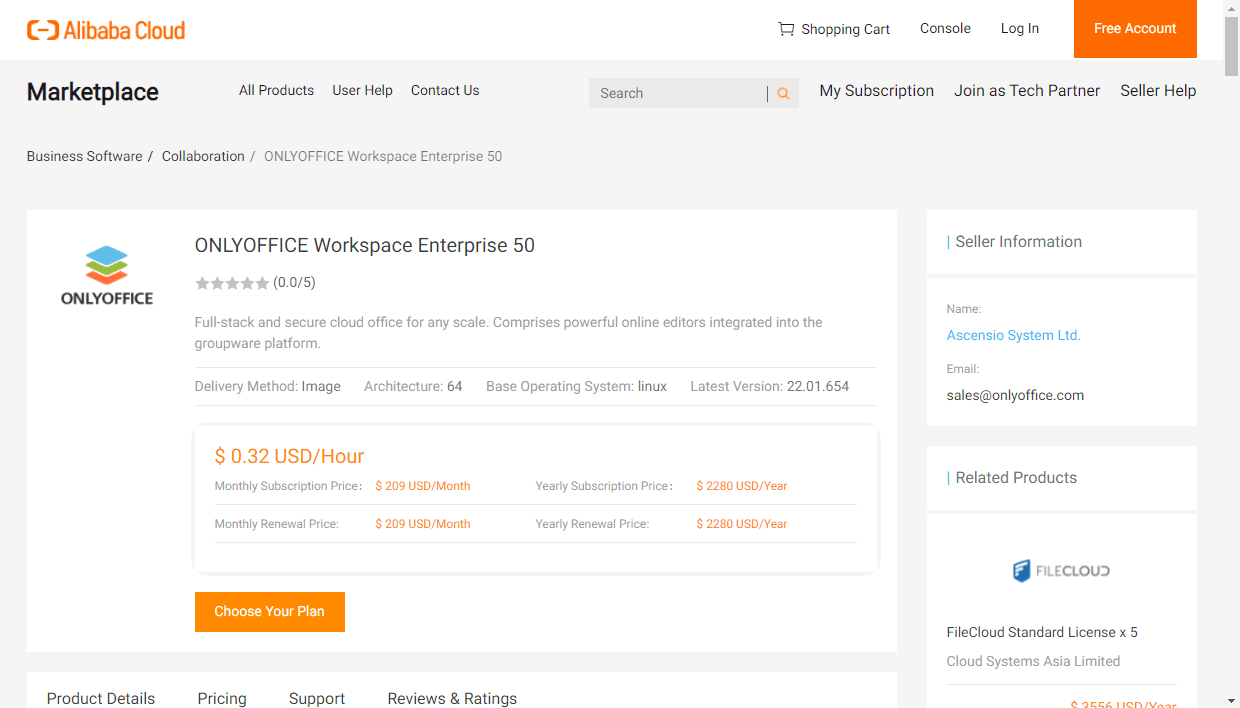
プランを選択ボタンをクリックします。Alibaba Cloud ECS(Elastic Compute Service)コンソールのカスタム起動タブが開きます。
ステップ 2. Alibaba CloudでONLYOFFICEインスタンスを起動する
カスタム起動タブで、構成ウィザードの手順に従います。
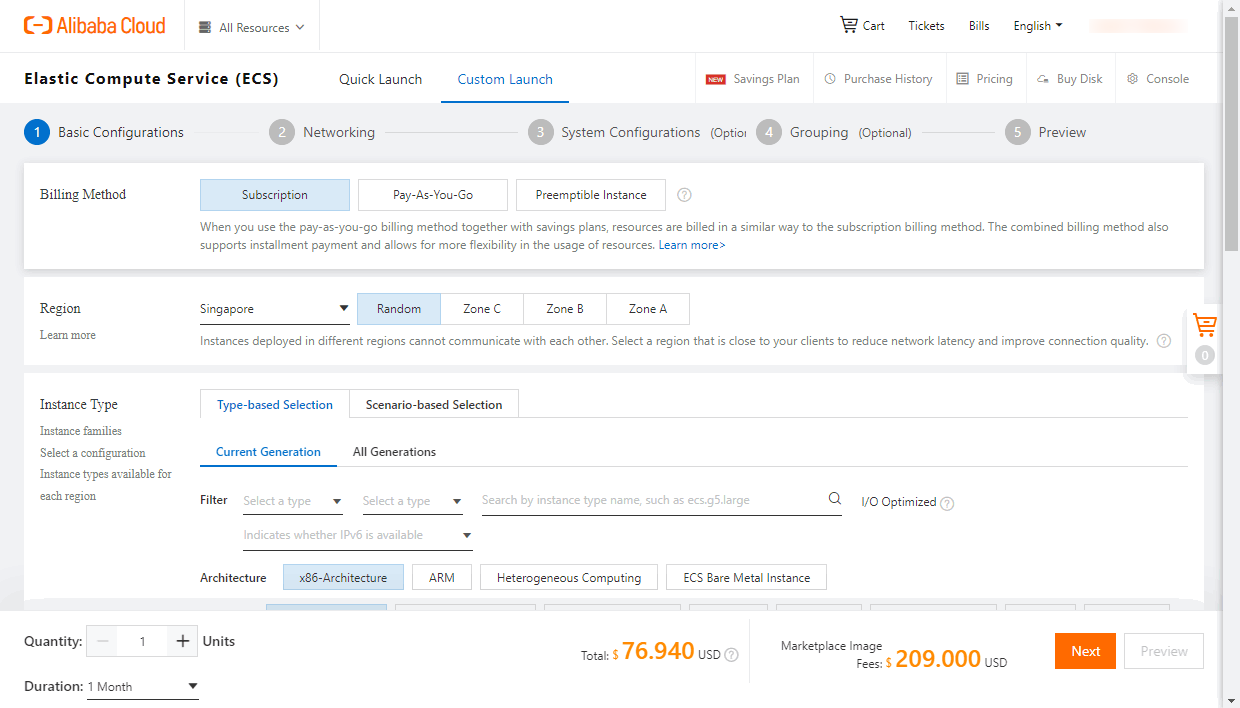
1 - 基本設定セクションでは、次のパラメータを変更できます:
- 課金方法 - サブスクリプション、従量課金制、またはプリエンプティブルインスタンスを選択します。
- 地域 - インスタンスが展開される地域を選択します。最寄りの地域を選択することをお勧めします。
- インスタンスタイプ - 必要なインスタンスタイプを選択できます。
- イメージ - ONLYOFFICE Workspace エンタープライズ版マーケットプレイスイメージが選択されています。
- ストレージ - 必要なシステムディスク容量を指定するか、データディスクを追加できます。
- スナップショット - 自動スナップショットポリシーを使用してディスクを定期的にバックアップできます。
右下の次へボタンをクリックします。
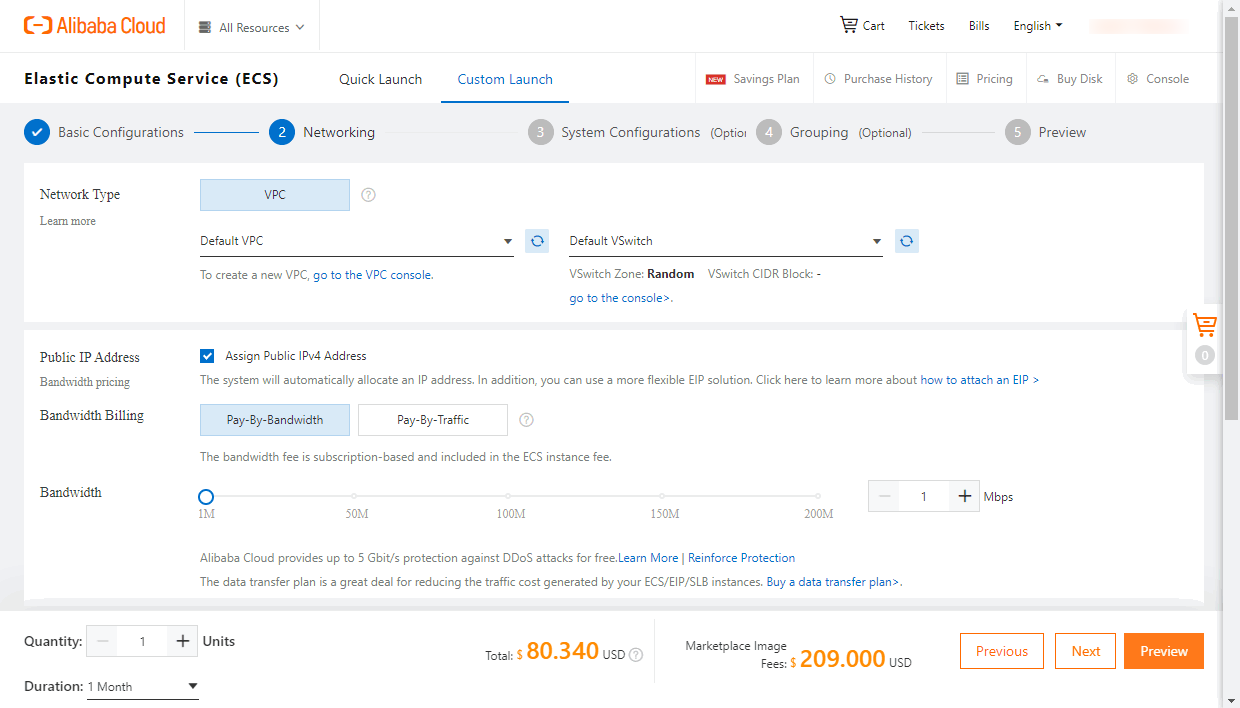
2 - ネットワークセクションでは、次のパラメータを変更できます:
- ネットワークタイプ - デフォルト設定のままにします。
- パブリックIPアドレス - 自動的に割り当てられたIPアドレスがすでに有効になっています。
- ネットワーク課金方法 - 帯域幅課金またはトラフィック課金を選択します。
- セキュリティグループ - 必要に応じて新しいセキュリティグループを作成できます。デフォルトのセキュリティグループがすでに選択されています。
- Elastic Network Interface - デフォルト設定のままにします。
- IPv6 - デフォルト設定のままにします。
右下の次へボタンをクリックします。
3 - システム設定(オプション)セクションでは、次のパラメータを変更できます:
- ログイン資格情報 - パスワードを設定するか、新しいキーペアを作成してSSHを使用してインスタンスにリモート接続します。ログインユーザー名はrootです。
新しいキーペアを作成するには、
- キーペアを作成リンクをクリックします。Elastic Compute Serviceコンソールが新しいブラウザタブで開きます。
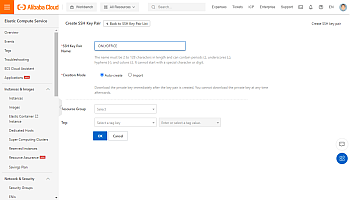
- 対応するフィールドにキーペア名(例:ONLYOFFICE)を入力し、自動作成を選択するか、インポートを選択してBase64エンコードされた公開鍵を貼り付けます。下のOKボタンをクリックします。
公開鍵はElastic Compute Serviceに保存されます。プライベートキーを含む
.pemファイルがローカルマシンにダウンロードされ、デフォルトのダウンロードフォルダに保存されます。コピーして安全な場所に保管してください。

システム設定ページに戻り、右側のアイコンを使用してキーペアフィールドを更新し、リストから作成したキーペアを選択します。
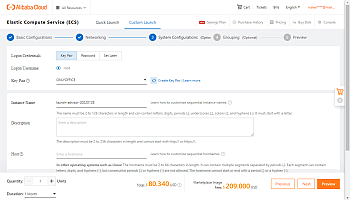
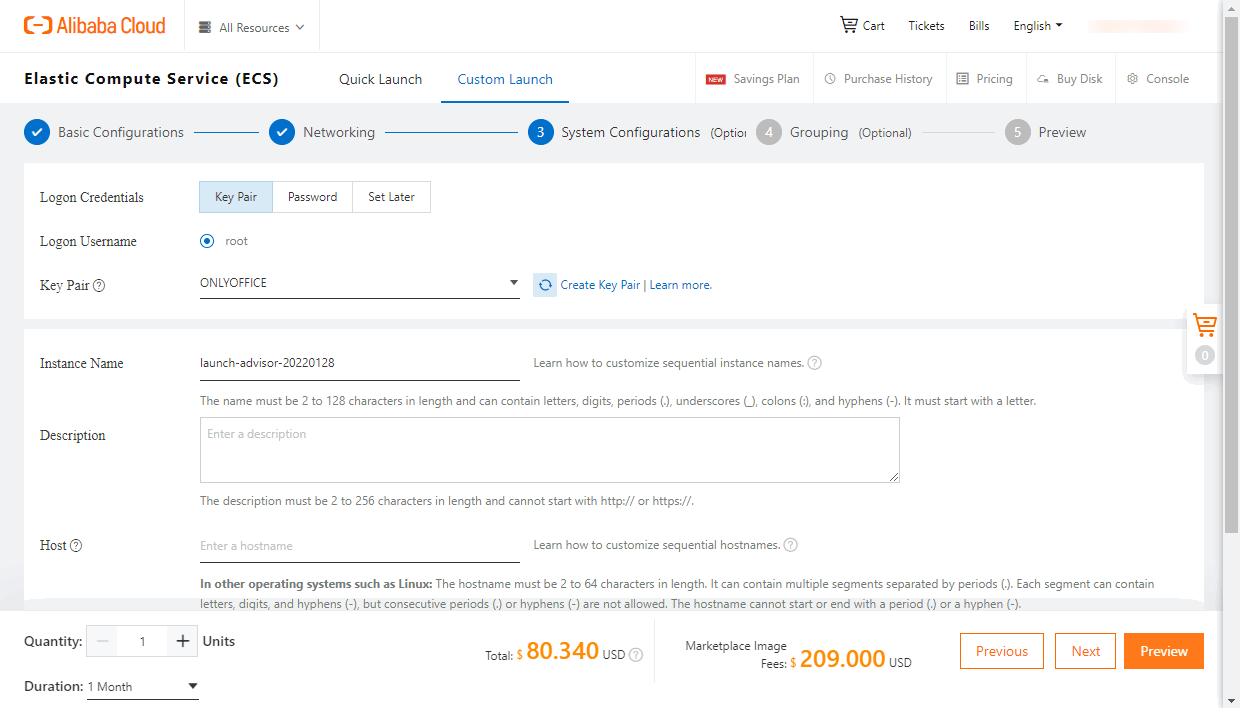
- また、インスタンス名をカスタマイズしたり、説明を追加したり、ホスト名をカスタマイズしたりできます。
右下の次へボタンをクリックします。
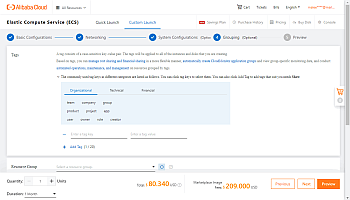
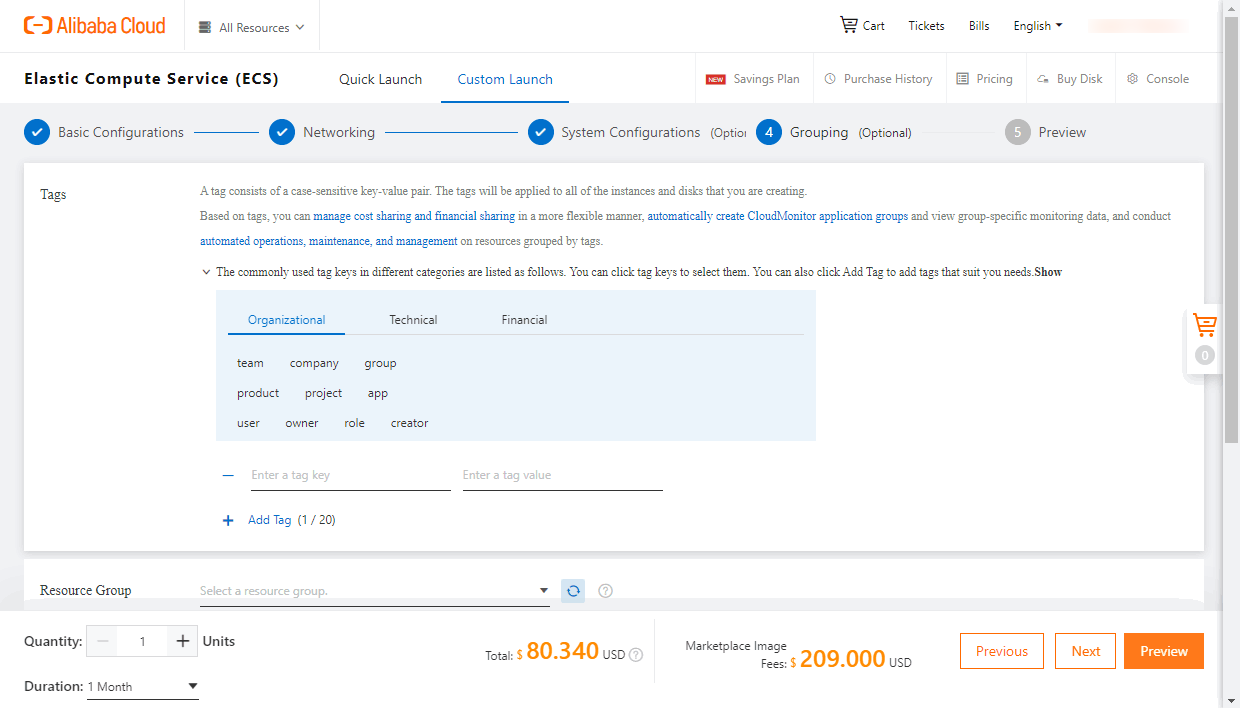
4 - グループ化(オプション)セクションでは、次のパラメータを変更できます:
- タグ - インスタンスにタグを追加できます。
- リソースグループ - インスタンスをリソースグループに割り当てて管理を容易にできます。
- デプロイメントセット、専用ホスト、またはプライベートプールを選択することもできます。
右下の次へボタンをクリックします。
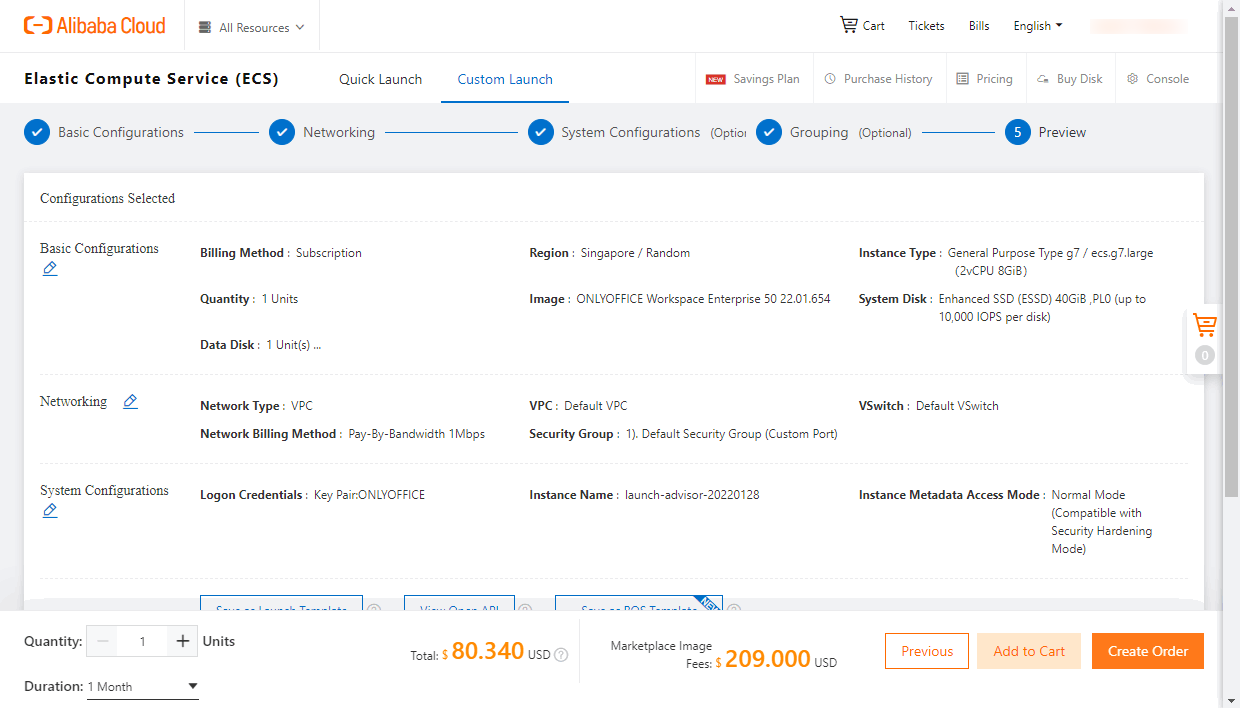
プレビューページで構成オプションを確認し、サービス利用規約を受け入れてインスタンスを作成をクリックします。
インスタンスが完全に機能するようになるまで時間がかかる場合があります。
その後、SSHを介してインスタンスに接続し、テスト例を有効にして、Webブラウザを介してソリューションの機能を確認できます。
ステップ3. Webブラウザを介してポータルにアクセスする
Webブラウザを介してポータルにアクセスするには、インスタンスのパブリックIPアドレスを使用できます。これはAlibaba Cloud ECSコンソールで確認できます。左メニューのインスタンスセクションを開きます。トップナビゲーションバーでインスタンスがデプロイされているリージョンを選択します。インスタンスリストでインスタンスのIPアドレスを見つけます。
Webブラウザのアドレスバーにhttp:// + インスタンスのパブリックIPアドレスを入力します。ポータルの初期化には数分かかる場合があります。
ポータルセットアップウィザードが開きます。
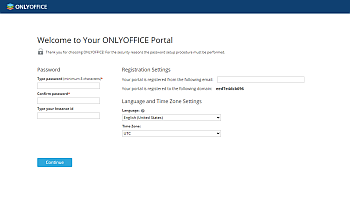
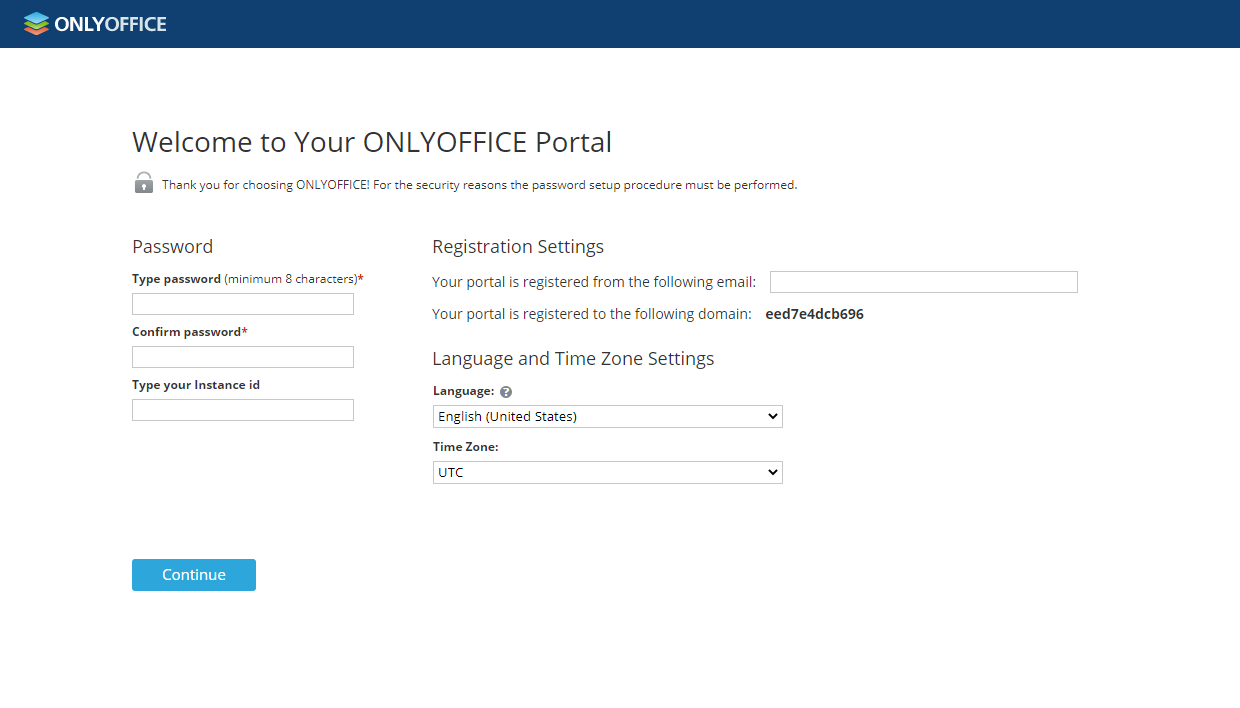
アカウントのパスワードを設定し、確認します。メールアドレスを入力してください。
このメールアドレスとパスワードの組み合わせは、Webブラウザを介してポータル管理者アカウントにアクセスするために使用されます。デフォルトでは、パスワードは8文字以上120文字以下である必要があります。
対応するフィールドにインスタンスIDを指定します。これはAlibaba Cloud ECSコンソールで確認できます。左メニューのインスタンスセクションを開きます。トップナビゲーションバーでインスタンスがデプロイされているリージョンを選択します。インスタンスリストでインスタンスIDを見つけます。
ポータルの言語とタイムゾーンも対応するドロップダウンリストで変更できます。タイムゾーンは、ポータルの通知とカレンダーリマインダーが正しく機能するように指定する必要があります。
続行ボタンをクリックします。
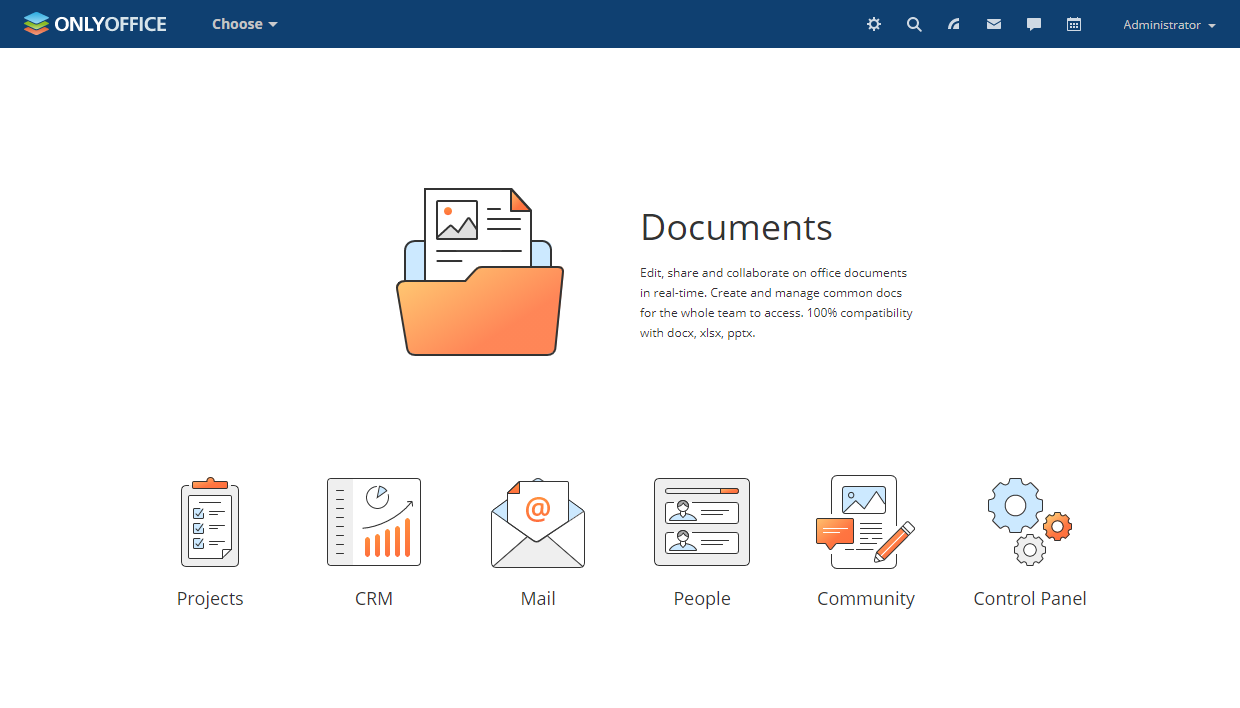
ポータルが作成され、使用可能になりました。スタートページで利用可能なポータルモジュールを切り替えて、Webオフィスの機能を探索してください。
ステップ4. SSHを介してサーバーに接続する
Webオフィスをリモートで管理および構成するには、SSHを介して仮想サーバーに接続できます。SSHを介して仮想サーバーに接続するには、インスタンスのパブリックIPアドレスも使用する必要があります。これはAlibaba Cloud ECSコンソールで確認できます。左メニューのインスタンスセクションを開きます。トップナビゲーションバーでインスタンスがデプロイされているリージョンを選択します。インスタンスリストでインスタンスのIPアドレスを見つけます。
Windowsでは、PuTTYユーティリティを使用できます。
- ユーザー名とパスワードで認証する場合、
- PuTTYを起動します。左側のナビゲーションパネルでセッションセクションを開きます。
- インスタンスのパブリックIPアドレスをホスト名またはIPアドレスフィールドに入力し、ポート22が指定されていることを確認し、SSH接続タイプが選択されていることを確認して、開くボタンをクリックします。
- PuTTYセキュリティアラートウィンドウではいをクリックします。
- ユーザー名
rootを入力し、Enterキーを押します。 - インスタンスのログオンパスワードを入力し、Enterキーを押します。
- プライベートキーで認証する場合、最初にプライベートキーファイルを.pemから.ppkに変換する必要があります。詳細については、指示をお読みください。
Linuxでは、OpenSSHのようなSSHクライアントを使用できます。
- パスワードで認証する場合、
rootユーザー名とインスタンスのIPアドレスを指定する必要があります。ターミナルに次のコマンドを入力し、IPアドレスの実際の値を指定します:
ssh root@your_instance_ipインスタンスのログオンパスワードを入力し、Enterキーを押します。
- プライベートキーで認証する場合、ローカルマシンに保存されている
.pemファイルのパス、rootユーザー名、およびインスタンスのIPアドレスを指定する必要があります。ターミナルに次のコマンドを入力し、
.pemファイルパスとIPアドレスの実際の値を指定します:ssh -i /path/onlyoffice.pem root@your_instance_ipサーバーへの接続を続行するには
yesと入力します。