ポータル設定:はじめに
はじめに
サーバーに ONLYOFFICE Workspace エンタープライズ版をインストールした後、ポータルを必要に応じて設定する必要があるかもしれません。
まだ ONLYOFFICE Workspace エンタープライズ版をインストールしていない場合は、Docker を使用したインストール手順をご参照ください。
ポータルの初期設定を完了していることを前提とします。つまり、メールアドレスとパスワードを指定し、ライセンスファイルをアップロードし、必要に応じてポータルの言語とタイムゾーンを変更しています。
デフォルトでは、パスワードは 8 文字以上 120 文字以下である必要があります。
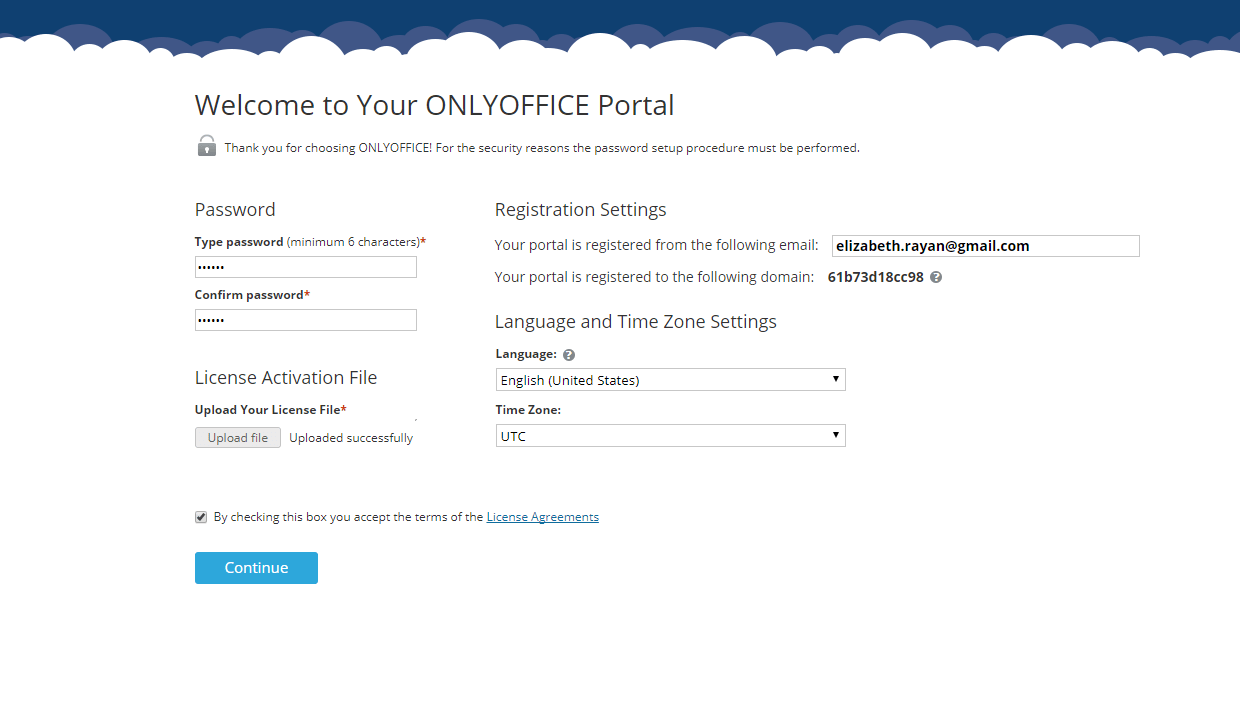
また、メールアドレスの確認も必要です。指定したメールアドレスにアクティベーションメールが送信されます。このメールに記載されたリンクをクリックして、メールアクティベーション手続きを完了してください。
ポータルの開始方法と追加設定の方法について、以下の簡単な推奨事項を提案します。
SMTP設定の調整
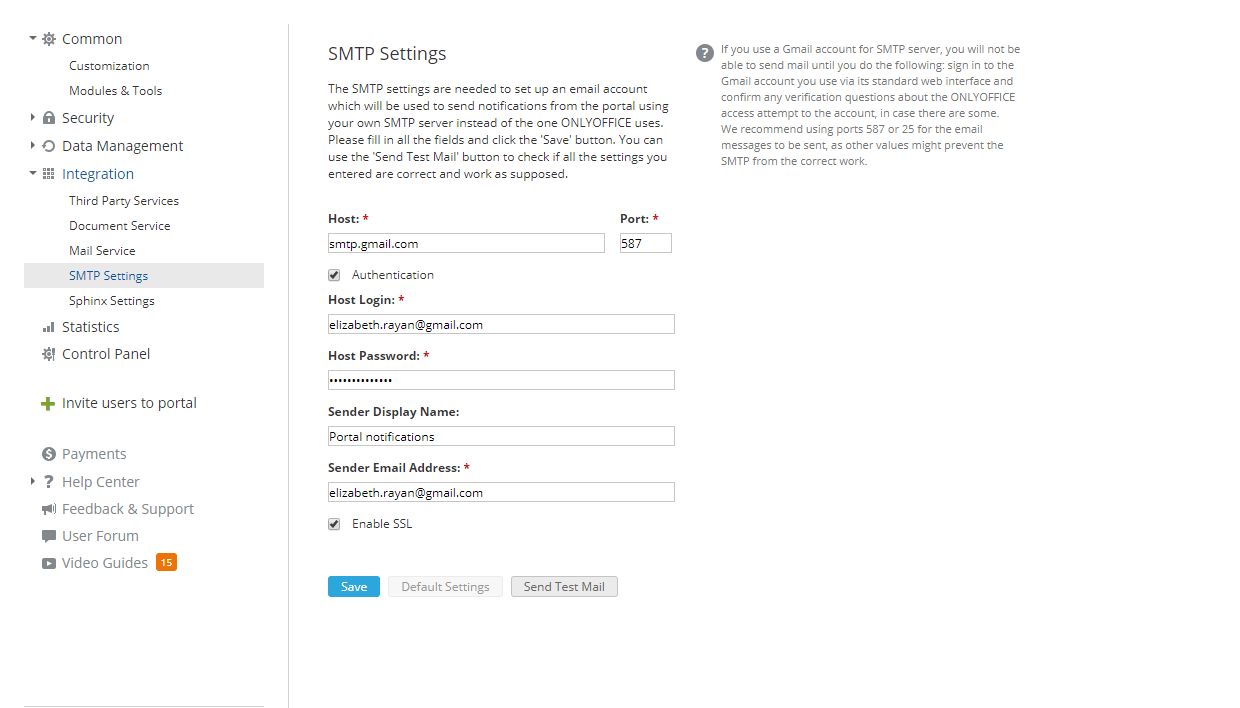
ポータル通知の配信を確実にするために、送信メールサーバー、すなわちSMTPサーバーの設定を指定する必要があります。任意のメールアカウントを使用できます。
設定 -> 統合 -> SMTP設定を選択し、フォームフィールドに入力します。SMTPパラメータの詳細な説明はこの記事で確認できます。
設定を確認するためにテストメールを送信ボタンをクリックします。テストメールが指定したメールアドレスに届いたら、保存をクリックして設定を適用します。
独自のドメイン名を指定する
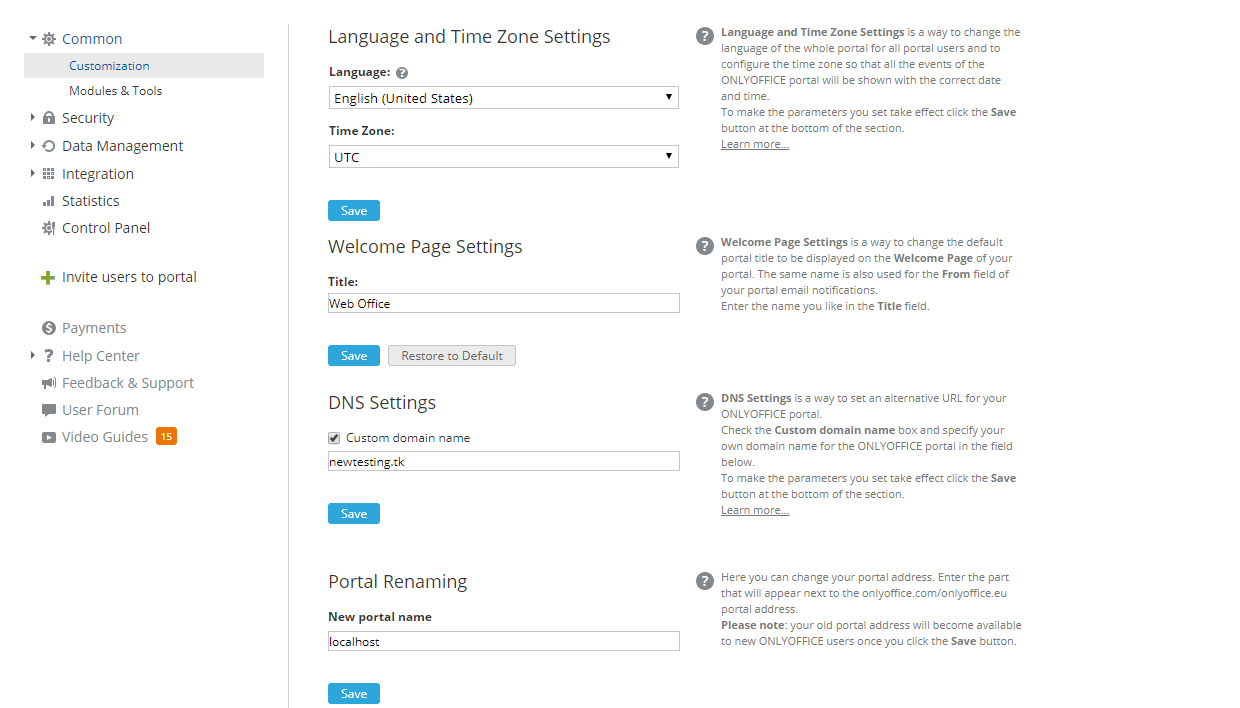
登録済みのドメイン名がある場合、IPアドレスの代わりにそれを使用してポータルにアクセスできます。そのためには:
- ドメインのDNS設定で、Aレコードを作成し、ドメイン名を ONLYOFFICE Workspace エンタープライズ版がインストールされているサーバーのIPアドレスにポイントします。
- ポータルで、設定 -> 共通 -> カスタマイズを選択します。DNS設定セクションに移動し、カスタムドメイン名ボックスをチェックし、下のフィールドにドメイン名を指定して保存をクリックします。
HTTPSに切り替える
SSL証明書が認証機関から発行されているかどうかに関わらず、ポータルを簡単に安全なHTTPSプロトコルに切り替えることができます。
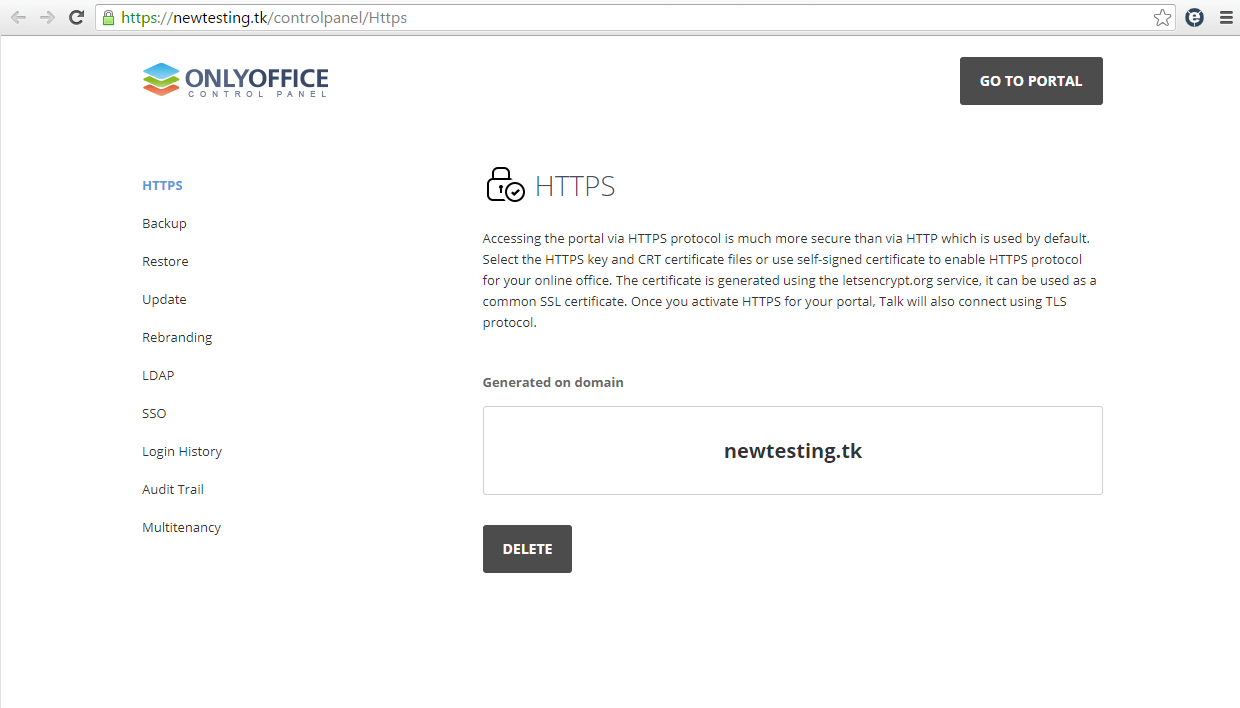
コントロールパネルに移動し、HTTPSページを開きます。以下の操作が可能です:
- 生成して適用をクリックして新しい証明書を作成する、または
- 既存の .crt および .key ファイルを対応するプラスボタンをクリックしてアップロードし、適用を押します。
詳細については、この記事をご参照ください。
変更が適用されると、ポータルはHTTPSで利用可能になります。
Windowsのユーザーは、WindowsインストールではコントロールパネルのHTTPSページを利用できないため、別の手順に従う必要があります。
セキュリティ設定の調整
ユーザーを追加する前に、より高いセキュリティを確保するためのルールを指定することをお勧めします。
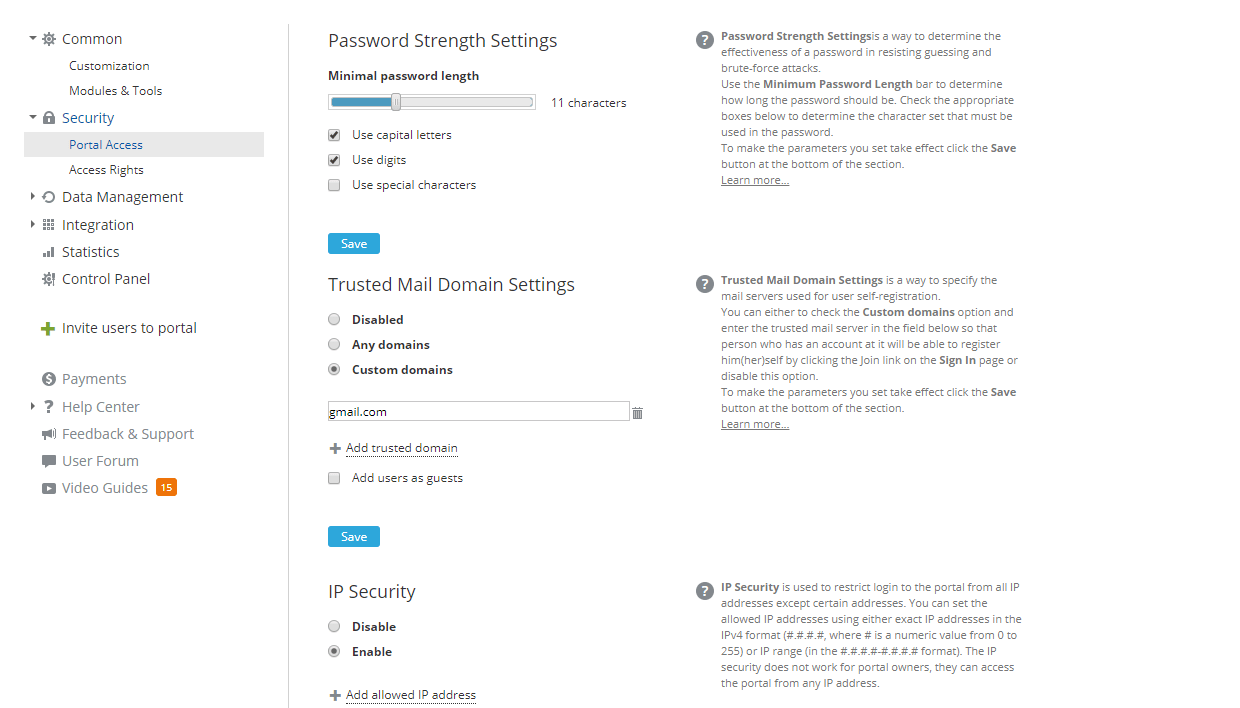
設定 -> セキュリティ -> ポータルアクセスを選択します。
-
パスワード強度設定セクションで、パスワードの長さ(8〜30文字)と使用する文字セット(大文字、数字、特殊文字)を決定します。
-
信頼できるメールドメイン設定セクションで、ユーザーの自己登録に使用できるメールサーバーを指定できます。この場合、指定されたメールサーバーにアカウントを持つユーザーは、サインインページのここをクリックして参加リンクをクリックして自分で登録できます。追加されたユーザーに表示専用の権限を与えたい場合は、ゲストとしてユーザーを追加ボックスをチェックします。このオプションが不要になった場合は、無効化できます。
-
IPセキュリティセクションでは、IPアドレスに基づいてポータルへのアクセスを制限し、信頼できるネットワークからのみポータルにアクセスできるようにします。有効化ラジオボタンをチェックし、信頼できるIPアドレスをIPv4形式(#.#.#.#)で一つずつ追加するか、信頼できるIP範囲(#.#.#.#-#.#.#.#形式)を指定します。
注記コントロールパネルのログイン履歴セクションで、レポートをダウンロードして開くボタンをクリックすると、ポータル訪問者のIPアドレス情報を確認できます。
-
管理者メッセージ設定セクションでは、サインインページに連絡フォームを表示するかどうかを指定でき、ポータルへのアクセスに問題がある場合にポータル管理者にメッセージを送信できます。
設定を変更した各セクションの下部にある保存ボタンをクリックすることを忘れないでください。
ポータルの外観を変更する
ポータルの外観をニーズに合わせて調整し、使用したいモジュールを選択するには、設定 -> 共通に移動します。
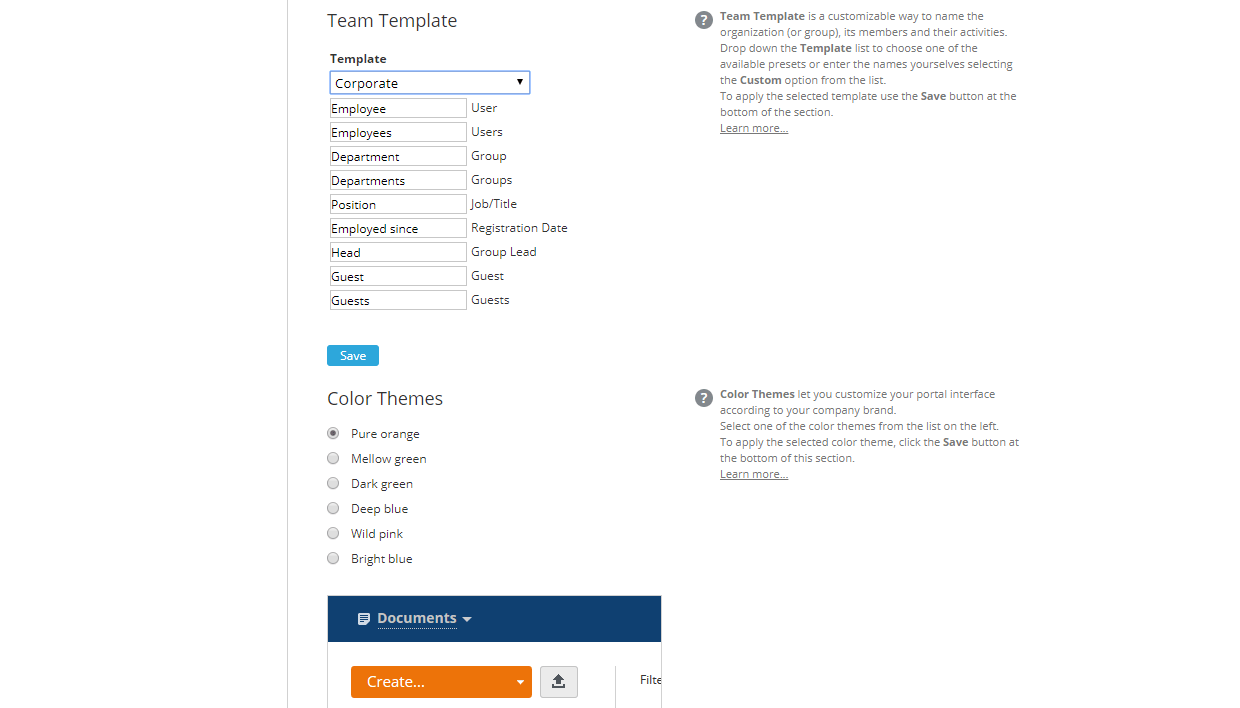
カスタマイズセクションでは、以下のことができます:
- ポータルのサインインページに表示されるデフォルトのタイトルを変更する、
- 組織(またはグループ)、そのメンバー、およびその活動を名前付けし、利用可能なチームテンプレートの1つを選択するか、カスタムオプションを使用して独自の名前を設定する、
- ポータルインターフェースのデフォルトのカラーテーマを変更する。
モジュール & ツールセクションでは、使用したいモジュールとツールを選択し、作業に不要なものを非表示にすることができます。ここでデフォルトの開始ページを変更することもできます。
コントロールパネルのブランディングセクションを使用して、オンラインオフィスインターフェースで使用されているブランディング要素を独自のものに置き換えることもできます。詳細については、この記事をご参照ください。
ユーザーを追加し、アクセス権を設定する
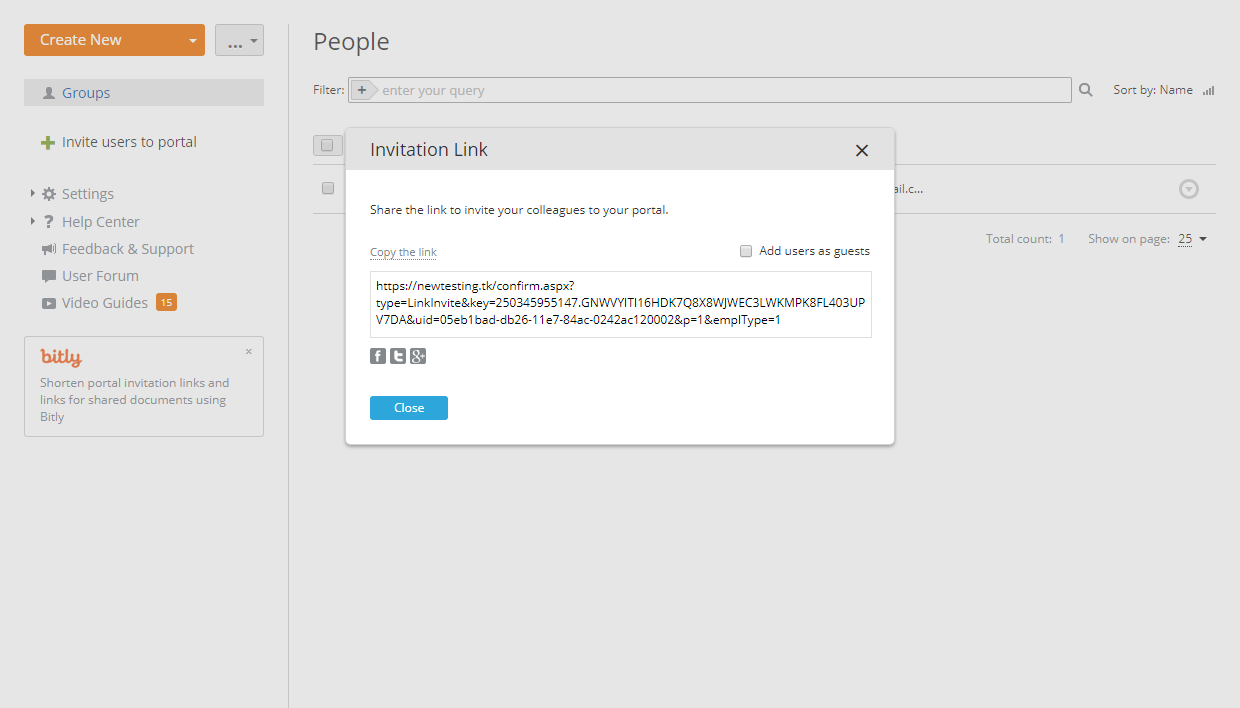
ポータルの主要な設定が調整されたら、ユーザーの追加を開始できます。最も簡単な方法は、任意のポータルモジュールの左側パネルにあるユーザーをポータルに招待ボタンをクリックすることです。さまざまな方法でユーザーを追加する方法については、この記事をご参照ください。
コントロールパネルを使用して、必要なユーザーとグループを LDAPサーバーからインポートすることもできます。
ユーザーを追加した後、設定 -> セキュリティ -> アクセス権に移動して、特定のモジュールを選択したユーザーまたはグループのみにアクセス可能にすることで、ポータルモジュールへのアクセスを制限できます。
ポータルモジュールの機能について詳しく知りたい場合は、ヘルプセンターの該当セクションをご覧ください:ドキュメント、プロジェクト、CRM、ピープル、コミュニティ、カレンダー、メール、トーク。