ポータル設定:はじめに
概要
ポータルを作成したら、ニーズに合わせてカスタマイズおよび管理する必要があります。これはポータルの設定セクションで行えます。
任意のポータルページから設定にアクセスするには、ページ上部の  アイコンをクリックするか、左上のドロップダウンリストを使用して該当するオプションを選択します。
ポータルの設定セクションでは、次の操作を実行できます。
共通設定
- ポータルをカスタマイズする:
- ポータルのモジュールを管理する:
- ポータルに表示するモジュールとツールと、ポータルユーザーから非表示にするものを選択する。
- ポータルのナビゲーションメニューに独自のリンクを追加する。
- デフォルトのスタートページを選択する。
- 価格ページの設定を調整する。
- ホワイトラベル機能を使用して、オンラインオフィスのインターフェースで使用されているブランド要素を独自のものに置き換える。
セキュリティ設定
- ポータルアクセスの設定を更新する:
- ポータル管理者およびその他のユーザーのアクセス権を設定する:
- ポータル所有者を変更する。
- 管理者リストにユーザーを追加する。
- ユーザーおよびグループに対して特定のポータルモジュールへのアクセスを制限する。
- 最近のユーザーのログイン/ログアウト活動を表示し、6か月分の詳細なレポートを取得する。
- ユーザーがポータルで実行した最近のアクション(タスクの完了や編集、アクセス権の変更、CRMエンティティの作成と削除、ドキュメントの転送、ゲストの招待など)のログエントリを表示し、半年分のデータを提供する詳細な統計ファイルをダウンロードする。
データ管理設定
統合設定
- LDAP設定を有効にする。
- SSO設定を有効にする。
- サードパーティサービスを接続する。
- 独自のSMTPサーバーを使用してメール通知を送信するようにSMTP設定を調整する。
統計設定
- ポータルの主な統計(作成日、ユーザーの総数、各モジュールやユーザーが使用しているストレージ容量、ユーザーの利用状況)を確認する。
共通設定
共通設定セクションはデフォルトで開きます。ポータルの外観をニーズに合わせて調整し、使用したいモジュールを選択できます。カスタマイズ、モジュール&ツール、ホワイトラベルの3つのサブセクションがあります。
ポータルのカスタマイズ
共通設定のカスタマイズサブセクションでは、ポータルの外観を変更できます。組織のブランドに合わせて、独自の会社のロゴ、名前、テキストを使用できます。
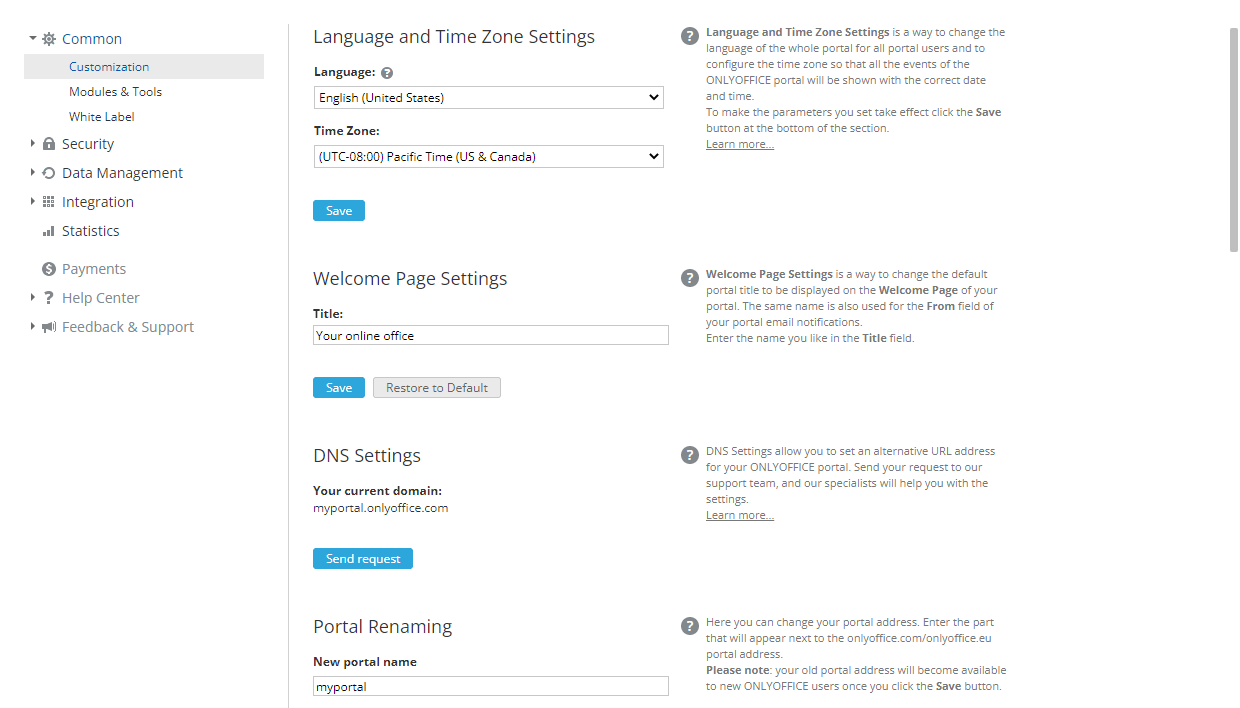
言語とタイムゾーンの設定
このセクションでは、すべてのポータルユーザーに対してポータル全体の言語を変更し、ポータルのすべてのイベントが正しい日付と時刻で表示されるようにタイムゾーンを設定できます。
言語とタイムゾーンの設定を行うには、
-
言語ドロップダウンリストを開き、すべてのポータルページと通知を表示する言語を選択します。
注記この設定は、新しいユーザーのデフォルトのポータル言語を指定します。各ユーザーは、後でプロファイルページで好みの言語を選択することにより、デフォルトの言語を変更できます(この設定は共通設定で選択した言語よりも優先されます)。
現在、オンラインオフィスは23の言語(英語、ドイツ語、フランス語、スペイン語、ロシア語、イタリア語、ラトビア語、ポルトガル語(ブラジル)、トルコ語、ギリシャ語、ポーランド語、チェコ語、簡体字中国語、ウクライナ語、ベトナム語、フィンランド語、ポルトガル語、アゼルバイジャン語、韓国語、日本語、スロベニア語、オランダ語、スロバキア語)で利用できます。お使いの言語がリストにない場合、または翻訳が完全でない場合は、documentation@onlyoffice.comにリクエストを送信することで、翻訳に協力できます。
-
タイムゾーンドロップダウンリストから、お住まいの場所に対応するタイムゾーンを設定します。
-
セクションの下部にある保存ボタンをクリックして、行った変更を適用します。
ウェルカムページ設定
このセクションでは、ポータルのサインインページに表示されるデフォルトのタイトルを変更できます。そのためには、
- タイトルフィールドに希望する名前(会社名、モットーなど)を入力します。
- セクションの下部にある保存ボタンをクリックして、行った変更を適用します。
同じ名前が、ポータルのメール通知の送信元フィールドにも使用されます。
DNS設定
このセクションでは、ポータルの代替URLを設定できます。デフォルトでは、ポータルはname.onlyoffice.comに登録されています。これを独自のドメイン名に変更するには、
-
レジストラで適切なDNSレコードを設定して、ドメイン名がオンラインオフィスサーバーを指すように構成します。DNSレコードの構成方法については、ドメインレジストラにお問い合わせください。DNS CNAMEエントリを追加します。例:team.ourcompany.com-intranet.onlyoffice.com(米国西部(オレゴン)リージョンの場合)、intranet.onlyoffice.eu(EU(フランクフルト)リージョンの場合)、またはintranet.onlyoffice.sg(アジアパシフィック(シンガポール)リージョンの場合)。
-
DNS CNAMEエントリを設定したら、DNS設定セクションのリクエスト送信ボタンをクリックして、サポートチームにリクエストを送信します。https://helpdesk.onlyoffice.com/ページが新しいブラウザタブで開きます。リクエストの詳細を入力し、送信をクリックします。
注記カスタムドメインの設定に加えて、当社のチームはLet's Encryptを使用してSSL証明書を生成することもできます。
-
リクエストが処理されると、カスタムドメイン名がDNS設定セクションに表示されます。
ポータルの名前変更
このセクションでは、ポータルのURLアドレスname.onlyoffice.comのname部分を変更して、ポータルをnewname.onlyoffice.comで利用できるようにします。新しいポータル名フィールドに希望する名前を入力し、保存ボタンをクリックします。
保存ボタンをクリックすると、古いポータル名は新しいポータルを登録したい新規ユーザーが利用できるようになります。
チームテンプレート
このセクションでは、ポータル内の組織(またはグループ)、そのメンバー、およびそれらの活動に名前を付けることができます。そのためには、
- テンプレートドロップダウンリストから、利用可能なプリセットのいずれかを選択します。
または
- リストからカスタムオプションを選択し、下のフィールドに独自の名前を入力します。
- セクションの下部にある保存ボタンをクリックして、行った変更を適用します。
カラーテーマ
このセクションでは、ポータルインターフェースのデフォルトのカラーパレットを、会社のブランドに合うように変更できます。そのためには、
- 利用可能なカラーテーマを切り替えてプレビューします:メロウグリーン、ダークグリーン、ディープブルー、ワイルドピンク、ブライトブルー。
- 最も気に入ったものを選択します。
- 保存ボタンをクリックして、選択したカラーテーマを適用します。
デフォルトのカラーテーマに戻すには、ピュアオレンジのラジオボタンをクリックして、変更を保存します。
ポータルモジュールの管理
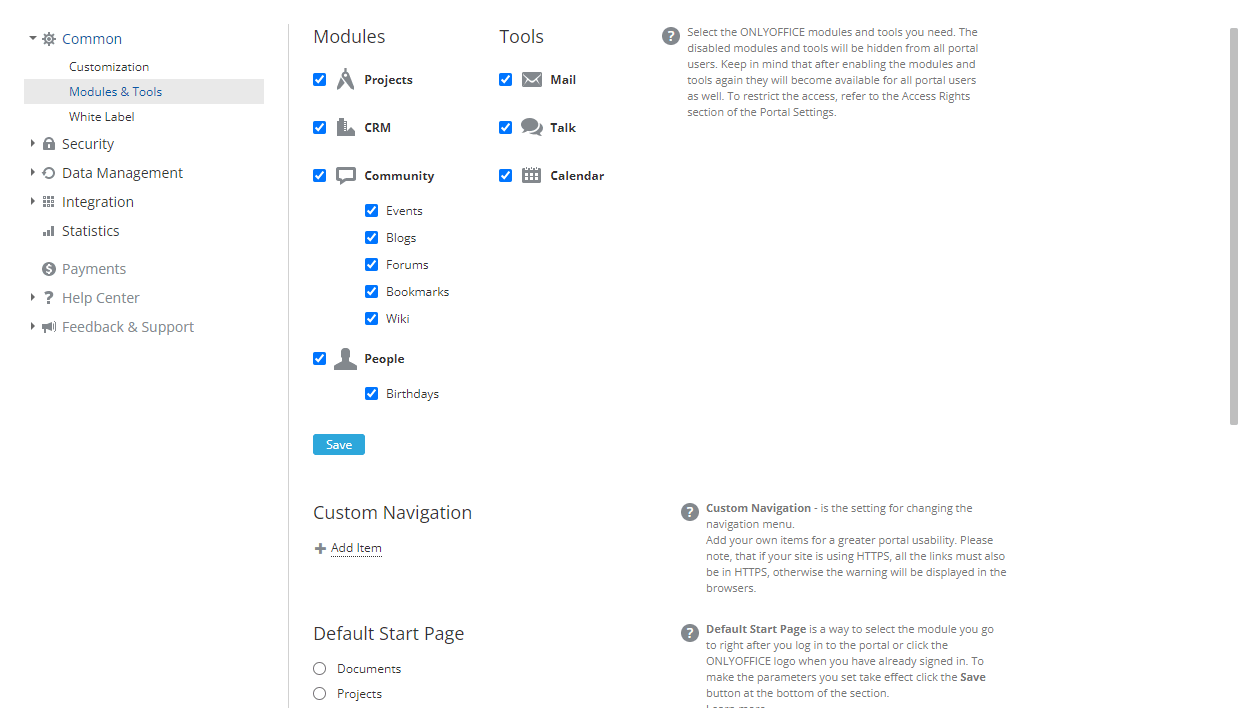
共通設定のモジュール&ツールサブセクションでは、ポータルのモジュールとツールのリストにアクセスし、それらを管理できます。そのためには、
-
必要なモジュールとツールを選択したままにし、作業に必要ないものの選択を解除します。
v12.0以降、新しく作成されたインストールおよびクラウドポータルでは、コミュニティモジュールはデフォルトで無効になっています。設定のこのセクションで有効にできます。必要なツールを選択して、コミュニティモジュール内のツールを管理することもできます。
-
セクションの下部にある保存ボタンをクリックして、行った変更を適用します。
無効にしたモジュールとツールは、すべてのポータルユーザーから非表示になります。
モジュールとツールを再び有効にすると、すべてのポータルユーザーも再び利用できるようになります。アクセスを制限するには、ポータルの設定のアクセス権セクションを参照してください。
カスタムナビゲーション
このセクションでは、ポータルのナビゲーションメニューに独自の項目を追加して、ポータルの使いやすさを向上させることができます。たとえば、外部のウェブサイトやサービスへのリンクを追加できます。
新しいメニュー項目を追加するには:
-
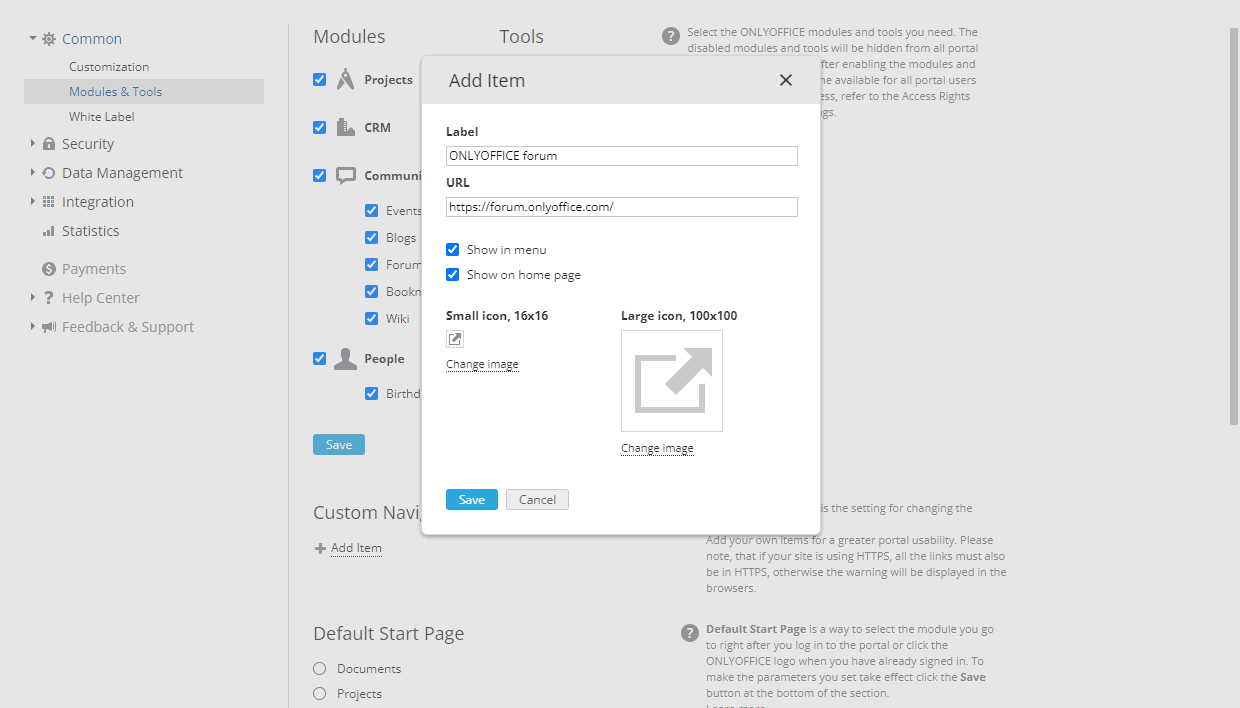
カスタムナビゲーションセクションの項目を追加リンクをクリックします。新しいウィンドウが開きます。
-
ラベルテキスト入力フィールドにメニュー項目のタイトルを入力します。
-
URLフィールドに必要なリソースへのリンクを指定します。
注記注:ポータルでHTTPSを使用している場合は、すべてのリンクもHTTPSである必要があります。そうでない場合、ブラウザに警告が表示されます。
-
メニューに表示とホームページに表示オプションは、デフォルトで選択されています。必要に応じて、そのうちの1つの選択を解除できます。
-
デフォルトのアイコンを独自のものに置き換えます。小アイコン、16x16は、ポータルヘッダーにあるナビゲーションメニューで使用されます。大アイコン、100x100は、ポータルのスタートページに表示されます。下の該当する画像を変更リンクをクリックして、新しい画像をアップロードします。
-
準備ができたら、保存ボタンをクリックします。
新しく作成されたナビゲーション項目は、指定した設定に応じて、ナビゲーションメニューやポータルのスタートページに追加されます。また、ポータル設定ページのカスタムナビゲーションタイトルの下にも表示されます。項目を編集するには、その横にある 設定アイコンをクリックします。項目設定ウィンドウで必要なパラメータを変更し、保存ボタンをクリックします。追加したナビゲーション項目を削除する場合は、項目設定ウィンドウの項目を削除ボタンを使用します。
デフォルトのスタートページ
このセクションでは、ポータルにログインした直後、またはすでにサインインしているときにオンラインオフィスのロゴをクリックしたときに移動するページを選択できます。次のオプションのいずれかを選択できます。
- ポータルモジュールのいずれか(ドキュメント、プロジェクト、CRM、コミュニティ、人々)、
- ツールのいずれか(メール、Talk、カレンダー)、
- フィードページ、
- デフォルトのモジュール選択ページ。
該当するラジオボタンを選択し、セクションの下部にある保存をクリックして変更を適用します。
価格ページ設定
このセクションでは、価格ページをすべてのポータルユーザーがアクセスできるようにするか、管理者のみがアクセスできるようにするかを決定できます。
価格ページは管理者のみが利用可能チェックボックスを選択すると、このページはポータル管理者のみに表示されます。セクションの下部にある保存ボタンをクリックして、行った変更を適用します。
ホワイトラベリング
このオプションは有料ポータルでのみ利用できます。
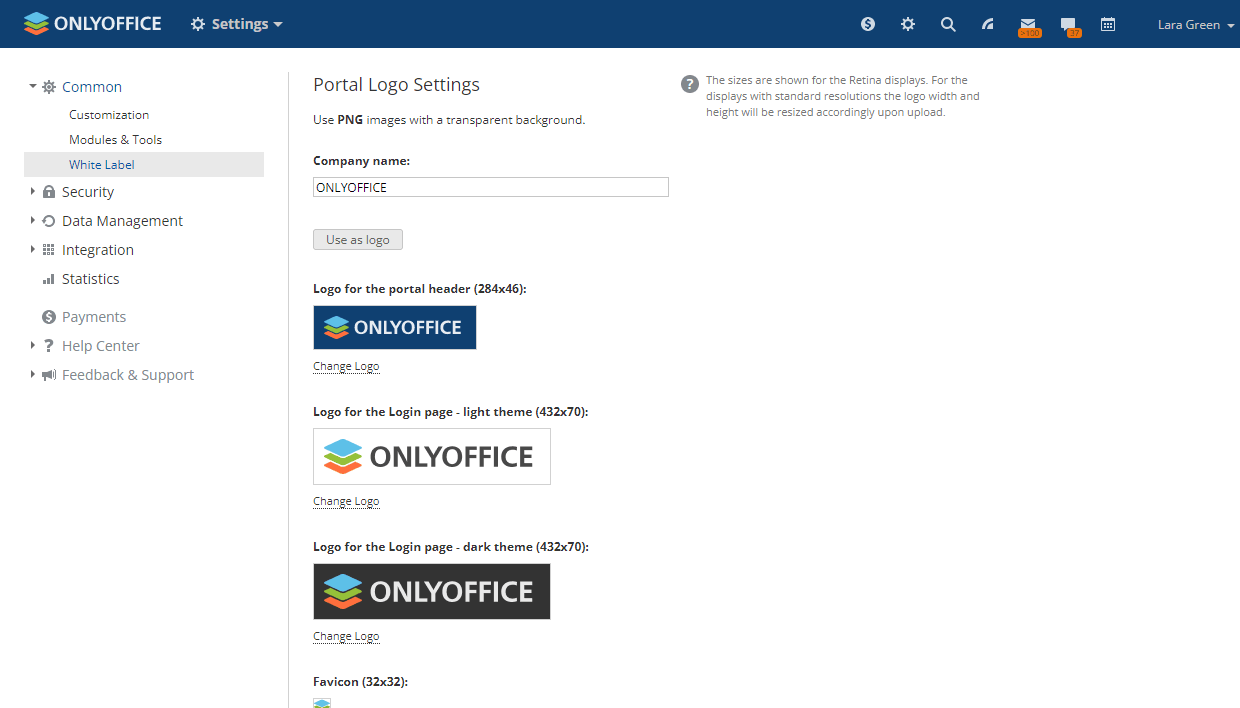
共通設定のホワイトラベルサブセクションでは、オンラインオフィスのインターフェースで使用されているブランド要素を独自のものに置き換えることができます。テキスト要素(ツールチップ、メッセージボックスなど)に会社名を使用できるほか、デフォルトのファビコンとロゴを独自のロゴに置き換えることもできます。そのためには、
-
テキスト入力フィールドに会社名を入力すると、オンラインオフィスのインターフェースでデフォルト値が使用されているすべてのタイトルとメッセージが、指定した名前に置き換わります。会社名を(画像ロゴではなく)テキストロゴとして使用したい場合は、入力フィールドの下にあるロゴとして使用ボタンをクリックします。下のすべてのロゴもそれに応じて変更されます。
-
オンラインオフィスに表示されるすべての画像ロゴを置き換えます:
- ポータルヘッダー用ロゴ(284x46) - このロゴは、すべてのポータルページの左上隅に表示されます。
- ログインページ用ロゴ - ライトテーマ(432x70) - このロゴはポータルのサインインページに表示され、ライトテーマが有効な場合に使用されます。
- ログインページ用ロゴ - ダークテーマ(432x70) - このロゴはポータルのサインインページに表示され、ダークテーマが有効な場合に使用されます。
- ファビコン(32x32) - このロゴは、ポータルがウェブブラウザで開かれているときにそのアドレスバーまたはタブに表示されます。また、ポータルのアドレスをブックマークに追加した場合は、ブックマークパネルに表示されます。
- エディターのヘッダー用ロゴ(172x40) - このロゴは、起動したオンラインエディターの左上隅に表示されます。ライトテーマが有効な場合、1番目、2番目、3番目のロゴはそれぞれドキュメント、スプレッドシート、プレゼンテーションエディターに使用されます。ダークテーマが有効な場合は、4番目のロゴがすべてのエディターに使用されます。
- エディターのヘッダー用ロゴ - 埋め込みモード(172x40) - このロゴは、ウェブページに埋め込まれたポータルドキュメントの左上隅に表示されます。
置き換えたいロゴの下にあるロゴを変更をクリックします。画像ファイルを参照して、開くをクリックします。画像がアップロードされ、対応するロゴフィールドに表示されます。
注記背景が透明なPNG形式の画像を使用することをお勧めします。ロゴの視認性を向上させ、輪郭をはっきりと区別できるようにするには、暗い背景または明るい背景での使用に合わせて最適化する必要があります。画像サイズはRetinaディスプレイ向けのものが表示されています。標準解像度のディスプレイの場合、ロゴの幅と高さはアップロード時にそれに応じてリサイズされます。
-
セクションの下部にある保存ボタンをクリックして、行った変更を適用します。
デフォルトの設定に戻すには、デフォルトに戻すボタンをクリックします。
セキュリティ設定
セキュリティセクションでは、ポータルへのアクセスを制御し、すべてのユーザーの活動を監視できます。ポータルアクセス、アクセス権、ログイン履歴、監査証跡の4つのサブセクションがあります。
ポータルアクセスの制御
セキュリティ設定のポータルアクセスサブセクションでは、ユーザーにポータルへの安全で便利なアクセス方法を提供できます。
パスワード強度設定
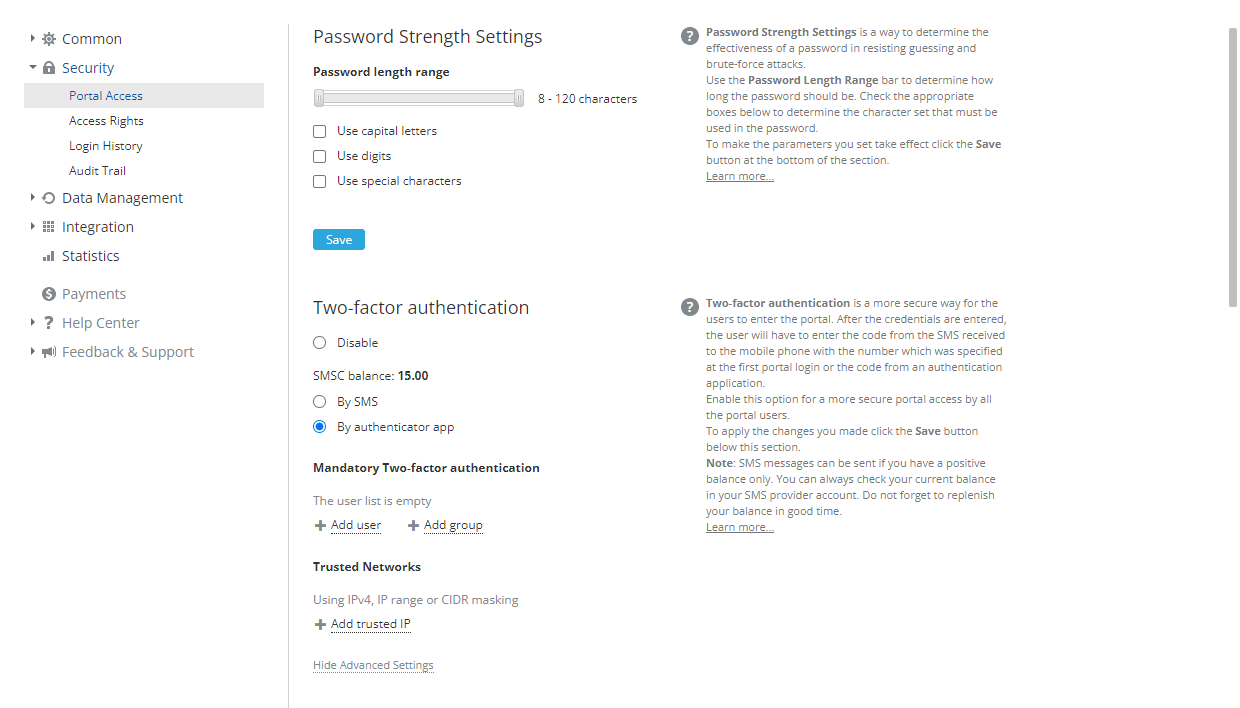
このセクションでは、パスワードの複雑さ(推測やブルートフォース攻撃に対するパスワードの有効性)を決定できます。そのためには、
-
パスワードの長さの範囲バーを使用して、パスワードの最小長と最大長を設定します。
デフォルトでは、パスワードは8文字以上120文字以下である必要があります。
-
バーの下の適切なチェックボックスを選択して、パスワードに使用する必要がある文字セット(大文字、数字、特殊文字)を決定します。
-
セクションの下部にある保存ボタンをクリックして、行った変更を適用します。
二要素認証
このセクションでは、SMSまたは認証アプリによる2段階認証を有効にして、より安全にポータルにアクセスできるようにします。
SaaS版では、ポータルで使用されるSMSプロバイダーはポータルの地域に応じて選択されます。CISにはsmscが使用され、その他のすべての地域にはClickatellとTwilioが使用されます。利用可能なSMSプロバイダーは、設定 > 統合 > サードパーティサービスセクションで追加できます。
サーバー版を使用している場合は、二要素認証オプションを有効にするために、まず設定 > 統合 > サードパーティサービスセクションで少なくとも1つのSMSプロバイダーを接続する必要があります。
SMSによる二要素認証を有効にするには、
- 統合セクションでSMSプロバイダーのいずれかが接続されていることを確認します。
- 二要素認証セクションの下にあるSMSによるラジオボタンを選択します。
- 詳細オプションを構成するには、詳細設定を表示をクリックして、必要なオプションを設定します:
- 必須二要素認証セクションでは、ユーザーが信頼されたIPから接続している場合でも二段階認証を実行するユーザーまたはグループを追加できます。信頼されたネットワークリストに含まれていないその他のユーザーに対しては、通常どおり二段階認証が実行されます。
- 信頼されたネットワークセクションでは、二段階認証を実行しない信頼されたIPアドレスを追加できます。個別のIPアドレスをIPv4形式(x.x.x.x。#は0から255までの数値)で指定するか、範囲の開始IPアドレスと終了IPアドレスをx.x.x.x-x.x.x.x形式で入力してIPアドレスの範囲を設定するか、x.x.x.x/#形式のCIDRマスクを使用します。
- セクションの下部にある保存ボタンをクリックして、行った変更を適用します。
SMSによる二要素認証が有効になっている場合、ユーザーは通常のメールアドレスとパスワードを入力するか、ソーシャルメディアアカウントでサインインして、SMSで受信した6桁の認証コードを入力すると、ポータルのデータにアクセスできます。
SMSメッセージは、二要素認証による最初のポータルログイン時に指定されたユーザーのメインの携帯電話に送信されます。この電話番号は後でユーザープロファイルページで変更できます。認証コードはコードを再送信をクリックして再送信できますが、5分間に5回までです。送信されたコードの有効期間は10分です。
SMSメッセージは、残高がプラスの場合にのみ送信できます。現在の残高は、SMSプロバイダーのアカウントでいつでも確認できます。サービスが中断されないように、アカウントの残高を最新の状態に保ってください。
認証アプリによる二要素認証を有効にするには、
- 二要素認証セクションの下にある認証アプリによるラジオボタンを選択します。
- 詳細オプションを構成するには、詳細設定を表示をクリックして、必要なオプションを設定します:
- 必須二要素認証セクションでは、二段階認証を実行するユーザーまたはグループを追加できます。
- 信頼されたネットワークセクションでは、二段階認証を実行しない信頼されたIPアドレスを追加できます。個別のIPアドレスをIPv4形式(x.x.x.x。#は0から255までの数値)で指定するか、範囲の開始IPアドレスと終了IPアドレスをx.x.x.x-x.x.x.x形式で入力してIPアドレスの範囲を設定するか、x.x.x.x/#形式のCIDRマスクを使用します。
- セクションの下部にある保存ボタンをクリックして、行った変更を適用します。
認証アプリによる二要素認証が有効になっている場合、ユーザーは通常のメールアドレスとパスワードを入力するか、ソーシャルメディアアカウントでサインインして、認証アプリで生成された6桁の認証コードまたはバックアップコードを入力すると、ポータルのデータにアクセスできます。
二要素認証を有効にした後に初めてポータルにアクセスするには:
- 通常の認証情報を入力してポータルにアクセスします。QRコードとシークレットキーが、ポータルのログイン確認ページに表示されます。
- モバイルデバイスに認証アプリをインストールします。AndroidとiOS用のGoogle Authenticator、またはWindows Phone用のAuthenticatorを使用できます。
- モバイルデバイスで認証アプリを開き、次のいずれかの方法で設定します:
- ブラウザに表示されたQRコードをスキャンする、または
- ブラウザに表示されたシークレットキーを手動で入力する。
- ポータルのログイン確認ページで、アプリが生成した6桁のコードを入力します。
- アプリを接続ボタンをクリックします。
ポータルで二要素認証を使用する方法の詳細については、二要素認証ガイドを参照してください。
信頼されたメールドメイン設定
このセクションでは、ポータルでのユーザーの自己登録に使用されるメールサーバーを指定できます。デフォルトでは、このオプションは無効になっています。有効にするには、
- カスタムドメインのラジオボタンを選択します。
- 下に表示されるフィールドに、信頼されたメールサーバーを入力します。
- 追加されたユーザーに表示のみの権限を付与したい場合は、ゲストとしてユーザーを追加チェックボックスを選択します。
- セクションの下部にある保存ボタンをクリックして、行った変更を適用します。
メールサーバーを追加するには、信頼されたドメインを追加リンクを使用します。誤って追加したサーバーを削除するには、フィールドの右側にある該当する  アイコンをクリックします。
その後、指定されたメールサーバーにアカウントを持つユーザーは、サインインページのこちらをクリックして参加リンクをクリックし、メールアドレスを入力することで、自分で登録できます。ポータルへのリンクが記載された招待メールが、指定されたメールアドレスに送信されます。サインインするには、ユーザーはメールに記載されたリンクをたどり、パスワードを入力して確認する必要があります。
このオプションを再び無効にするには、無効ラジオボタンを選択します。
IPセキュリティ設定
このセクションでは、信頼されたネットワークからのみポータルへのアクセスを許可することで、不要な訪問者がポータルにアクセスするのを防ぐことができます。ユーザーが、指定したもの以外のIPアドレスからポータルにログインしようとすると、そのログインの試行はブロックされます。IPアドレスに基づいてポータルへのアクセスを制限するには、
-
有効にするラジオボタンを選択します。
-
必要なセクションの許可するIPアドレスを追加リンクをクリックします:
- すべてのユーザー用 - このセクションでは、フルアクセス管理者を含むすべてのユーザーに適用されるルールを設定できます。
- フルアクセス管理者用 - このセクションでは、フルアクセス管理者のみに適用される追加のルールを設定できます。
-
表示された入力フィールドに、IPv4形式(x.x.x.x。#は0から255までの数値)で単一のIPアドレスを指定するか、範囲の開始IPアドレスと終了IPアドレスをx.x.x.x-x.x.x.x形式で入力してIPアドレスの範囲を設定するか、x.x.x.x/#形式のCIDRマスクを使用します。
注記ポータルの訪問者のIPアドレスに関する情報は、セキュリティ設定のログイン履歴サブセクションでレポートをダウンロードして開くボタンをクリックすると確認できます。
-
同様にして、必要な数の信頼されたIPアドレスを追加します。
-
セクションの下部にある保存ボタンをクリックします。
必要に応じて、IPアドレスの右側にある該当する アイコンをクリックすると、追加したIPアドレスを削除できます。このオプションを再び無効にするには、無効にするラジオボタンを選択して保存ボタンをクリックします。
ログイン設定
このセクションでは、ブルートフォース攻撃からポータルを保護できます。
- 試行回数フィールドで、ユーザーによるログインの失敗回数の上限を設定します。
- ブロック時間(秒) フィールドで、新しいログイン試行をブロックする時間間隔を設定します。
- 確認期間(秒) フィールドで、失敗したログイン試行をカウントする時間間隔を設定します。
指定したログインの失敗回数の上限に達すると、関連付けられたIPアドレスからの試行は、選択した期間、禁止されます(SaaS版では、代わりにキャプチャが要求されます)。
デフォルトでは、この機能はサーバー版では無効になっています。使用したい場合は、構成ファイルでこの機能を有効にする必要があります。詳細については、Recaptcha構成ガイドを参照してください。
管理者メッセージ設定
このセクションでは、サインインページに問い合わせフォームを表示して、ポータルへのアクセスに問題がある場合にユーザーがポータル管理者にメッセージを送信できるようにします。
有効にするには、該当するラジオボタンを選択し、セクションの下部にある保存をクリックして、行った変更を適用します。
セッションの有効期間
このセクションでは、ユーザーがポータルにアクセスするために認証情報を再入力する必要がある時間制限(分単位)を設定できます。
セッションの有効期間を設定するには、有効にするラジオボタンを選択し、表示される有効期間フィールドに必要な時間の値を分単位で入力して、セクションの下部にある保存ボタンをクリックし、行った変更を適用します。その後、すべてのユーザーがポータルからログアウトされます。
アクセス権の管理
セキュリティ設定のアクセス権サブセクションは、ポータル所有者の変更、ユーザーへの管理者権限の付与、およびユーザーとグループに対する特定のポータルモジュールへのアクセス制限に使用されます。
ポータルの既存のアクセスレベルに関する詳細情報を確認し、ゲスト、ユーザー、管理者がどのような権限を持っているかを調べるには、このセクションを参照してください。
ポータル所有者の変更
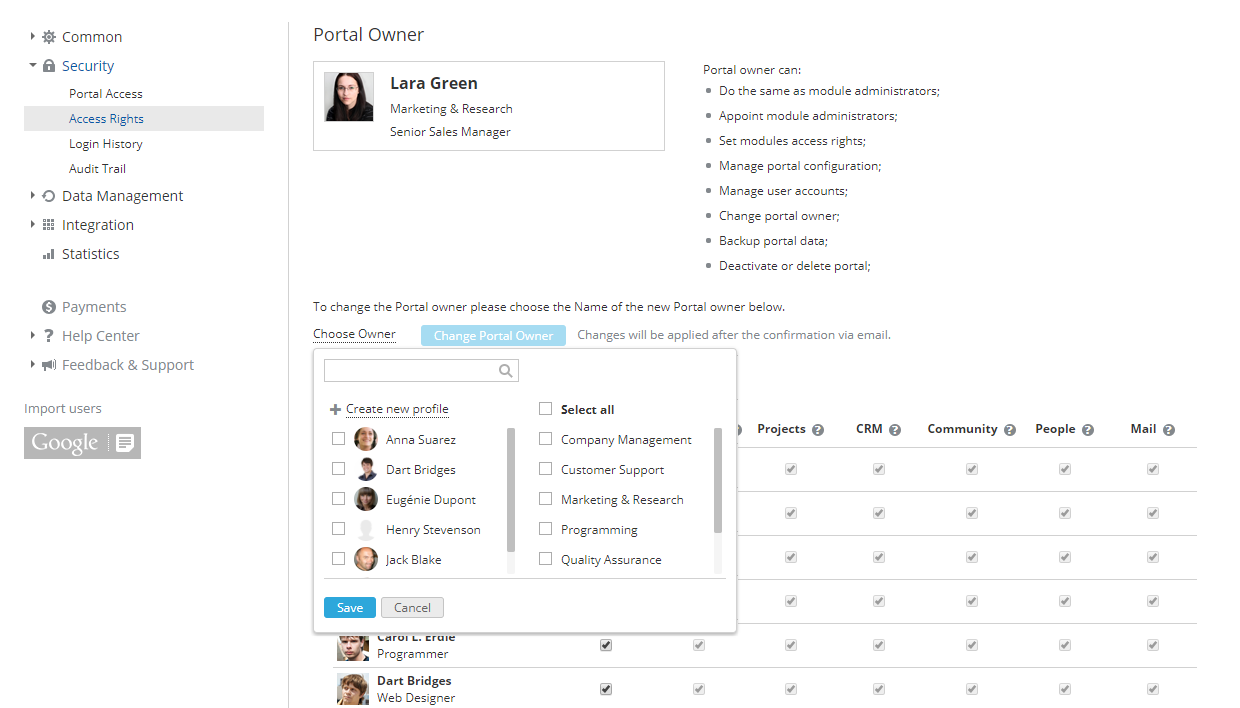
ポータル所有者が別のポータルメンバーをこの役職に任命したい場合は、次の手順を実行する必要があります。
- ポータル所有者セクションの写真の下にある所有者を選択リンクをクリックします。
- ドロップダウンリストから人を選択します。
- ポータル所有者を変更ボタンをクリックします。
- 受信トレイを確認し、メールメッセージで送信された確認リンクをたどります。
管理者の追加
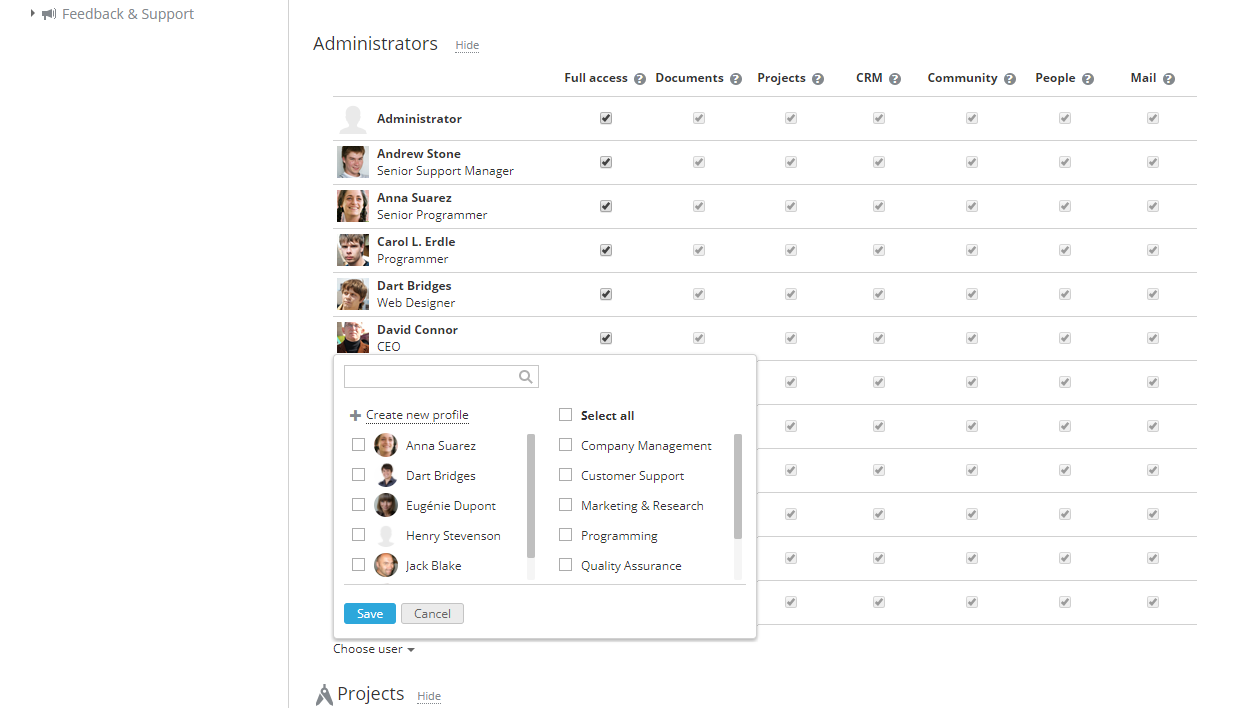
ポータル所有者またはフルアクセス管理者は、ユーザーにのみ(ゲストには不可)管理者権限を付与できます。そのためには、次の手順に従います。
- 管理者セクションの横にある表示リンクをクリックします。
- 管理者リストの下にあるユーザーを選択リンクをクリックします。
- 既存のユーザー/ゲストから1人または複数の人を一度に選択するか、新しいプロファイルを作成リンクをクリックして、その場で新しい管理者を作成します。
- 保存ボタンをクリックします。
- 選択した人には、デフォルトですべてのポータルモジュールへの最大限のアクセス権が付与されます。これを制限するには、まずフルアクセスボックスの選択を解除し、次に管理者アクセスを付与したくないモジュールに対応するチェックボックスの選択を解除します。
ポータルモジュールへのアクセス制限
ポータル所有者またはフルアクセス管理者は、一部のユーザーまたはグループに対して、特定のポータルモジュールへのアクセスを制限できます。
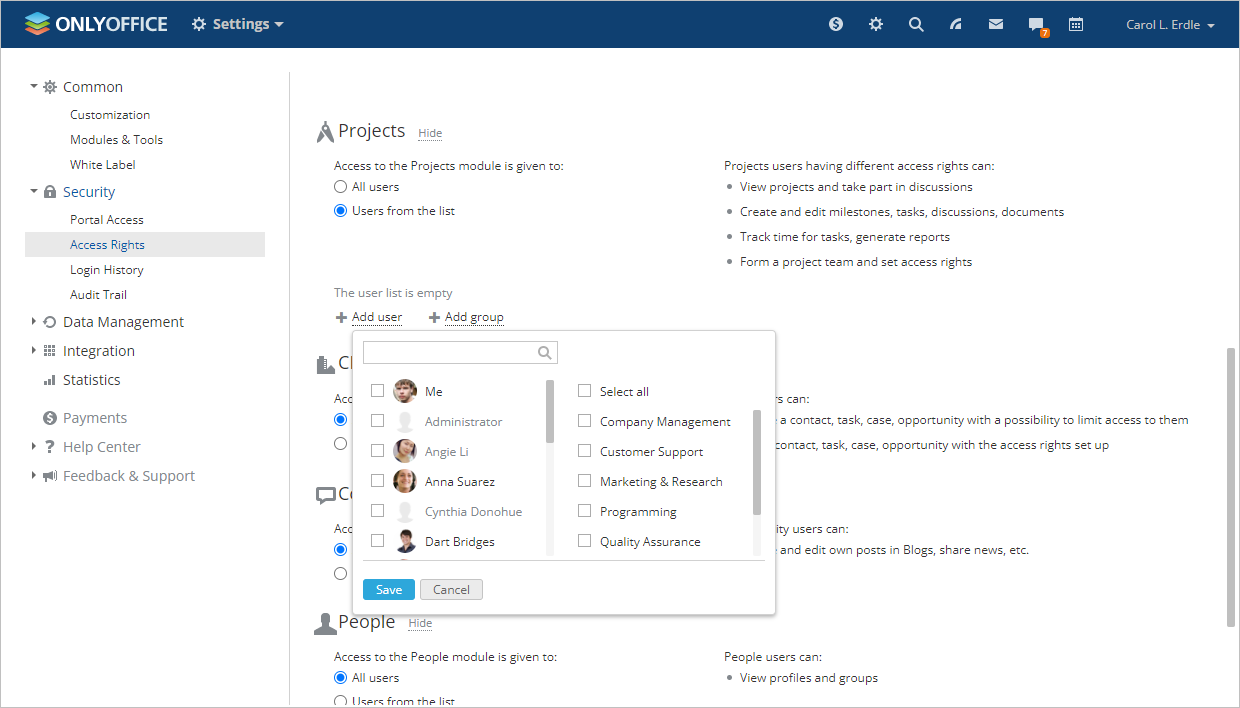
ポータルモジュールへのアクセスを制限するには、
-
管理者リストの下で、必要なモジュールのセクションを見つけます。
-
リストのユーザーラジオボタンを選択します。
-
アクセスを許可するユーザーを選択します。
そのためには、次のいずれかのオプションを使用します:
- 1人または複数の人にアクセスを許可したい場合は、ユーザーを追加リンクを使用します。
- すべてのポータルユーザー、または1つまたは複数のグループにアクセスを許可したい場合は、グループを追加リンクを使用します。
ログイン履歴の追跡
セキュリティ設定のログイン履歴サブセクションは、成功したログインと失敗した試行(理由の表示付き)を含む、ユーザーの最新のログイン活動を監視するために使用されます。
このページには、直近の20件のレコードのみが表示されます。各レコードには、どのアクションが行われたか、誰が実行したか、イベントがいつ発生したかが表示されます。データを保存する期間を設定することもできます。デフォルトでは、180日に設定されています。
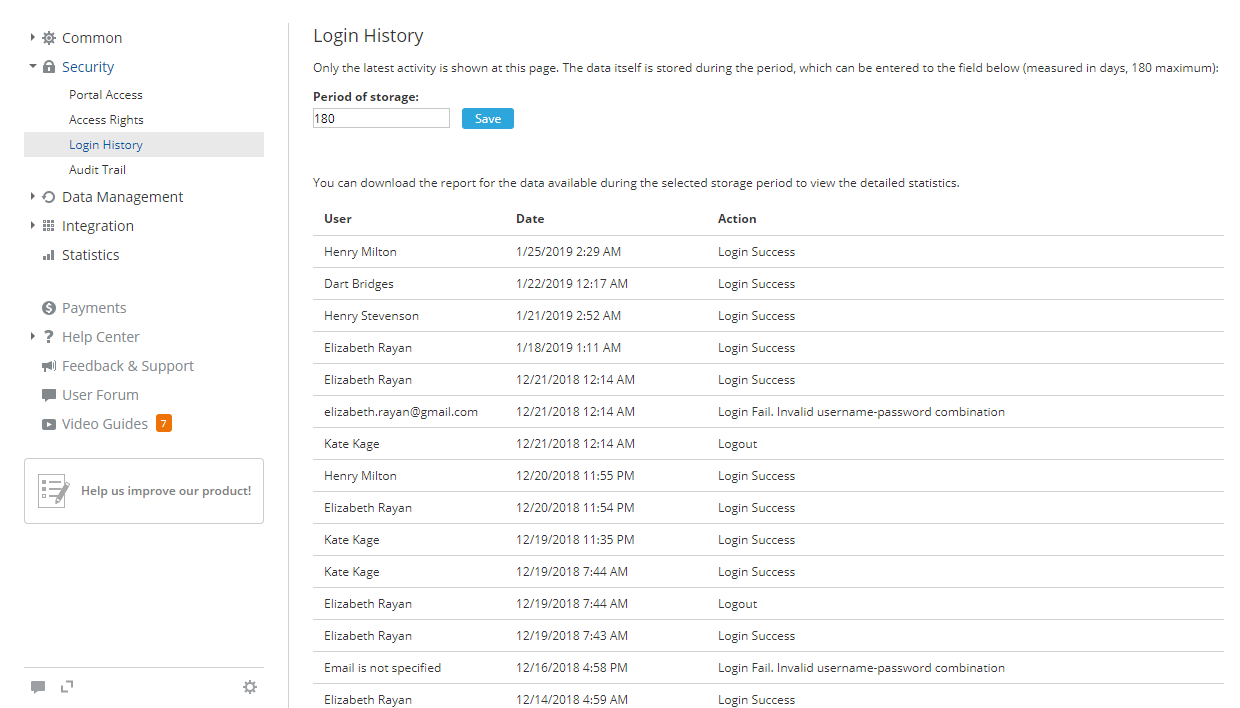
過去6か月間の詳細な統計を表示するには、レポートをダウンロードして開くボタンをクリックします。レポートは.csvファイル*(LoginHistory_ReportStartDate-EndDate.csv)*で開きます。
ファイルは、マイドキュメントセクションにも自動的に保存されます。
ログイン履歴レポートには、次の詳細が含まれます:ユーザーのIPアドレス、記録されたイベントの発生時に使用されたブラウザとプラットフォーム、イベントの日付と時刻、ログインまたはログアウトを試みたユーザーの名前、アクションが実行されたポータルのページ、特定のアクション(たとえば、ログイン失敗。関連付けられたソーシャルアカウントが見つかりません)。
レコードは時系列の降順で並べ替えられていますが、任意のパラメータでデータを簡単に並べ替えおよびフィルターしたり、検索ツールを使用して特定のレコードをすばやく見つけたりできます。
オンラインユーザーセクションでは、現在ログインしているユーザーのリストと、各オンラインユーザーのセッション時間も確認できます。
監査証跡データの受信
セキュリティ設定の監査証跡サブセクションでは、ポータル上のエンティティ(タスク、商談、ファイルなど)に対してユーザーが行った最新の変更(作成、変更、削除など)のリストを参照できます。
この機能は現在、ドキュメントモジュールの共通セクション、プロジェクト、CRM、人々モジュール、およびポータル設定で利用できます。
このページには、直近の20件のレコードのみが表示されます。各レコードには、どのアクションが行われたか、誰が実行したか、イベントがいつ発生したかが表示されます。データを保存する期間を設定することもできます。デフォルトでは、180日に設定されています。
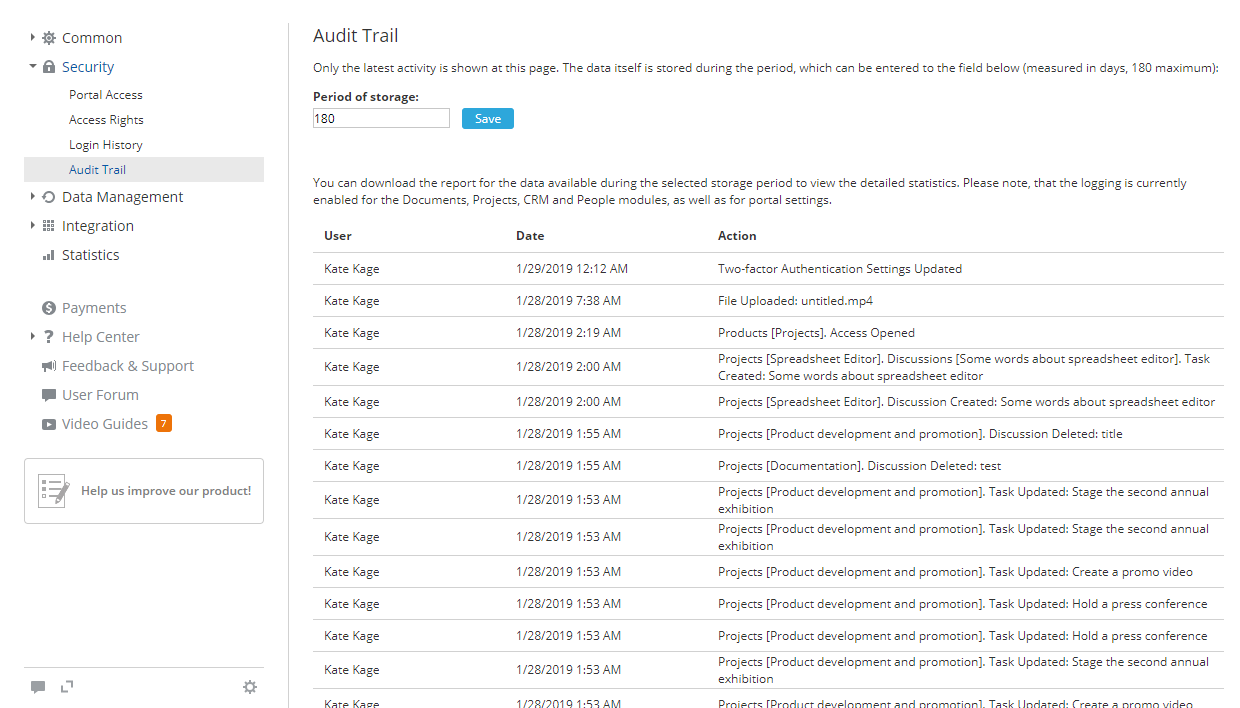
直近の半年間の詳細な統計を表示するには、レポートをダウンロードして開くボタンをクリックします。レポートは.csvファイル*(AuditTrail_ReportStartDate-EndDate.csv)*で開きます。
ファイルは、マイドキュメントセクションにも自動的に保存されます。
監査証跡レポートには、次の詳細が含まれます:ユーザーのIPアドレス、記録されたイベントの発生時に使用されたブラウザとプラットフォーム、イベントの日付と時刻、操作を実行したユーザーの名前、アクションが実行されたポータルのページ、一般的なアクションタイプ(たとえば、ダウンロード、添付、アクセス更新)、特定のアクション(たとえば、プロジェクト [製品開発とプロモーション]。タスク [クーポンの配布]。ステータス更新:クローズ済み)、変更されたエンティティが属する製品とモジュール。
レコードは時系列の降順で並べ替えられていますが、任意のパラメータでデータを簡単に並べ替えおよびフィルターしたり、検索ツールを使用して特定のレコードをすばやく見つけたりできます。
データ管理設定
データ管理設定セクションでは、データの保護、バックアップの管理、ポータルのステータスの制御を行えます。移行、バックアップ、ポータルの無効化/削除の3つのサブセクションがあります。
ポータル地域の変更
このオプションは、有料ポータルの所有者のみが利用できます。
データ管理設定セクションの移行サブセクションでは、ポータルがホストされているサーバーの場所を変更できます。サーバーの地域があなたの地理的な位置に近いほど、ポータルの応答は速くなります。
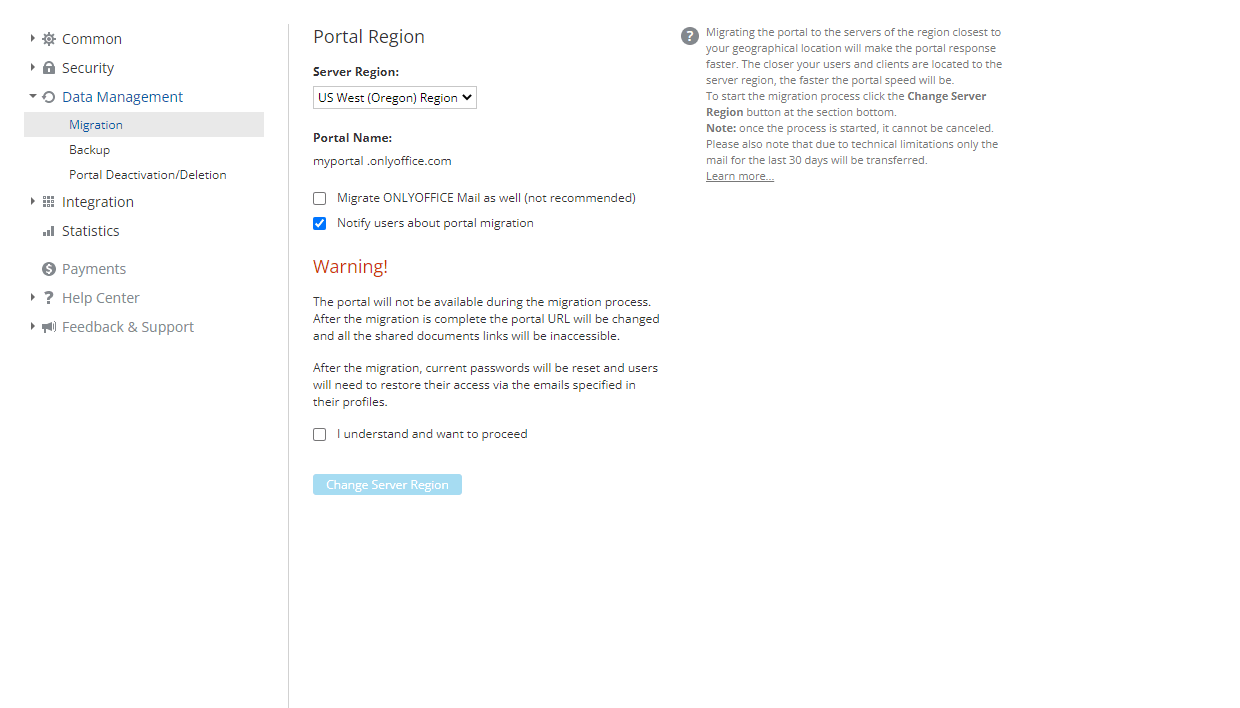
現在、EU(フランクフルト)地域、米国西部(オレゴン)地域、アジアパシフィック(シンガポール)の3つのサーバー地域から選択できます。ある地域から別の地域に移行するには、
-
ドロップダウンリストから必要なサーバー地域を選択します。
-
メールも転送したい場合は、メールも移行するチェックボックスを選択します。
注記メールの移行により、移行時間が大幅に長くなる場合があります。また、直近30日間のメールのみが転送されます。そのため、移行が完了した後は、メールアカウントを再構成することをお勧めします。
-
対応するチェックボックスを選択したままにして、ポータルの移行についてユーザーに通知します。
-
サーバー地域を変更ボタンをクリックして、移行プロセスを開始します。
プロセスが開始されると、キャンセルすることはできません。
移行プロセスには、ポータルのデータ量によって時間がかかる場合があります。このプロセスの間、ポータルは利用できません。移行が完了すると、新しいポータルアドレスが記載されたメールを受信します。
移行後、現在のパスワードはリセットされ、ユーザーはアクセスを復元する必要があります。ユーザーはプロファイルに指定されたメールアドレスに通知を受信し、このメッセージのパスワードを設定ボタンを使用して、サインインに使用するパスワードを指定できます。
バックアップの作成
データ管理設定のバックアップサブセクションでは、ポータルデータをバックアップできます。
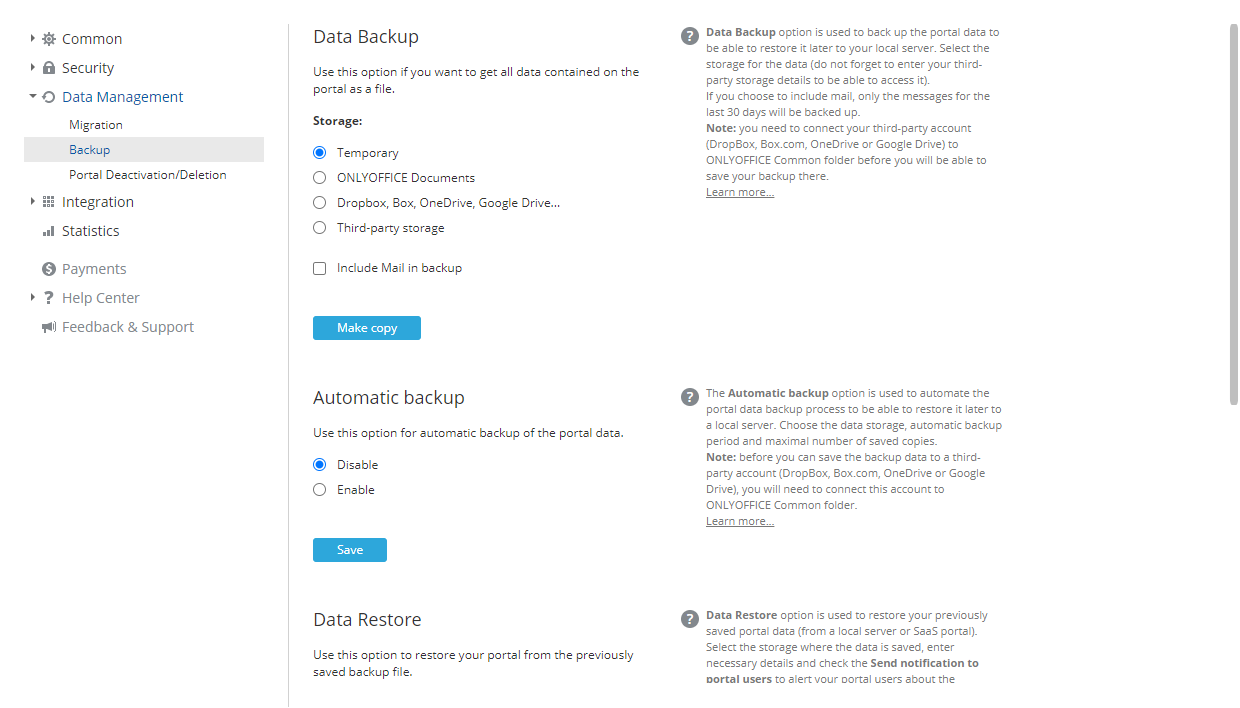
データバックアップ
ポータルデータのバックアップを手動で作成するには、データバックアップセクションを使用します:
-
バックアップファイルの目的のストレージを選択します:
-
バックアップの完了後にバックアップをローカルドライブにダウンロードするには、一時的ラジオボタンを選択します。ダウンロードリンクが下に表示されます。
-
ドキュメントラジオボタンを選択し、下に表示されるフィールドの横にある選択ボタンをクリックします。フォルダを選択ウィンドウが開きます。共通ドキュメントセクションで、バックアップを保存するフォルダを設定し、OKボタンをクリックします。
-
DropBox, Box, OneDrive, Google Driveラジオボタンを選択し、下に表示されるフィールドの横にある選択ボタンをクリックします。フォルダを選択ウィンドウが開きます。共通ドキュメントセクションにあるサードパーティリソースのディレクトリで、バックアップを保存する場所を設定し、OKボタンをクリックします。
注記サードパーティリソースは、事前にドキュメントモジュールに接続され、共有されて共通ドキュメントセクションに配置されている必要があります。そうでない場合、Dropbox, Box, OneDrive, Google Driveオプションは無効になります。
-
サードパーティストレージラジオボタンを選択し、リストから利用可能なサービスのいずれかを選択します:Amazon AWS S3(Amazon Simple Storage Service)、Google Cloud Storage、Rackspace Cloud Storage、またはSelectel Cloud Storage。選択したサードパーティストレージにアクセスするために必要なデータを、下のフィールドに入力します。
注記該当するサービスは、事前に統合セクションで接続されている必要があります。そうでない場合、次の設定は無効になります。
- Amazon AWS S3サービスでは、次のフィールドが利用できます:
- バケット - 一意のAmazonバケット名(例:my-new-test-bucket-12345)。
- 地域 - Amazonバケットが存在するAWSリージョン(例:us-east-2)。
- サービスURL - これはオプションのプロパティです。別のサービスエンドポイントを試したい場合にのみ変更してください。デフォルト値を使用するには、このフィールドを空のままにします。
- パススタイルの強制 - trueの場合、リクエストは常にパススタイルのアドレス指定を使用します。サービスURLプロパティが指定されていないため、このフィールドは空のままにしてください。
- HTTP使用 - このプロパティがtrueに設定されている場合、クライアントは、ターゲットエンドポイントがサポートしていればHTTPプロトコルを使用しようとします。デフォルトでは、このプロパティはfalseに設定されています。trueに設定するか、デフォルト値を使用するためにこのフィールドを空のままにします。
- サーバーサイド暗号化方式 - このオブジェクトをS3に保存するときに使用されるサーバーサイド暗号化アルゴリズム。指定可能な値は次のとおりです:
- なし
- サーバーサイド暗号化 - SSE-S3(アセットは強力なAES-256 GCMキーで暗号化され、オブジェクトごとに個別のキーが使用されます。キー自体も、追加の保護のためにローテーションされるルートキーで暗号化されます)またはSSE-KMS(アセットは汎用性の高い暗号化メカニズムで暗号化されます。SSE-S3と同様に強力なAES-256暗号化方式に基づいていますが、KMSキーの個別の権限、監査証跡機能、独自のカスタムキーを作成する機能を備えた、より複雑で柔軟なモデルを提供します)。SSE-KMSでは、管理CMK(AWSが管理するデフォルトのCMK)またはカスタマー管理CMKを選択できます。カスタマー管理CMKオプションを選択した場合は、KMSキーIDを指定する必要があります。
- クライアントサイド暗号化 - このオプションを選択した場合は、KMSキーIDを指定する必要があります。
- Google Cloud Storageサービスでは、次のフィールドが利用できます:バケット。
- Rackspace Cloud Storageサービスでは、次のフィールドが利用できます:パブリックコンテナ、プライベートコンテナ、地域。
- Selectel Cloud Storageサービスでは、次のフィールドが利用できます:プライベートコンテナとパブリックコンテナ。
- Amazon AWS S3サービスでは、次のフィールドが利用できます:
注記ドキュメントまたはDropbox, Box, OneDrive, Google Driveオプションを選択した場合、バックアップファイルのサイズは、ポータルで使用される全体のディスク容量に影響します。
-
-
メールをバックアップに含めるチェックボックスを選択すると、メールデータもバックアップされます。これによりバックアップ時間とバックアップファイルのサイズが増加します。このオプションが選択されていない場合、復元後にメールデータは失われ、アカウントを再度接続する必要があります。
-
コピーを作成ボタンをクリックします。
バックアッププロセスが完了すると、指定したフォルダにバックアップの .tar.gz ファイル(portal-name_date_time.tar.gz)が見つかります。一時的ストレージを選択した場合、作成したバックアップをダウンロードするためのリンクは24時間利用できます。
バックアッププロセスを自動化するには、自動バックアップセクションを使用します:
自動バックアップ機能は、お使いの料金プランに含まれている場合にのみ利用できます。
- 有効にするラジオボタンを選択します。
- バックアップファイルの目的のストレージを選択します(利用可能なオプションは、データバックアップセクションでのみ利用できる一時的ストレージを除き、上記のものと同じです)。
- メールデータもバックアップしたい場合は、メールをバックアップに含めるボックスを選択します。
- バックアップを作成する時間間隔を指定します:毎日(必要な時刻を指定)、毎週(曜日と時刻を指定)、または毎月(必要な日付と時刻を指定)。
- 対応するドロップダウンリストから目的の値を選択して、保存するバックアップコピーの最大数を設定します。
- 保存ボタンをクリックします。
バックアップは、指定された頻度で自動的に作成されます。
データ復元
復元機能は、お使いの料金プランにバックアップからの復元が含まれている場合にのみ利用できます。
以前に作成したバックアップファイルからポータルデータを復元するには(ONLYOFFICE Workspace Cloud 11.5以降の場合)、
-
バックアップが保存されているソースを選択します。
-
ONLYOFFICEドキュメントオプションを選択し、下の選択ボタンをクリックします。ファイルを選択ウィンドウで、共通フォルダに保存されているバックアップファイルを選択し、OKをクリックします。
-
DropBox、Box.com、OneDrive、Google Driveオプション(WebDAVプロトコル経由で接続されたサービスを含む、ドキュメントモジュールに接続されたサードパーティサービス)を選択し、下の選択ボタンをクリックします。ファイルを選択ウィンドウで、サードパーティリソースのディレクトリに保存されているバックアップファイルを選択し、OKをクリックします。
-
サードパーティストレージオプションを選択し、事前に統合セクションで接続した必要なサードパーティストレージを選択して、選択したストレージにアクセスするために必要なデータを入力します。
-
コンピューターファイルオプションを選択し、下の選択ボタンをクリックして、ローカルドライブに保存されているバックアップファイルを参照します。
注記特定のソースからバックアップファイルを選択する代わりに、「選択」フィールドの下にあるバックアップリストを表示リンクをクリックして、バックアップ履歴からバックアップファイルを選択できます(バックアップファイルがストレージから手動で削除された場合は、リストに表示されません)。バックアップファイルの横にある復元リンクをクリックします。リストからバックアップファイルを削除するには、
 アイコンをクリックします。
-
-
ポータルユーザーに通知するには、ポータルの復元についてユーザーに通知を送信チェックボックスを選択したままにします。
-
復元ボタンをクリックします。
クラウド版でバックアップを復元すると、現在のパスワードはリセットされ、ユーザーはプロファイルに指定されたメールアドレスを使用して、サインインに使用するパスワードを指定することでアクセスを復元する必要があります。
クラウド版でバックアップファイルを作成し、それをサーバー版で復元した場合、アクセスは認証ページのパスワードをお忘れですか? リンクからのみ復元できます。
詳細なヒントについては、クラウド版とサーバー版に関するこの記事を参照してください。
ポータルの無効化/削除
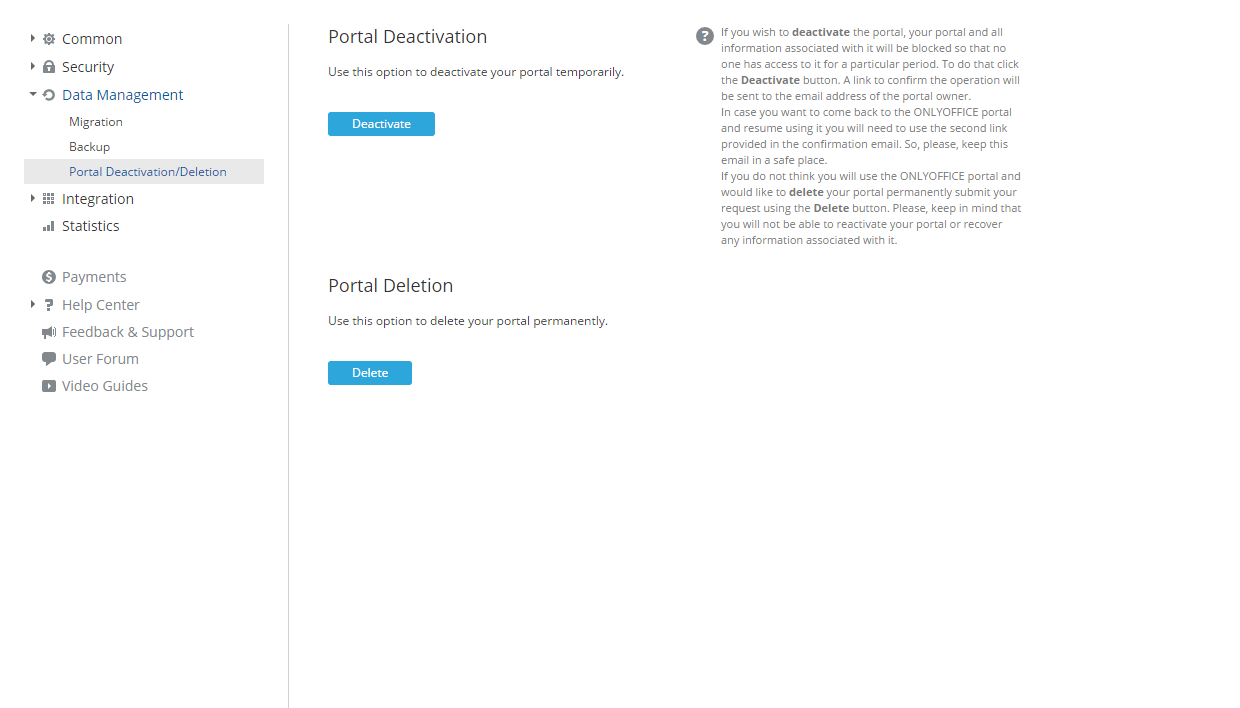
データ管理設定のポータルの無効化/削除サブセクションでは、ポータルを一時的に無効にしたり、完全に削除したりできます。
ポータルの無効化
一時的な理由でポータルを使用しないことにした場合は、無効にします。そのためには、
- 無効化ボタンをクリックします。
- 操作を確認するためのリンクが、ポータル所有者のメールアドレスに送信されます。リンクをたどって操作を確認します。
このリンクは7日間のみ有効です。その期間内にポータルの無効化プロセスを完了してください。
その後、ポータルとそれに関連するすべての情報はブロックされ、特定の期間は誰もアクセスできなくなります。
ポータルはいつでも再度有効化できます。ポータルに戻って再び使用を開始するには、確認メールに記載された2番目のリンクを使用します。このメールは安全な場所に保管してください。
ポータルの削除
ポータルが不要になり、完全に削除したい場合は、
- 削除ボタンをクリックして、リクエストを送信します。
- 操作を確認するためのリンクが、ポータル所有者のメールアドレスに送信されます。リンクをたどって操作を確認します。
このリンクは7日間のみ有効です。その期間内にポータルの削除プロセスを完了してください。
ポータルに保存されているすべてのデータと登録情報が削除されます。ポータルを再度有効化したり、それに関連する情報を復元したりすることはできません。
統合設定
統合セクションは、LDAPおよびSSO設定の有効化、ポータルとサードパーティサービスの統合、SMTP設定の調整に使用されます。
LDAP設定
ONLYOFFICE Workspaceを使用する場合、50人を超える従業員のアカウントを作成するには時間がかかることがあります。LDAP設定オプションを使用すると、LDAPサーバーからユーザーとグループを数分でインポートできます。新しいユーザーは既存のLDAP認証情報でサインインするため、新しいパスワードやログインは不要です。
必須フィールドに入力し、保存をクリックします。
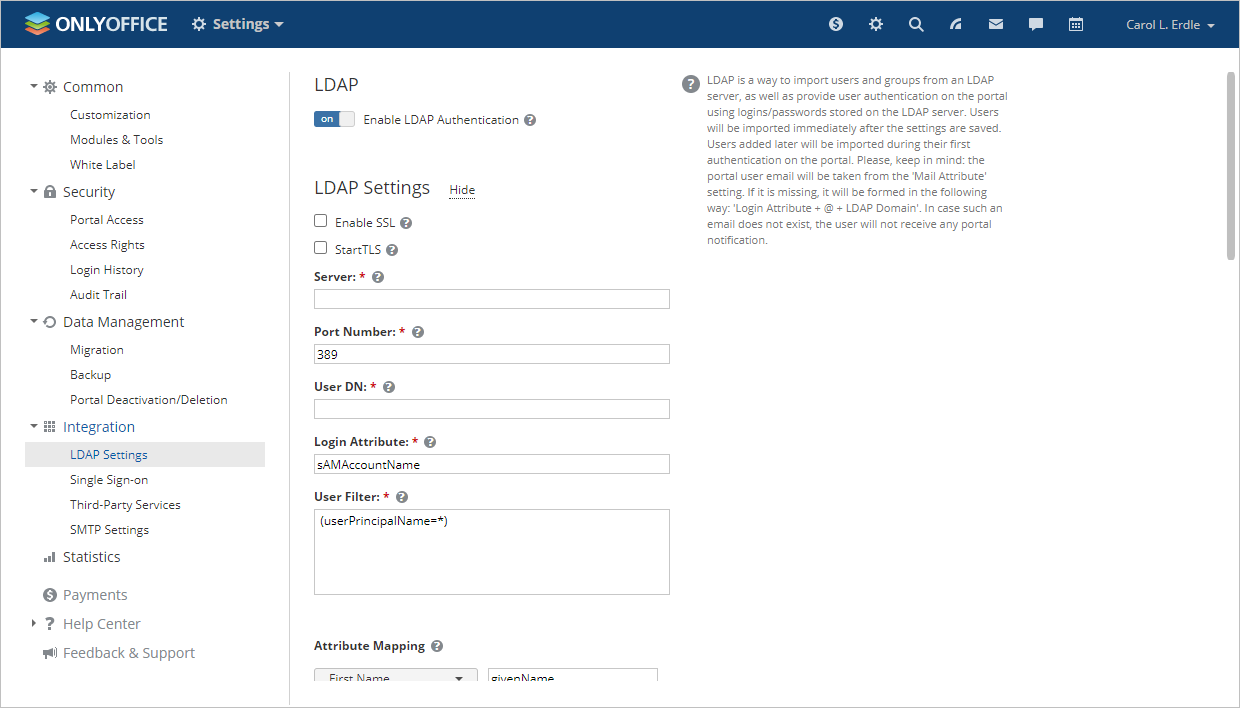
各フィールドと対応する値の詳細については、SaaS版とサーバー版の次の手順を参照してください。
シングルサインオン設定
シングルサインオンセクションでは、SAMLを使用したサードパーティ認証を有効/無効にでき、ユーザーにポータルへのより迅速で簡単かつ安全なアクセス方法を提供します。
一般に、シングルサインオン技術では、ユーザーは一度サインインするだけで、別のアプリケーションにアクセスするたびに認証情報を入力することなく、承認された(つまり、IDプロバイダーと統合された)複数のアプリケーション/サービスにアクセスできます。
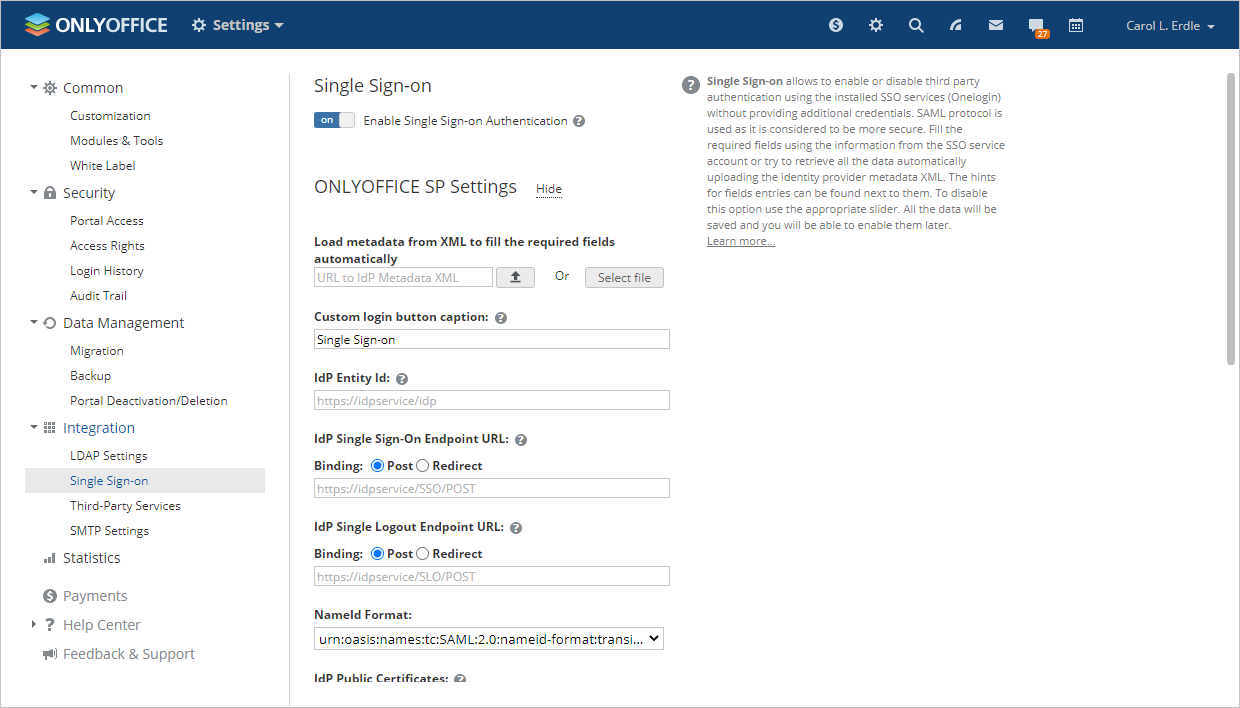
SSOの構成の詳細については、SaaS版とサーバー版の該当する記事をお読みください。
サードパーティサービス統合
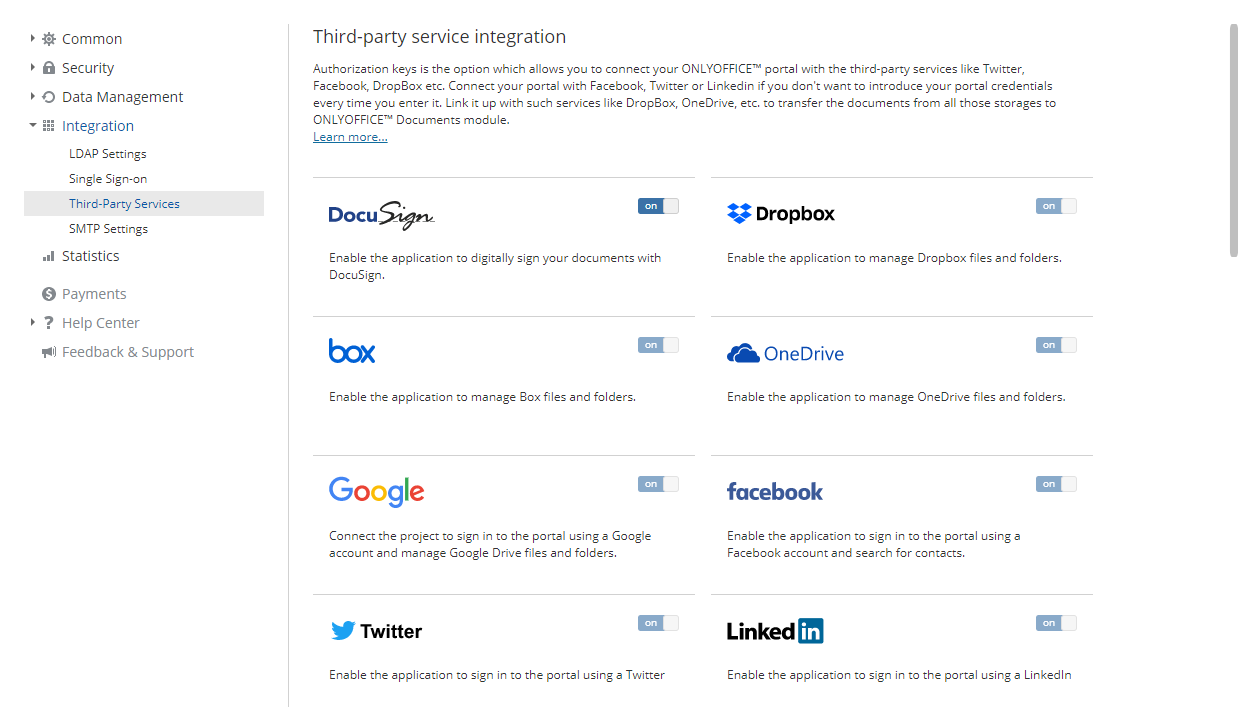
SaaS版を使用している場合、Facebook、Twitter、Google、LinkedIn、Box、Dropbox、OneDrive、Bitly、Firebase、Yahooなどのほとんどのサービスの認証キーパラメータは自動的に設定されるため、対応するトグルは無効になっています。Facebook/Google/LinkedIn/Twitterアカウントは、プロファイルページですぐに接続できます。または、該当する手順に従って、ドキュメントモジュール内でサードパーティサービスを接続する方法を確認してください。
SaaS版では、サードパーティサービスページで次のサービスを接続できます:
- DocuSign - ドキュメントモジュールのファイルを、ポータルの従業員に電子署名用に送信します。
- Twilio - ウェブブラウザからCRMの連絡先に電話をかけられるようにします。Twilioを使用して二要素認証を有効にすることもできます。
- Amazon AWS S3、Google Cloud Storage、Rackspace Cloud Storage、またはSelectel Cloud Storage - ポータルのデータをバックアップして保存します。
サードパーティサービスの統合の詳細については、手順を参照してください。
SMTP設定の調整
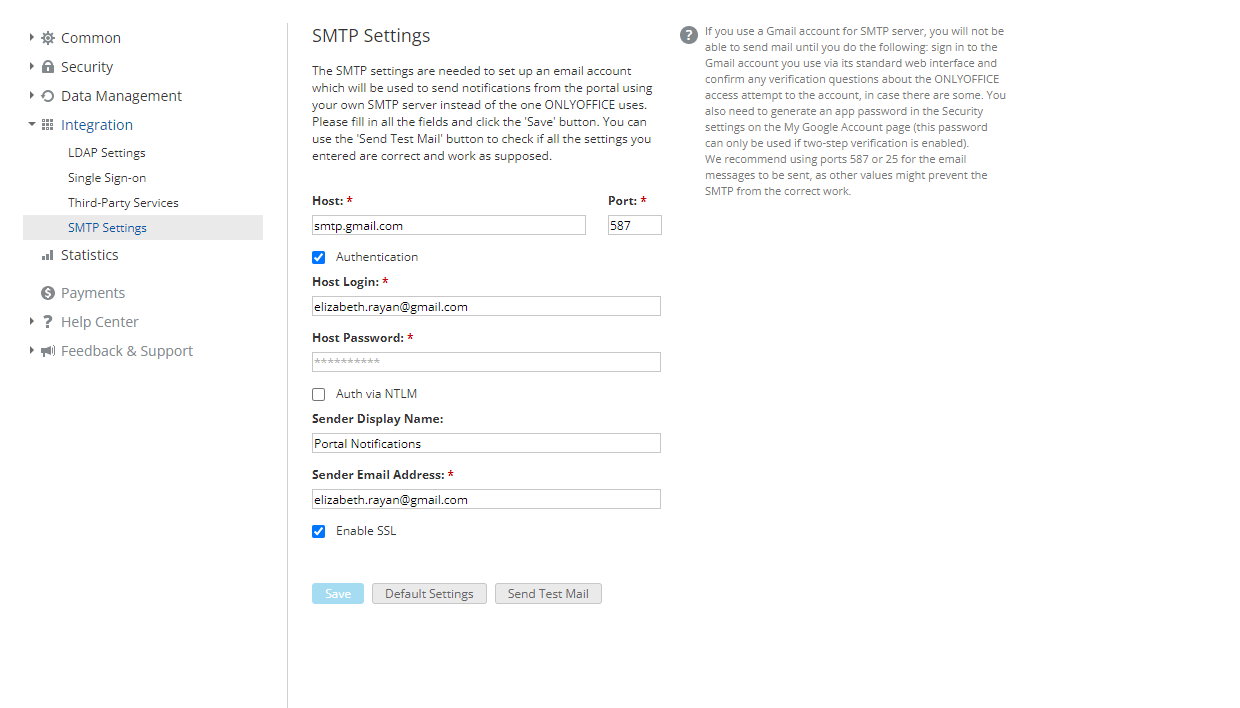
SMTP設定サブセクションでは、独自のSMTPサーバーを使用してメール通知を送信するようにポータルを構成できます。そのためには、
-
ホストフィールドに、使用しているSMTPサーバーのドメイン名を指定します。
-
ポートフィールドに、SMTPポート番号を指定します。ポート587または25を使用することをお勧めします。
-
SMTPサーバーが認証を必要とする場合は、認証チェックボックスを選択します。
-
ホストログインとホストパスワードフィールドに、SMTPサーバーへのアクセスに使用するログインとパスワードを指定します。
-
SaslMechanismNtlmを使用してログインできるようにするには、NTLMによる認証チェックボックスを選択します。
-
送信者表示名フィールドに、From: フィールドに表示される送信者の名前を指定します。
-
送信者メールアドレスフィールドに、送信者のメールアドレスを指定します。
-
暗号化された接続を有効にするには、SSLを有効にするチェックボックスを選択します。
-
保存ボタンをクリックします。
注記指定した設定が正しいかどうかを確認するには、テストメールを送信ボタンをクリックします。設定が正しく指定されている場合は、ポータルのユーザープロファイルに指定されたメールアドレスにSMTPテストメッセージが届きます。
詳細については、SMTP構成ガイドを参照してください。
統計設定
統計セクションは、分析と管理のためにポータルデータを提示および要約するために使用されます。
ポータル統計の表示
ここでは、次の情報を確認できます。
-
ポータルの作成日、
-
ポータルに登録されているアクティブなユーザーの数、
-
選択した料金プランで許可されているストレージ容量(SaaSソリューションの場合)、
-
すべての新規ユーザーの基本メモリクォータと、各モジュールで使用されている容量を含むユーザーのリスト(SaaSソリューションの場合)、
-
使用されているストレージ容量の合計、
各ポータルモジュールまたはツールが使用しているストレージ容量も確認できます。
-
1日あたりの総訪問数、
デフォルトでは、使用グラフには直近3か月のデータが表示されます。利用可能なオプション(先週、先月、または期間指定)のいずれかを選択し、対応するフィールドに開始日と終了日を設定して、期間を変更できます。
メモリクォータの管理
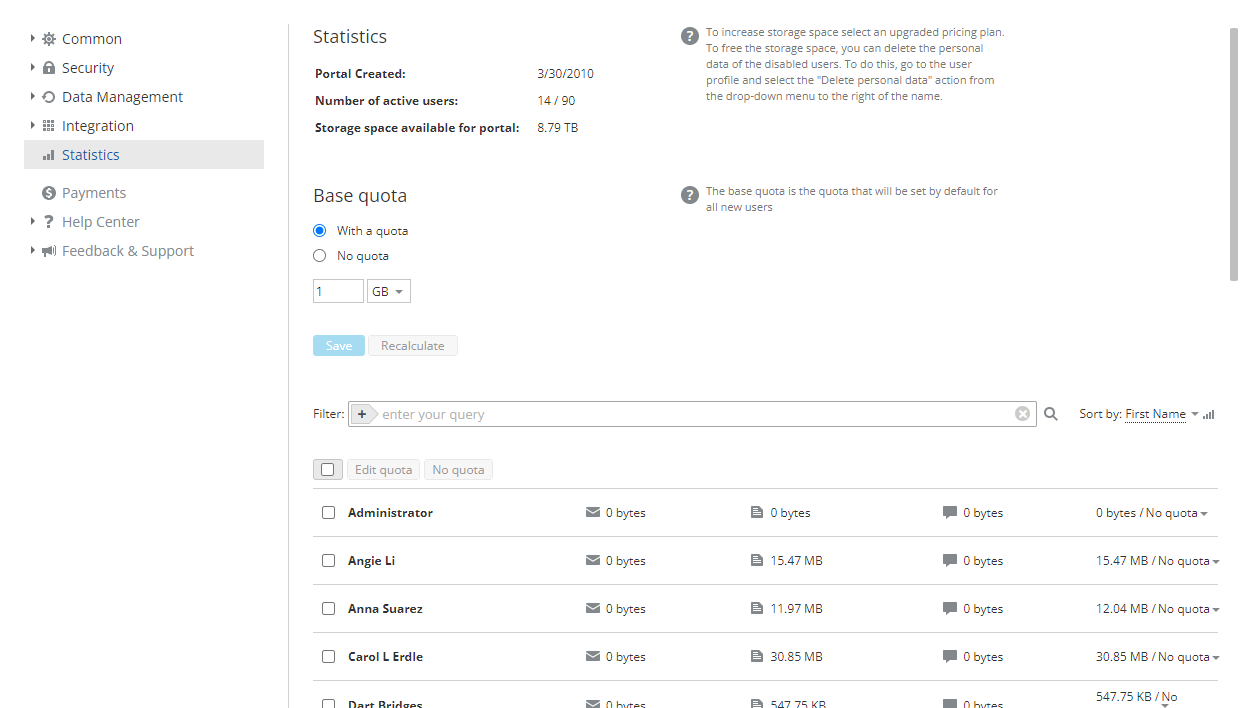
すべての新規ユーザーに適用される基本メモリクォータを有効にして設定できます:
- クォータありラジオボタンを選択します。
- 入力フィールドに目的の値を設定し、ドロップダウンリストから単位(バイト、Kb、Mb、Gb、Tb)を選択します。
- 保存をクリックします。
クォータを無効にするには、クォータなしオプションを使用します。再計算ボタンは、ユーザーが使用している容量を再計算するために使用されます。
下のユーザーリストでは、複数のユーザー、または特定のユーザーに対して個別にクォータを設定できます。ユーザーを簡単に見つけるために、リストをメール(アクティブ、保留中)、タイプ(管理者、ユーザー、ゲスト)、またはグループでフィルターできます。名または姓でリストを並べ替えたり、検索フィールドに必要な名前を入力したりすることもできます。
複数のユーザーにクォータを設定するには:
- リストで必要なユーザーを選択します。
- 上のクォータを編集ボタンをクリックします。
- 入力フィールドに目的の値を設定し、ドロップダウンリストから単位(バイト、Kb、Mb、Gb、Tb)を選択します。
- チェックマークのボタンをクリックして、設定を保存します。
設定したメモリクォータが、選択したユーザーの1人が使用しているメモリよりも小さい場合は、エラーが表示されます。
特定のユーザーにクォータを設定するには:
- ユーザー名の右側にあるクォータなしセクションをクリックします。
- ドロップダウンリストからクォータを編集オプションを選択します。
- 入力フィールドに目的の値を設定し、ドロップダウンリストから単位(バイト、Kb、Mb、Gb、Tb)を選択します。
- チェックマークのボタンをクリックして、設定を保存します。
設定したメモリクォータが、選択したユーザーが使用しているメモリよりも小さい場合は、エラーが表示されます。