メールサーバーの設定
はじめに
Mail Serverは、Mailモジュールの追加機能であり、自分のドメイン名を使用してメールを送受信するために使用されます。メールを自分のドメインに接続することで、会社名などの自分のアドレスを使用してビジネスのやり取りができるようになります。
このメッセージングソリューションは、メール管理を簡単にし、以下のコンポーネントを含みます:メールサーバー、メールサーバーAPI、ウェブサーバー、WebUI、およびメールアグリゲーター(2g!)サービス。
以下のガイドでは、ポータルMail Serverの設定と開始方法について説明します。
ステップ1. メールにアクセスする
ポータルにログインし、各ポータルページの上部にある  アイコンをクリックします。
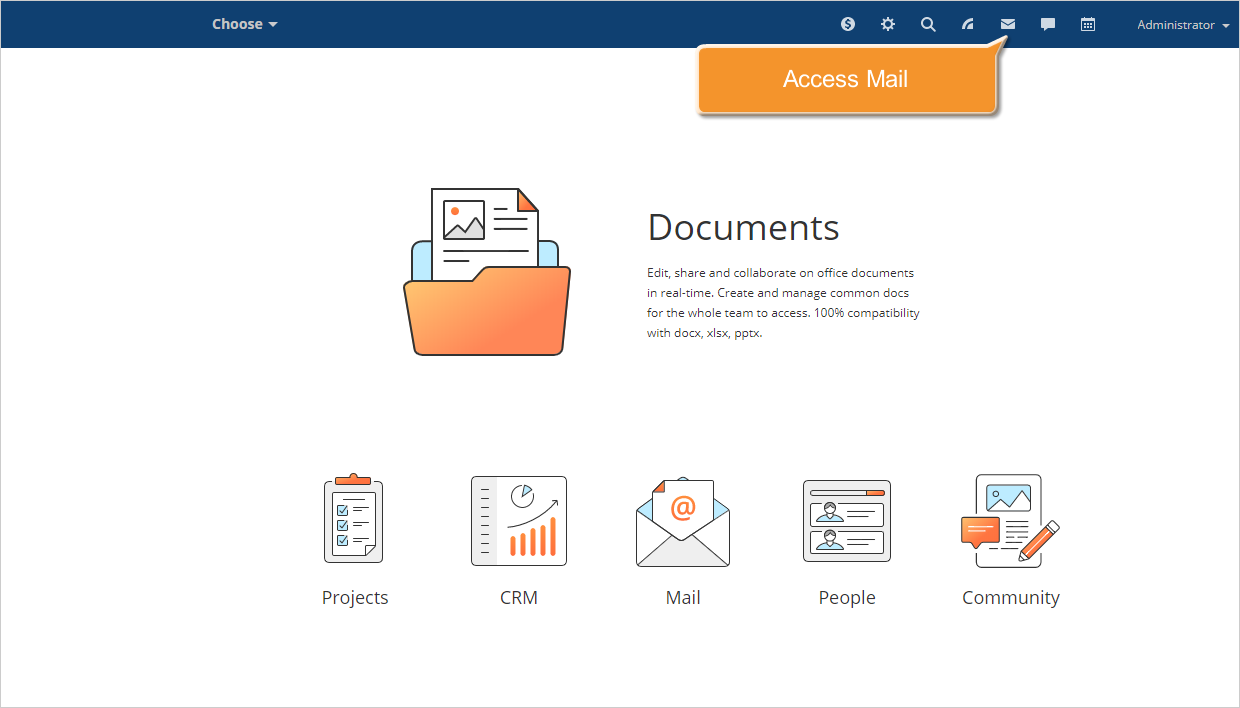
Mailにアクセスするには、ページの左上隅にあるドロップダウンリストを開き、対応するオプションを選択することもできます。
ステップ2. ドメインを追加する
ポータルMailウィンドウが開きます。
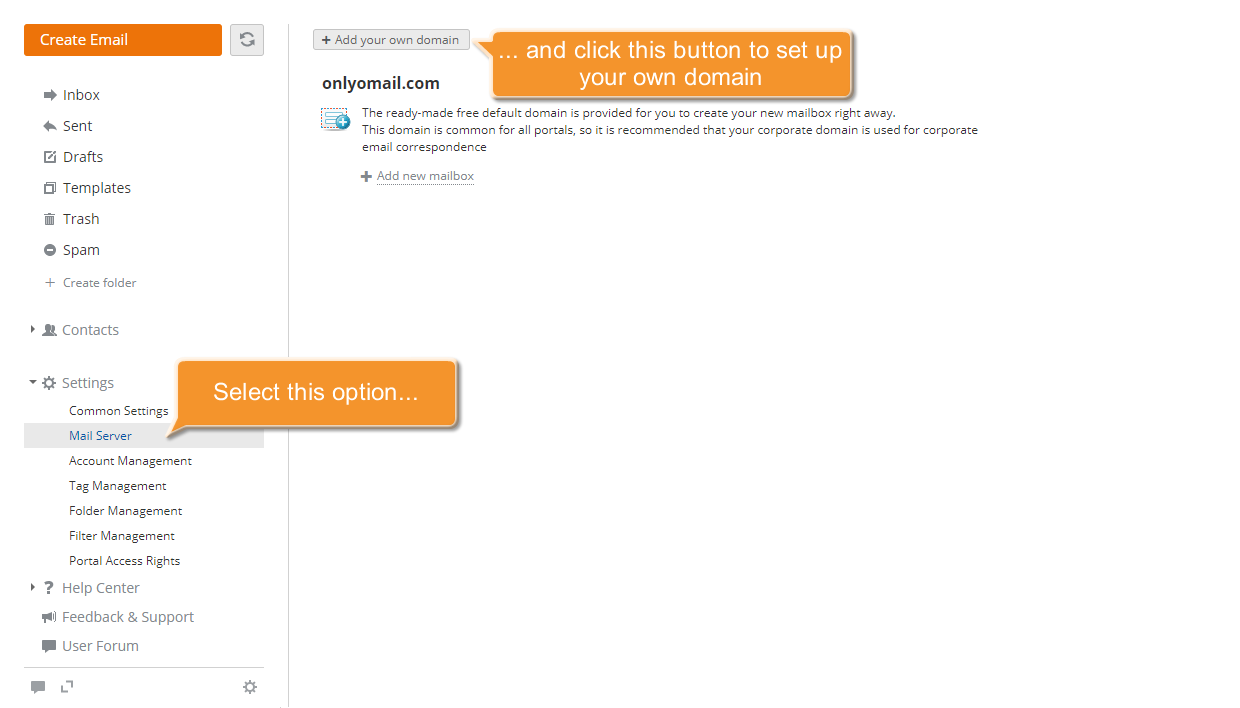
左側のメニューで設定セクションに切り替え、Mail Serverオプションを選択し、自分のドメインを追加ボタンをクリックします。
会社のドメイン名をフィールドに入力し、次へボタンをクリックします。
次のステップでは、ドメイン所有権を証明する必要があります。そのためには、自分のドメインのコントロールパネルにTXTレコードを追加する必要があります。
別のブラウザタブでドメインのコントロールパネルを開き、ドメインを追加ウィザードで提供された太字のテキストをコピーし、ドメインのDNS設定の適切なフィールドに貼り付けます。
TXTレコードが作成されたら、ドメインを追加ウィザードの次へボタンを押します。
同様に、MXレコード、SPFレコード、DKIMレコードをDNS設定に追加する必要があります。
ウィザードで提供された必要な情報をコピーし、ドメインのコントロールパネルの適切なフィールドに貼り付け、ウィザードの次へボタンをクリックします。
すべてのレコードが追加されたら、完了ボタンを押します。
ドメイン設定を確認するには、ドメイン名の横にある  ボタンをクリックし、メニューからDNS設定オプションを選択します。レコードがチェックされるドメイン設定ウィンドウが開きます。
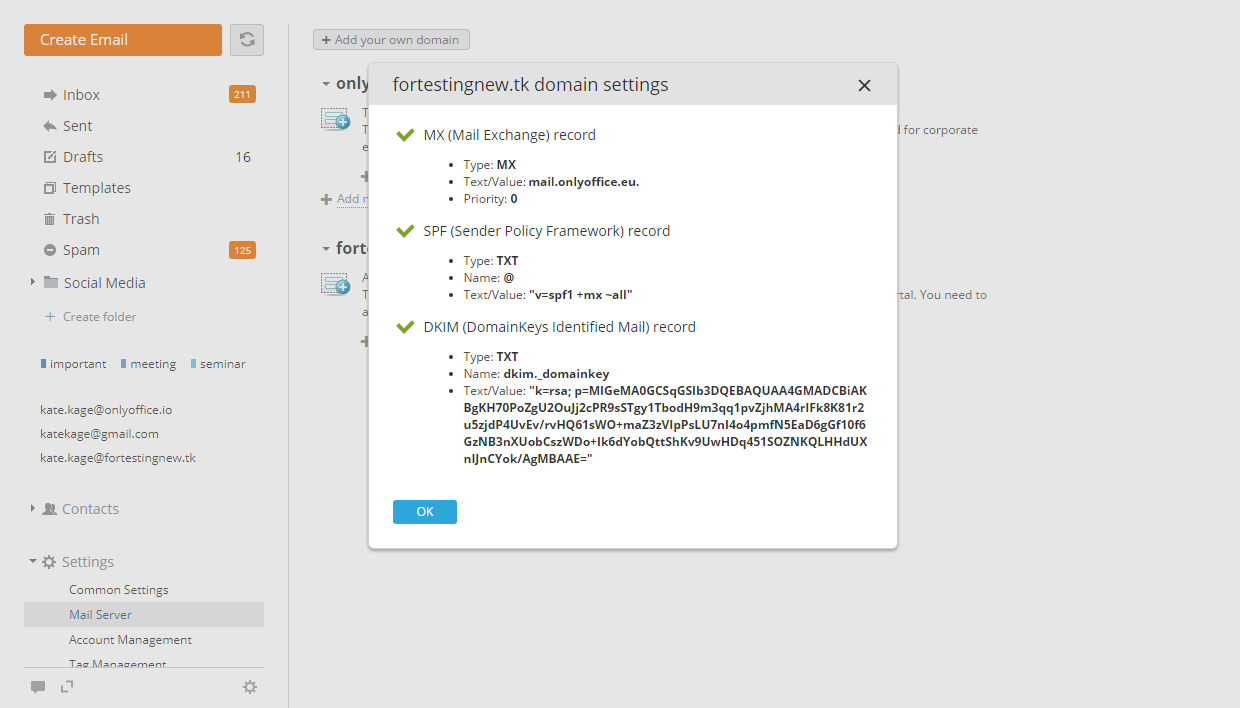
管理者は、Mail Server設定ページのドメインメニューを使用して接続設定を表示できます。ドメインにメールボックスを持つユーザーは、アカウント管理ページのメールボックスメニューを使用して接続設定を表示できます。
ドメイン/メールボックスの右側にある ボタンをクリックし、ドメイン/メールボックスメニューから接続設定オプションを選択します。接続設定は新しいウィンドウに表示されます。設定には以下のデータが含まれます:ログインとパスワード(メールボックスアドレスとパスワード)、サーバー、ポート、SSL/TLS(受信メール用IMAPサーバー)、送信メール用SMTPサーバー)。
Workspace v12.0以降、ImapSyncサービスが使用され、サードパーティのクライアントに接続されたメールボックスを同期することができます。ImapSyncはv12.0に更新後に作成されたメールボックスでのみ動作します。現在、ポータルとサードパーティのメールクライアントの対応するフォルダー間で受信トレイ、送信済み、下書き、スパムフォルダーを同期することができます。ユーザーフォルダーは同じ名前のフォルダーに同期されます。ImapSyncは、メッセージの受信、移動、削除、および既読と重要フラグの変更を同期することができます。
ステップ3. メールボックス、エイリアス、メールグループを追加する
ドメインの設定が完了しました。これで最初のメールボックスを追加できます。
それを行うには、新しいメールボックスを追加リンクをクリックし、メールボックスアドレスフィールドにメールボックスアドレスを入力します。
次にユーザーを追加します。ユーザーを追加リンクをクリックし、リストから必要な人物を選択するか、検索フィールドに名前を入力してユーザーを見つけます。
送信者名フィールドはユーザープロファイルの情報で自動的に入力されますが、必要に応じて名前を変更できます。
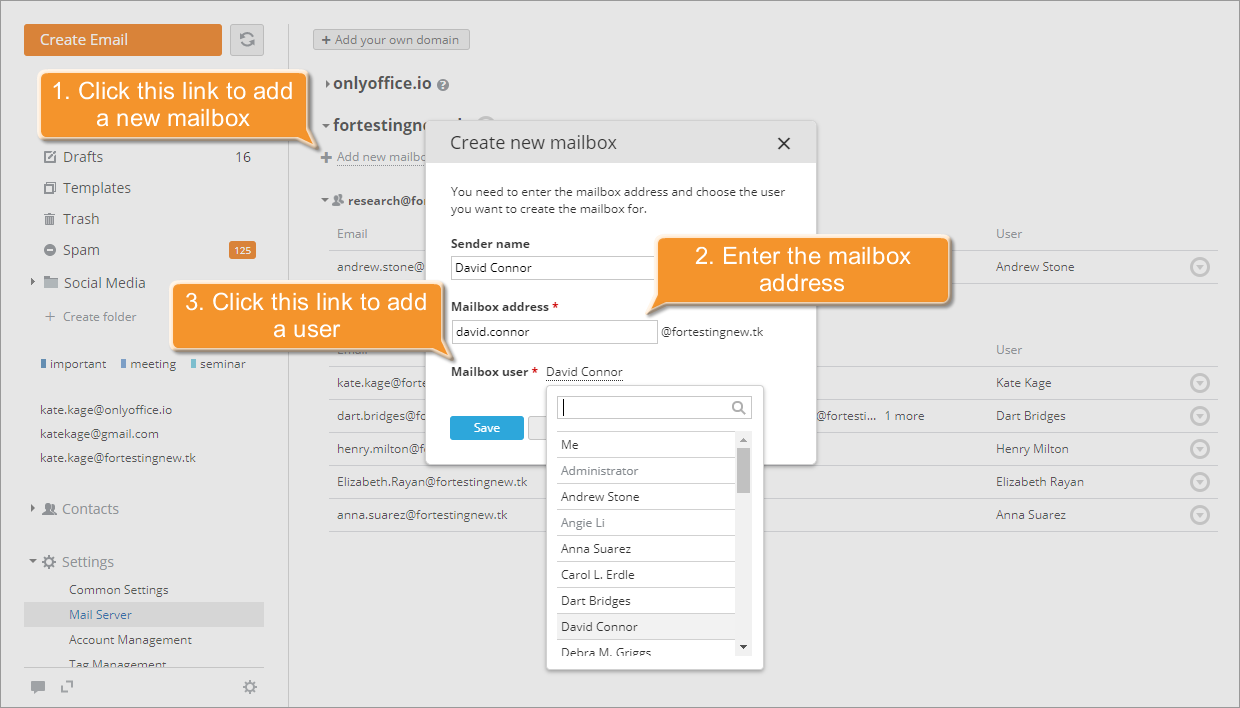
ユーザーの追加が完了したら、保存ボタンをクリックして設定を反映させます。
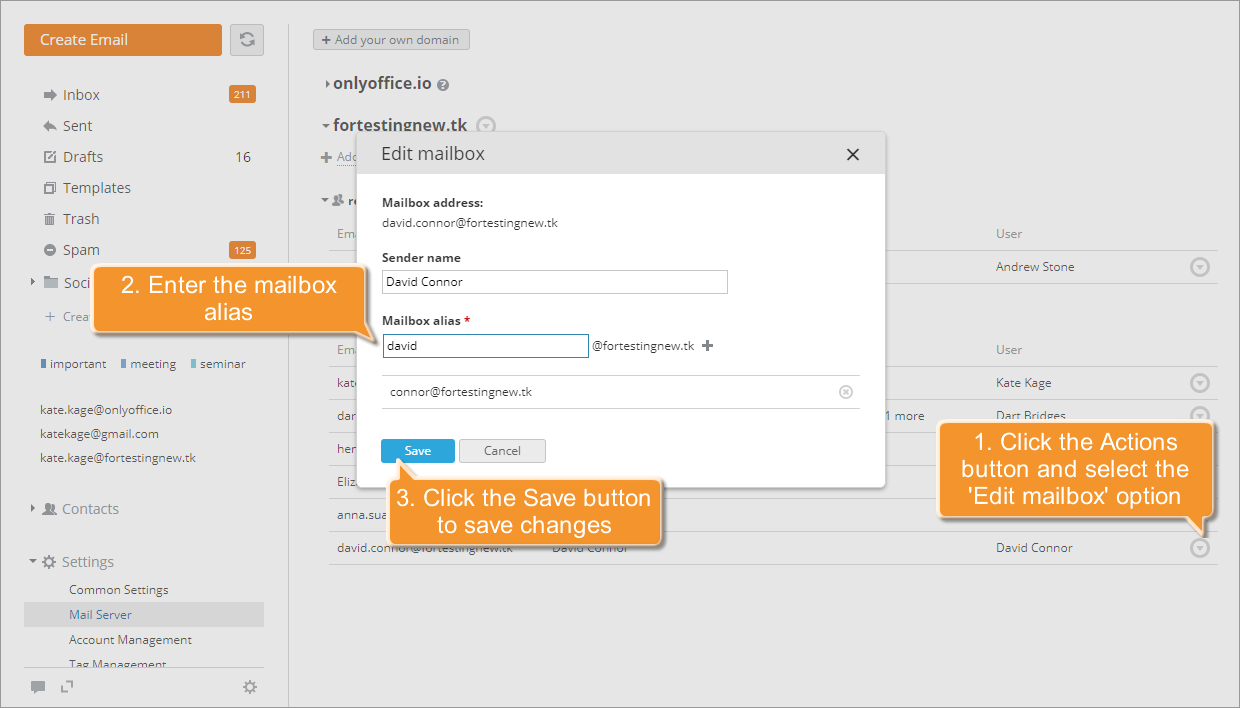
新しく作成されたメールボックスにエイリアスを追加するには、メールボックス名の右側にある ボタンをクリックし、メニューからメールボックスを編集オプションを選択します。開いたウィンドウで、メールボックスエイリアスを対応するフィールドに入力し、保存ボタンを押します。同様に、必要なだけエイリアスを追加できます。
管理者は、Mail Server設定ページのメールボックスメニューを使用してユーザーのメールボックスのパスワードを変更できます。ドメインにメールボックスを持つユーザーは、アカウント管理ページのメールボックスメニューを使用してパスワードを変更できます。
メールボックスの右側にある  ボタンをクリックし、メールボックスメニューからパスワードを変更オプションを選択し、新しいパスワードを指定します。パスワード生成と検証ルールは、ポータルアカウントのパスワード(ポータルセキュリティ設定のパスワード強度設定セクションで指定されている)のものと同じです。パスワードは手動で入力するか、自動的に生成することができます。入力中にパスワードが検証され、パスワード強度要件への準拠が色で示されます。新しいパスワードを自動的に生成するには、
 アイコンをクリックします。メールボックスアドレスと生成されたパスワードは、下の対応するリンクを使用してコピーし、ユーザーに送信することができます。パスワード変更の自動ポータル通知は、ユーザープロファイルに指定されたメールボックス(有効化されている場合)に送信されます。ユーザープロファイルメールボックスが有効化されていない場合、メッセージは現在のメールボックスに送信されます。
複数のメールアドレスを1つの名前でグループ化する必要がある場合は、メールグループを作成できます。
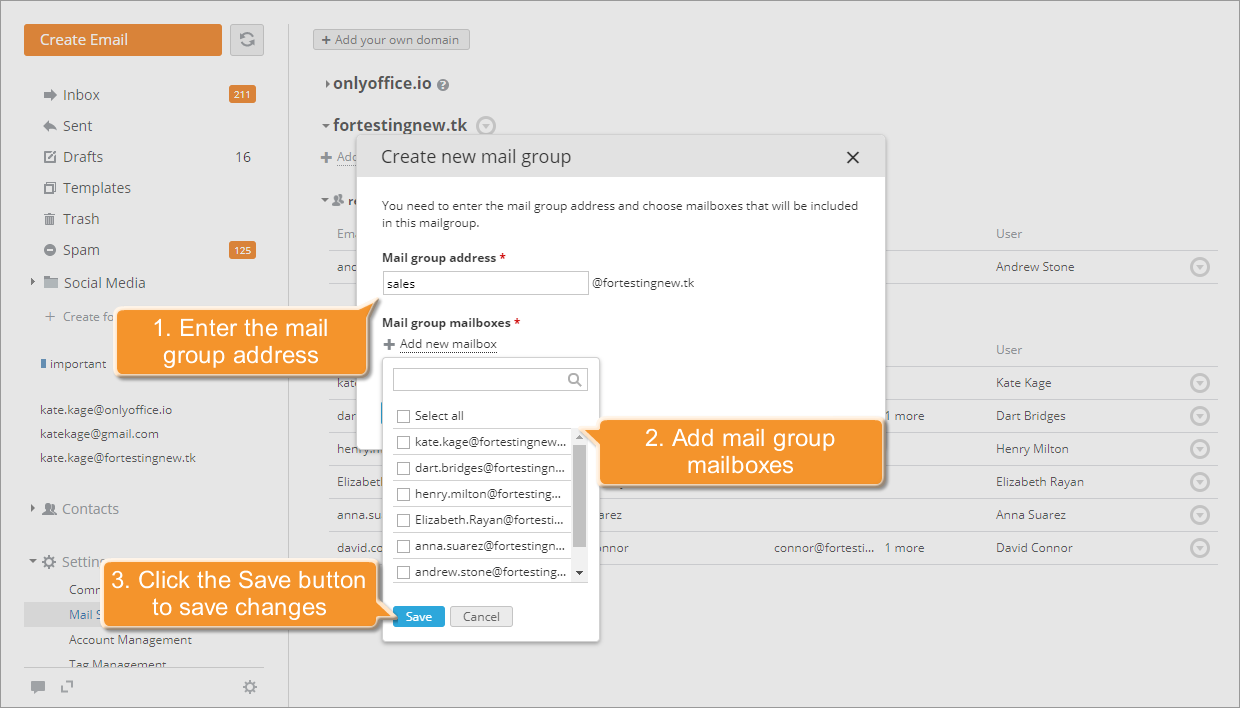
必要なドメイン名の下にある新しいメールグループを追加リンクをクリックします。
メールグループアドレスを入力し、メールグループに含めるメールボックスを選択します。変更を保存するには、保存ボタンをクリックします。
追加されたメールボックスは自動的にグループに含まれます。メールボックスがどのグループにも含まれていない場合、グループに含まれていないリストに表示されます。
これで完了です!新しいドメインを使用してメールを送信する準備が整いました。