この記事はAIによって翻訳されました
サーバーバージョンで他のユーザーとしてログインする
代理ログイン設定を使用すると、ポータルの所有者およびフルアクセス管理者が任意のユーザーとしてポータルにログインできます。
代理ログイン機能の有効化
デフォルトでは、この機能は無効になっています。所有者が使用したい場合、設定ファイルで機能を有効にする必要があります:
- /var/www/onlyoffice/WebStudio/web.appsettings.config ファイルをテキストエディターで開きます。
- core.user.impersonate キーを見つけます。
- 値を
trueに設定し、変更を保存します。 - monoserveサービスを再起動します:
sudo service monoserve restart
その後、代理ログイン設定セクションがポータル設定に表示されます。これは所有者のみが利用可能です。
代理ログイン設定の調整
設定ファイルで機能を有効にした後、所有者はポータル設定を調整できます:
- ポータルにログインします。
- 右上隅の
 アイコンをクリックして「設定」セクションを開きます。
 - 左側のパネルでアクセス権タブに切り替え、代理ログイン設定サブセクションに移動します。
- 代理ログインを有効にするスイッチをオンにします。設定を保存すると、所有者のみが任意のユーザーとしてポータルにログインできるようになります。
- フルアクセス管理者にも代理ログインを許可したい場合は、管理者へのアクセスセクションに移動し、この機能を使用できるフルアクセス管理者を選択します。
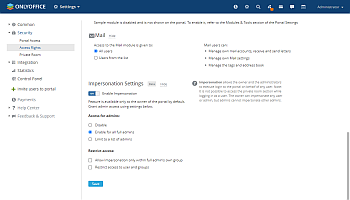
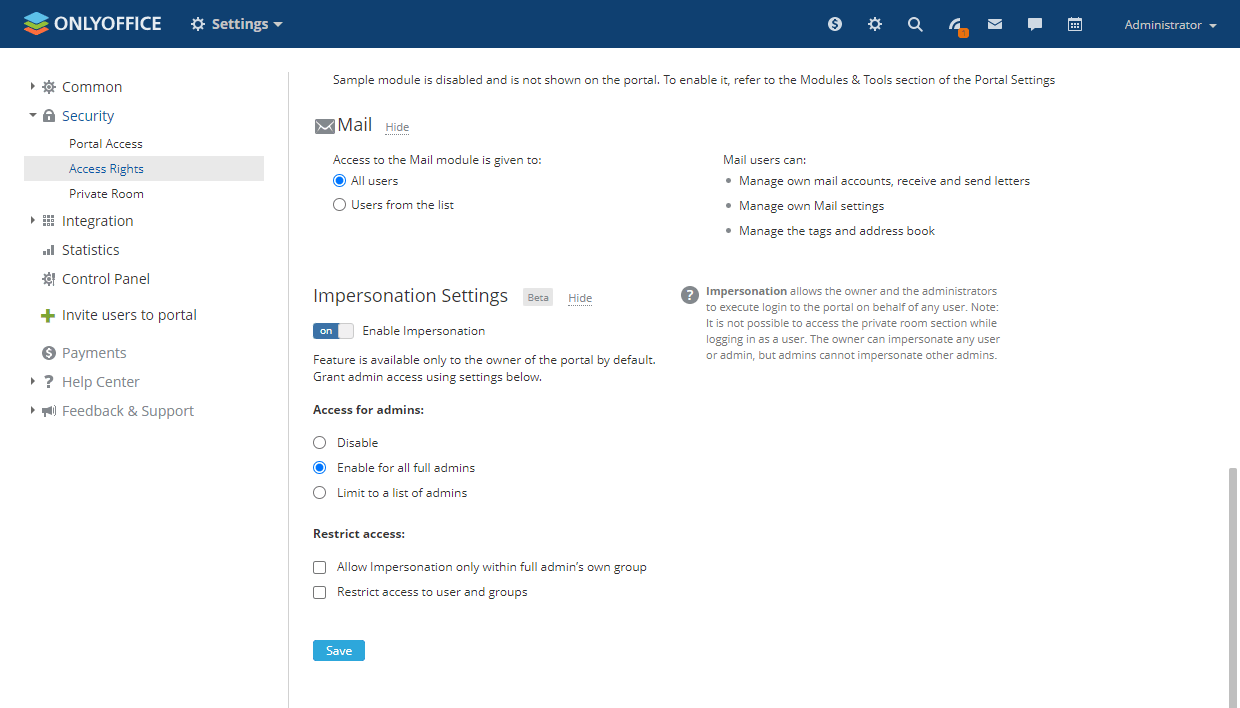
- 無効化 - この機能を所有者のみが利用可能にします。
- すべての管理者に有効化 - この機能を所有者およびすべてのフルアクセス管理者が利用可能にします。
- 管理者リストに限定 - この機能を所有者およびリストから選択したフルアクセス管理者が利用可能にします。追加をクリックして必要なフルアクセス管理者を選択します。
- 管理者に対して機能が有効化されている場合、アクセス制限セクションが表示されます。特定のユーザーへの代理ログインを制限できます。
- フル管理者自身のグループ内でのみ代理ログインを許可 - フル管理者のグループに属していないユーザーへの代理ログインを制限します。
- ユーザーとグループへのアクセス制限 - リストから選択したユーザーへの代理ログインを制限します。ユーザーを追加またはグループを追加をクリックして必要なユーザーまたはグループを選択します。
これらの制限はフル管理者にのみ適用されます。所有者は制限に関係なく、任意のユーザーまたは管理者を代理できます。 - セクションの下部にある保存ボタンをクリックして、設定したパラメーターを有効にします。
ユーザーとしてのログイン
ポータル設定で機能が有効化されると、所有者またはフルアクセス管理者はユーザーとしてポータルにログインできます。
ユーザーとしてログインしている間はプライベートルームセクションにアクセスできません。所有者は任意のユーザーまたは管理者を代理できますが、管理者は他の管理者を代理することはできません。
- Peopleモジュールに移動します。
- 必要なユーザーの右側にある
 アイコンをクリックします。
 - メニューからユーザーとしてログインオプションを選択します。
- 確認ウィンドウではいをクリックします。
- 選択したユーザーとしてログインされます。自分のアカウントに戻るには、サインアウトオプションを使用します。
次の項目が含まれている記事:タグ:
すべてのタグを見る