ONLYOFFICEがGoogleユーザーデータをどのように扱うか
アプリケーション
ONLYOFFICEポータルは、OAuth 2.0認証プロトコルを使用して公式のGoogle APIにリクエストを送信することでGoogleと連携します。このプロトコルに従って動作するために、Google APIコンソールでONLYOFFICEアプリケーション(api-project-948651087073)が作成されました。これに接続されたサービスは次のとおりです:Google Drive API、People API、Contacts API。
ONLYOFFICEアプリケーション用にリダイレクトURLhttps://service.onlyoffice.com/oauth2.aspxを持つ認証キーが生成されました。ユーザーがGoogleでONLYOFFICEにサインインしたい場合、認証コードが要求され、現在のユーザーのページアドレスが「state」パラメータに転送されます。
Google APIへのリダイレクト後、https://service.onlyoffice.com/oauth2.aspx URLは「state」パラメータで指定されたページに自動的にリダイレクトされます。これは、ONLYOFFICEアプリケーションが使用するすべてのアドレスとドメインが事前に知られていないために必要です。
ONLYOFFICEポータル内でのGoogleユーザーデータの処理
ログイン
-
Googleを使用して既存のユーザープロファイルでONLYOFFICEポータルに認証するために、ユーザーのGoogleアカウントとONLYOFFICEアカウントの間に対応が設定されます。
ONLYOFFICEユーザープロファイルページには、対応するGoogleボタンがあるソーシャルネットワークでログインセクションがあります:
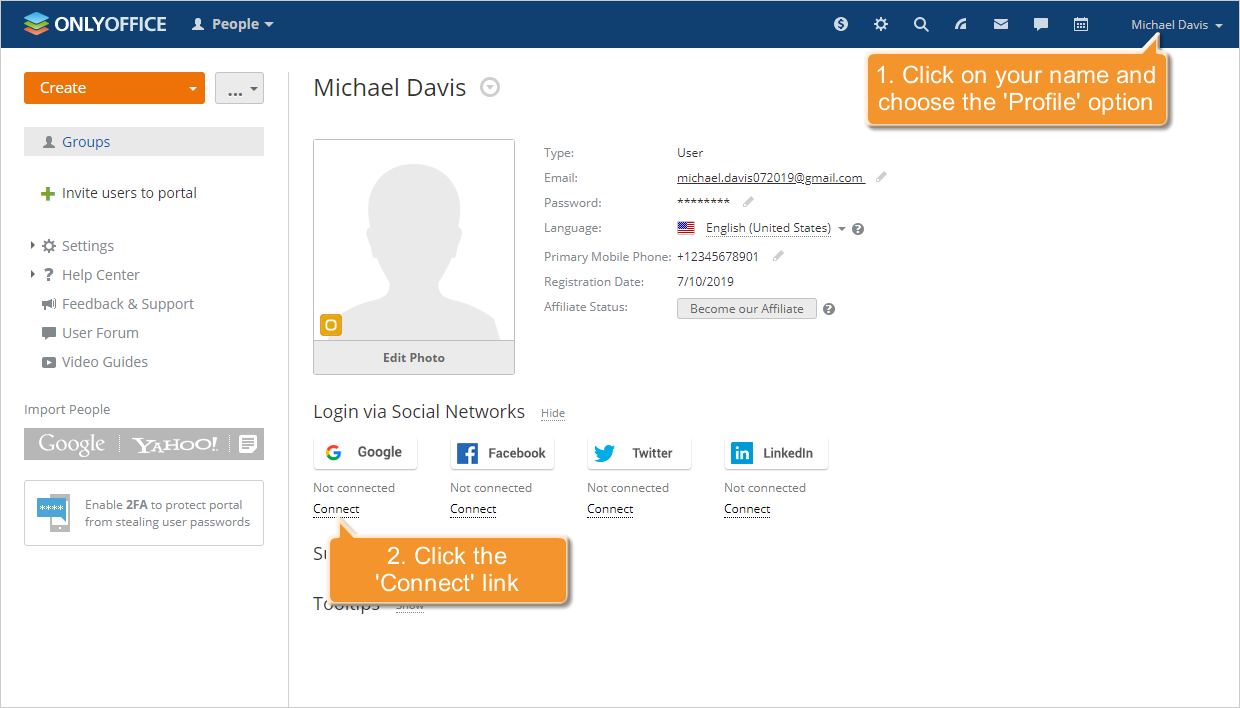
このボタンをクリックすると、ONLYOFFICEアプリケーションにデータへのアクセスを提供するGoogleページが次のスコープで開きます:
指定されたスコープで、ONLYOFFICEアプリケーションは次のアクセスが可能です:
- 公開されている個人情報を含む、あなたの個人情報を閲覧すること、
- あなたのメールアドレスを表示すること。
この操作は、people.getリクエストを使用して実行されます。ONLYOFFICEデータベースには、Googleのユーザー識別子とメールアドレス、およびONLYOFFICEのユーザープロファイル識別子の対応が保存されます。
-
ONLYOFFICEポータルの認証ページには、Googleでサインインするための対応するボタンがあります:
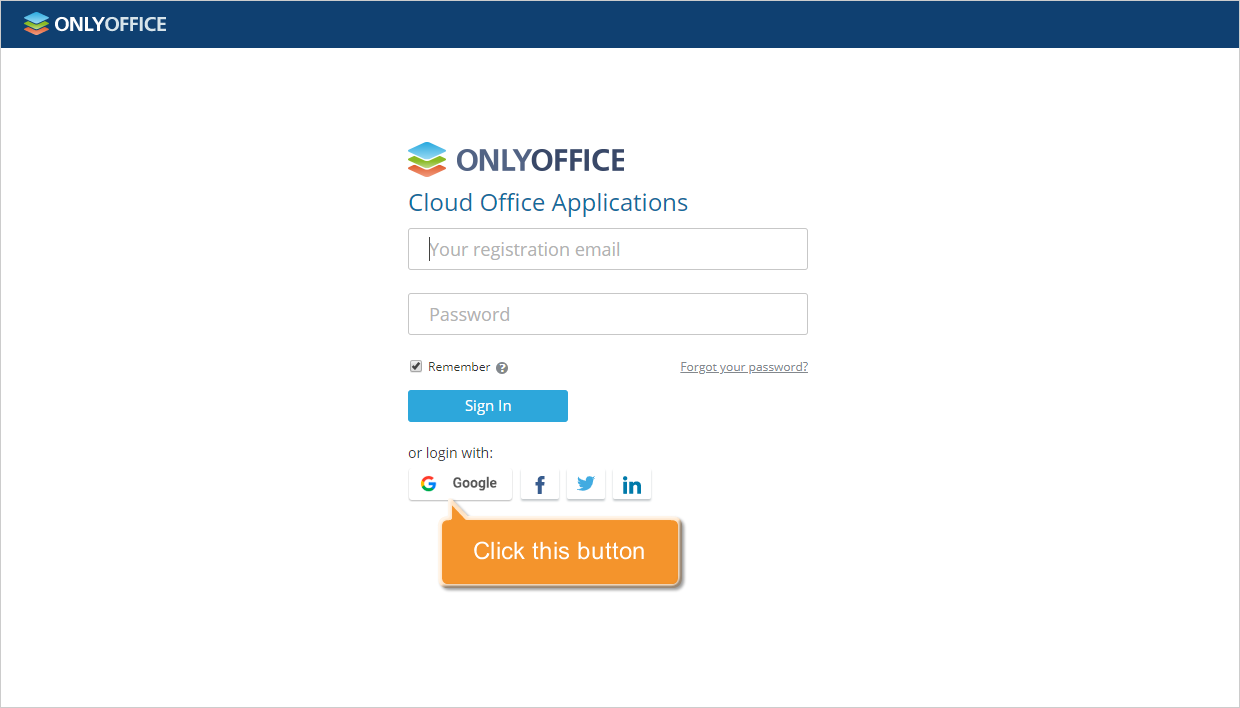
このボタンをクリックすると、ONLYOFFICEアプリケーションにデータへのアクセスを提供するGoogleページが次のスコープで開きます:
指定されたスコープで、ONLYOFFICEアプリケーションは次のアクセスが可能です:
- 公開されている個人情報を含む、あなたの個人情報を閲覧すること、
- あなたのメールアドレスを表示すること。
この操作は、people.getリクエストを使用して実行されます。ONLYOFFICEデータベースは、Googleのユーザー識別子とメールアドレス、およびONLYOFFICEのユーザープロファイル識別子の対応を検索します。対応が見つかった場合、適切なONLYOFFICEユーザープロファイルで認証が行われます。
-
ONLYOFFICEウェブサイトのサインインページには、Googleでサインインするための対応するボタンがあります:
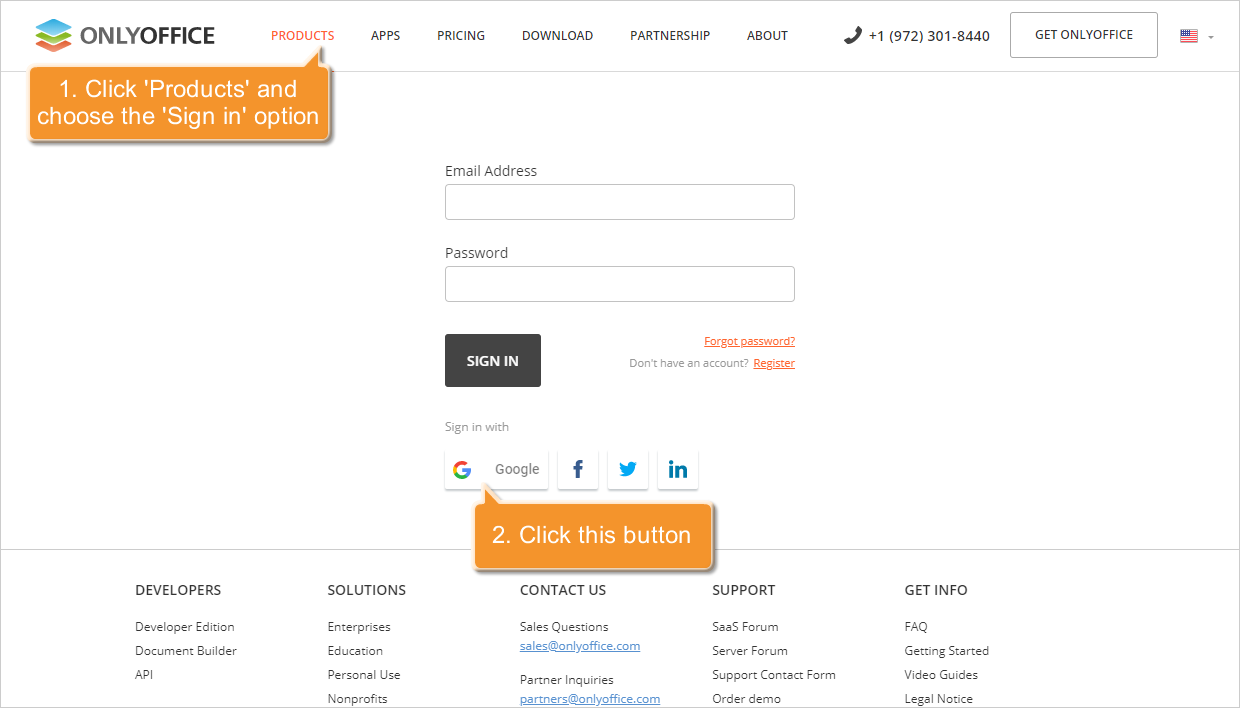
このボタンをクリックすると、ONLYOFFICEアプリケーションにデータへのアクセスを提供するGoogleページが次のスコープで開きます:
指定されたスコープで、ONLYOFFICEアプリケーションは次のアクセスが可能です:
- 公開されている個人情報を含む、あなたの個人情報を閲覧すること、
- あなたのメールアドレスを表示すること。
この操作は、people.getリクエストを使用して実行されます。ONLYOFFICEデータベースは、すべてのポータルを通じてGoogleのユーザー識別子とメールアドレス、およびONLYOFFICEのユーザープロファイル識別子の対応を検索します。対応が見つかった場合、対応するONLYOFFICEポータルで対応するONLYOFFICEプロファイルで認証が行われます。
-
Googleを使用して既存のユーザープロファイルでONLYOFFICEポータルに認証するために、ユーザーのGoogleアカウントとONLYOFFICEアカウントの間に対応が設定されます。
-
ユーザーインポート
Googleから連絡先をインポートして、複数のユーザープロファイルを一度にONLYOFFICEポータルに追加することができます。
クイックヒント:この記事でその方法を学びましょう。
Peopleモジュールには、インポートオプションがあり、連絡先情報のソースとしてGoogleを選択するための対応するボタンがあります:
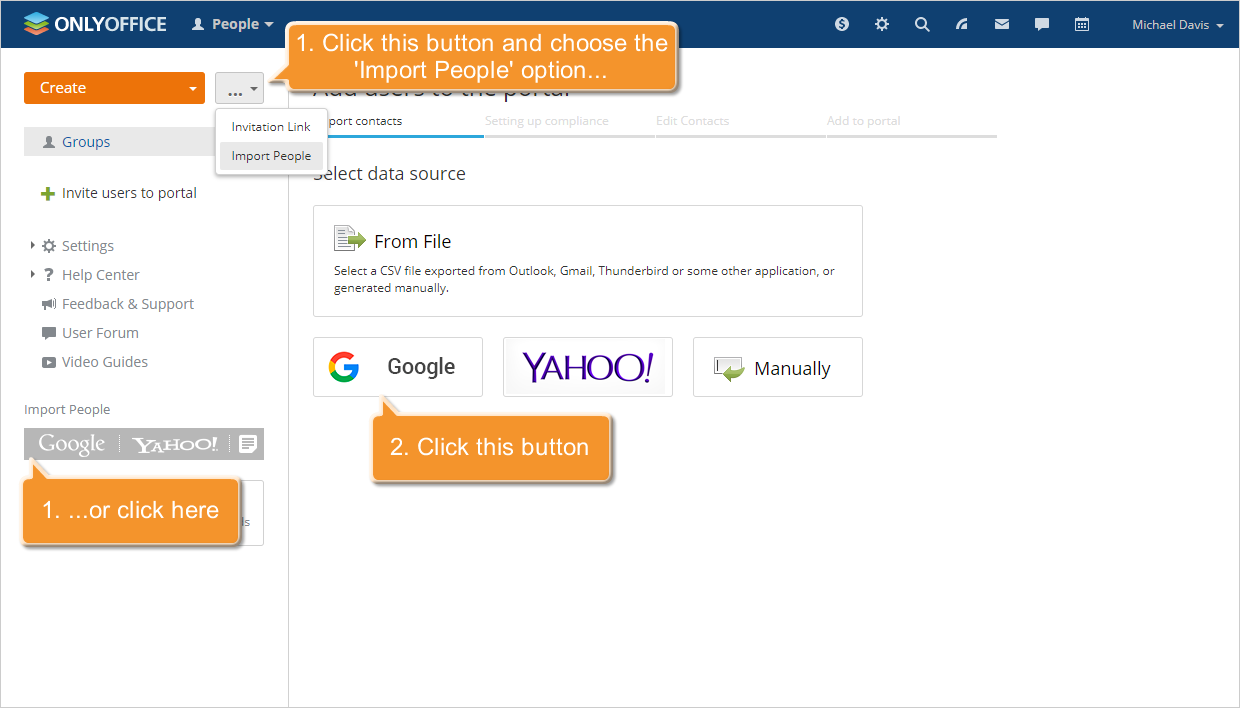
このボタンをクリックすると、ONLYOFFICEアプリケーションにデータへのアクセスを提供するGoogleページが次のスコープで開きます:https://www.googleapis.com/auth/contacts.readonly。指定されたスコープで、ONLYOFFICEアプリケーションは次のアクセスが可能です:
- あなたの連絡先を閲覧およびダウンロードすること。
この操作は、すべての連絡先を取得するリクエストを使用して実行されます。ONLYOFFICEは、Googleの連絡先の名前とメールアドレスを使用してポータルに新しいユーザープロファイルを作成します。
-
Google Drive
Google DriveアカウントをDocumentsモジュールと同期させ、Google Driveに保存されているドキュメントをONLYOFFICEポータル内で管理および編集できます。
クイックヒント:この記事でその方法を学びましょう。
Documentsモジュールには、Google Driveを選択するための対応するボタンがあるアカウントを追加キャプションがあります:
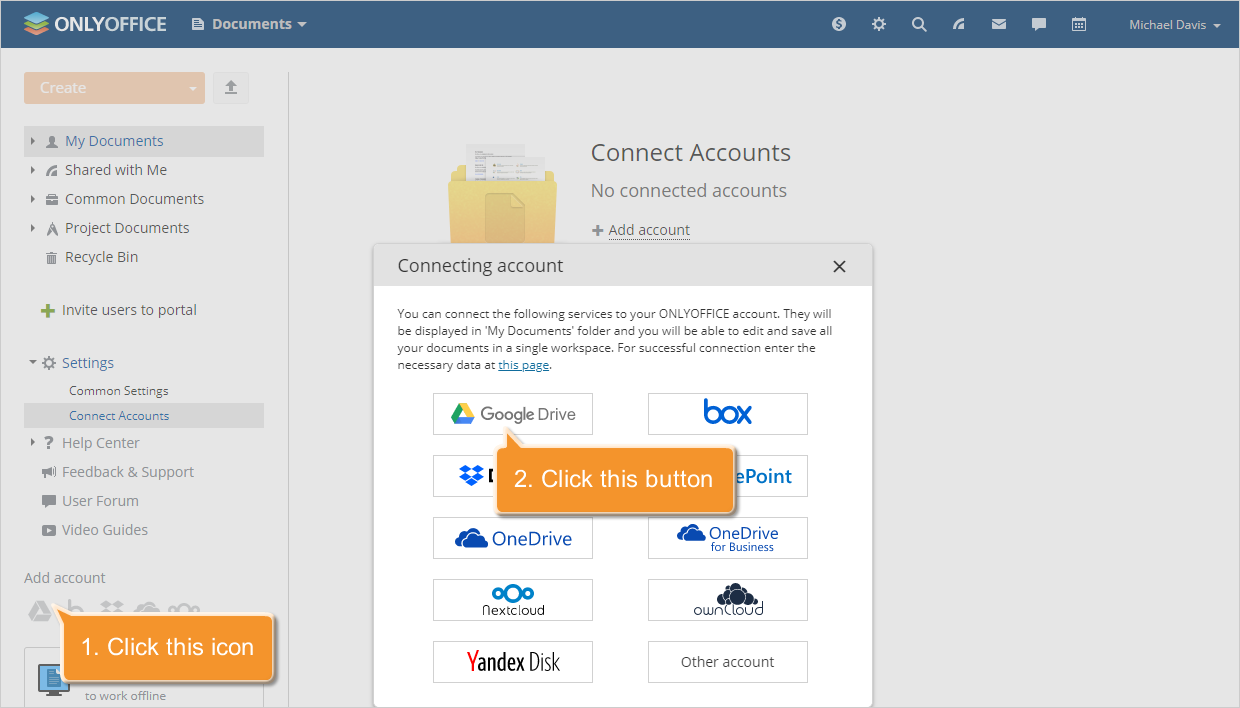
このボタンをクリックすると、ONLYOFFICEアプリケーションにデータへのアクセスを提供するGoogleページが次のスコープで開きます:https://www.googleapis.com/auth/drive。
指定されたスコープで、ONLYOFFICEアプリケーションは次のアクセスが可能です:
- あなたのGoogle Driveファイルをすべて閲覧、編集、作成、および削除すること。
ONLYOFFICEデータベースには、今後のリクエストを実行するために必要な認証キーのみが保存されます。操作はGoogle APIs Client Libraryを介して実行されます。
次の方法が使用されています:
- ファイルリストの取得、
- ファイルの作成、
- ファイルの削除、
- ファイルの更新、名前変更、移動、
- ファイルのコピー、
- アップロード可能な最大ファイルサイズの取得。