Google WorkspaceデータをONLYOFFICE Workspaceに移行する
はじめに
この記事では、Google WorkspaceのデータをONLYOFFICEポータルに移行する方法を紹介します。
ONLYOFFICE Workspace 12.0.0は、Google Workspaceのユーザー、ユーザーのファイル、共有設定、グループのエクスポートをサポートしています。
Google Workspaceデータのエクスポート
まず、Google Adminコンソールからユーザーのデータをエクスポートする必要があります。
- GoogleのAdminコンソールにログインします。
- Admin Homeページから開くをクリックします。
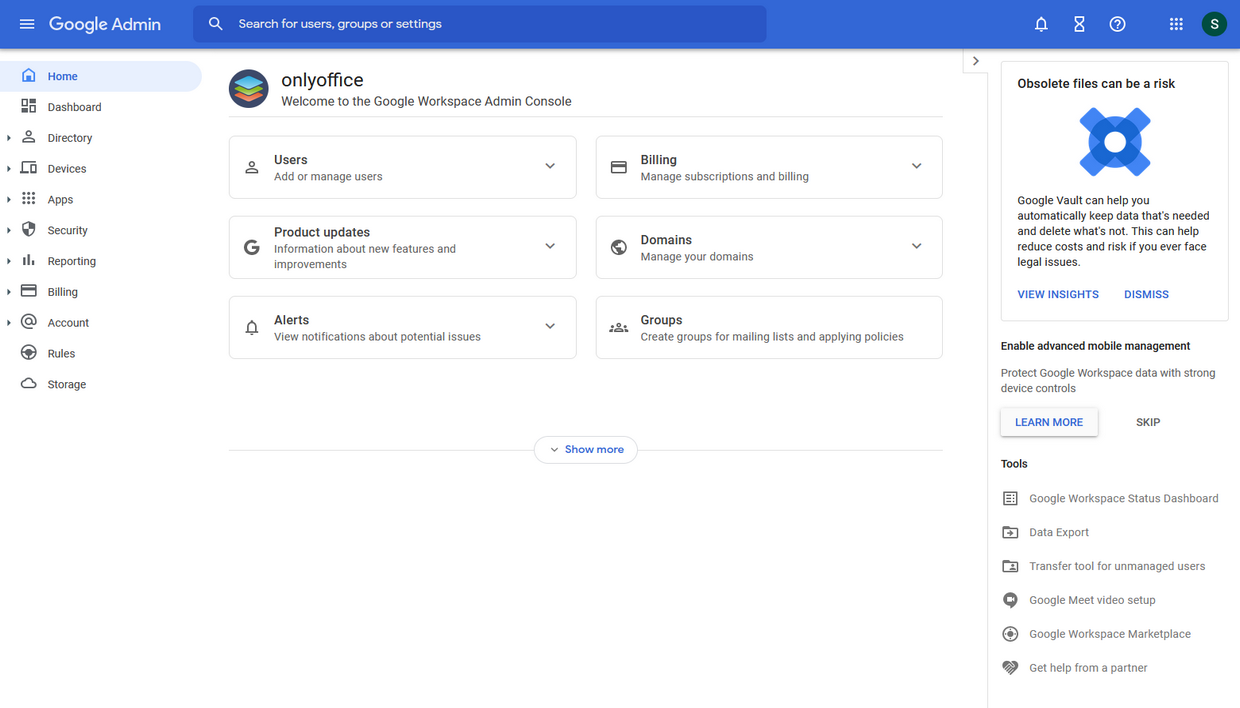
- ツールの下で、データエクスポートをクリックします。
- エクスポート開始をクリックします。
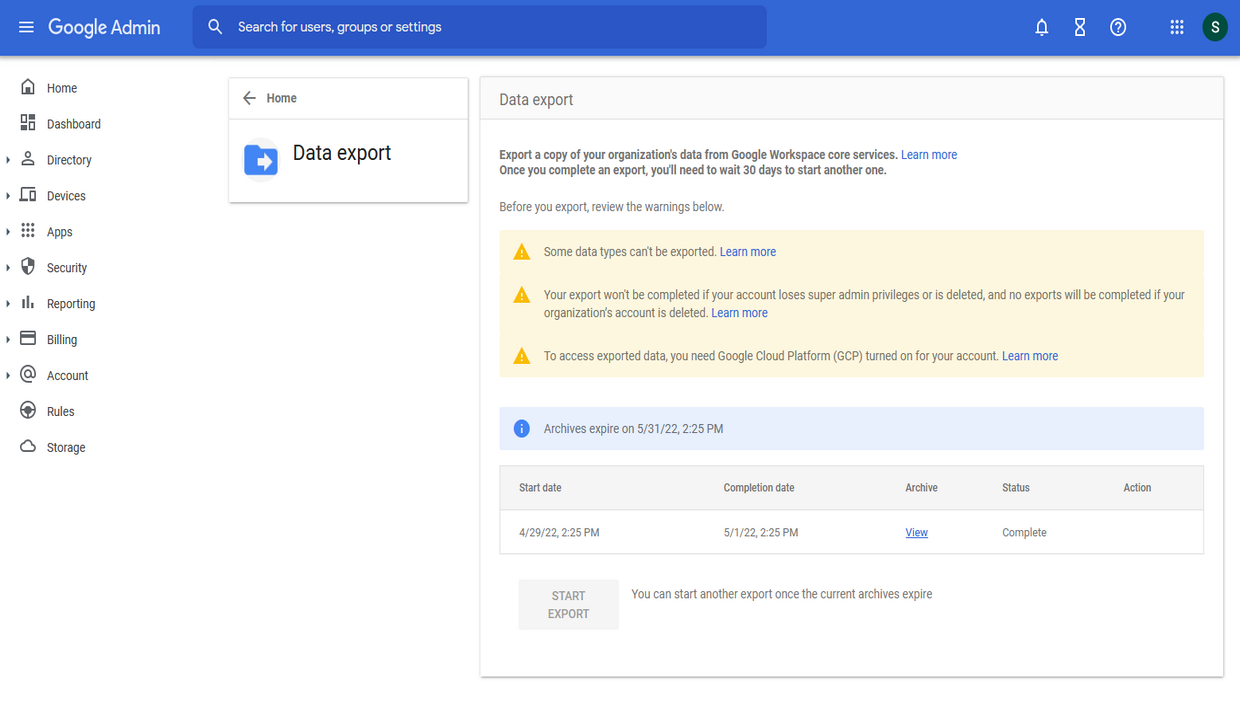
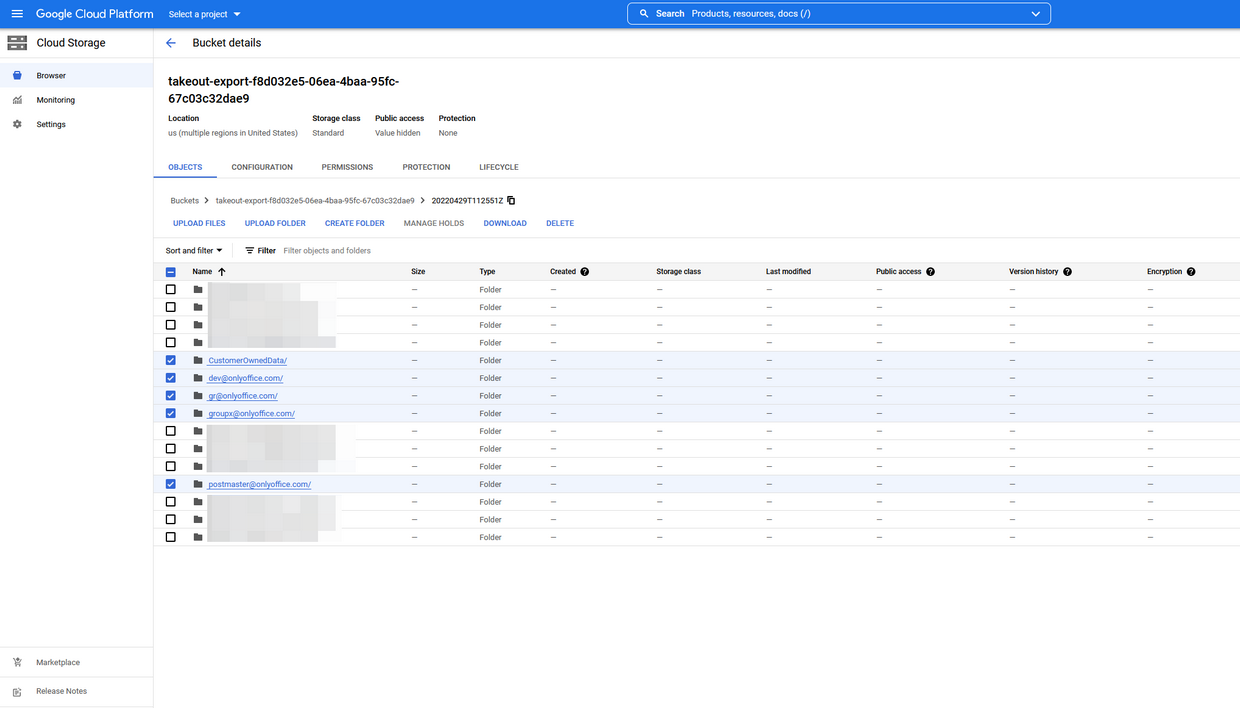
エクスポートが成功すると、Google Cloud Storageにユーザーデータが含まれたフォルダへのリンクが記載されたメールを受け取ります。フォルダをダウンロードし、インポートのためにユーザーデータを準備します。
Cloud Storageからオブジェクトをダウンロードする方法については、Google Cloudのヘルプページをご覧ください。
インポートのためのデータ準備
ダウンロードしたディレクトリには、ユーザーデータのフォルダが含まれています。各フォルダは特定のユーザーに対応しています。ONLYOFFICE Workspaceにインポートするユーザーを選び、そのフォルダをzipアーカイブに圧縮します。
ONLYOFFICE Workspaceへのデータインポート
- ONLYOFFICE Workspaceにログインします。
- コントロールパネルに移動します。
- ポータル設定セクションからデータインポートを選択します。
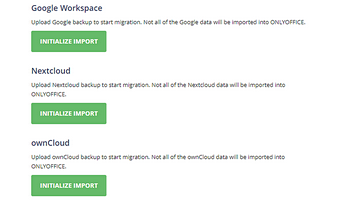
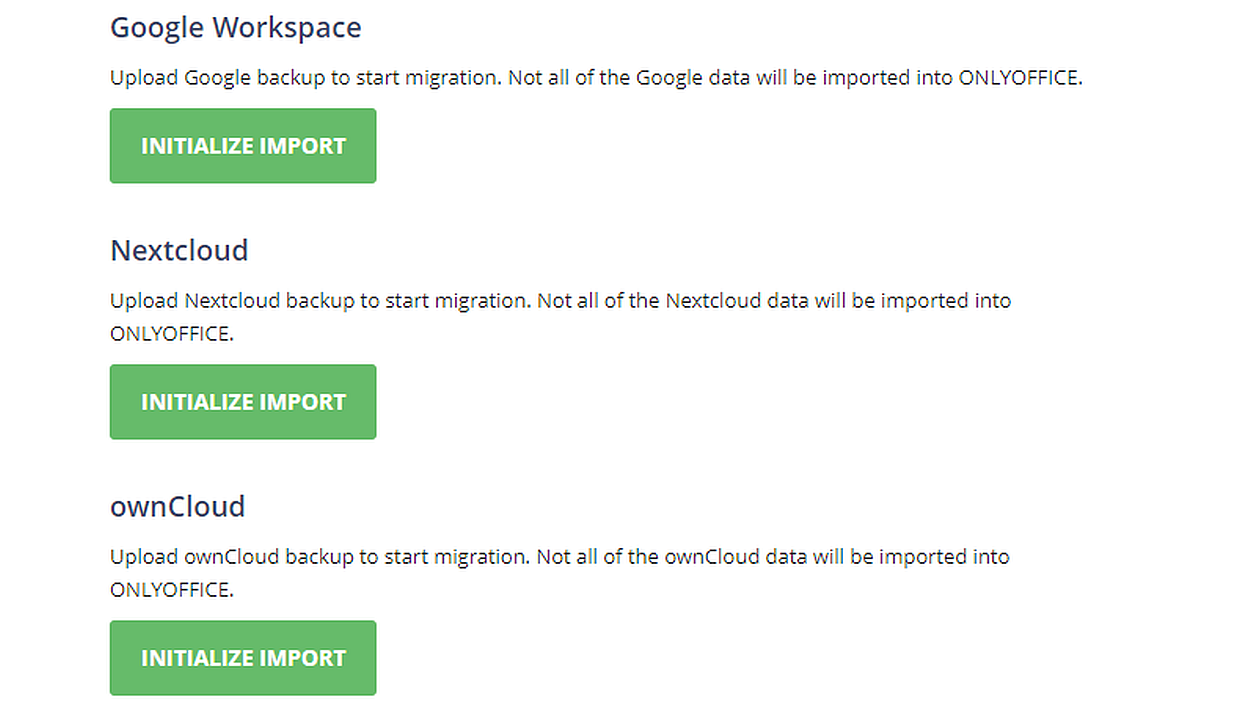
- Google Workspaceセクションでインポートの初期化ボタンをクリックします。
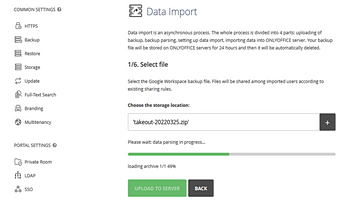
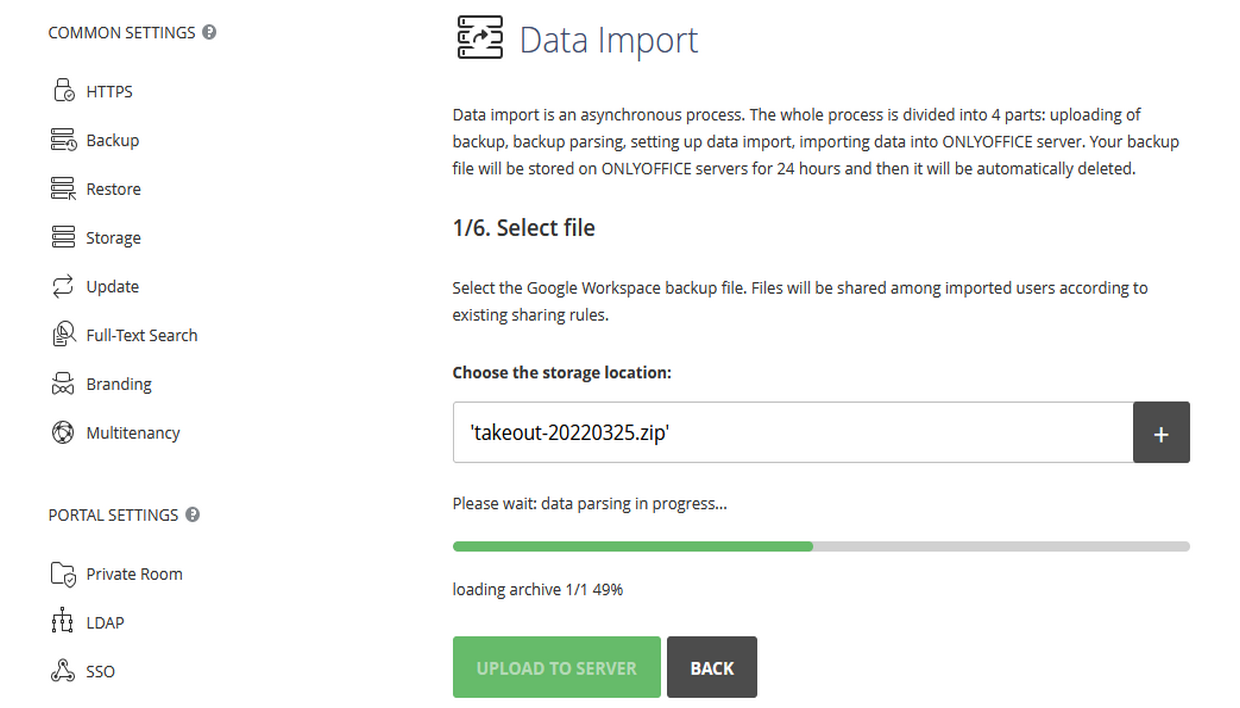
- 選択ボックスの横にあるプラスボタンをクリックし、ユーザーのアーカイブを選択します。
アーカイブのロードを待ちます。ロードが完了したら、サーバーにアップロードボタンをクリックします。
- リストからユーザーを選択し、次のステップボタンをクリックします。
- インポートするモジュールを選択します。これらのモジュールはONLYOFFICEの対応するモジュールに表示されます。データインポート開始ボタンをクリックして最終ステップに進みます。
- データの移行が完了したら、完了ボタンをクリックしてデータインポートを完了します。
また、新しいユーザーに歓迎の手紙を送ることができます。この手紙は、Google WorkspaceユーザーにONLYOFFICE Workspaceへの移行を知らせるものです。主な機能の簡単な説明とログインリンクが含まれています。手紙を送信するには、完了ボタンをクリックする前に歓迎の手紙を送信オプションをチェックしてください。
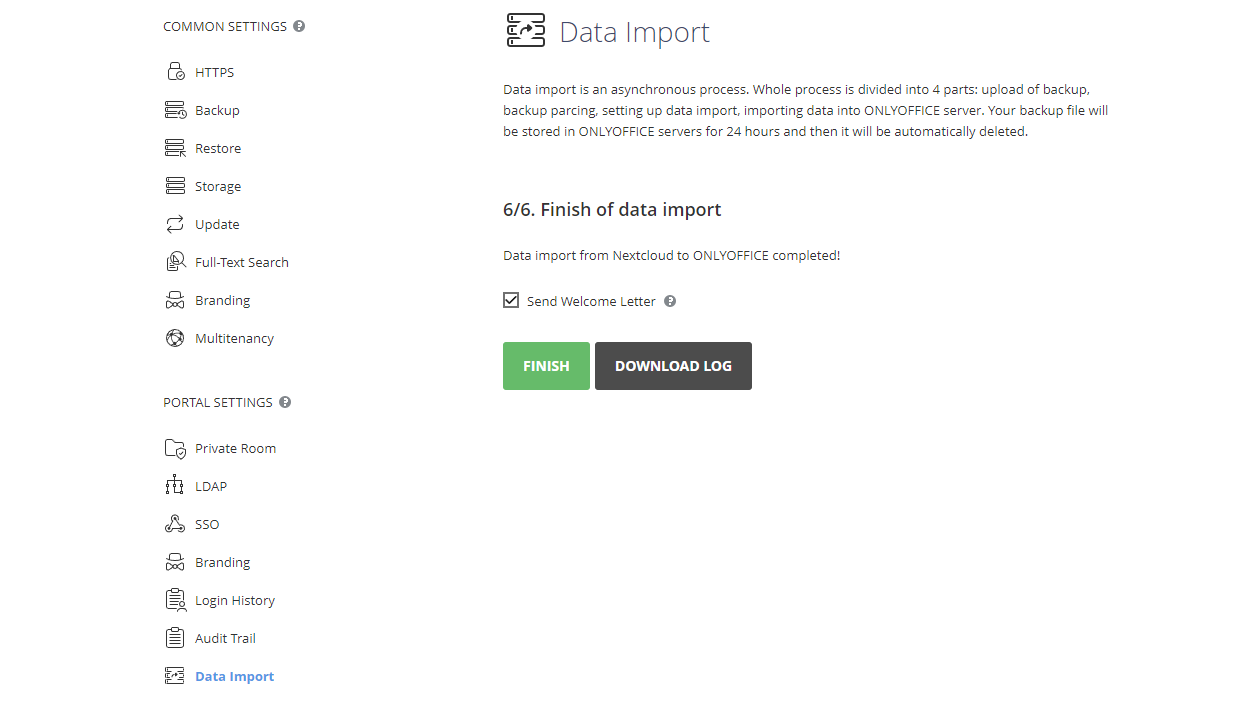
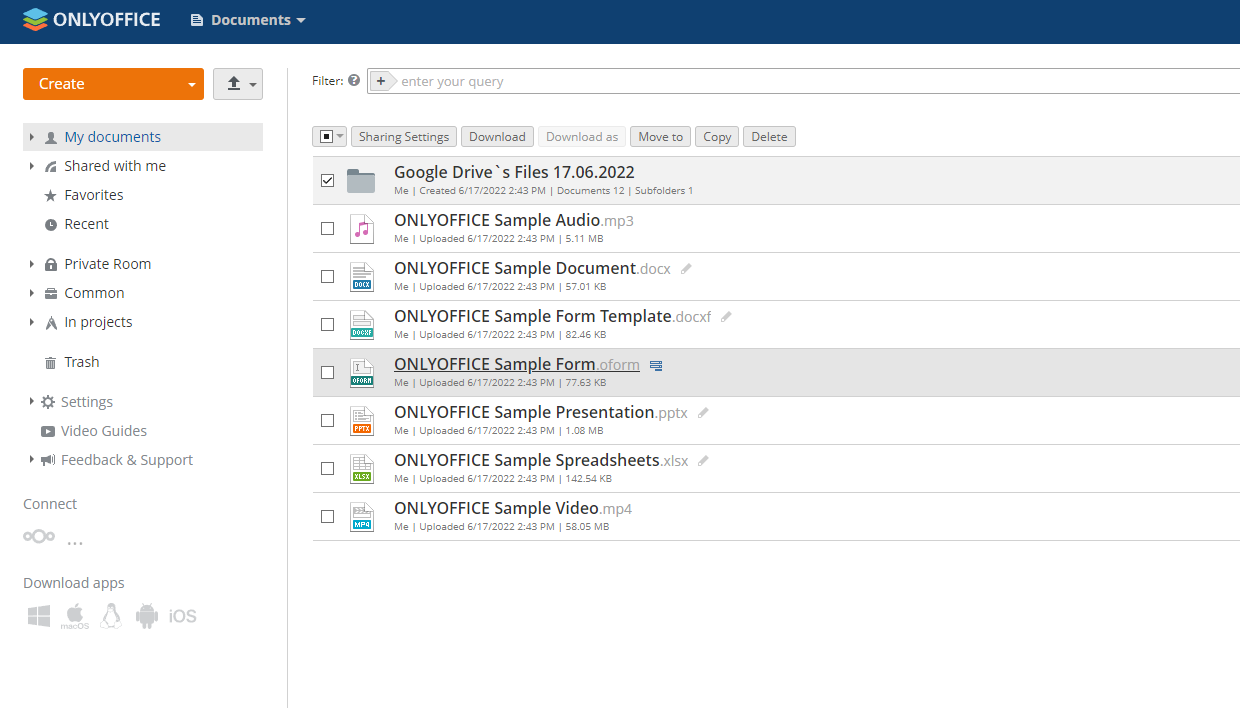
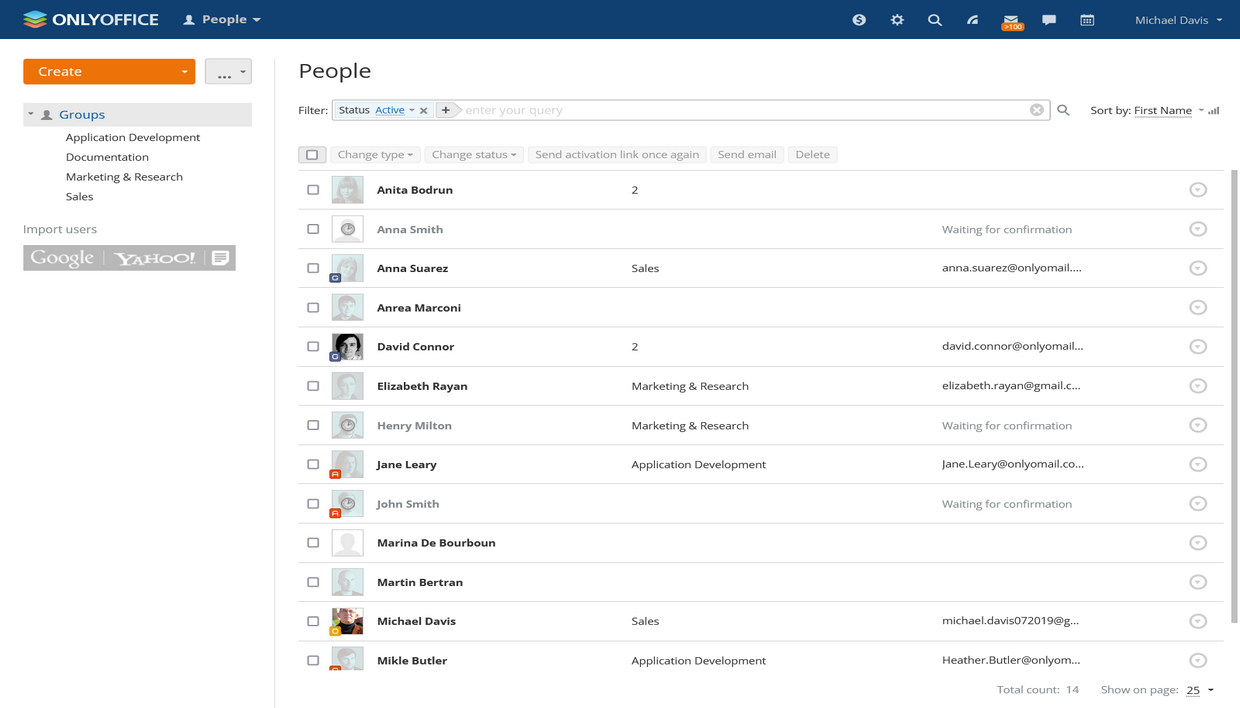
移行が完了すると、新しいユーザーはPeopleモジュールで見つけることができます。
そして、ユーザーのファイルとインポートされた共有設定はDocumentsモジュールを通じてアクセスできます。