サードパーティストレージの接続
はじめに
デフォルトでは、ポータルデータはONLYOFFICE Workspaceがインストールされているマシンのローカルディスクに保存されます。サードパーティのサービスを接続して、ポータルデータの保存先として使用することもできます。
これは、コントロールパネルのストレージセクションで行うことができます。コントロールパネルにアクセスするには、ポータルにサインインし、スタートページで「コントロールパネル」アイコンをクリックします。または、ポータルの「設定」に移動し、左側のパネルで「コントロールパネル」リンクを選択します。
以下のサードパーティサービスのいずれかを接続し、静的データの保存先として使用することができます:
- Google Cloud Storage
- Amazon AWS S3
- Rackspace Cloud Storage
- Selectel Cloud Storage
また、サードパーティのサービスをCDN(コンテンツ配信ネットワーク)として使用することも可能です。これは、ユーザーに対してポータルデータの読み込みを高速化する分散ネットワークです。
以下のサードパーティサービスのいずれかを接続し、CDNとして使用することができます:
- Amazon AWS S3
- Selectel Cloud Storage
ポータル設定でサードパーティサービスを接続する
まず最初に、必要なサービス(Amazon AWS S3、Google Cloud Storage、Rackspace Cloud Storage、またはSelectel Cloud Storage)をポータル設定の統合セクションで接続する必要があります。そうしないと、対応するストレージはコントロールパネルで無効化され、グレーアウトされます。
詳細な手順については、サードパーティサービスの接続セクションを参照してください。
ポータル設定で必要なサービスが接続されると、コントロールパネルで接続し、接続されたサービスをストレージまたはCDNとして使用することができます。
サードパーティサービスをストレージとして接続する
サードパーティサービスをストレージとして接続するには、左側のサイドバーの共通設定セクションでストレージページに切り替え、ストレージセクションを使用します。
ポータル設定で複数のストレージを接続している場合、各ストレージごとにデータを個別に指定し、選択したストレージにポータルデータを保存することができます。
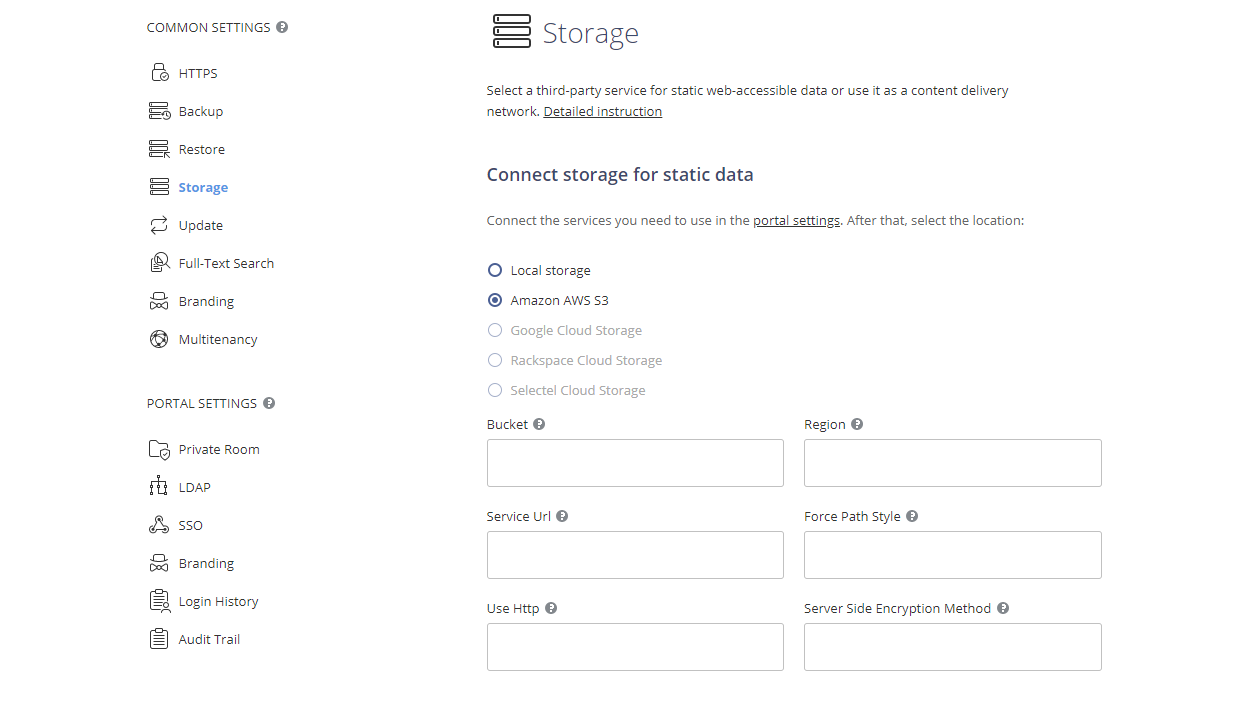
- ポータルデータのストレージの必要な場所を選択します:
- デフォルトでディスクデフォルトオプションが選択されています。ディスクデフォルトオプションが選択されている場合、接続ボタンは無効です。
- 利用可能なサードパーティストレージのいずれかを選択します。サードパーティストレージのいずれかを選択すると、接続ボタンが有効になります。
- 必要なサービスが選択されたら、以下のフィールドにアクセスデータを指定します:
- Amazon AWS S3サービスの場合、以下のフィールドが利用可能です:
- バケット - ユニークなAmazonバケット名、例:my-new-test-bucket-12345。
- リージョン - Amazonバケットが存在するAWSリージョン、例:us-east-2。
- サービスURL - これはオプションのプロパティです。異なるサービスエンドポイントを試したい場合のみ変更します。デフォルト値を使用するには、このフィールドを空のままにします。
- パススタイル強制 - trueの場合、リクエストは常にパススタイルアドレッシングを使用します。このフィールドを空のままにします。サービスURLプロパティは指定されていません。
- HTTP使用 - このプロパティがtrueに設定されている場合、クライアントはターゲットエンドポイントがサポートしている場合にHTTPプロトコルを使用しようとします。デフォルトでは、このプロパティはfalseに設定されています。デフォルト値を使用するには、trueに設定するか、このフィールドを空のままにします。
- サーバーサイド暗号化方式 - S3にこのオブジェクトを保存する際に使用されるサーバーサイド暗号化アルゴリズム。可能な値は:
- なし
- サーバーサイド暗号化 - SSE-S3(各オブジェクトに対して個別の強力なAES-256 GCMキーで暗号化されます。キー自体は追加の保護のために回転するルートキーで暗号化されます)またはSSE-KMS(多用途の暗号化メカニズムで暗号化されます。SSE-S3と同様に、強力なAES-256暗号化方式に依存していますが、KMSキーの個別の権限、監査トレイル機能、およびユニークなカスタムキーを作成する能力を提供するより複雑で柔軟なモデルを提供します)。SSE-KMSの場合、管理CMK - デフォルトのAWS管理CMKまたはカスタマー管理CMKを選択できます。カスタマー管理CMKオプションが選択された場合、KMSキーIDを指定する必要があります。
- クライアントサイド暗号化 - このオプションが選択された場合、KMSキーIDを指定する必要があります。
- Google Cloud Storageサービスの場合、以下のフィールドが利用可能です:バケット(ユニークなGoogle Cloudバケット名、例:test_bucket111419)。
- Rackspace Cloud Storageサービスの場合、以下のフィールドが利用可能です:パブリックコンテナ(RackspaceパブリックコンテナURLアドレス)、プライベートコンテナ(RackspaceプライベートコンテナURLアドレス)、およびリージョン(Rackspaceコンテナが配置されているリージョン)。
- Selectel Cloud Storageサービスの場合、以下のフィールドが利用可能です:プライベートコンテナ(Selectelプライベートコンテナ名、例:test_container)およびパブリックコンテナ(Selectelパブリックコンテナ名、例:test_container_public)。
- Amazon AWS S3サービスの場合、以下のフィールドが利用可能です:
- 選択したストレージを接続し、設定を保存するには、接続ボタンをクリックします。
ストレージが接続されると、ページがリロードされ、データ移行プロセスが開始されます。これには時間がかかる場合があります。データ移行プロセスが終了すると、コントロールパネルのストレージページが接続されたストレージで読み込まれます。
サードパーティサービスをCDNとして接続する
サードパーティサービスをCDNとして接続するには、左側のサイドバーの共通設定セクションでストレージページに切り替え、CDNセクションを使用します。
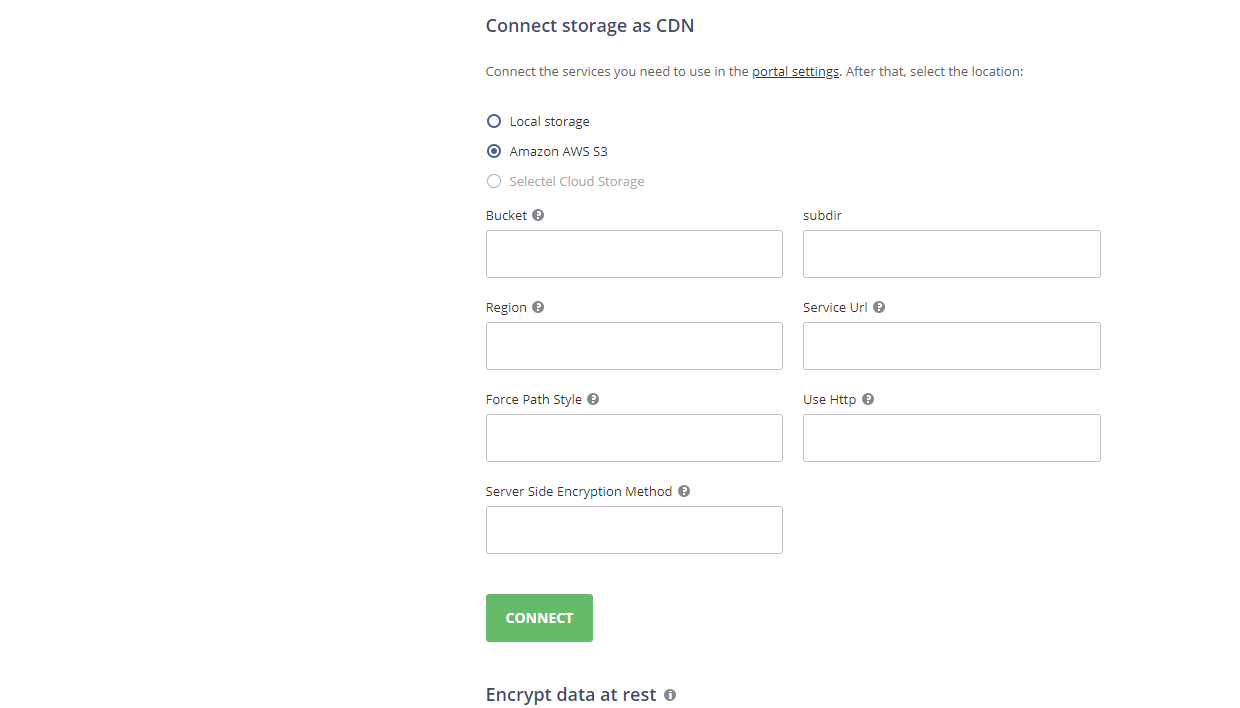
- ポータルデータのストレージの必要な場所を選択します:
- デフォルトでディスクデフォルトオプションが選択されています。ディスクデフォルトオプションが選択されている場合、接続ボタンは無効です。
- 利用可能なサードパーティストレージのいずれかを選択します。サードパーティストレージのいずれかを選択すると、接続ボタンが有効になります。
- 必要なサービスが選択されたら、以下のフィールドにアクセスデータを指定します:
- Amazon AWS S3サービスの場合、以下のフィールドが利用可能です:
- バケット - ユニークなAmazonバケット名、例:my-new-test-bucket-12345。
- サブディレクトリ - Amazonバケット内のネストされたフォルダの名前、例:testfolder。
- リージョン - Amazonバケットが存在するAWSリージョン、例:us-east-2。
- サービスURL - これはオプションのプロパティです。異なるサービスエンドポイントを試したい場合のみ変更します。デフォルト値を使用するには、このフィールドを空のままにします。
- パススタイル強制 - trueの場合、リクエストは常にパススタイルアドレッシングを使用します。このフィールドを空のままにします。サービスURLプロパティは指定されていません。
- HTTP使用 - このプロパティがtrueに設定されている場合、クライアントはターゲットエンドポイントがサポートしている場合にHTTPプロトコルを使用しようとします。デフォルトでは、このプロパティはfalseに設定されています。デフォルト値を使用するには、trueに設定するか、このフィールドを空のままにします。
- サーバーサイド暗号化方式 - S3にこのオブジェクトを保存する際に使用されるサーバーサイド暗号化アルゴリズム。可能な値は:
- なし
- サーバーサイド暗号化 - SSE-S3(資産は強力なAES-256 GCMキーで暗号化され、各オブジェクトごとに別々のキーが使用されます。キー自体は追加の保護のために回転するルートキーで暗号化されます)またはSSE-KMS(資産は多用途の暗号化メカニズムで暗号化されます。SSE-S3と同様に、強力なAES-256暗号化方式に依存していますが、より複雑で柔軟なモデルを提供し、KMSキーのための個別の権限、監査証跡機能、およびユニークなカスタムキーを作成する能力を提供します)。SSE-KMSの場合、管理されたCMK - デフォルトのAWS管理CMKまたは顧客管理CMKを選択できます。顧客管理CMKオプションが選択された場合、KMSキーIDを指定する必要があります。
- クライアントサイド暗号化 - このオプションが選択された場合、KMSキーIDを指定する必要があります。
- Selectel Cloud Storageサービスの場合、次のフィールドが利用可能です:パブリックコンテナ(Selectelのパブリックコンテナ名、例:test_container_public)およびサブディレクトリ、つまりSelectelコンテナ内のネストされたフォルダの名前、例:testfolder。
- Amazon AWS S3サービスの場合、以下のフィールドが利用可能です:
- 選択したストレージを接続し、設定を保存するには、接続ボタンをクリックします。
ストレージが接続されると、ページがリロードされ、データ移行プロセスが開始されます。これには時間がかかる場合があります。データ移行プロセスが終了すると、コントロールパネルのストレージページが接続されたストレージを選択した状態で読み込まれます。