ONLYOFFICE SPとAD FS IdPの設定
はじめに
シングルサインオン(SSO)は、ユーザーが一度だけサインインすることで、再認証なしに複数のアプリケーションやサービスにアクセスできる技術です。
SSOは常に、アイデンティティプロバイダーとサービスプロバイダー(以下「IdP」と「SP」と呼ぶ)の2つのアプリケーションの共同作業によって保証されます。ONLYOFFICE SSOはSPのみを実装しています。IdPとしては多くの異なるプロバイダーが存在しますが、この記事ではActive Directory Federation Services (AD FS)の実装を考慮します。
SSO設定のためのONLYOFFICE Workspaceの準備
- Docker用のONLYOFFICE WorkspaceまたはSSOサポート付きの任意の後続バージョンをインストールします(AD FSはCommunity Server v9.5以降でサポートされています)。
- ドメイン名を追加します。例:myportal-address.com。
- ポータルでコントロールパネル -> HTTPSに移動し、トラフィックの暗号化のためにletsencrypt証明書を作成して適用します(ポータルでHTTPSを有効にするため)。
SSO設定のためのAD FSの準備
- すべての公式アップデートとパッチを含む最新のAD DS(Active Directory Domain Service)バージョンをインストールします。
- すべての公式アップデートとパッチを含む最新のAD FSバージョンをインストールします。
AD FSをゼロから展開するには、次の手順を使用できます。
- AD FSメタデータへのリンクが公開されていることを確認します。これを行うには、
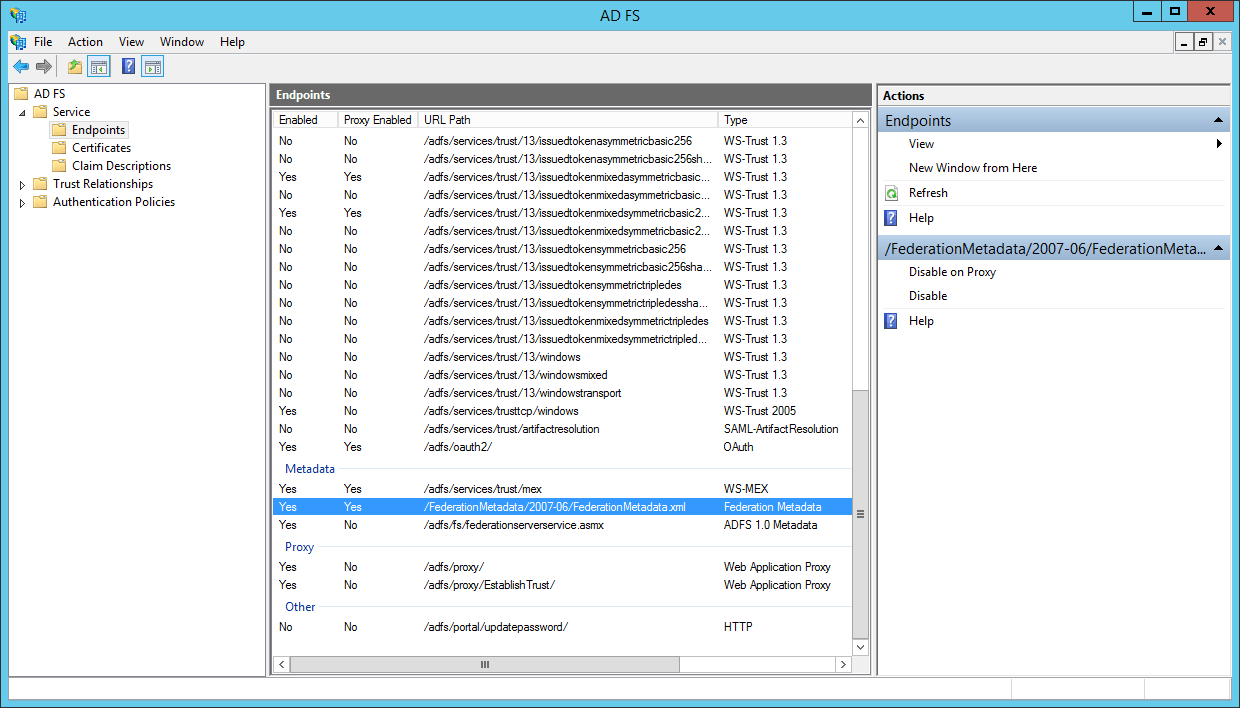
- サーバーマネージャーで、ツール -> AD FS管理を開きます。
- AD FS \ サービス \ エンドポイントに移動します。
- テーブル内のフェデレーションメタデータタイプの行を見つけます。IdPメタデータへのリンクは次のスキームに基づいて構築されます:
https://{ad-fs-domain}/{path-to-FederationMetadata.xml}
または、次のPowerShellコマンドを使用できます:
PS C:\Users\Administrator> (Get-ADFSEndpoint | Where {$_.Protocol -eq "FederationMetadata" -or $_.Protocol -eq "Federation Metadata"}).FullUrl.ToString()結果として、次のようなリンクを得る必要があります:
https://onlyofficevm.northeurope.cloudapp.azure.com/FederationMetadata/2007-06/FederationMetadata.xml - AD FSが正しく起動していることを確認するために、受け取ったリンクをウェブブラウザで開きます。xmlが表示されるかダウンロードされるはずです。次のステップで必要となるメタデータxmlへのリンクをコピーします。
ONLYOFFICE SPの設定
- ONLYOFFICEのコントロールパネルに管理者としてサインインしていることを確認し、左サイドバーのポータル設定セクションでSSOタブをクリックします。
ONLYOFFICEポータルでは、組織のために1つのエンタープライズアイデンティティプロバイダーのみを登録できます。
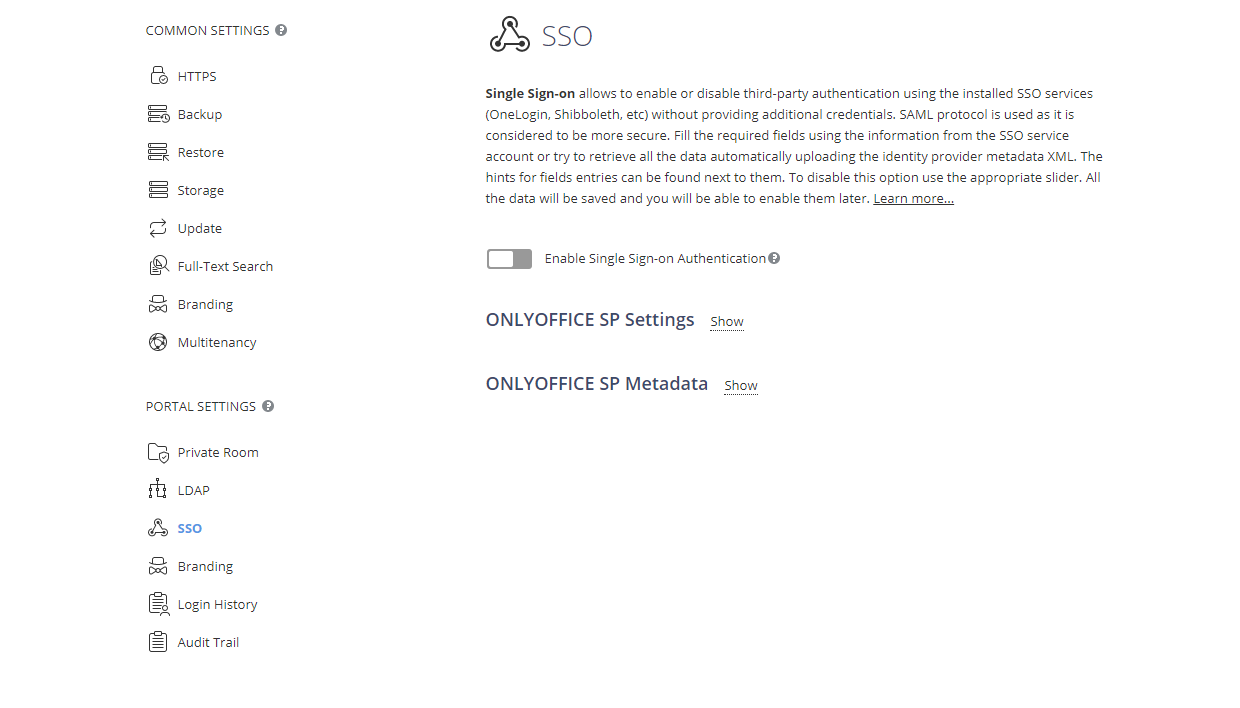
- シングルサインオン認証を有効にするスイッチャーを使用してSSOを有効にし、AD FSからコピーしたリンクをIdPメタデータXMLのURLフィールドに貼り付けます。
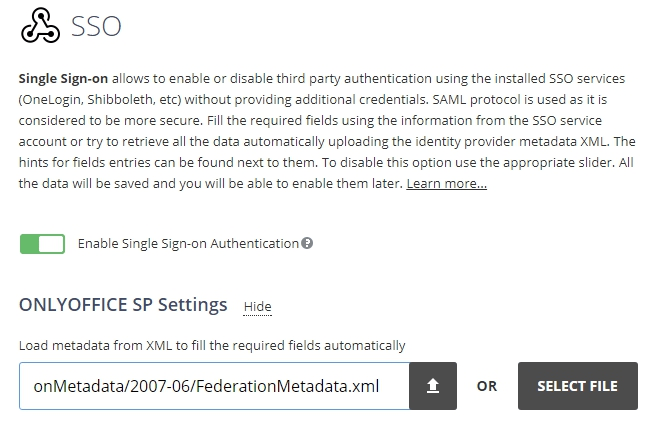
上向き矢印のボタンを押してIdPメタデータをロードします。ONLYOFFICE SP設定フォームはAD FS IdPからのデータで自動的に入力されます。
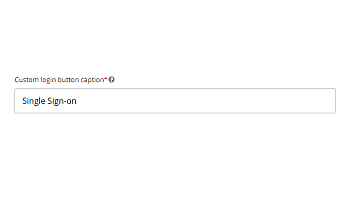
- カスタムログインボタンキャプションフィールドには、デフォルトのもの(シングルサインオン)の代わりに任意のテキストを入力できます。このテキストは、ONLYOFFICE認証ページでシングルサインオンサービスを使用してポータルにログインするためのボタンに表示されます。

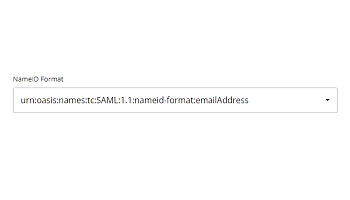
- NameIDフォーマットセレクターで、次の値を選択します:urn:oasis:names:tc:SAML:1.1:nameid-format:emailAddress。

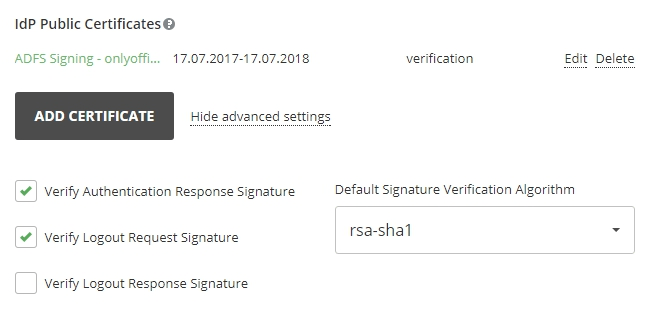
- IdP公開証明書 \ 詳細設定セクションで、ログアウト応答署名を確認するオプションのチェックを外します。AD FSはデフォルトでそれを必要としません。
- 次に、SP証明書セクションに証明書を追加する必要があります。自己署名証明書を生成するか、他の証明書を追加できます。
新しい証明書ウィンドウで、使用目的セレクターを署名と暗号化オプションに切り替えます。AD FS IdPはデジタル署名の確認とデータの暗号化を自動的に設定されているためです。
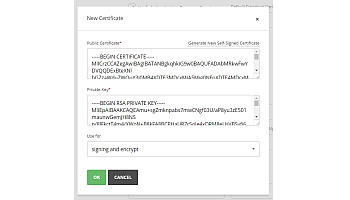
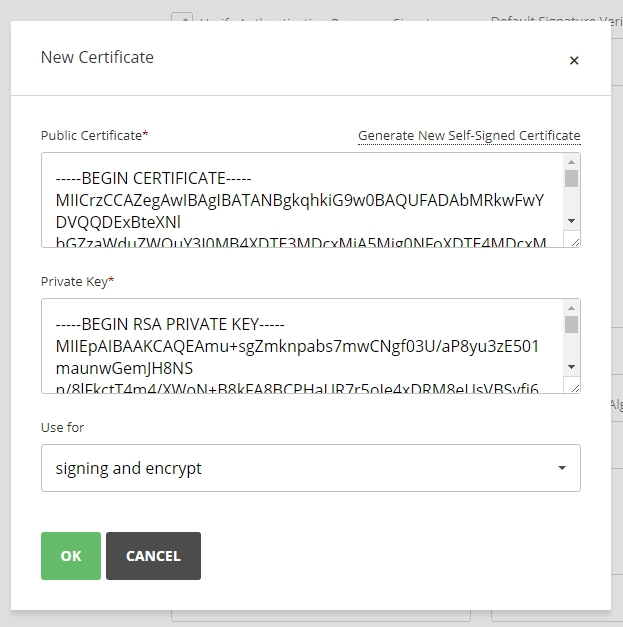
ほぼ同じ結果が得られるはずです:
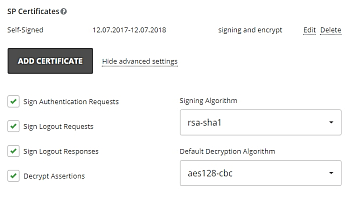
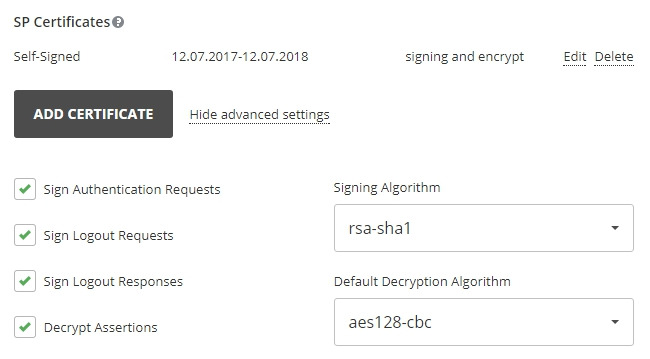
- SP Certificates \ Advanced settingsで、Sign Logout Responsesのチェックを外します。AD FSはデフォルトでそれを必要としません。
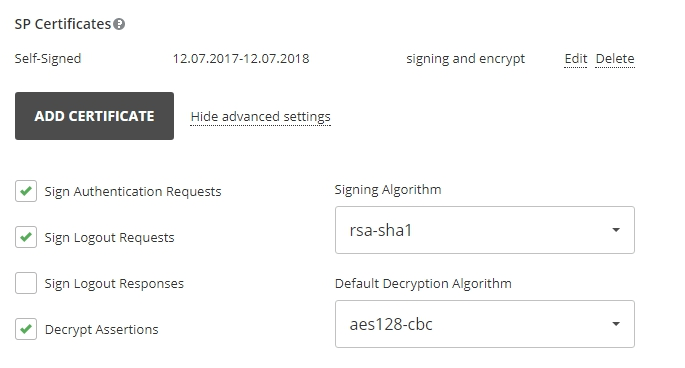 Attribute Mappingフォームを調整する必要はありません。これらのパラメータは後でAD FS IdPで設定します。Advanced Settingsセクションでは、デフォルトの認証ページを非表示にし、SSOサービスに自動的にリダイレクトするためにHide auth pageオプションをチェックできます。重要デフォルトの認証ページを復元する必要がある場合(IDPサーバーが故障した場合にポータルにアクセスできるようにするため)、ブラウザのアドレスバーでポータルのドメイン名の後に
/Auth.aspx?skipssoredirect=trueキーを追加できます。 - 保存ボタンをクリックします。ONLYOFFICE SP Metadataセクションが開かれるはずです。
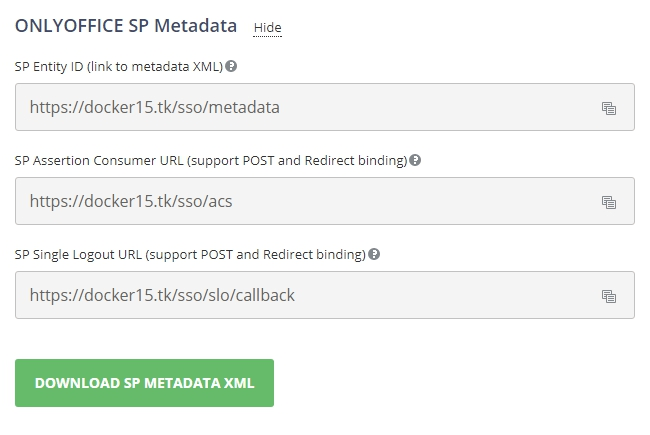
Download SP Metadata XMLボタンをクリックして、設定が公開されていることを確認します。XMLファイルの内容が表示されるはずです。
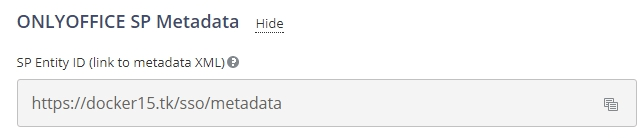
- SP Entity ID (link to metadata XML)フィールドからONLYOFFICE SPメタデータへのリンクをコピーし、AD FSがインストールされているマシンに移動します。
AD FS IdPの設定
- .NETアプリケーションの強力な認証を有効にします。
.NET Framework 3.5/4.0/4.5.xアプリケーションは、
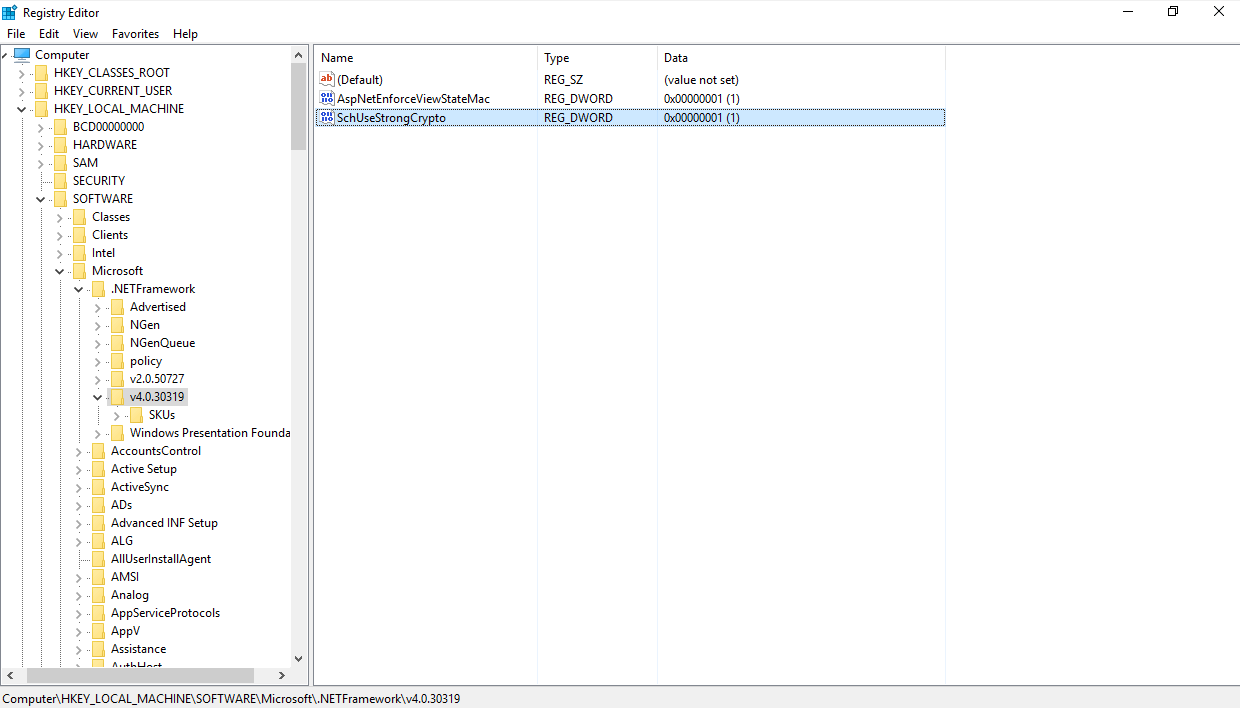
SchUseStrongCryptoレジストリキーを有効にすることで、デフォルトプロトコルをTLS 1.2に切り替えることができます。このレジストリキーは、.NETアプリケーションがTLS 1.2を使用するように強制します。Windows Server 2016およびWindows Server 2012 R2上のAD FSでは、.NET Framework 4.0/4.5.xキーを使用する必要があります:HKEY_LOCAL_MACHINE\SOFTWARE\Microsoft\.NETFramework\v4.0.30319.NET Framework 3.5の場合は、次のレジストリキーを使用します:
[HKEY_LOCAL_MACHINE\SOFTWARE\Wow6432Node\Microsoft\.NETFramework\v2.0.50727] "SchUseStrongCrypto"=dword:00000001.NET Framework 4.0/4.5.xの場合は、次のレジストリキーを使用します:
HKEY_LOCAL_MACHINE\SOFTWARE\Microsoft\.NETFramework\v4.0.30319 "SchUseStrongCrypto"=dword:00000001
または、次のPowerShellコマンドを使用することもできます:
New-ItemProperty -path 'HKLM:\SOFTWARE\Microsoft\.NetFramework\v4.0.30319' -name 'SchUseStrongCrypto' -value '1' -PropertyType 'DWord' -Force | Out-Null詳細については、この記事を参照してください。
- Server Managerで、ツール -> AD FS Managementを開きます。
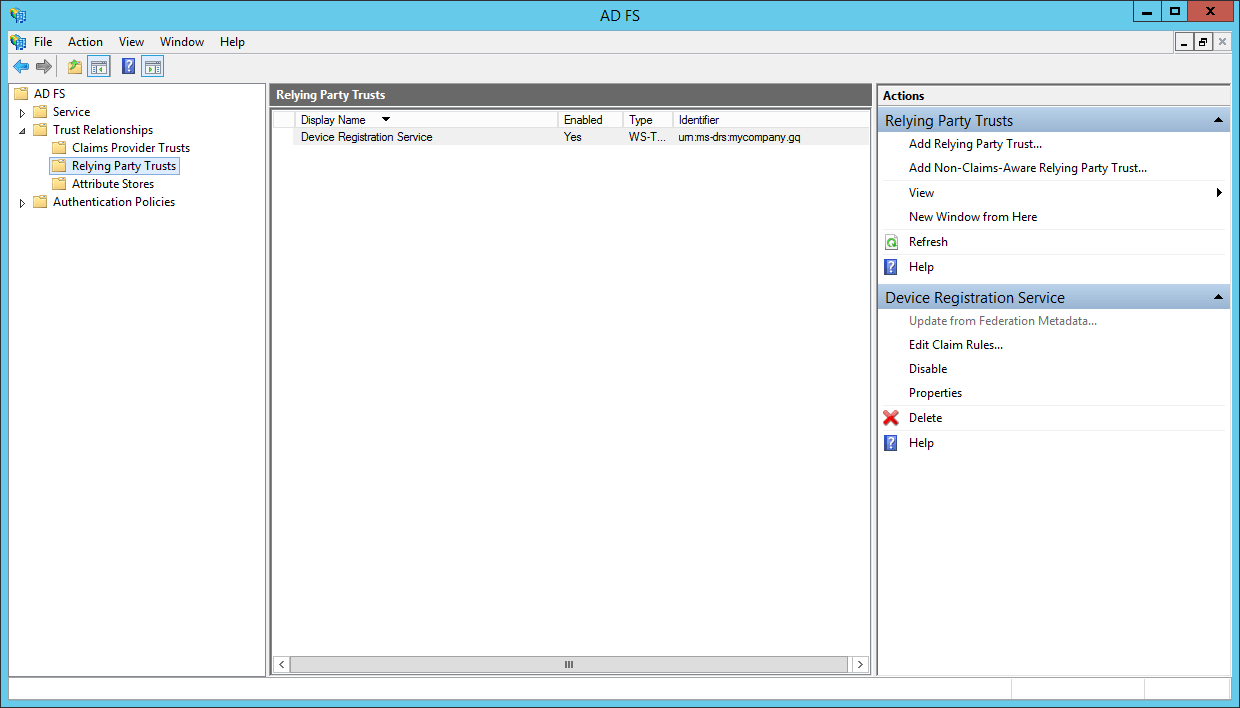
- AD FS Managementパネルで、信頼関係 > 依存パーティ信頼を選択します。右側の依存パーティ信頼の追加...オプションをクリックします。依存パーティ信頼ウィザードが開きます。
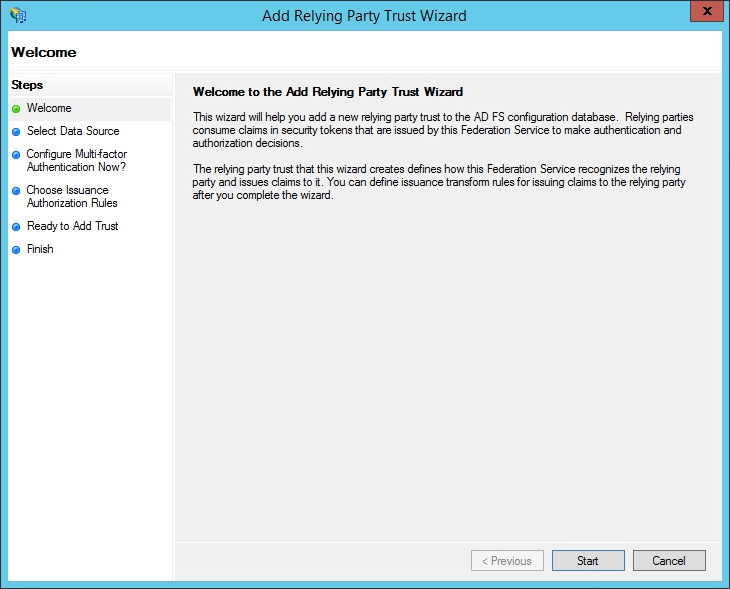
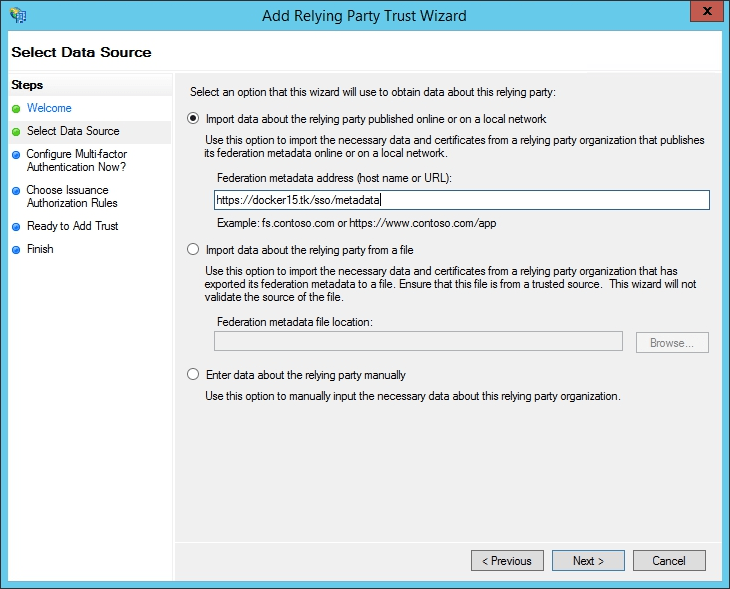
- ウィザードウィンドウで、オンラインまたはローカルネットワーク上で公開された依存パーティのデータをインポートラジオボタンを選択し、先ほどコピーしたONLYOFFICE SPメタデータのリンクをフェデレーションメタデータアドレス(ホスト名またはURL)フィールドに貼り付け、次へボタンをクリックします。
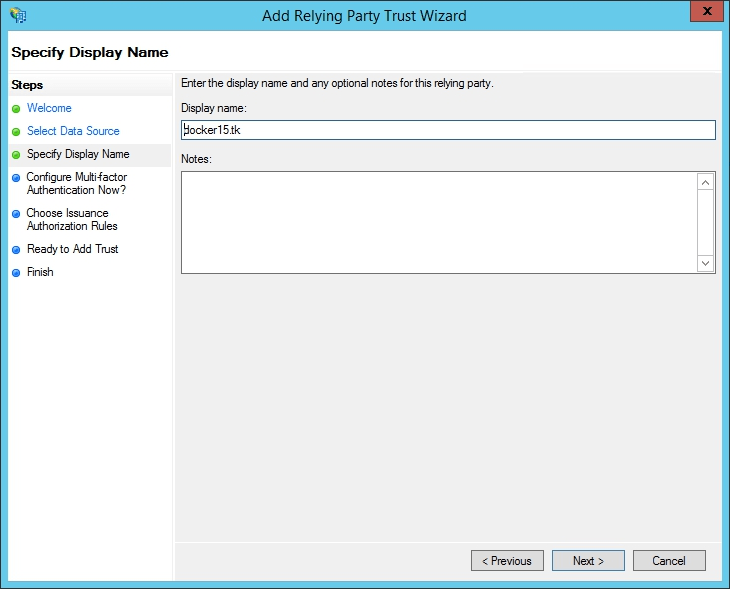
- 表示名フィールドに任意の名前を指定し、次へボタンをクリックします。
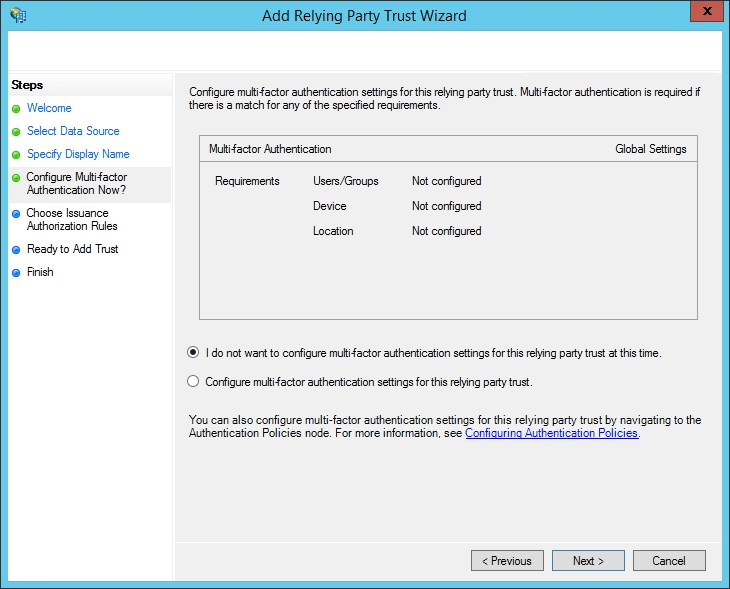
- この依存パーティ信頼の多要素認証設定を今は構成しないオプションを選択し、次へボタンをクリックします。
ボタンをクリックします。
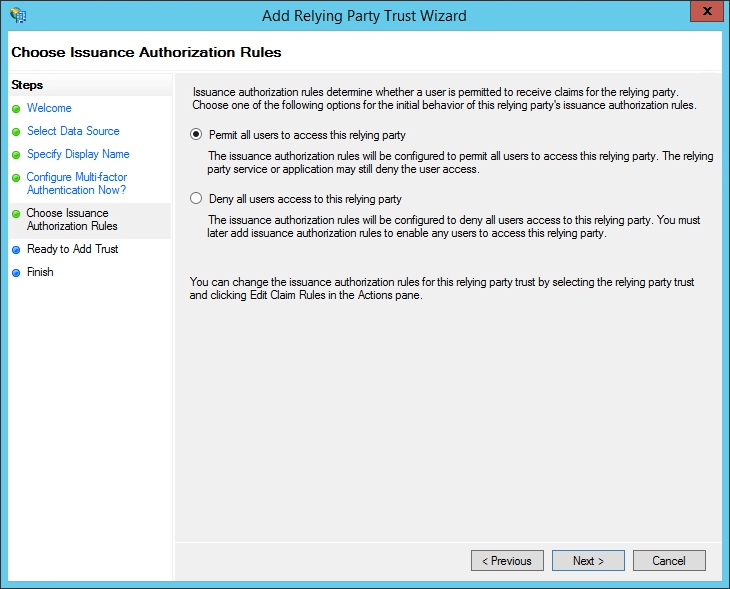
- この信頼されたパーティにすべてのユーザーがアクセスできるようにするオプションを選択し、次へ ボタンをクリックします。
- 結果の設定を確認し、次へ ボタンをクリックします。
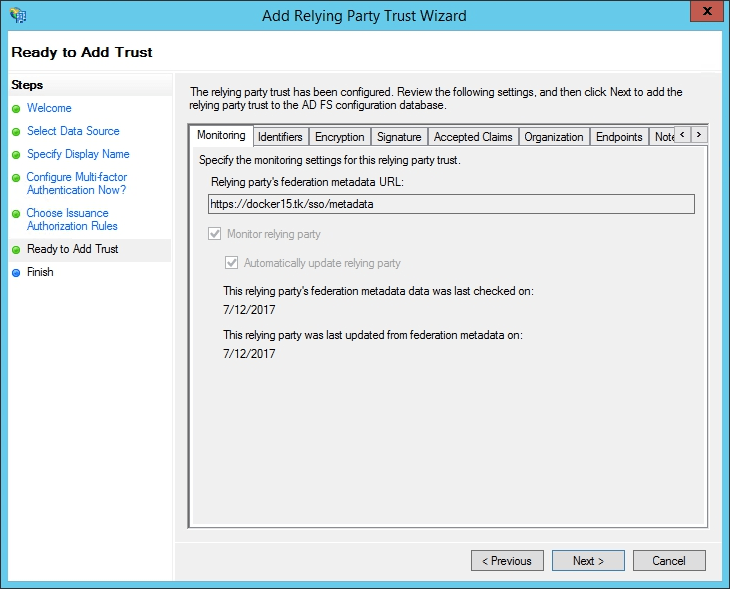
- デフォルトのオプションを変更せずに、閉じる ボタンをクリックします。
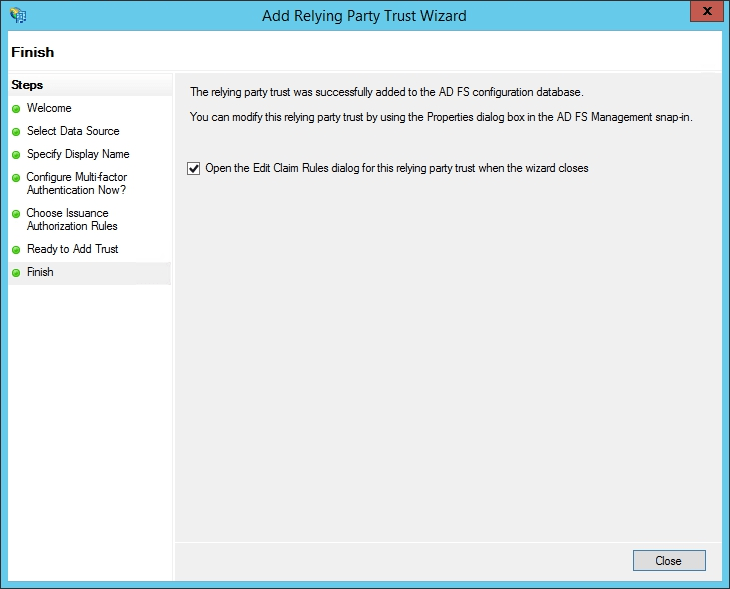
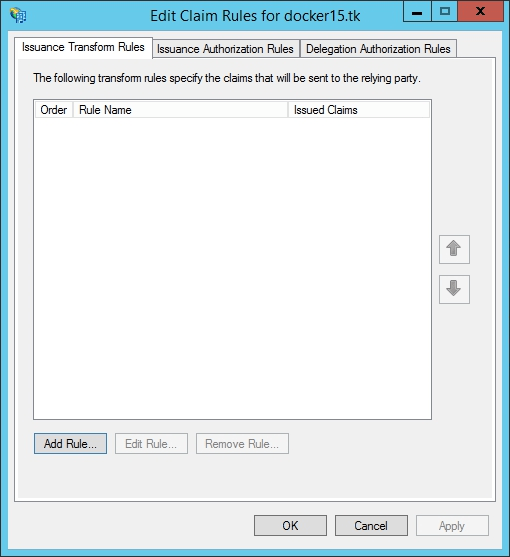
- 新しいウィンドウが開きます。発行変換ルールタブで、ルールの追加...ボタンをクリックします。
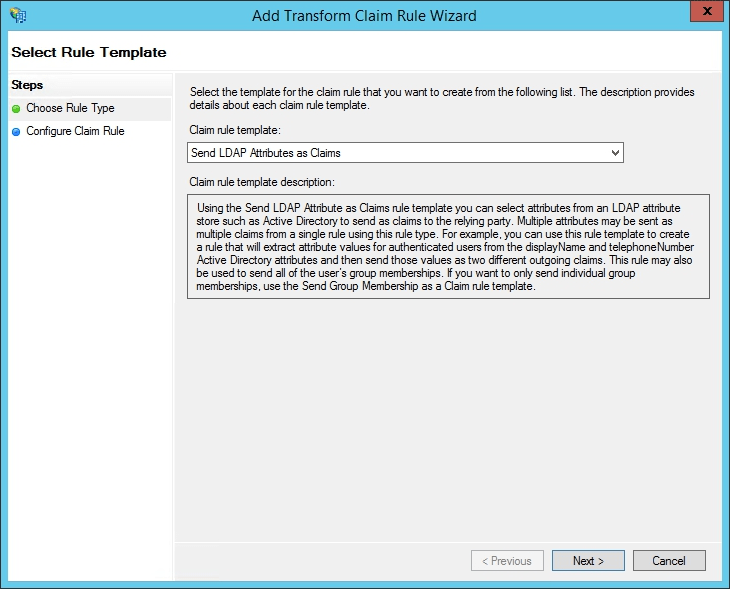
- クレームルールテンプレートリストからLDAP属性をクレームとして送信オプションを選択し、次へ ボタンをクリックします。
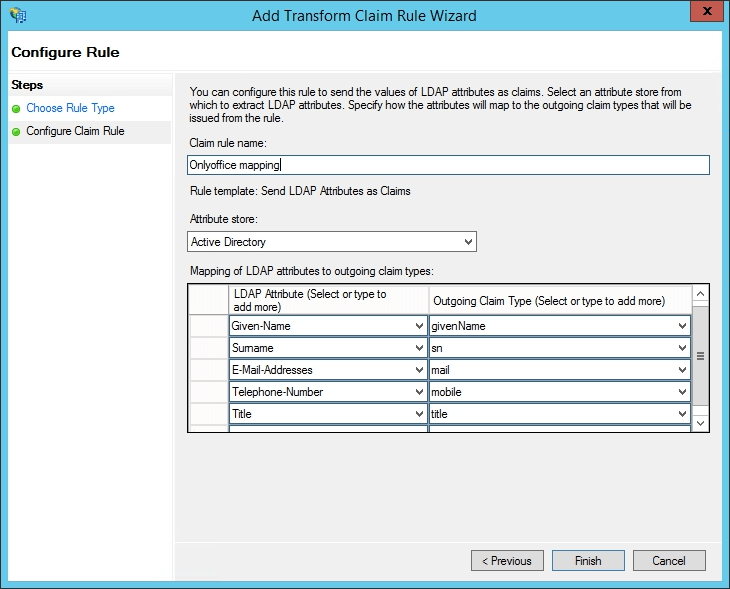
- クレームルール名フィールドに任意の名前を入力します。属性ストアリストからActive Directoryオプションを選択し、以下の表に従ってLDAP属性を送信クレームタイプにマッピングフォームを記入します。準備ができたら、完了をクリックします。
LDAP属性(選択または追加するには入力) 送信クレームタイプ(選択または追加するには入力) Given-Name givenName Surname sn E-Mail-Addresses mail Telephone-Number mobile Title title physicalDeliveryOfficeName l 
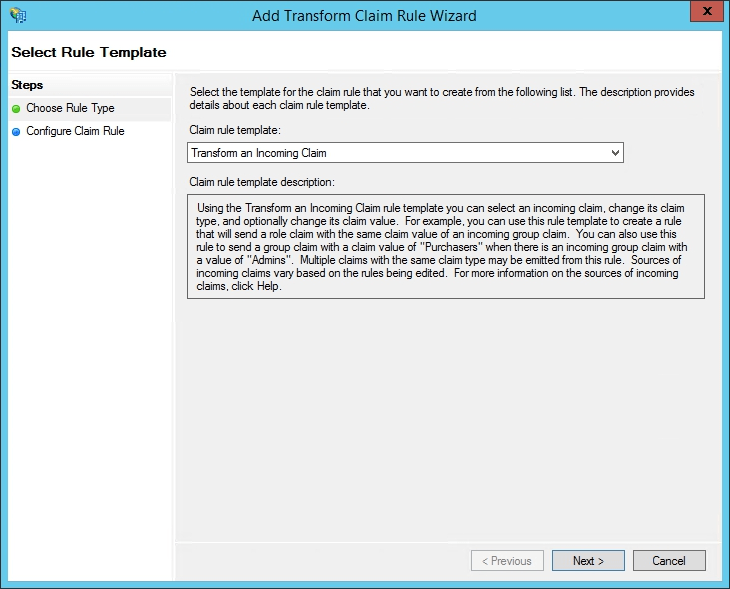
- クレームルールの編集ウィンドウで、再度ルールの追加...ボタンをクリックし、クレームを変換オプションをクレームルールテンプレートリストから選択し、次へ ボタンをクリックします。
- クレームルール名フィールドに任意の名前を入力し、リストから次のオプションを選択します。
- 受信クレームタイプ: mail,
- 送信クレームタイプ: Name ID,
- 送信名IDフォーマット: Email
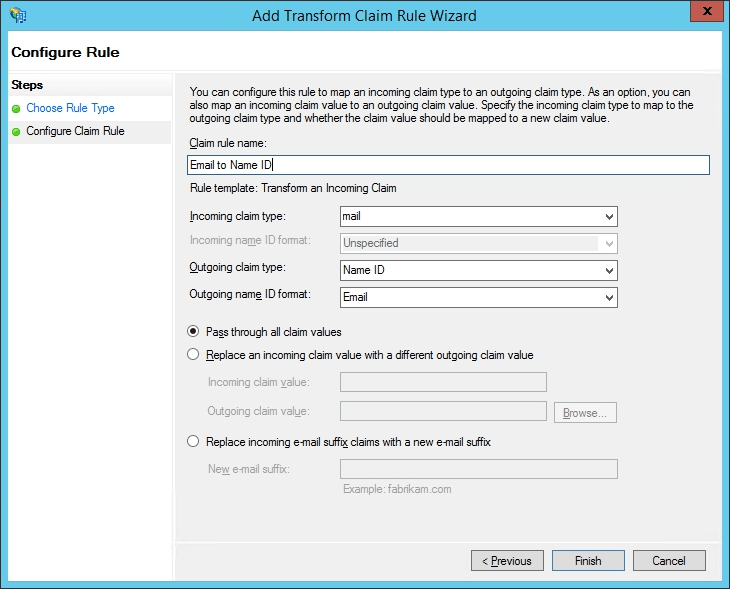
準備ができたら、完了ボタンをクリックします。
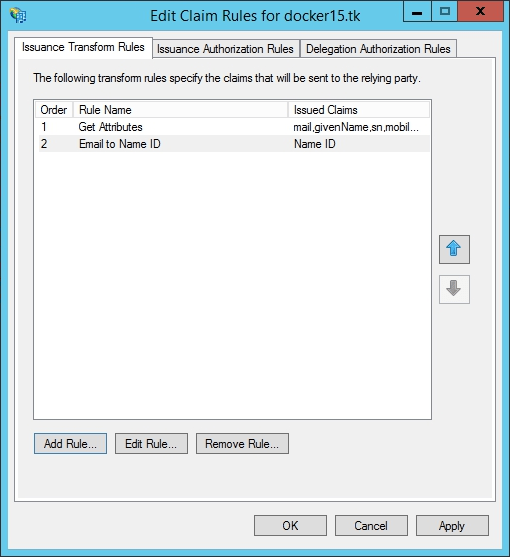
ほぼ同じ結果が得られるはずです:
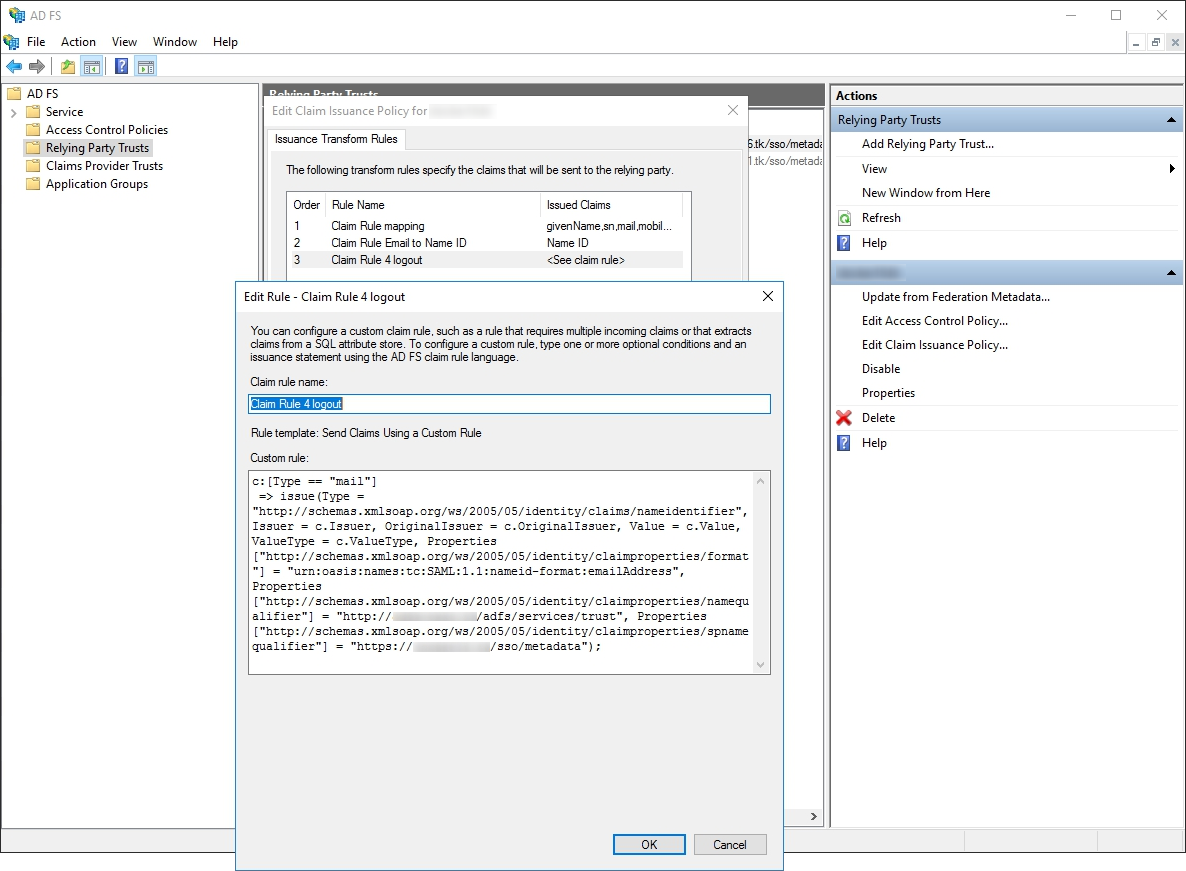
AD FSからのログアウトが機能しない場合、カスタムクレームルールを追加することをお勧めします。
{portal-domain}をSPドメインに置き換え、{ad-fs-domain}をIdPドメインに変更します:c:[Type == "mail"] => issue(Type = "http://schemas.xmlsoap.org/ws/2005/05/identity/claims/nameidentifier", Issuer = c.Issuer, OriginalIssuer = c.OriginalIssuer, Value = c.Value, ValueType = c.ValueType, Properties["http://schemas.xmlsoap.org/ws/2005/05/identity/claimproperties/format"] = "urn:oasis:names:tc:SAML:1.1:nameid-format:emailAddress", Properties["http://schemas.xmlsoap.org/ws/2005/05/identity/claimproperties/namequalifier"] = "http://{ad-fs-domain}/adfs/services/trust" , Properties["http://schemas.xmlsoap.org/ws/2005/05/identity/claimproperties/spnamequalifier"] = "https://{portal-domain}/sso/metadata");
- OKボタンをクリックします。
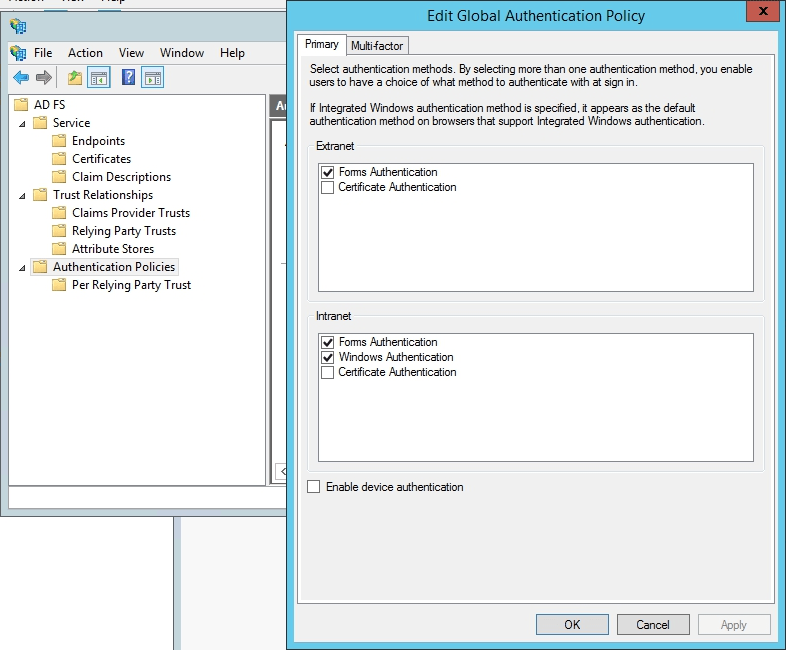
- SSOをイントラネットから動作させるためには、グローバル認証ポリシーの編集(コンテキストメニューAD FS / 認証ポリシー)でフォーム認証オプションを有効にする必要があります。
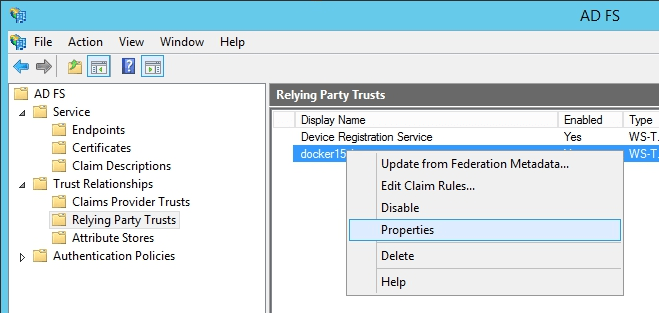
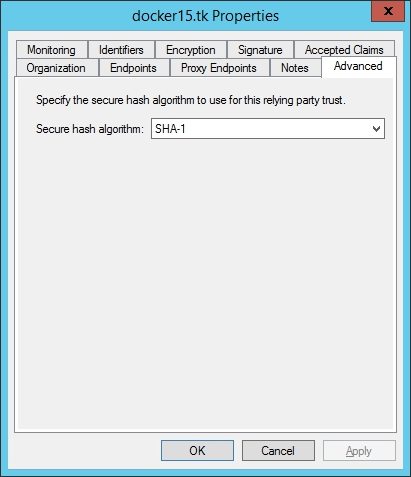
- 作成した信頼されたパーティのプロパティを開き、詳細設定タブに切り替えます。
セキュアハッシュアルゴリズムリストでSHA-1オプションを選択します。
ONLYOFFICE SPとAD FS IdPの動作確認
SP側でのONLYOFFICEへのログイン
- ONLYOFFICE認証ページにアクセスします(例:https://myportal-address.com/auth.aspx)。
- シングルサインオンボタンをクリックします(ONLYOFFICE SPの設定時に独自のテキストを指定した場合、キャプションが異なることがあります)。ボタンがない場合は、SSOが有効になっていないことを意味します。
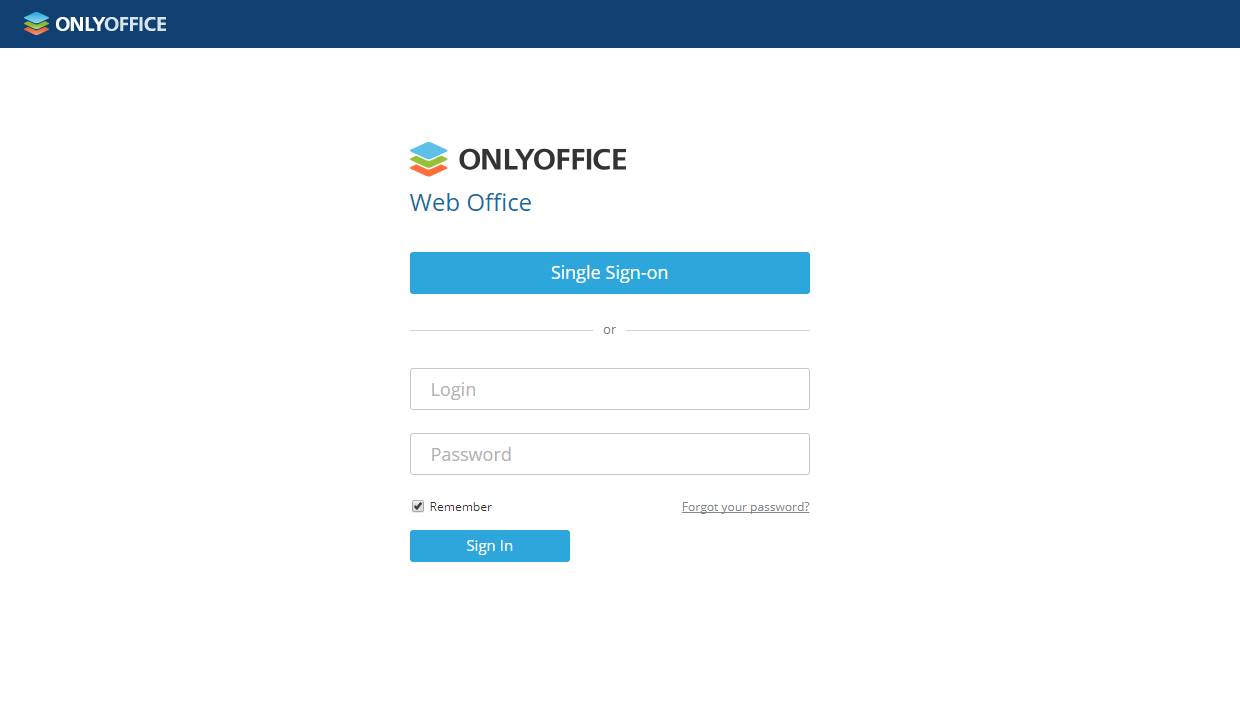
- SPとIdPのパラメータがすべて正しく設定されている場合、AD FS IdPのログインフォームにリダイレクトされます。
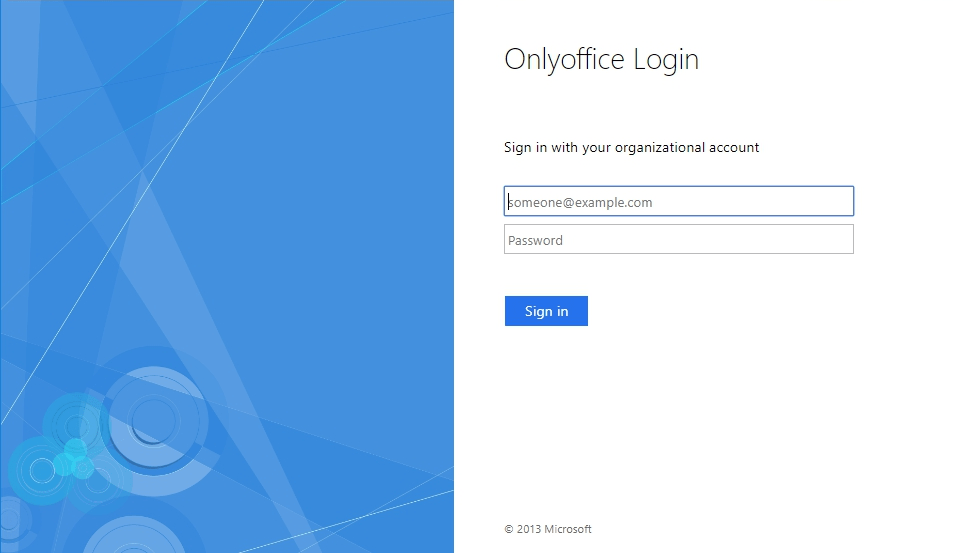
- AD FS IdPアカウントのログインとパスワードを入力し、サインインボタンをクリックします。
- 認証情報が正しい場合、ポータルのメインページにリダイレクトされます(ユーザーが存在しない場合は自動的に作成され、IDPで変更された場合はデータが更新されます)。
SSO認証で追加されたユーザーのプロファイル
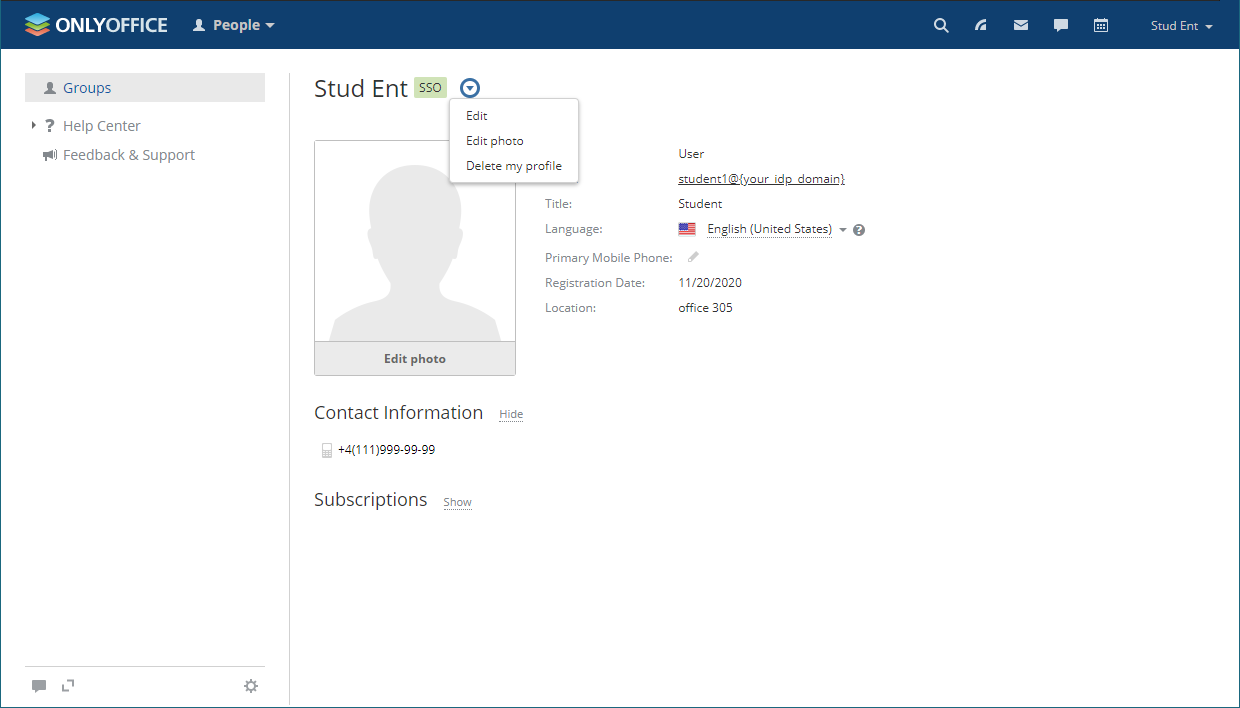
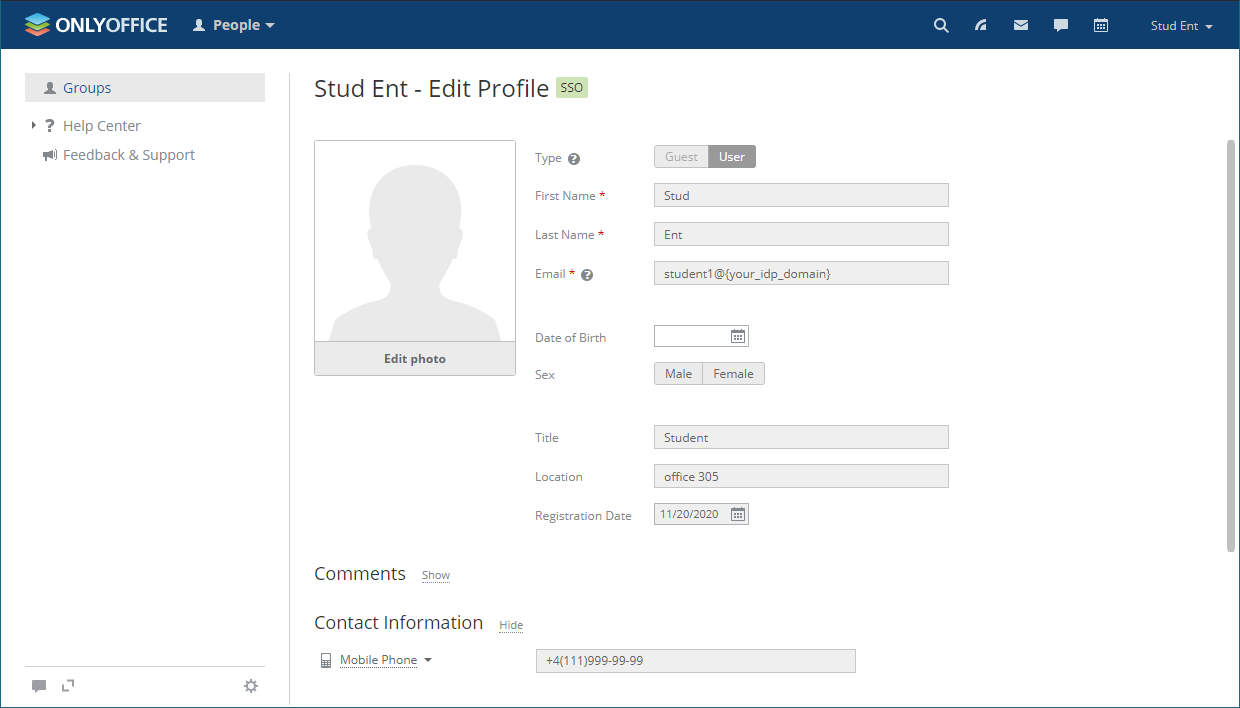
SSO認証を使用して作成されたユーザープロファイルの編集は制限されています。IdPから受け取ったユーザープロファイルフィールド(名、姓、メール、役職、所在地)は編集できません。これらのフィールドはIdPアカウントからのみ編集可能です。
以下の図は、SSOユーザーのアクションメニューを示しています:
次の図は、編集用に開かれたSSOユーザープロファイルを示しています:
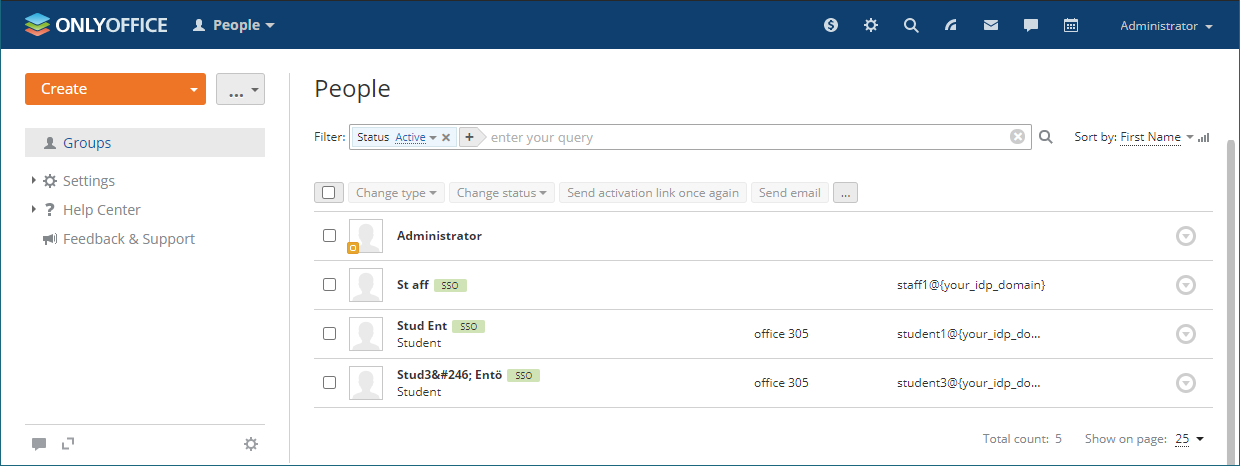
SSO認証を使用して作成されたユーザーは、ポータル管理者用のユーザーリストでSSOアイコンでマークされています: