この記事はAIによって翻訳されました

NextcloudデータをONLYOFFICE Workspaceに移行する

はじめに

この記事では、NextcloudサーバーからONLYOFFICEポータルへデータを転送する方法を紹介します。

ONLYOFFICE Workspace 12.0.0以降、ユーザーやそのファイル、共有設定をポータルにエクスポートすることができます。

Nextcloudからデータをエクスポートする

メンテナンスモードを有効にする

まず、Nextcloudサーバーメンテナンスモードを有効にする必要があります。メンテナンスモードはサーバーを停止し、NextcloudインストールフォルダとMySQLデータベースからデータをエクスポートできるようにします。メンテナンスモードを有効にするには:

  1. Nextcloudのインストールフォルダに移動します。
    cd /var/www/html/nextcloud
  2. occファイルを実行してメンテナンスモードを有効にします。
    sudo -u www-data php occ maintenance:mode --on
    オペレーティングシステムによっては、Nextcloudのインストールフォルダの場所が異なる場合があります。
データフォルダをエクスポートする

ONLYOFFICE Workspaceにデータを移行するためには、ユーザーのフォルダをバックアップアーカイブに含める必要があります。それらはNextcloudディレクトリ内のdataフォルダにあります。

dataフォルダをエクスポートするには、次のコマンドを実行します:

sudo rsync -Aax /var/www/html/nextcloud/data [preferred location]/data/

[preferred location]はエクスポート先のフォルダです。

データベースをエクスポートする

また、MySQLバックアップファイルをエクスポートする必要があります。データベースをダンプする方法は2つあります。

データベースが同じサーバーにデプロイされている場合は、次を実行します:

sudo mysqldump --lock-tables -u root -p nextcloud_db > [preferred location]/nextcloud-dirbkp_`date +"%Y%m%d"`/

[preferred location]はエクスポート先のフォルダです。

データベースが別のサーバーにデプロイされている場合は、次のコマンドを実行します:

mysqldump --single-transaction -h [server] -u [username] -p[password] [db_name] > nextcloud-sqlbkp_`date +"%Y%m%d"`.bak
メンテナンスモードを無効にする

必要なフォルダとファイルをすべてエクスポートした後、メンテナンスモードを無効にしてNextcloudサーバーを起動できます。

そのためには、Nextcloudのインストールフォルダに移動し、次を実行します:

sudo -u www-data php occ maintenance:mode --off

インポート用データの準備

データをインポートするためには、特定のファイルとフォルダをzipアーカイブに圧縮する必要があります。archive.zipファイルには、Nextcloudユーザーのフォルダを格納するdataフォルダとデータベースのバックアップファイルが含まれます。archive.zipファイルの構造は次のようになります:

-archive:
    - data:
        - user1
        - user2
        - user3
    - MySQL backup file
dataディレクトリにはユーザーのフォルダのみを保存することをお勧めします。このディレクトリ内に残りのファイルやフォルダを保存すると、データのインポート時にエラーが発生する可能性があります。

ONLYOFFICE Workspaceへのデータインポート

  1. ONLYOFFICE Workspaceにログインします。
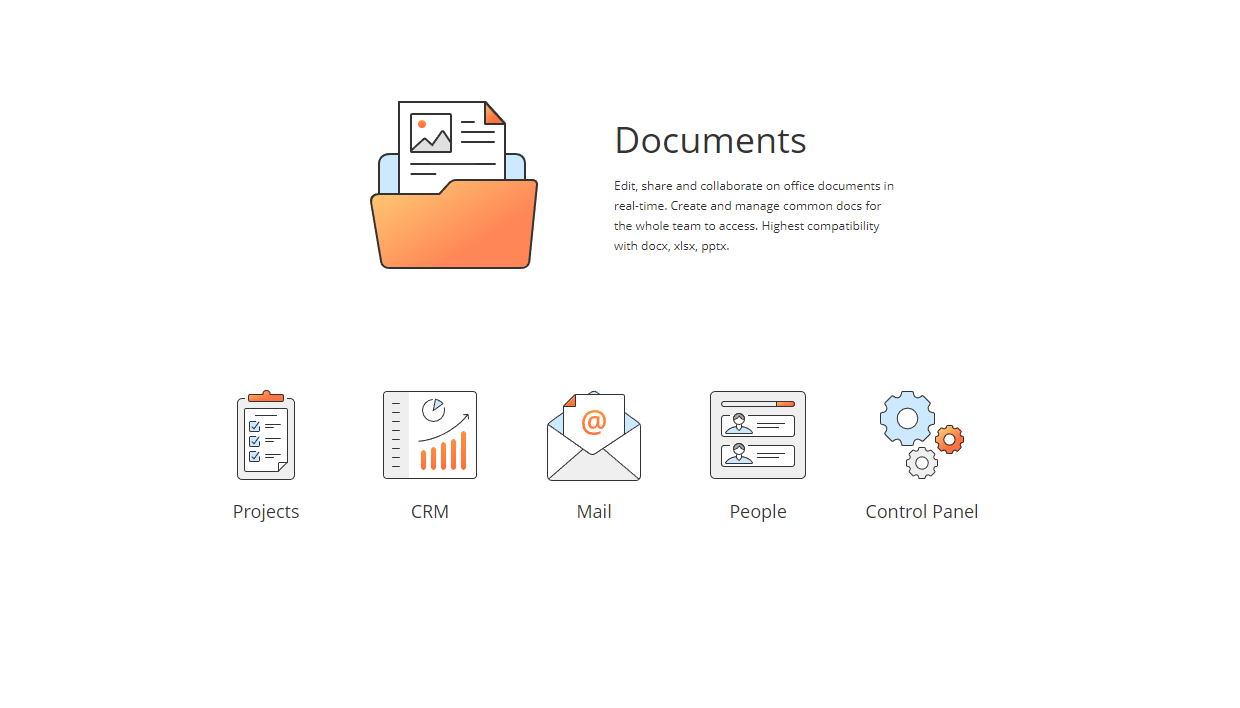
  2. コントロールパネルに移動します。
    Creating Backup automatically Creating Backup automatically
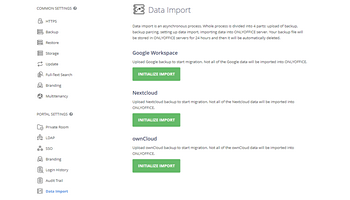
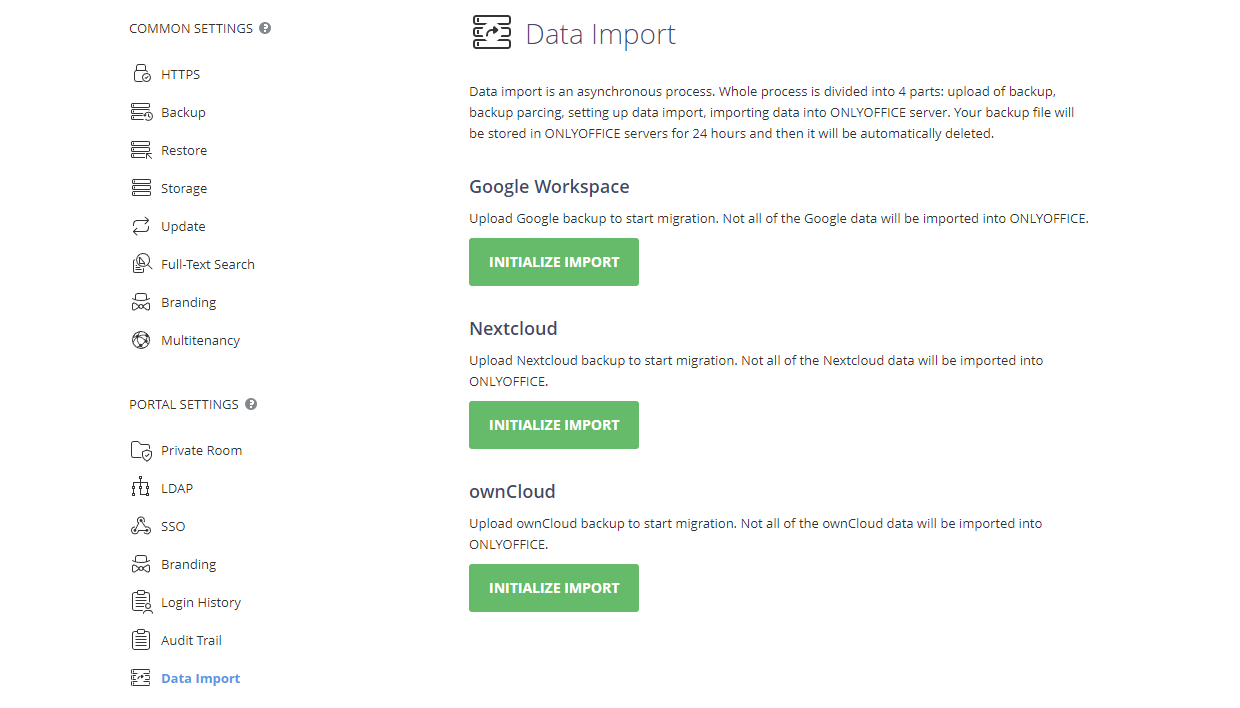
  3. ポータル設定セクションからデータインポートを選択します。
    Creating Backup automatically Creating Backup automatically
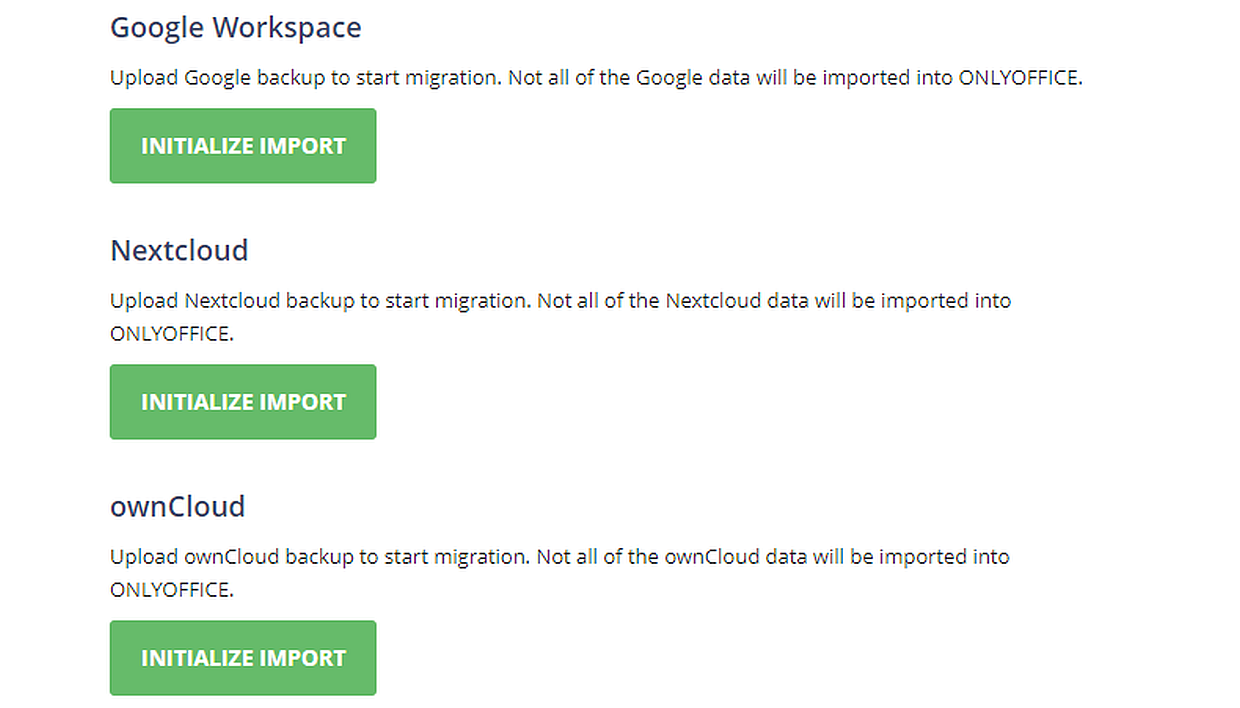
  4. Nextcloudセクションでインポートを初期化ボタンをクリックします。
    Creating Backup automatically Creating Backup automatically
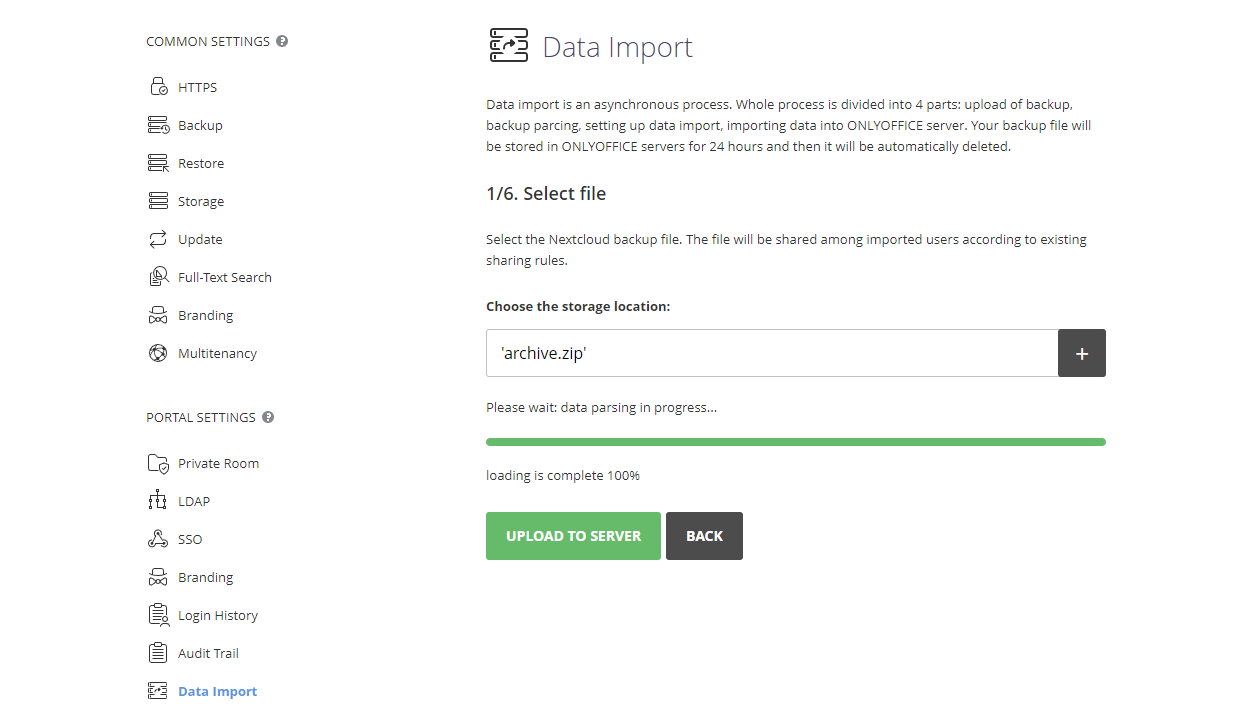
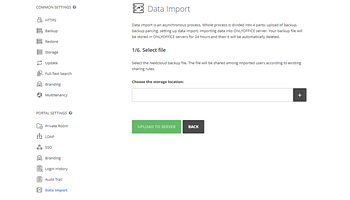
  5. 選択ボックスの横にあるプラスボタンをクリックし、archive.zipファイルを選択します。
    Creating Backup automatically Creating Backup automatically

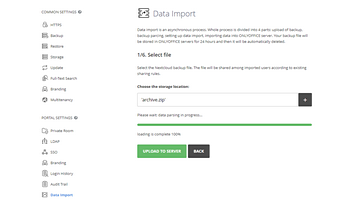
    アーカイブの読み込みを待ちます。読み込みが完了したら、サーバーにアップロードボタンをクリックします。
    Creating Backup automatically Creating Backup automatically
  6. ONLYOFFICEにインポートするユーザーのリストを選択し、次のステップをクリックします。
  7. button。このステップでは、メールアドレスを持つユーザーのみが移行されます。
    自動バックアップの作成 自動バックアップの作成
  8. このステップでは、メールアドレスが未入力のユーザーを選択できます。彼らのメールアドレスを入力し、ポータルに移行することができます。ユーザーのメールアドレスを入力し、メールテキストボックスの隣にあるチェックボタンをクリックします。リストから複数のユーザーを選択するには、ユーザーのチェックボックスをチェックします。次のステップボタンをクリックして次に進みます。
    自動バックアップの作成 自動バックアップの作成

    また、未インポートユーザーのダウンロードボタンをクリックして、未インポートのユーザーをダウンロードするオプションもあります。

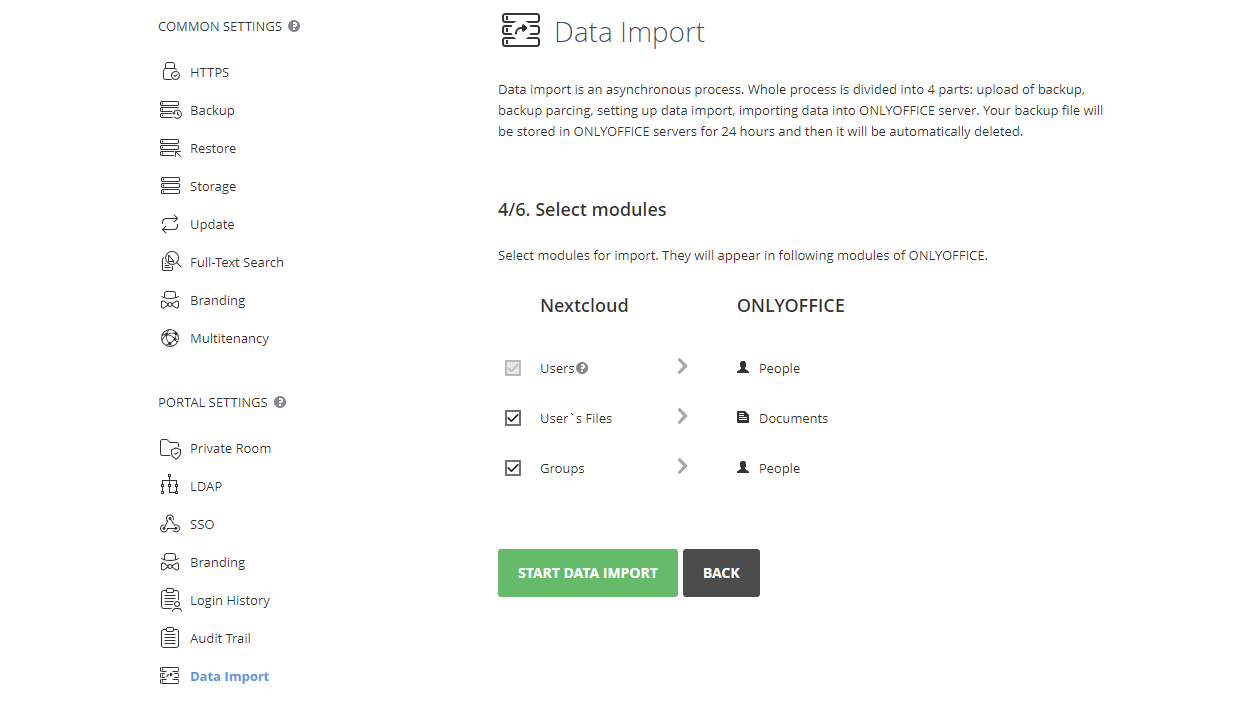
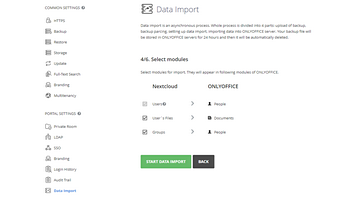
  9. インポートするモジュールを選択します。これらのモジュールはONLYOFFICEの対応するモジュールに表示されます。データインポート開始ボタンをクリックして最終ステップに進みます。
    自動バックアップの作成 自動バックアップの作成
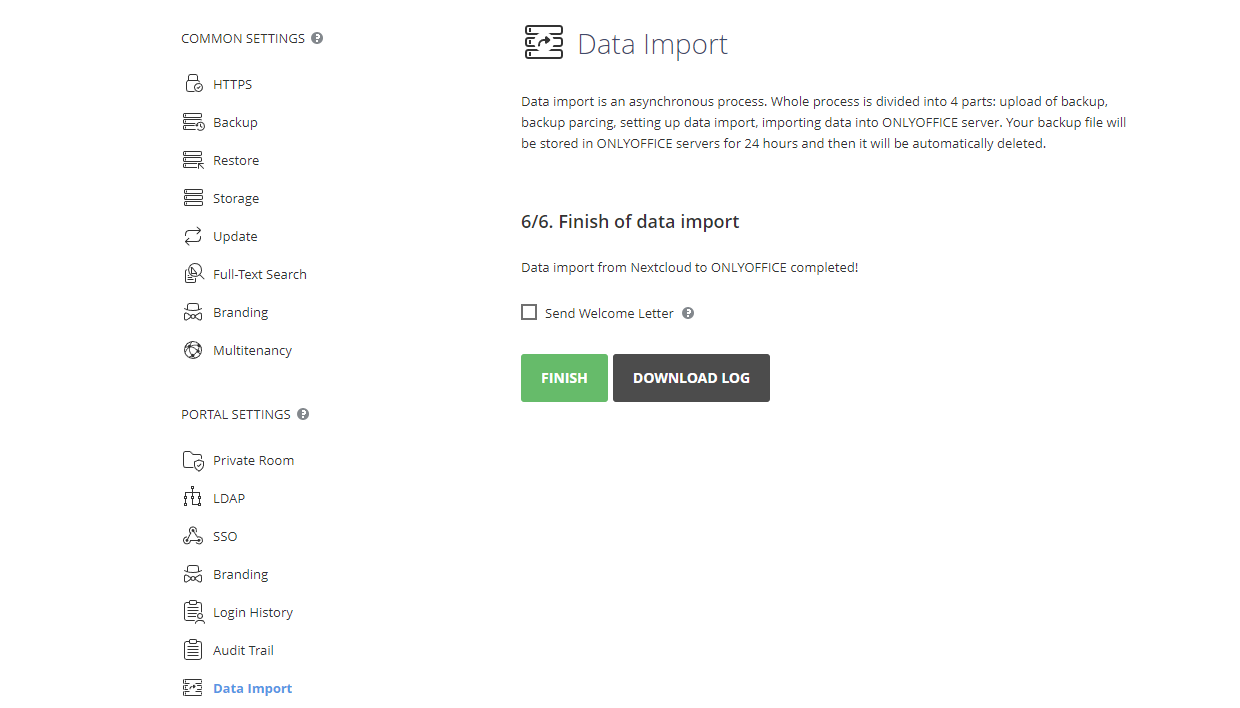
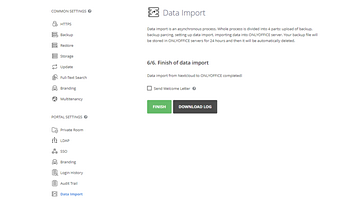
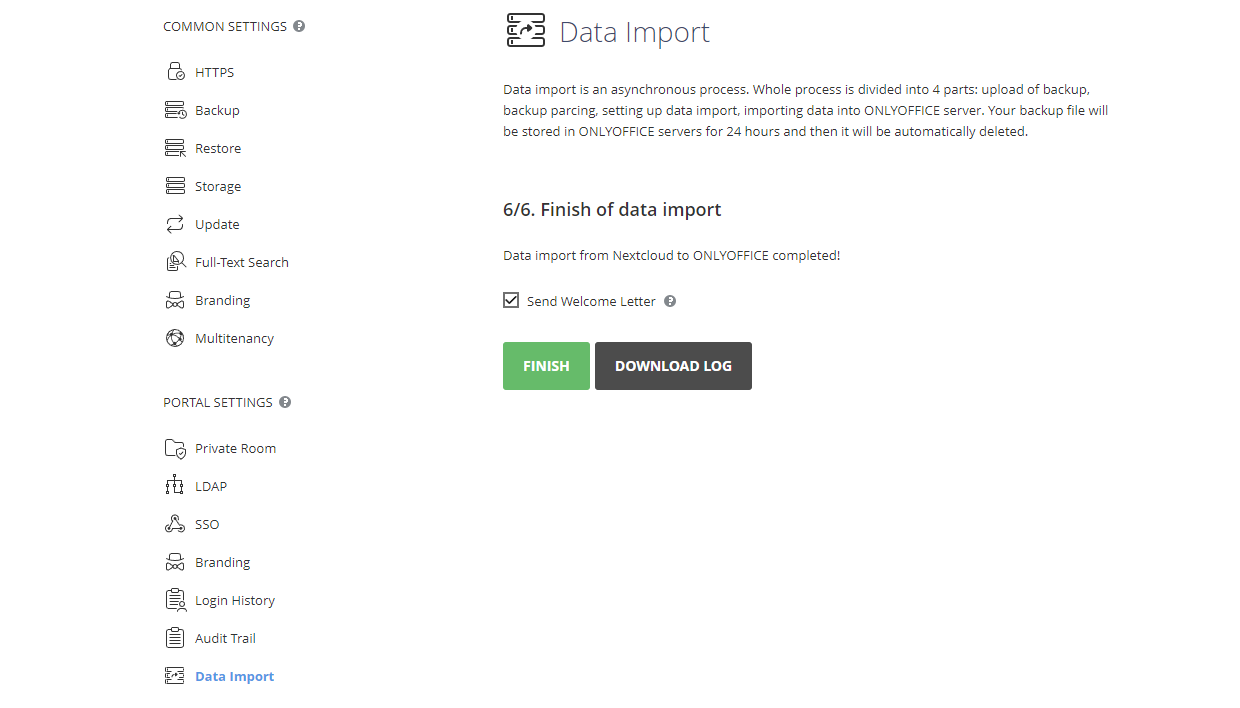
  10. データの移行が完了したら、完了ボタンをクリックしてデータインポートを完了します。
    自動バックアップの作成 自動バックアップの作成

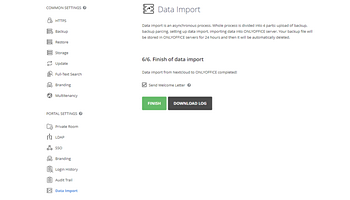
オプションとして、インポートされたユーザーにウェルカムレターを送信することができます。このレターは、NextcloudユーザーにONLYOFFICE Workspaceへの移行について通知します。主な機能の簡単な説明とログインリンクが含まれています。レターを送信するには、完了ボタンをクリックする前にウェルカムレターを送信オプションをチェックします。
自動バックアップの作成 自動バックアップの作成

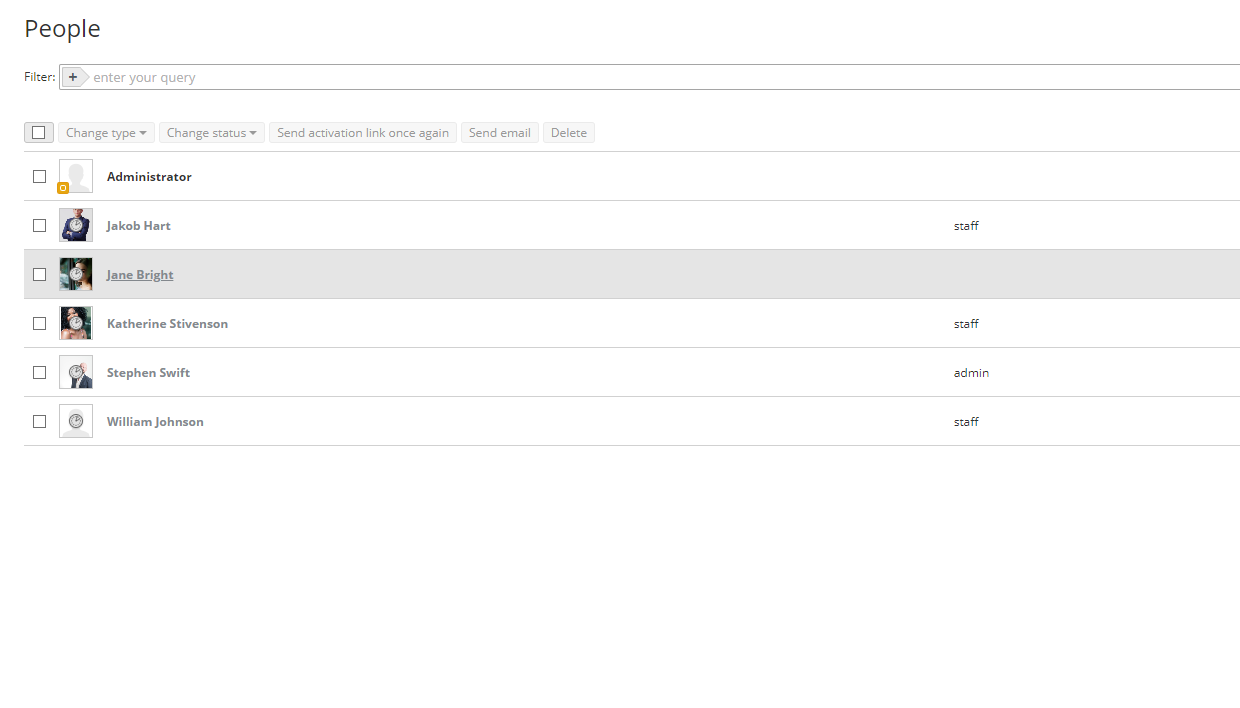
移行が完了すると、新しいユーザーはPeopleモジュールで見つけることができます。

自動バックアップの作成 自動バックアップの作成

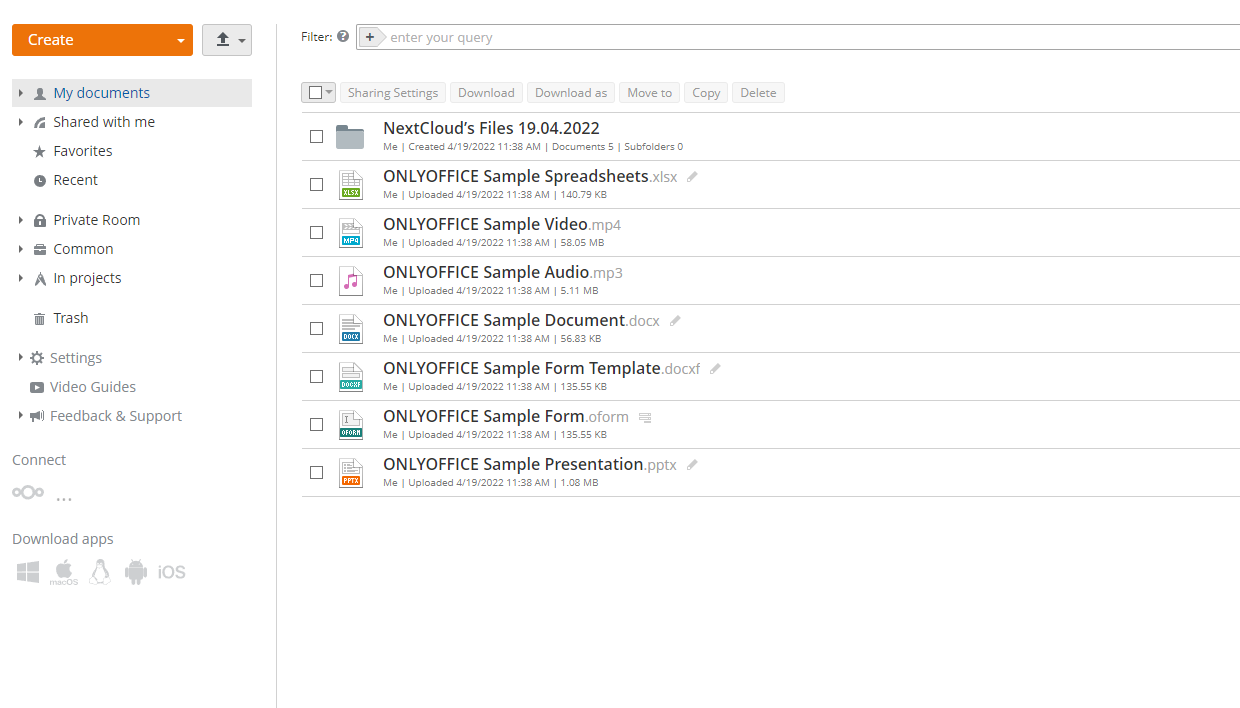
また、インポートされた共有設定付きのファイルはDocumentsモジュールを通じてアクセスできます。

自動バックアップの作成 自動バックアップの作成
次の項目が含まれている記事:タグ:
すべてのタグを見る