マルチテナント機能を使用した複数ポータルのデプロイ
はじめに
多くのユーザーを抱えている場合、ライセンスやインフラストラクチャのコストを削減し、ソフトウェアのデプロイとメンテナンスを簡素化するソリューションが必要になるかもしれません。ONLYOFFICE Workspaceはそのような可能性を提供します。複数のアプリケーションインスタンスを別々のサーバーにインストールする代わりに、単一のONLYOFFICE Workspaceインストールから複数の独立したポータルを実行できます。
例えば、組織の特定の部門ごとに個別のポータルを作成し、各ポータルが独自のデータを持ち、いくつかの個別の設定を持つことができますが、すべてのポータルはコントロールパネルを介して中央で更新および管理できます。
ステップ1. ドメイン名を設定する
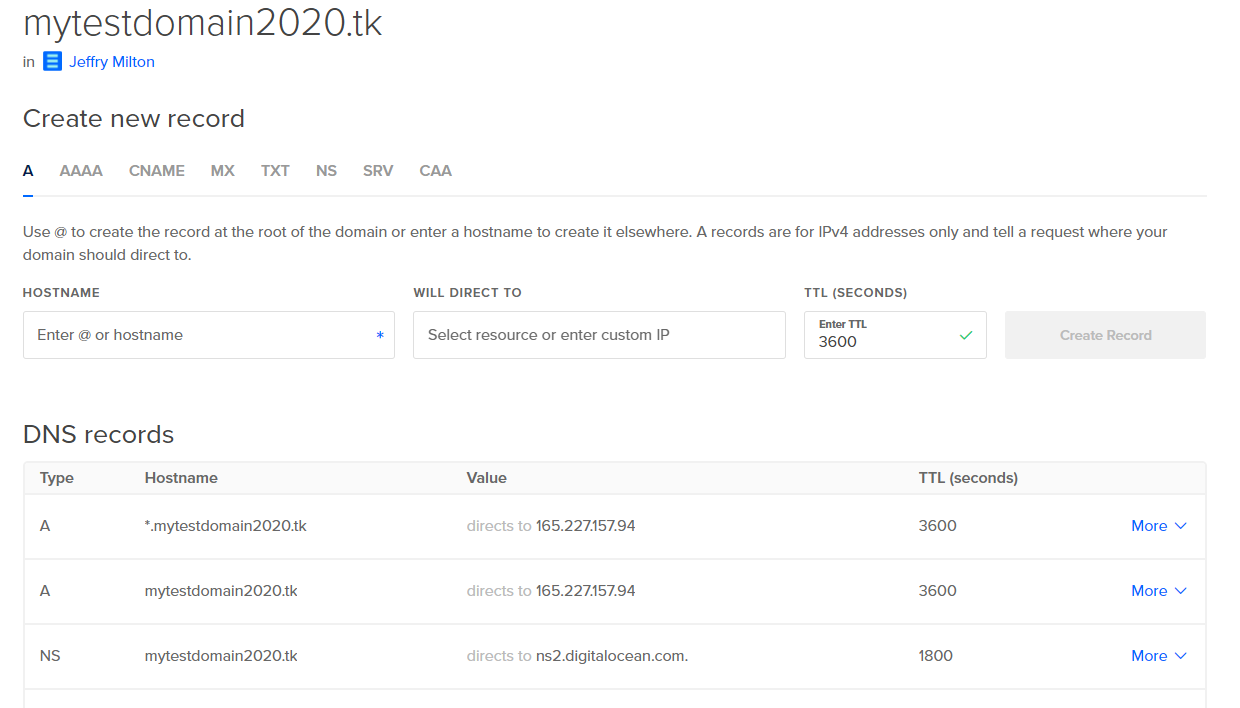
マルチテナント機能を使用するには、登録済みのドメイン名が必要です。ドメインのDNS設定で、次のレコードを作成してください:
- ドメイン名をONLYOFFICE WorkspaceがインストールされているサーバーのIPアドレスにポイントするAレコードを作成します。
- サブドメインを有効にするために、名前としてアスタリスク「*」を指定するワイルドカードAレコードを作成します。
設定は次のようになります:
ステップ2. 現在のポータルを構成する
コントロールパネルにアクセスするには、ポータルにサインインし、スタートページで「コントロールパネル」リンクをクリックします。または、ポータルの「設定」に移動し、左側のパネルで「コントロールパネル」リンクをクリックします。
左側のサイドバーの共通設定セクションでマルチテナントページに切り替えます。最初の入力フィールドにドメイン名を指定します。次に、任意のポータル名を2番目のフィールドに入力し(6文字以上である必要があります)、接続ボタンをクリックします。
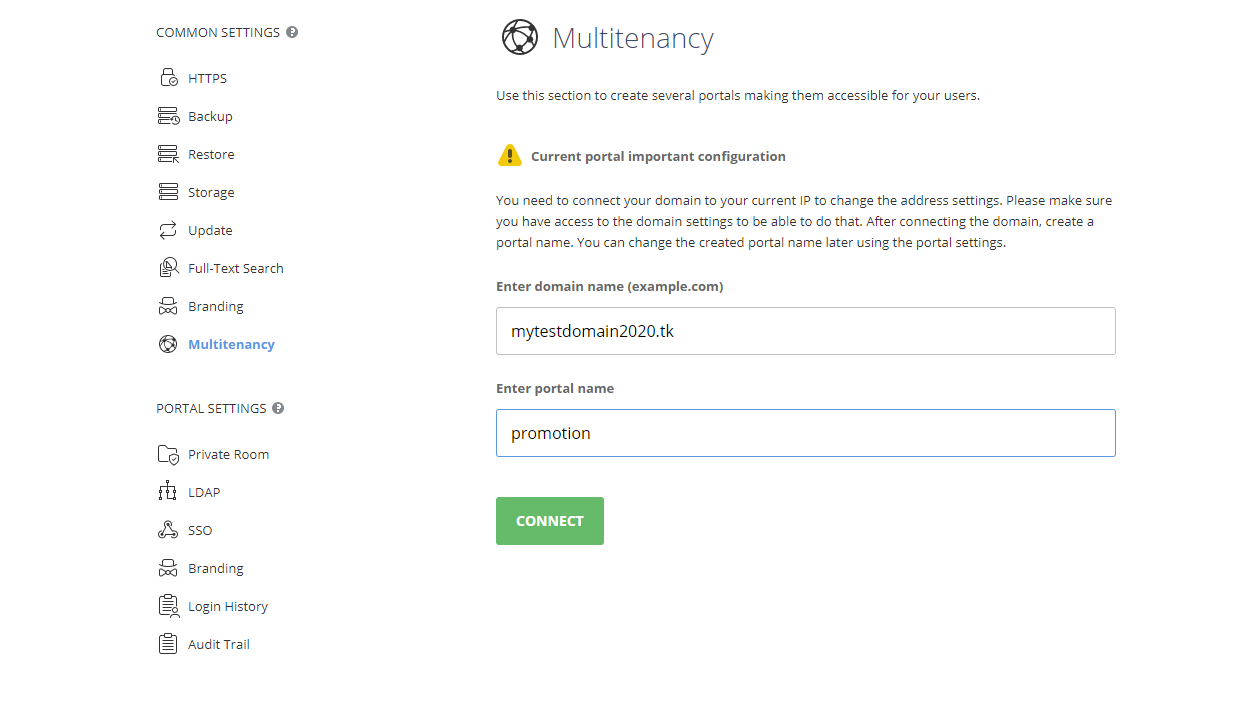
ポータルのスタートページが新しいブラウザタブでportalname.domainname.comアドレスで開きます。
ステップ3. 新しいポータルを作成する
コントロールパネルのマルチテナントページで、次の操作を行います:
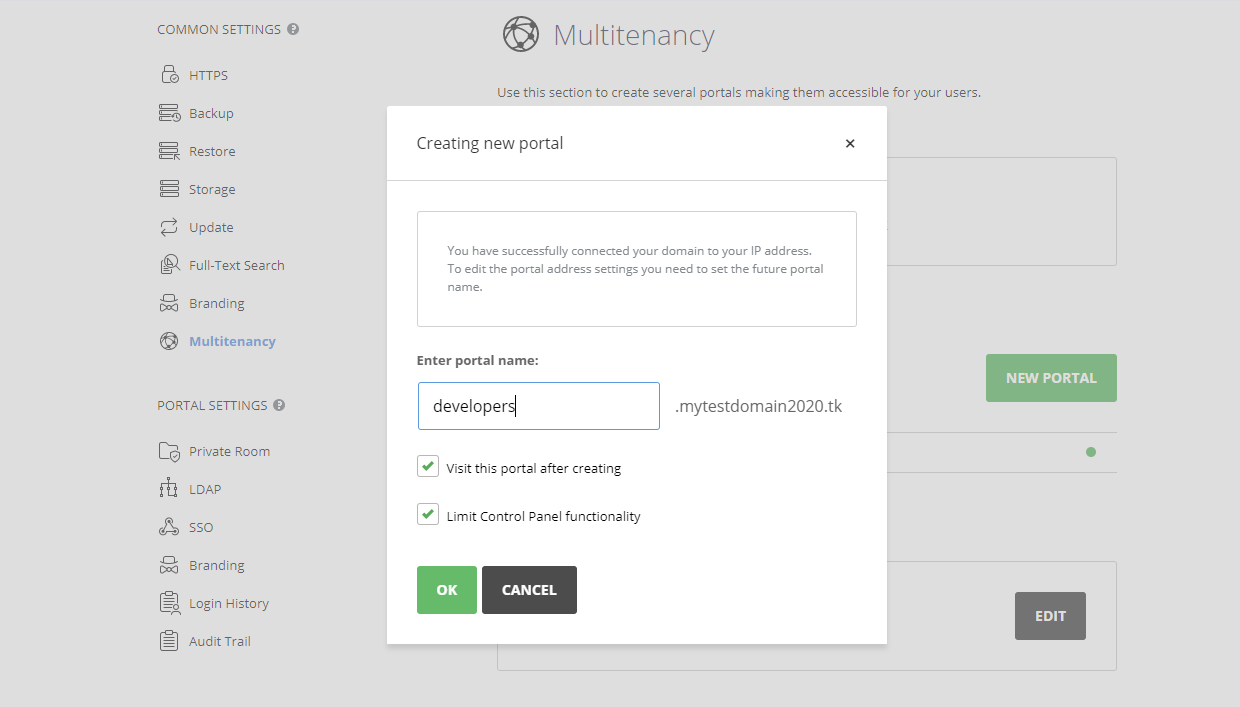
- 新しいポータルボタンをクリックします。
- 2番目のポータルの名前を指定します。
- 必要に応じて、コントロールパネル機能の制限オプションのチェックを外します。 この設定が有効になっている場合、ポータル設定セクションは新しいポータルのコントロールパネルでのみ利用可能です。このセクションでは、ポータル管理者が現在のポータルのみを管理できます。この設定を無効にすると、コントロールパネル機能への完全なアクセスが提供されます。共通設定セクションも新しいポータルのコントロールパネルで利用可能になります。このセクションでは、ポータル管理者がすべてのポータルを管理できます。
- OKをクリックしてポータルを保存します。
デフォルトで選択されている作成後にこのポータルを訪問するオプションを未チェックにしていない場合、newportalname.domainname.comアドレスで利用可能な新しいポータルにリダイレクトされます。
ポータル設定ページが新しいブラウザタブで開きます。パスワードを指定して確認します(デフォルトではパスワードは8文字以上120文字以下である必要があります)、必要に応じてメールを変更して管理者アカウントを作成します。ライセンスファイルをアップロードする必要はありません。すべてのポータルに一度に適用されます。
新しいポータルの個別の設定を構成するには、ポータル設定に移動します。カスタマイズ設定(ポータルの言語とタイムゾーン、ウェルカムページ設定、チームテンプレート、カラースキーム)を調整し、使用する必要なモジュールとツールを選択し、セキュリティ設定とSMTP設定を指定します。
ステップ4. ポータルを管理する
作成した各ポータルからコントロールパネルにアクセスできます。マルチテナントタブでは、作成したポータルの総数とライセンス情報を確認できます。料金プランをアップグレードしたい場合は、料金プラン設定リンクをクリックして支払いページに移動します。
作成したすべてのポータルアドレスもマルチテナントタブに表示されます。移動したいポータルをクリックしてナビゲートできます。
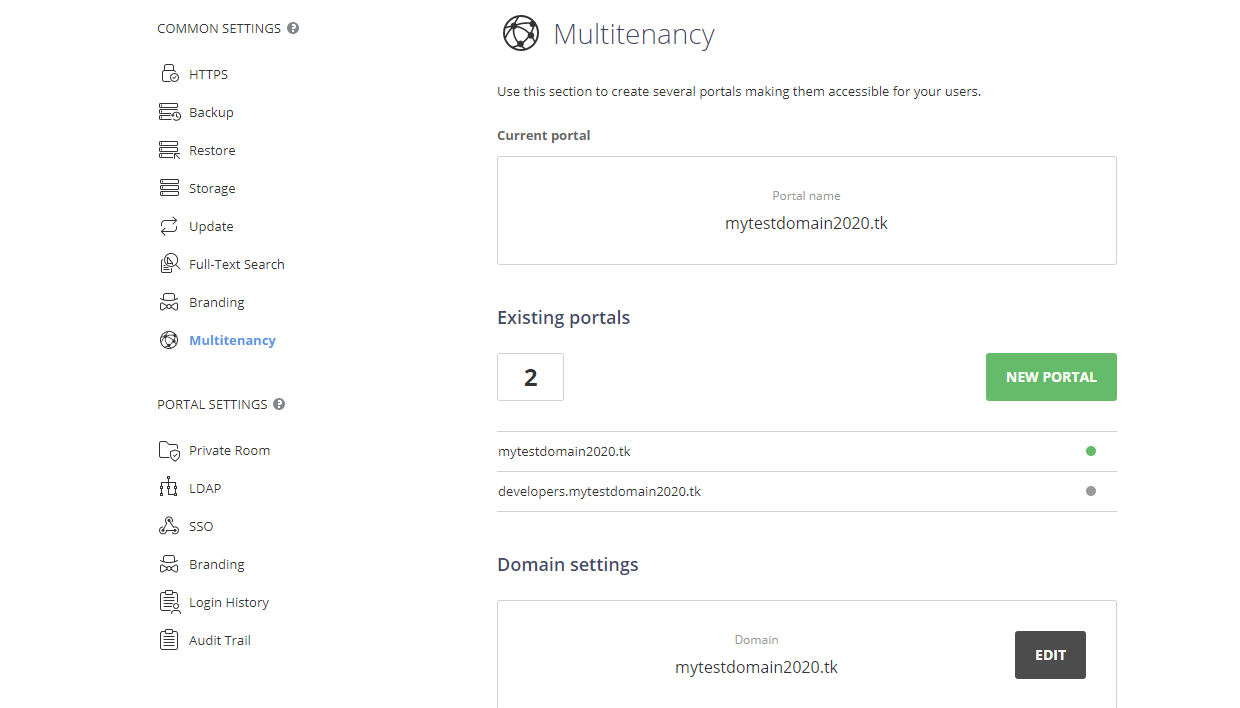
それでも何らかの理由でドメイン名を変更することを決定した場合は、ドメイン設定セクションで編集ボタンをクリックします。開いた新しいウィンドウで新しいドメイン名を設定し、OKをクリックします。
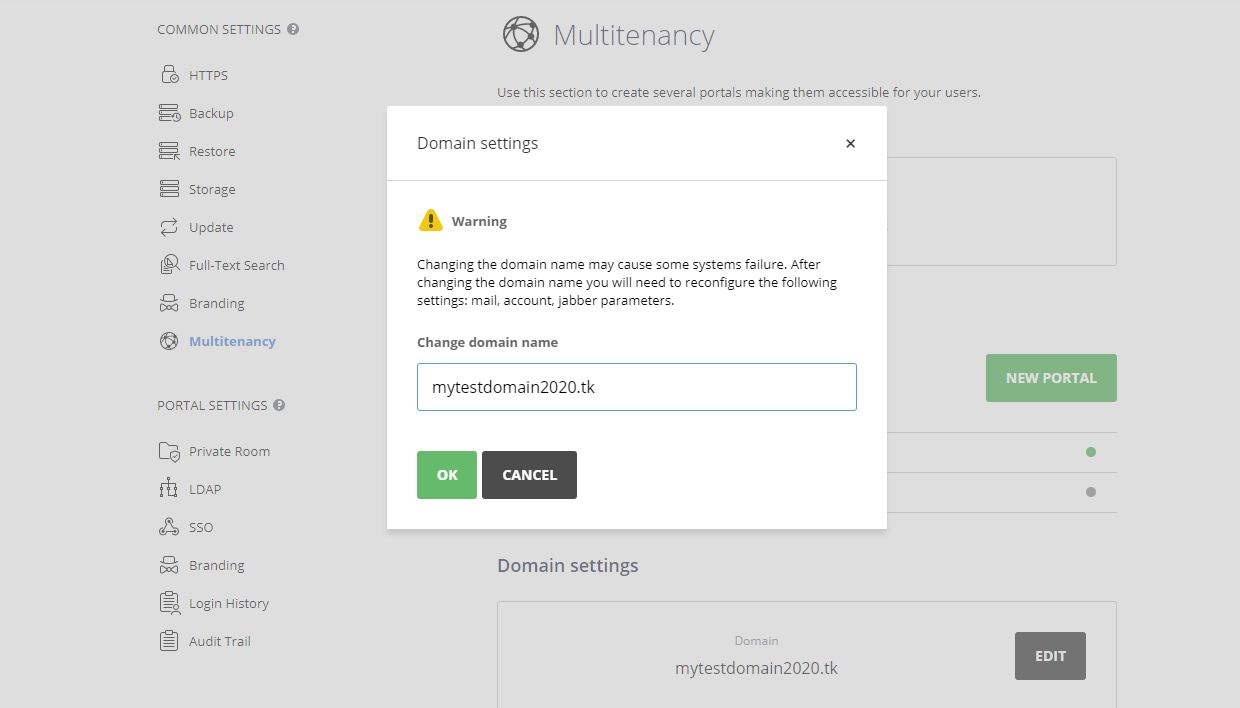
ドメイン名を変更した後、一部の設定を再構成する必要があるかもしれません。