この記事はAIによって翻訳されました
メモリクォータの管理
はじめに
コントロールパネルが提供するポータルメモリクォータ機能を使用すると、ポータルのメモリ制限を設定できます。
メモリクォータの管理
- ポータルにサインインし、スタートページでコントロールパネルアイコンをクリックします。または、ポータルの設定に移動し、左側のパネルでコントロールパネルリンクを選択します。
- コントロールパネル内のストレージセクションに切り替えます。
- ページをスクロールしてポータルメモリクォータセクションを見つけます。
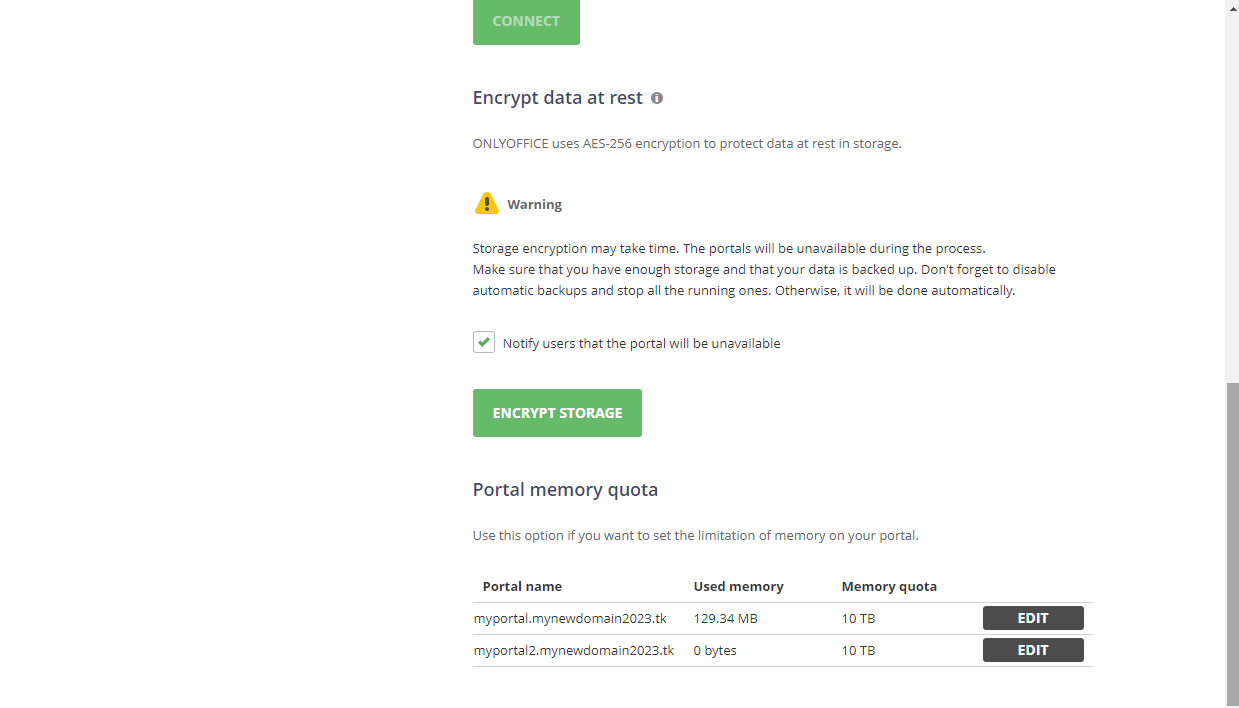
- ポータル名の横にある編集ボタンをクリックします。マルチテナンシー機能を有効にしている場合、リストには複数のポータルが表示されます。
- ドロップダウンリストからクォータを編集オプションを選択します。
- 入力フィールドに必要な値を設定し、ドロップダウンリストから単位(バイト、KB、MB、GB、TB)を選択します。デフォルトでは、クォータは10 TBに設定されています。
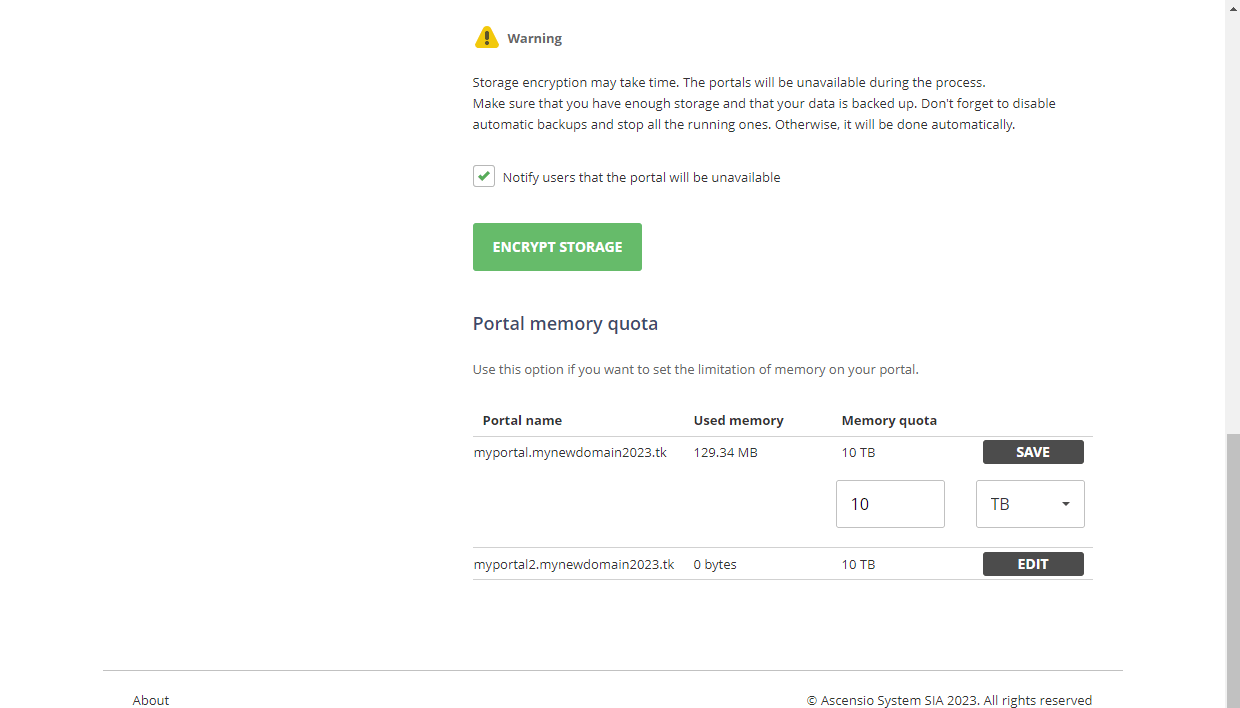
- 保存をクリックします。
設定したメモリクォータがポータルで使用されているメモリよりも少ない場合、エラーが発生します。ポータルで使用されているスペースの量は使用メモリセクションに表示されます。
クォータを無効にするには、ポータル名の横にある編集ボタンをクリックし、クォータなしオプションを使用します。
次の項目が含まれている記事:タグ:
すべてのタグを見る