この記事はAIによって翻訳されました
ONLYOFFICE WorkspaceインストールにONLYOFFICE Mailを追加する
サーバーにONLYOFFICE WorkspaceをDockerスクリプトを使用してインストールした際に(Workspace コミュニティ版またはWorkspace エンタープライズ版)、何らかの理由でONLYOFFICE Mailのインストールをスキップした場合でも、Control Panelを使用して簡単にONLYOFFICE Mailをインストールすることができます。
Control Panelにアクセスするには、ポータルにサインインし、スタートページで「Control Panel」リンクをクリックします。あるいは、ポータルの「設定」に移動し、左側のパネルで「Control Panel」リンクをクリックします。
簡易手順
- Control Panelで、左側のサイドバーの共通設定セクション内のアップデートページを開きます。このページでは、すべてのONLYOFFICE Workspaceコンポーネントのステータス(インストール済み)と、現在のおよび最新の利用可能なバージョンを確認できます。
ページをスクロールしてMail Serverセクションが表示されるまで進みます。現在のコンポーネントバージョンの代わりに未インストールと表示されます。最新の利用可能なバージョンの横にあるダウンロードボタンをクリックします。ダウンロードが完了すると、インストールボタンが表示されます。
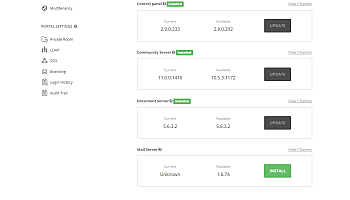
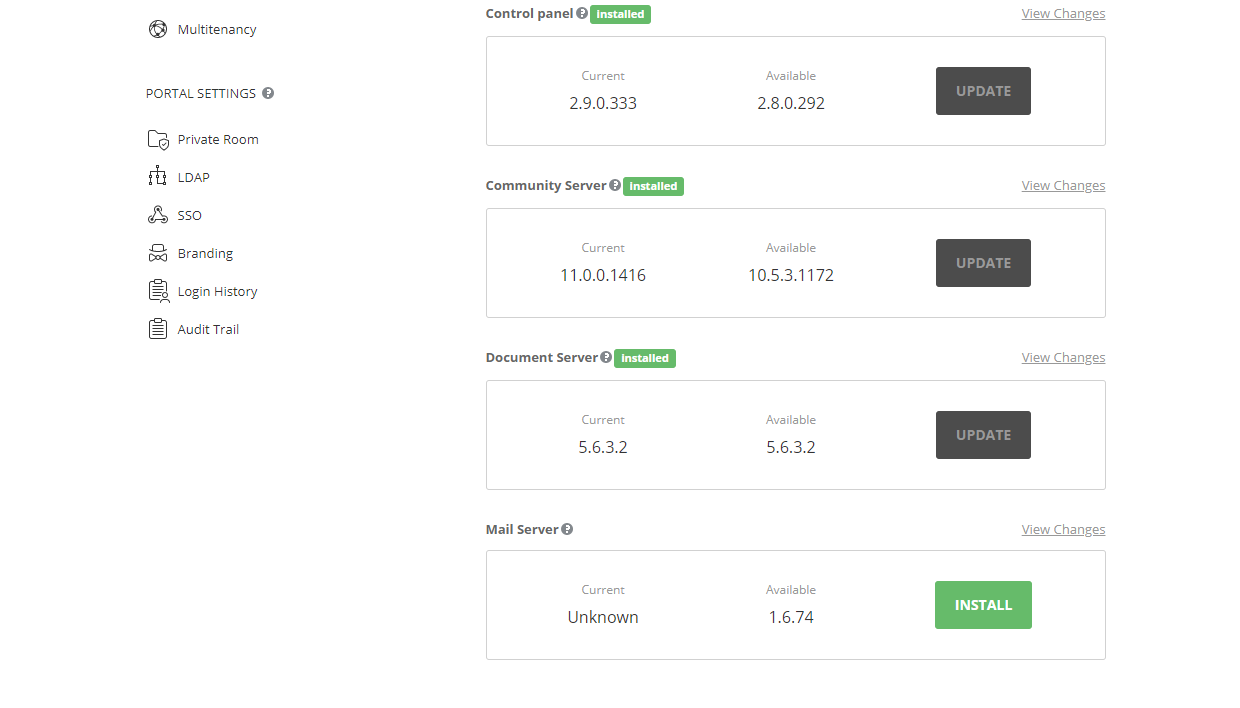
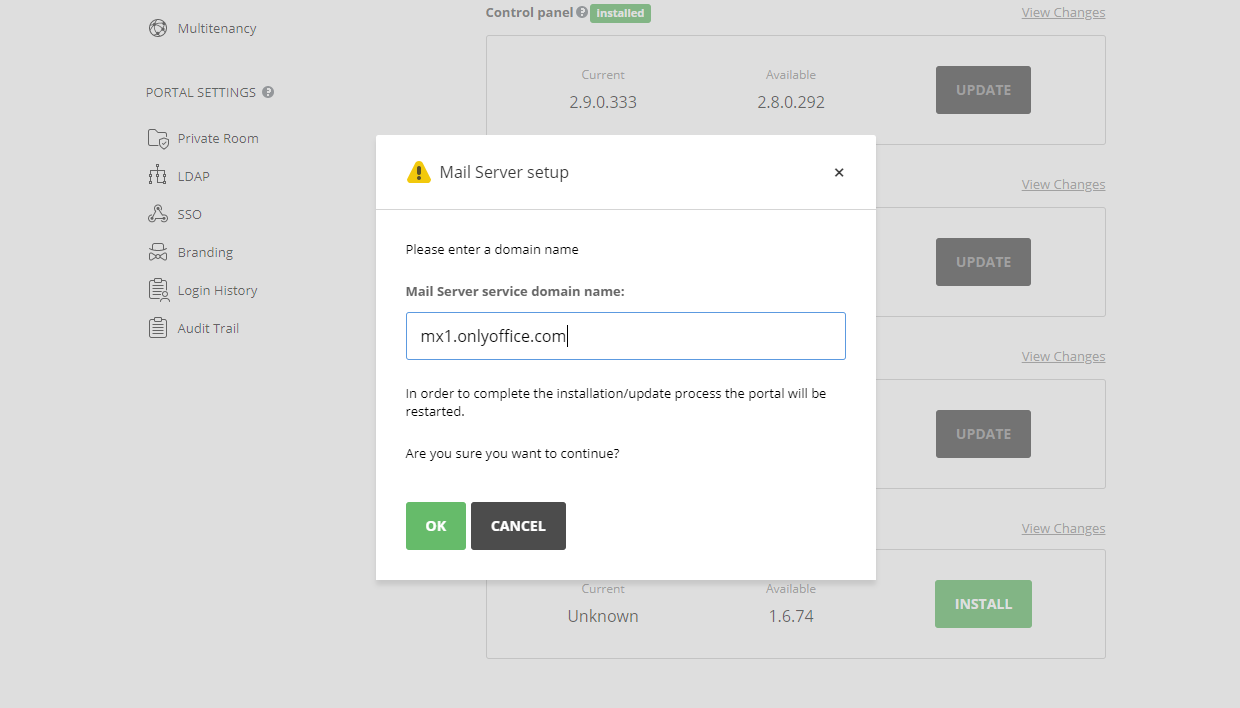
- インストールボタンをクリックします。Mail Serverセットアップウィンドウが開きます。Mail Serverサービスドメイン名の入力フィールドに、ONLYOFFICE Mailで使用するサービスドメイン名を指定し、OKボタンをクリックしてインストールプロセスを開始します。 通信を維持するために使用するドメインは有効で、このマシンに対して設定されている必要があります(つまり、AレコードがDNS設定にあり、ONLYOFFICE MailがインストールされているマシンのIPアドレスにドメイン名を指す必要があります)。
Mail Serverサービスドメインは通常、通信を維持するために使用するドメインのMXレコードに指定されます。このサービスドメインは通常、mx1.onlyoffice.comのようになります。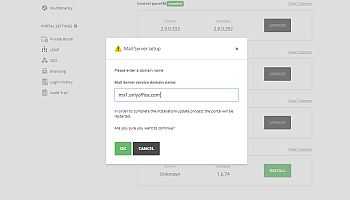
- その後、Control Panelとポータルが再起動され、このプロセス中は利用不可になります。完了までに最大5分かかることがあります。インストールが完了すると、Mail Serverコンポーネントはインストール済みステータスを取得し、アップデートページに表示されます。ページを上にスクロールしてポータルへ移動ボタンをクリックします。
ポータルスタートページで、Mail ServerリンクをクリックしてMailモジュールに移動します。左側のパネルで設定セクションを展開し、Mail Server項目が利用可能になっていることを確認します。
ドメインの設定方法について詳しくは、こちらの指示を参照してください。
次の項目が含まれている記事:タグ:
すべてのタグを見る