この記事はAIによって翻訳されました
コントロールパネルを使用してHTTPSに切り替える
はじめに
コントロールパネルを使用すると、ポータルを安全なHTTPSプロトコルに迅速かつ簡単に切り替えることができます。
このオプションは現在、Windowsインストールでは利用できません。
コントロールパネルインターフェースを介してポータルでHTTPSを有効にする方法は2つあります:
- SSL証明書を持っていない場合は、ワンクリックで新しい署名付き証明書を生成できます。コントロールパネルはletsencrypt.orgサービスを使用してCA署名付き証明書を生成します。
- サーバーで生成された既存の秘密鍵とそのベースで作成された公開鍵証明書(自己署名または認証機関によって発行されたもの)を持っている場合は、コントロールパネルにそれらをアップロードするだけです。
自己署名証明書とCA署名証明書についての情報を表示
コントロールパネルにアクセスするには、ポータルにサインインし、スタートページの「コントロールパネル」リンクをクリックします。または、ポータルの「設定」に移動し、左側のパネルにある「コントロールパネル」リンクをクリックします。
新しい証明書を生成する
letsencrypt証明書を正常に生成するには、ポート80を開けておく必要があります。
新しい証明書を生成するには:
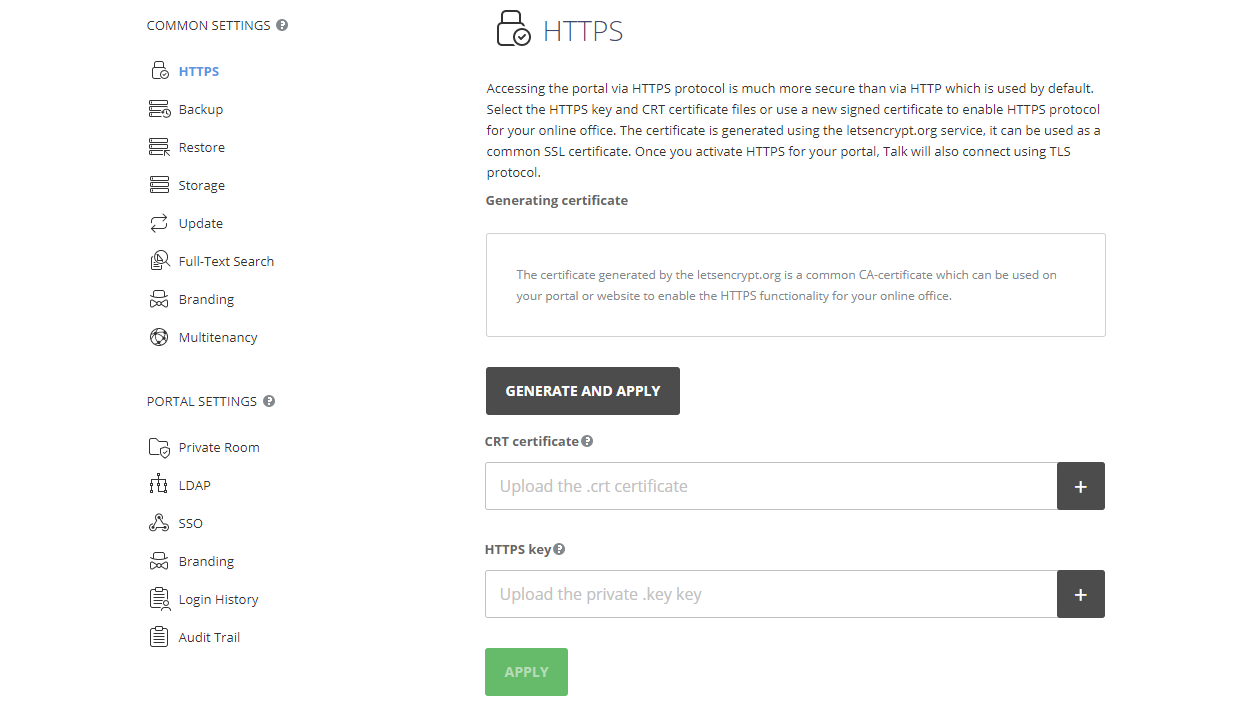
- 左側のサイドバーの共通設定セクションでHTTPSページを開きます。
- 生成して適用ボタンをクリックします。証明書と秘密鍵が正常に生成されたことを知らせるポップアップメッセージボックスが表示されます。
- その後、コントロールパネルとポータルが再起動され、このプロセス中は利用できなくなります。完了までに最大5分かかることがあります。証明書のインストールプロセスが終了すると、ポータルはHTTPSで利用可能になります。
インストールされた証明書を削除するには、削除ボタンを使用します。
既存の証明書と秘密鍵をアップロードする
既存の.crt証明書と秘密の.keyキーを使用するには:
- 左側のサイドバーの共通設定セクションでHTTPSページを開きます。
- CRT証明書フィールドの横にあるプラスボタンをクリックし、.crt証明書を選択してアップロードします。
- HTTPSキーフィールドの横にあるプラスボタンをクリックし、秘密の.keyキーを選択してアップロードします。 アップロードする前に、秘密鍵が暗号化されていないことを確認してください。パスワード保護された.keyファイルがある場合は、まずそれを復号化する必要があります。
- .crtと.keyファイルがアップロードされたら、ページ下部の適用ボタンをクリックします。
- その後、コントロールパネルとポータルが再起動され、このプロセス中は利用できなくなります。完了までに最大5分かかることがあります。証明書のインストールプロセスが終了すると、ポータルはHTTPSで利用可能になります。証明書が発行されたドメイン名は、コントロールパネルのHTTPSページのドメインで生成セクションに表示されます。
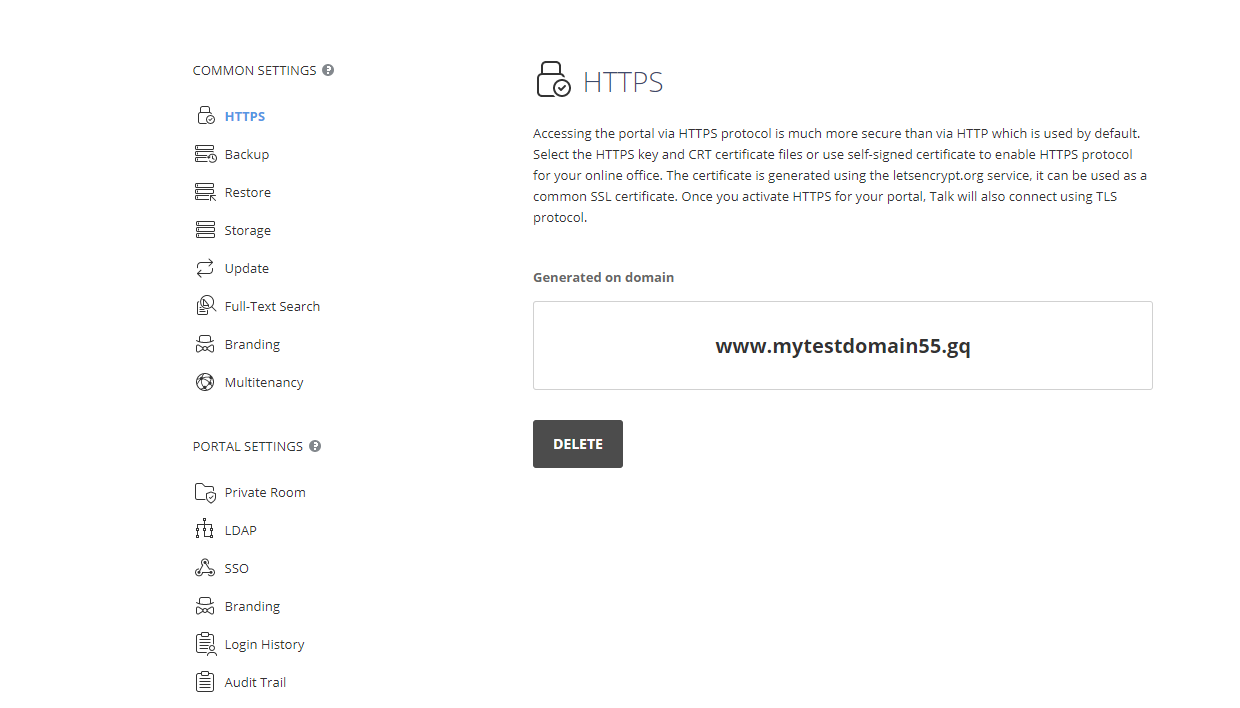
インストールされた証明書を削除するには、削除ボタンを使用します。
次の項目が含まれている記事:タグ:
すべてのタグを見る