オンラインオフィスのブランディング
コントロールパネルが提供するブランディング機能を使用すると、オンラインオフィスのインターフェースで使用されるブランディング要素を簡単に置き換え、会社のブランドに合わせてポータルの外観をカスタマイズできます:
- ツールチップ、メッセージボックスなどのテキスト要素に会社名を使用する
- デフォルトのファビコンやロゴを自社のロゴに置き換える
- このプログラムについてウィンドウに表示される情報を変更する
- フィードバックとサポートフォーム、ヘルプセンターなどの外部リソースへのリンクを表示または非表示にする
ブランディング設定はすべてのポータルに適用することも、現在のポータルのみに適用することもできます。
コントロールパネルにアクセスするには、ポータルにサインインし、スタートページの「コントロールパネル」リンクをクリックします。あるいは、ポータルの「設定」に移動し、左側のパネルで「コントロールパネル」リンクをクリックします。
すべてのポータルのブランディング要素を変更する
共通設定セクションでは、すべてのポータルの設定を変更できます。
左サイドバーの共通設定セクションでブランディングページを開き、基本および高度なブランディング設定を変更できます。
基本的なブランディング設定を変更する
基本タブはデフォルトで開かれます。ここでは、会社名を変更し、ロゴを置き換えることができます。
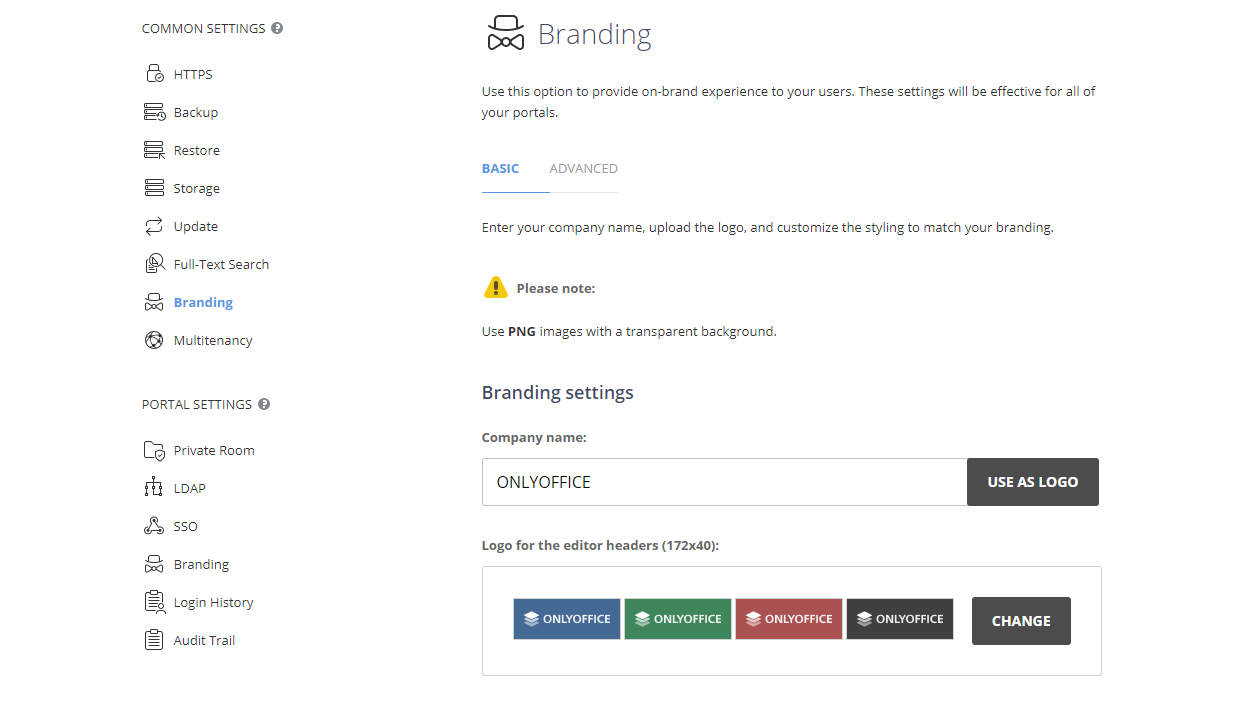
- テキスト入力フィールドに会社名を入力して、オンラインオフィスインターフェースのすべてのタイトルやメッセージのデフォルト値を変更し、指定したものに置き換えます。エントリーフィールドの右側にあるロゴとして使用ボタンをクリックすると、会社名をテキストロゴ(画像ロゴの代わりに)として使用できます。これにより、以下のすべてのロゴが対応して変更されます。
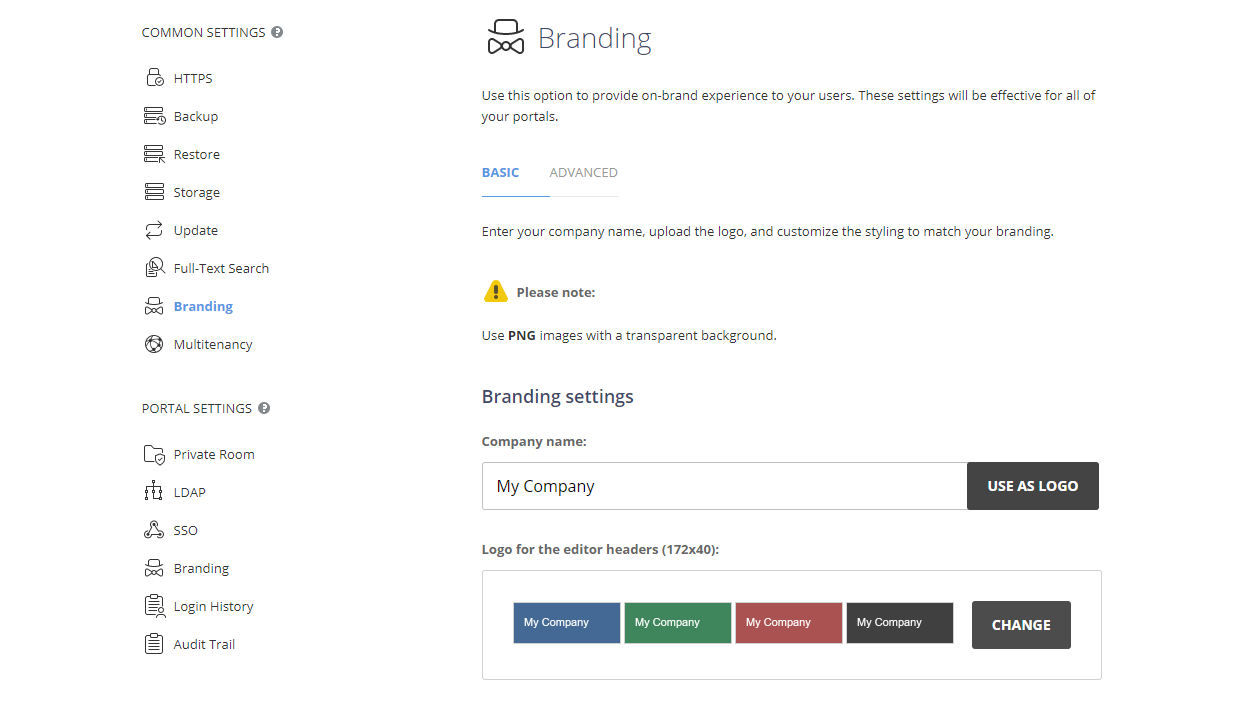
- オンラインオフィスに表示されるすべての画像ロゴを置き換える: 透明な背景のPNG形式の画像を使用することをお勧めします。ロゴの視認性を向上させ、輪郭を明確にするために、暗い背景または明るい背景での使用に最適化する必要があります。画像サイズは、各ロゴの横に指定されたサイズに厳密に対応する必要があります。
- エディターヘッダー用ロゴ(172x40)(有料サーバーバージョンのみ利用可能) - このロゴは、起動されたオンラインエディターの左上隅に表示されます。最初、2番目、3番目のロゴは、ドキュメント、スプレッドシート、プレゼンテーションエディターに使用されます。対応して、ライトテーマが有効な場合は、4番目のロゴがすべてのエディターに使用され、ダークテーマが有効な場合は使用されます。
- エディターヘッダー用ロゴ - 埋め込みモード(172x40)(有料サーバーバージョンのみ利用可能) - このロゴは、ウェブページに埋め込まれたポータルドキュメントの左上隅に表示されます。
- ポータルヘッダー用ロゴ(284x46) - このロゴは、すべてのポータルページの左上隅に表示されます。
- ログインページ用ロゴ - ライトテーマ(432x70) - このロゴは、ポータルのサインインページに表示され、ライトテーマが有効な場合に使用されます。
- ログインページ用ロゴ - ダークテーマ(432x70) - このロゴは、ポータルのサインインページに表示され、ダークテーマが有効な場合に使用されます。
- ファビコン(32x32) - このロゴは、ポータルが開かれたときにウェブブラウザのアドレスバーまたはタブに表示されるか、ポータルアドレスをブックマークに追加した場合にブックマークパネルに表示されます。
置き換えたいロゴの右側にある変更ボタンをクリックします。開いたウィンドウで必要な画像ファイルを参照し、開くボタンをクリックします。画像が読み込まれ、対応するロゴフィールドに表示されます。
- ページの下部にある保存ボタンをクリックして、設定したパラメータを適用します。
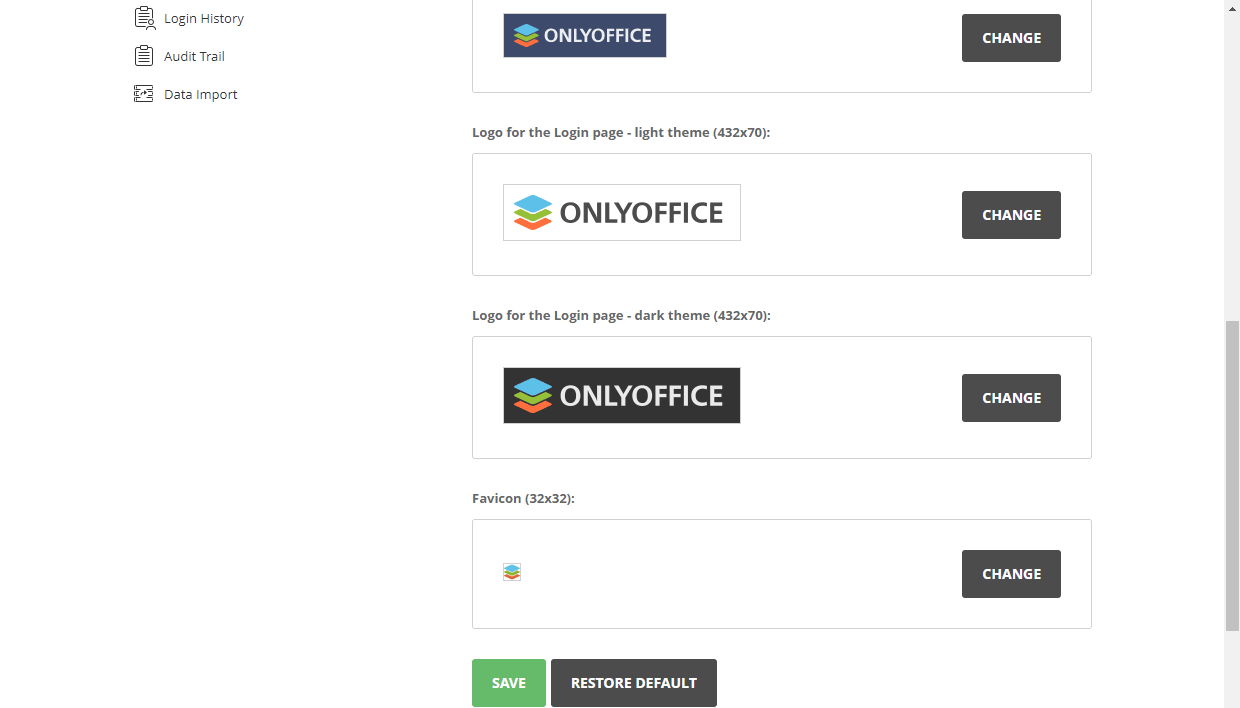
デフォルト設定に戻すには、デフォルトに戻すボタンをクリックします。
高度なブランディング設定を変更する
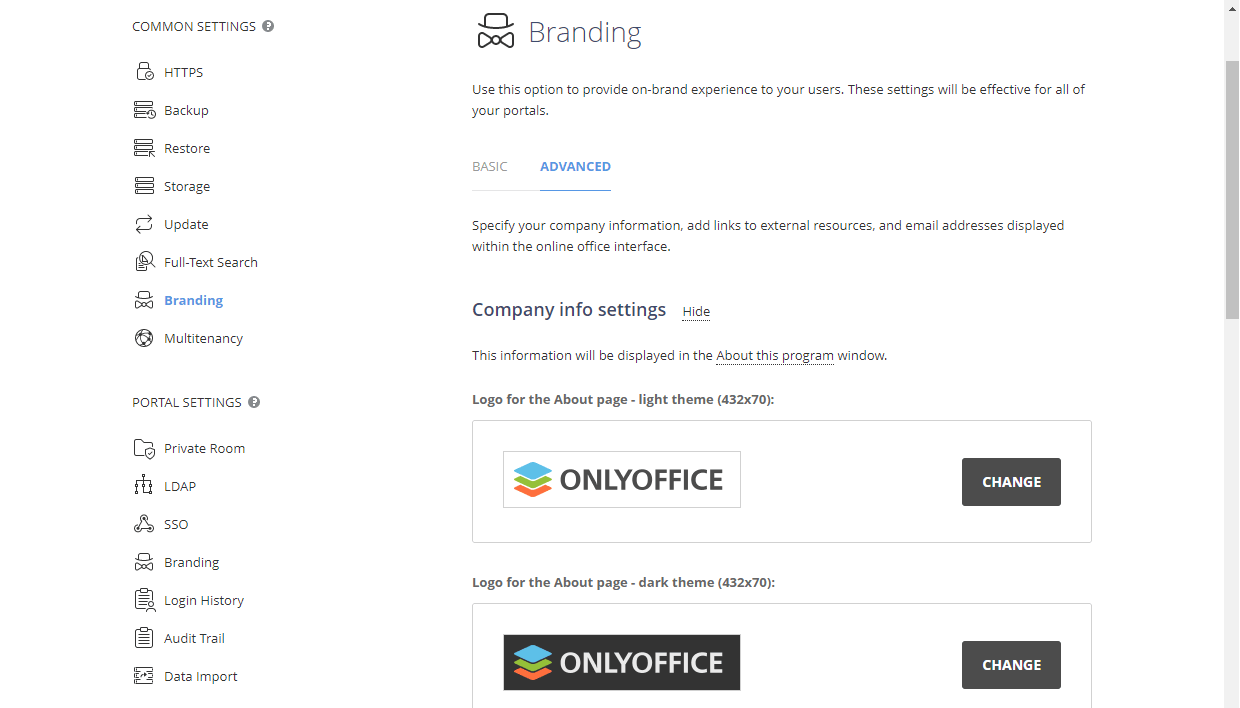
共通設定セクションのブランディングページの高度タブに切り替えます。ここでは、このプログラムについてウィンドウに表示される情報を変更し、外部リソースへのリンクを非表示にすることができます。
会社情報設定セクションは、ポータルのこのプログラムについてウィンドウおよびオンラインエディターのAboutページに表示される会社情報を指定するために使用されます。
- Aboutページ用ロゴを置き換える:
- Aboutページ用ロゴ - ライトテーマ(432x70) - このロゴは、ポータルのAboutページ(ユーザープロファイル -> このプログラムについて)およびオンラインエディターのAboutページに表示され、ライトテーマが有効な場合に使用されます。
- Aboutページ用ロゴ - ダークテーマ(432x70) - このロゴは、ポータルのAboutページ(ユーザープロファイル -> このプログラムについて)およびオンラインエディターのAboutページに表示され、ダークテーマが有効な場合に使用されます。
- 会社名、メールアドレス、電話番号、ウェブサイトURLアドレス、郵便住所を対応するフィールドに入力します。
- このセクションの下部にある保存ボタンをクリックします。
追加リソースセクションは、すべてのポータルモジュールおよびドキュメントモジュールのサンプルドキュメントに追加リソースへのリンクを表示するかどうかを選択するために使用されます。
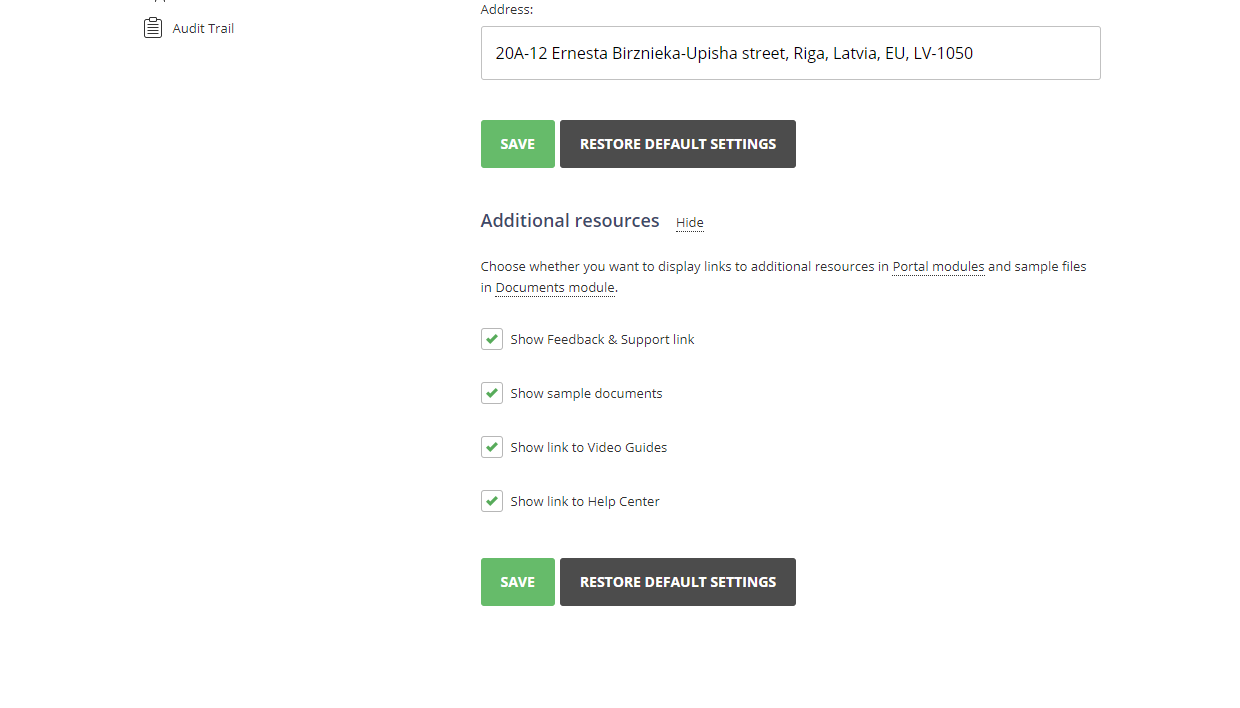
- 非表示にしたい要素のチェックを外し、表示したい要素のチェックを残します:
- フィードバック&サポートリンクを表示 - ONLYOFFICEサポートチームに連絡するためのフィードバックとサポートフォームへのリンクを非表示または表示するために使用されます。
- サンプルドキュメントを表示 - ドキュメントモジュールにサンプルドキュメントを非表示または表示するために使用されます。
- ビデオガイドへのリンクを表示 - トレーニングビデオのあるウェブページへのリンクを非表示または表示するために使用されます。
- ヘルプセンターへのリンクを表示 - ヘルプセンターページへのリンクを非表示または表示するために使用されます。
- このセクションの下部にある保存ボタンをクリックします。
現在のポータルのブランディング要素を変更する
ポータル設定セクションでは、現在のポータルの設定のみを変更できます。
必要なポータル内でコントロールパネルに切り替え、左サイドバーのポータル設定セクションでブランディングページを開きます。
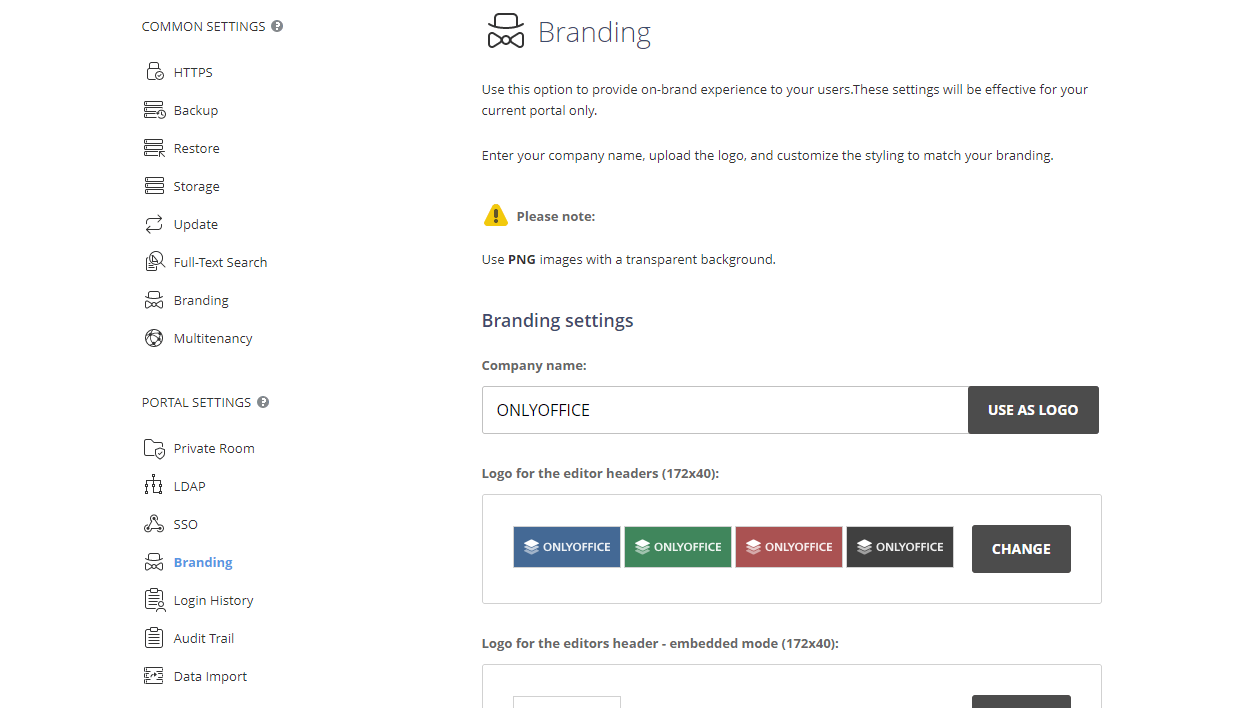
ここでは、現在のポータルの基本的なブランディング設定を変更できます。設定は、共通設定セクション内の基本設定タブに含まれるものと似ています。高度なブランディング設定は現在のポータルでは利用できず、すべてのポータルに対してのみ変更できます。