ONLYOFFICEによるGoogleユーザーデータの取り扱い
アプリケーション
ONLYOFFICEポータルは、OAuth 2.0認可プロトコルを使用して公式のGoogle APIにリクエストを送信し、Googleと連携します。このプロトコルに従って動作するために、Google API ConsoleでONLYOFFICEアプリケーション(api-project-948651087073)が作成されました。このアプリケーションには、Google Drive API、People API、Contacts APIの各サービスが接続されています。
ONLYOFFICEアプリケーション用に、リダイレクトURL https://service.onlyoffice.com/oauth2.aspx を持つ認可キーが生成されました。ユーザーがGoogleでONLYOFFICEにサインインすると、認可コードが要求され、ユーザーが現在表示しているページのアドレスが state パラメータで渡されます。
Google APIへのリダイレクト後、https://service.onlyoffice.com/oauth2.aspx のURLは state パラメータで指定されたページに自動的にリダイレクトします。これは、ONLYOFFICEアプリケーションが使用するアドレスやドメインが事前に分からないためです。
ONLYOFFICEポータルにおけるGoogleユーザーデータの取り扱い
ログイン
ユーザープロフィールへのGoogleの接続
既存のユーザープロフィールでGoogleを使ってONLYOFFICEポータルにサインインするには、ユーザーは自分のGoogleアカウントをONLYOFFICEアカウントにリンクします。
ONLYOFFICEのユーザープロフィールページのソーシャルネットワーク経由のログインセクションには、Googleボタンがあります。
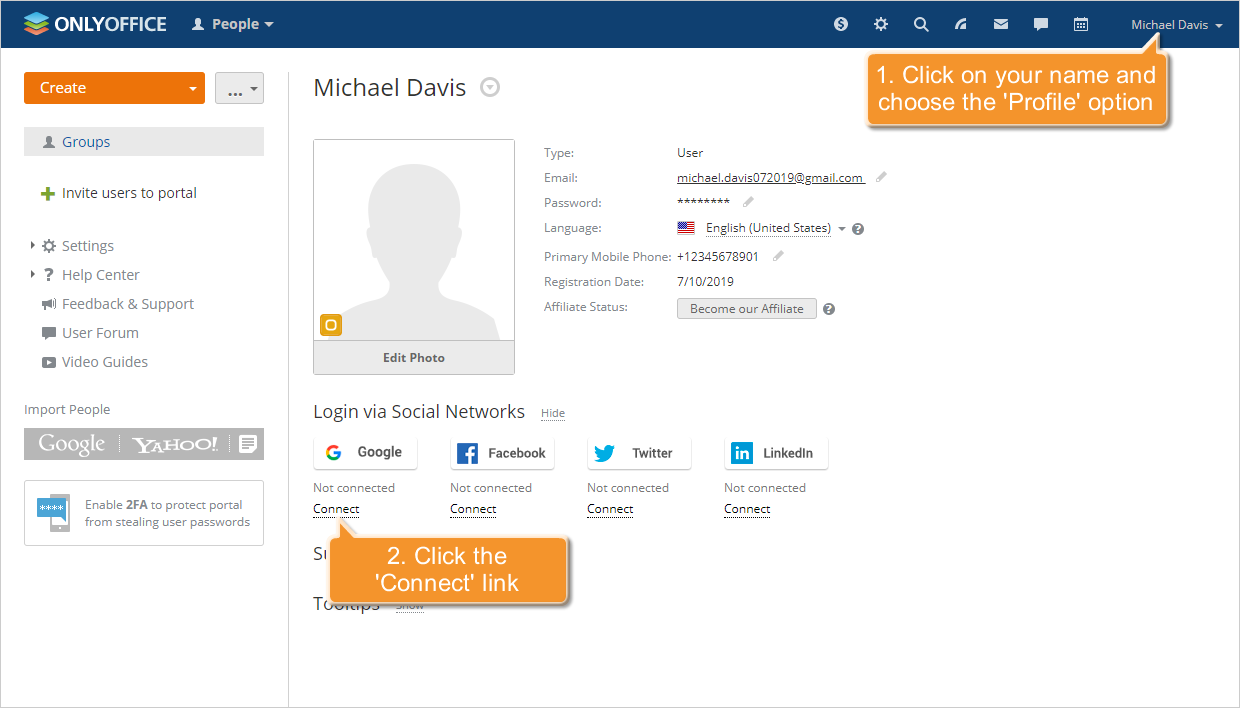
このボタンをクリックするとGoogleのページが開き、次のスコープのデータへのアクセスをONLYOFFICEアプリケーションに許可します。
このスコープにより、ONLYOFFICEアプリケーションは次のことができます。
- 一般公開されている個人情報を含む、ユーザーの個人情報の表示
- ユーザーのメールアドレスの表示
この操作にはpeople.getリクエストが使用されます。ONLYOFFICEのデータベースには、Googleにおけるユーザーの識別子およびメールアドレスと、ONLYOFFICEのユーザープロフィール識別子との対応関係が保存されます。
ポータルへのサインイン
ONLYOFFICEポータルの認証ページには、Googleでサインインするためのボタンがあります。
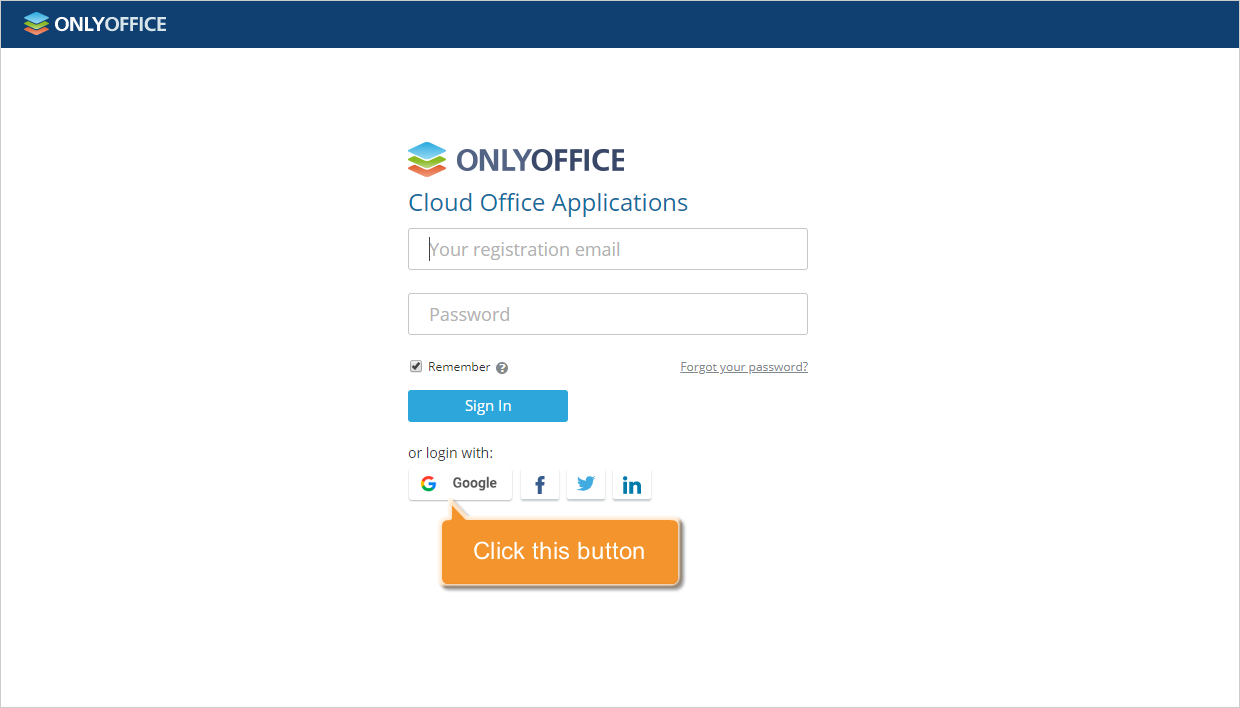
このボタンをクリックするとGoogleのページが開き、次のスコープのデータへのアクセスをONLYOFFICEアプリケーションに許可します。
このスコープにより、ONLYOFFICEアプリケーションは次のことができます。
- 一般公開されている個人情報を含む、ユーザーの個人情報の表示
- ユーザーのメールアドレスの表示
この操作にはpeople.getリクエストが使用されます。ONLYOFFICEは、Googleにおけるユーザーの識別子およびメールアドレスと、ONLYOFFICEのユーザープロフィール識別子との対応関係をデータベース内で検索します。見つかった場合、ユーザーはそのONLYOFFICEプロフィールでサインインします。
ONLYOFFICEウェブサイトでのサインイン
ONLYOFFICEウェブサイトのサインインページには、Googleでサインインするためのボタンがあります。
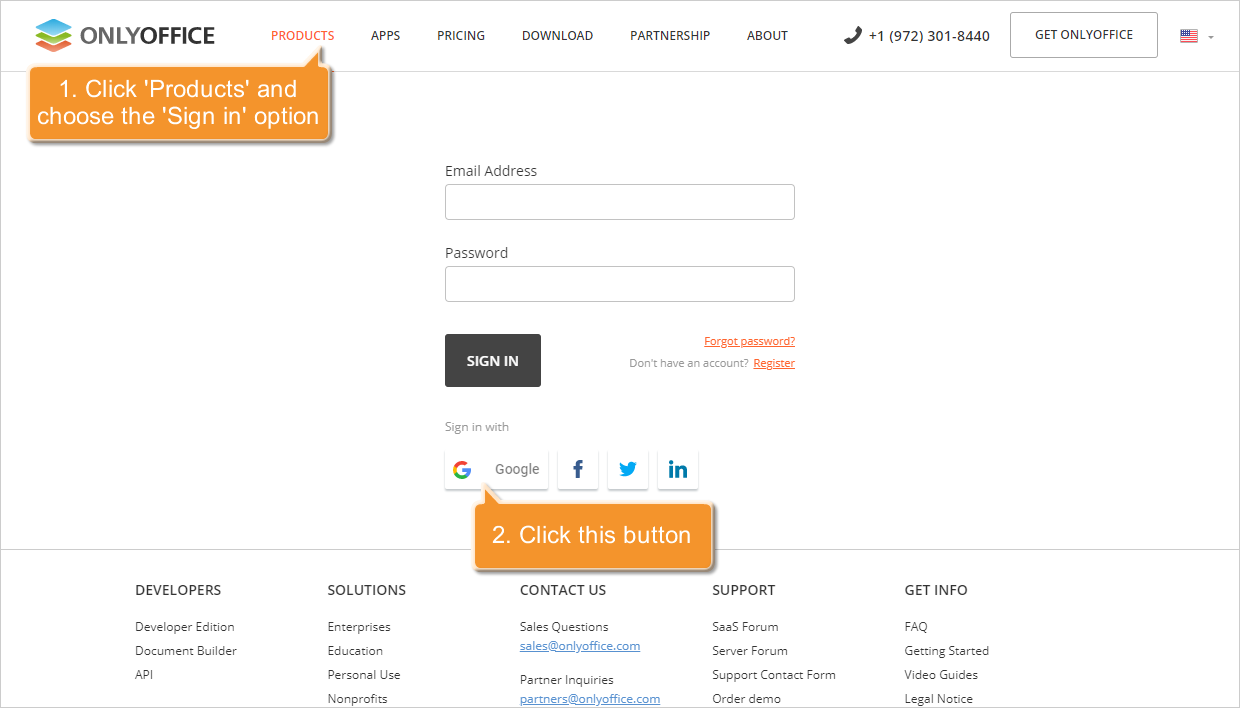
このボタンをクリックするとGoogleのページが開き、次のスコープのデータへのアクセスをONLYOFFICEアプリケーションに許可します。
このスコープにより、ONLYOFFICEアプリケーションは次のことができます。
- 一般公開されている個人情報を含む、ユーザーの個人情報の表示
- ユーザーのメールアドレスの表示
この操作にはpeople.getリクエストが使用されます。ONLYOFFICEは、Googleにおけるユーザーの識別子およびメールアドレスと、ONLYOFFICEのユーザープロフィール識別子との対応関係をすべてのポータルで検索します。見つかった場合、ユーザーはそのONLYOFFICEプロフィールで該当するポータルにサインインします。
ONLYOFFICE Personalへのサインイン
ONLYOFFICE Personalのログインセクションには、Googleでサインインするためのボタンがあります。
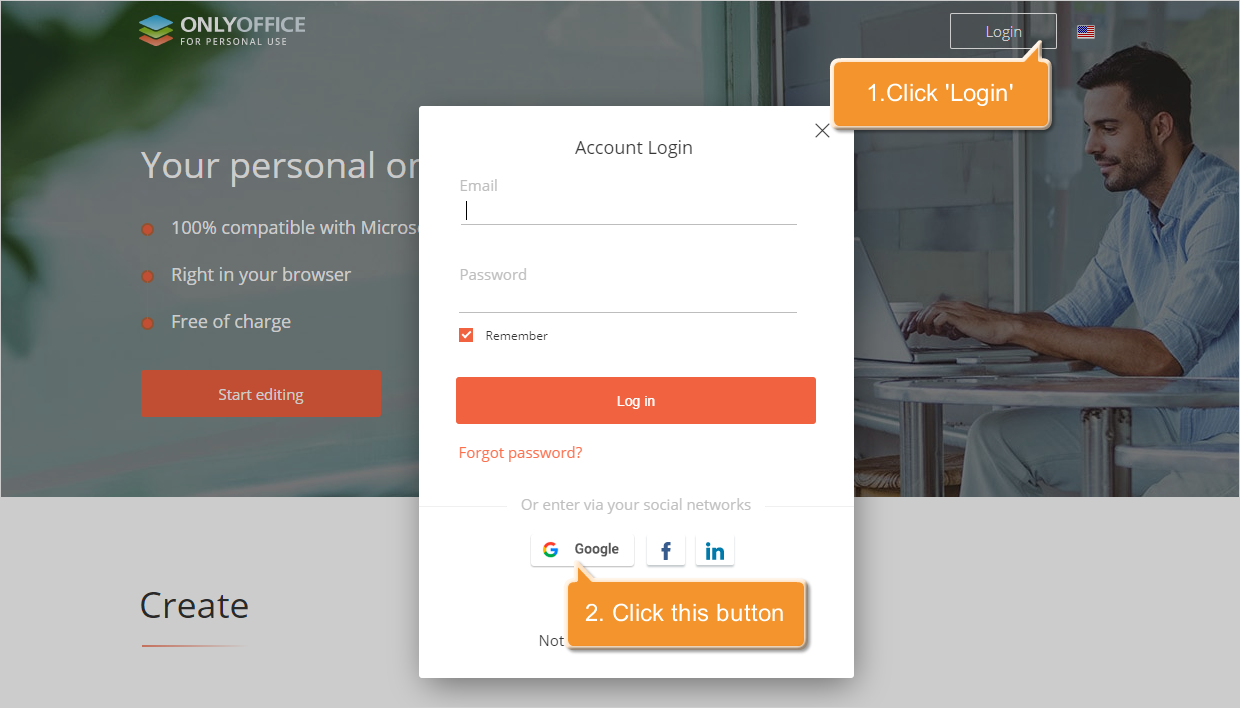
このボタンをクリックするとGoogleのページが開き、次のスコープのデータへのアクセスをONLYOFFICEアプリケーションに許可します。
このスコープにより、ONLYOFFICEアプリケーションは次のことができます。
- 一般公開されている個人情報を含む、ユーザーの個人情報の表示
- ユーザーのメールアドレスの表示
この操作にはpeople.getリクエストが使用されます。ONLYOFFICEは、Googleにおけるユーザーの識別子およびメールアドレスと、ONLYOFFICEのユーザープロフィール識別子との対応関係をデータベース内で検索します。見つかった場合、ユーザーはそのONLYOFFICEプロフィールでサインインします。
見つからない場合は、Googleのユーザー名とメールアドレスで新しいプロフィールが作成され、ONLYOFFICEのデータベースには、Googleにおけるユーザーの識別子およびメールアドレスと、ONLYOFFICEの新しいプロフィール識別子との対応関係が保存されます。
ユーザーのインポート
Googleから連絡先をインポートすると、複数のユーザープロフィールを一度にONLYOFFICEポータルに追加できます。方法については、Googleからユーザーをインポートするを参照してください。
PeopleモジュールのPeopleをインポートオプションには、連絡先情報のソースとしてGoogleを選択するためのボタンがあります。
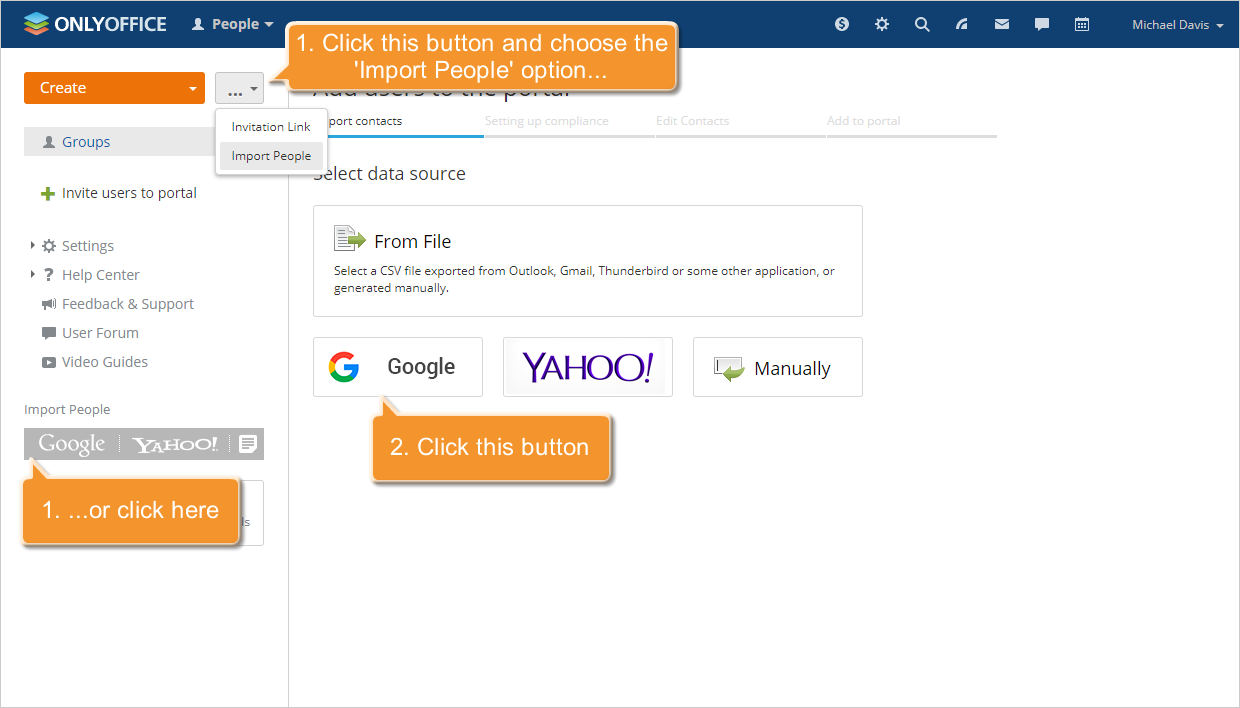
このボタンをクリックするとGoogleのページが開き、https://www.googleapis.com/auth/contacts.readonlyスコープのデータへのアクセスをONLYOFFICEアプリケーションに許可します。このスコープにより、ONLYOFFICEアプリケーションは次のことができます。
- ユーザーの連絡先の表示とダウンロード
この操作にはRetrieving all contactsリクエストが使用されます。ONLYOFFICEは、Googleの連絡先の名前とメールアドレスをもとに、ポータル上に新しいユーザープロフィールを作成します。
Google Drive
Google Driveアカウントをドキュメントモジュールに接続すると、Google Driveに保存されているドキュメントをONLYOFFICEエディタで管理・編集できます。方法については、サードパーティサービスの接続を参照してください。
ドキュメントモジュールのアカウントを追加キャプションには、Google Driveを選択するためのボタンがあります。
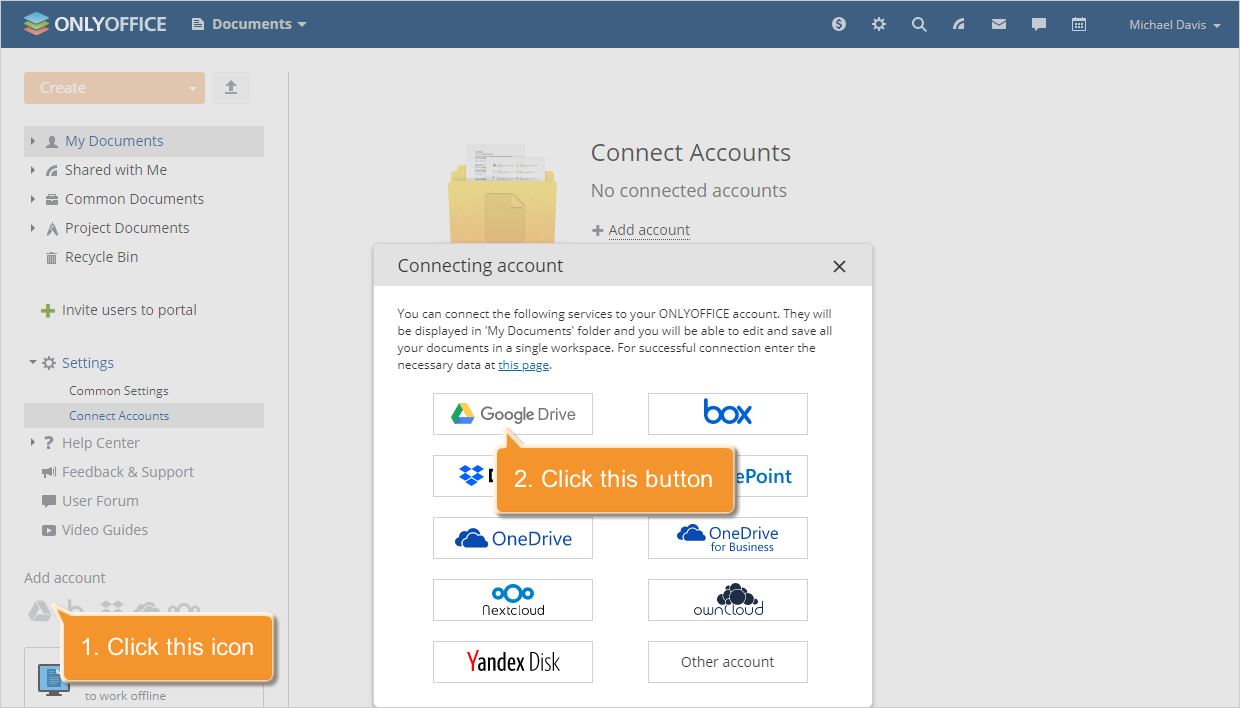
このボタンをクリックするとGoogleのページが開き、https://www.googleapis.com/auth/driveスコープのデータへのアクセスをONLYOFFICEアプリケーションに許可します。このスコープにより、ONLYOFFICEアプリケーションは次のことができます。
- Google Driveのすべてのファイルの表示、編集、作成、削除
ONLYOFFICEのデータベースには、以降のリクエストに必要な、受け取った認可キーのみが保存されます。操作はGoogle APIs Client Libraryを使用して実行されます。
次のメソッドが使用されます。
- ファイル一覧の取得
- ファイルの作成
- ファイルの削除
- ファイルの更新、名前の変更、移動
- ファイルのコピー
- アップロード可能な最大ファイルサイズの取得
ONLYOFFICEにおけるGoogleユーザーデータのその他の使用例
ユーザーは、ONLYOFFICE Personalアプリを使用して、Google Drive上でドキュメントを直接ONLYOFFICEオンラインエディタで開いて編集できます。このために、ONLYOFFICE Personalアプリケーション(api-project-438840568076)が作成されました。
Google Driveで、新規ボタン(新規 > その他 > アプリを追加)またはファイルのコンテキストメニュー(アプリで開く > アプリを追加)からONLYOFFICE Personalアプリケーションを接続します。
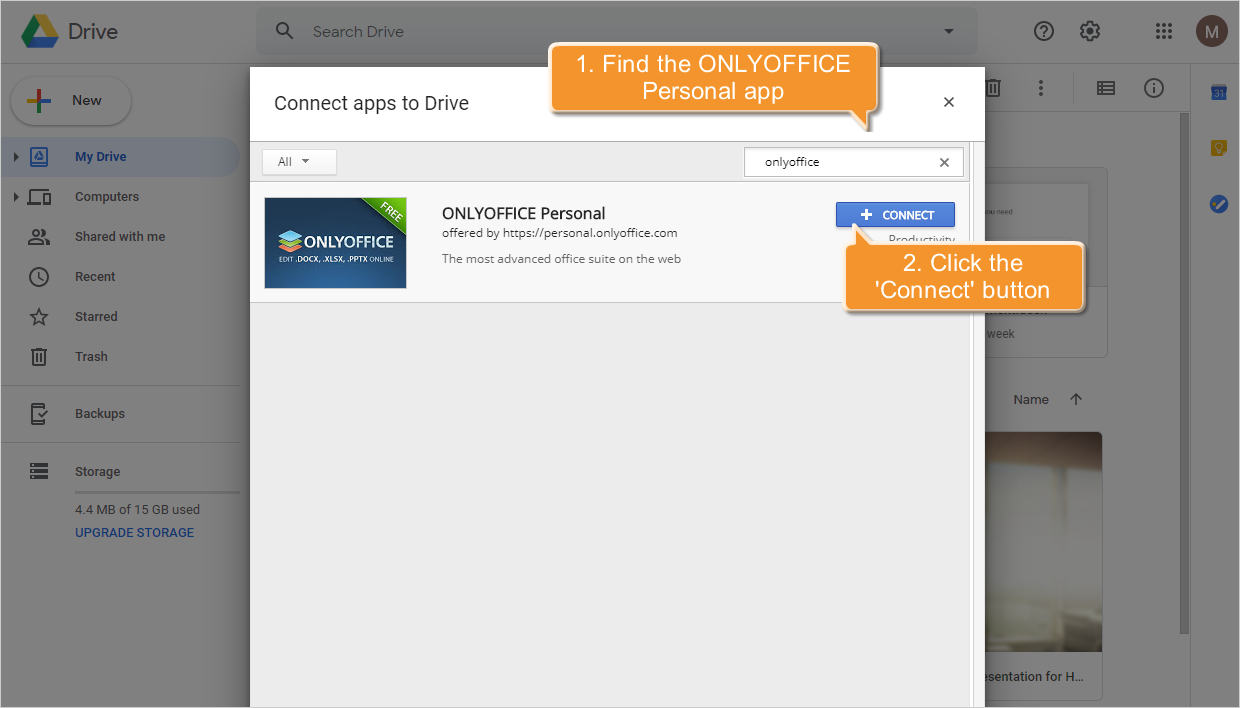
ONLYOFFICE PersonalアプリケーションをGoogle Driveに接続すると、ファイル作成のオプションがリストに追加されます(新規 > その他 > ONLYOFFICE Personal)。
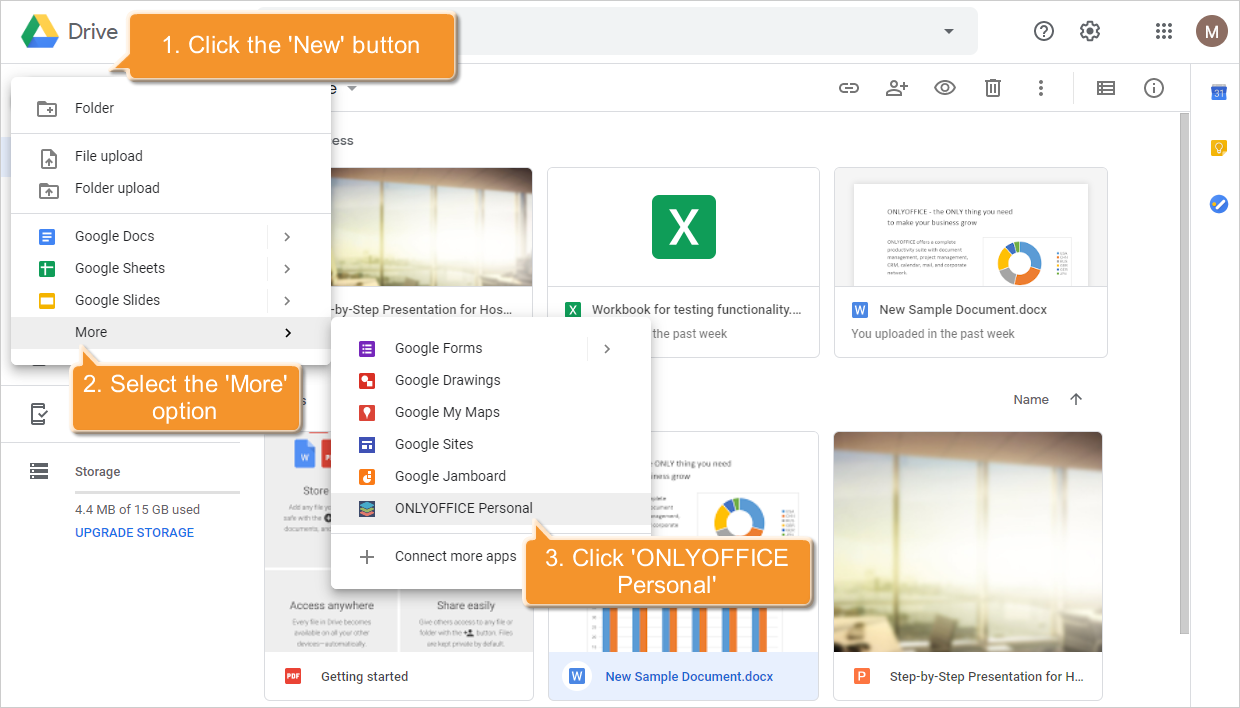
このオプションは、ファイルのコンテキストメニューにも追加されます(アプリで開く > ONLYOFFICE Personal)。
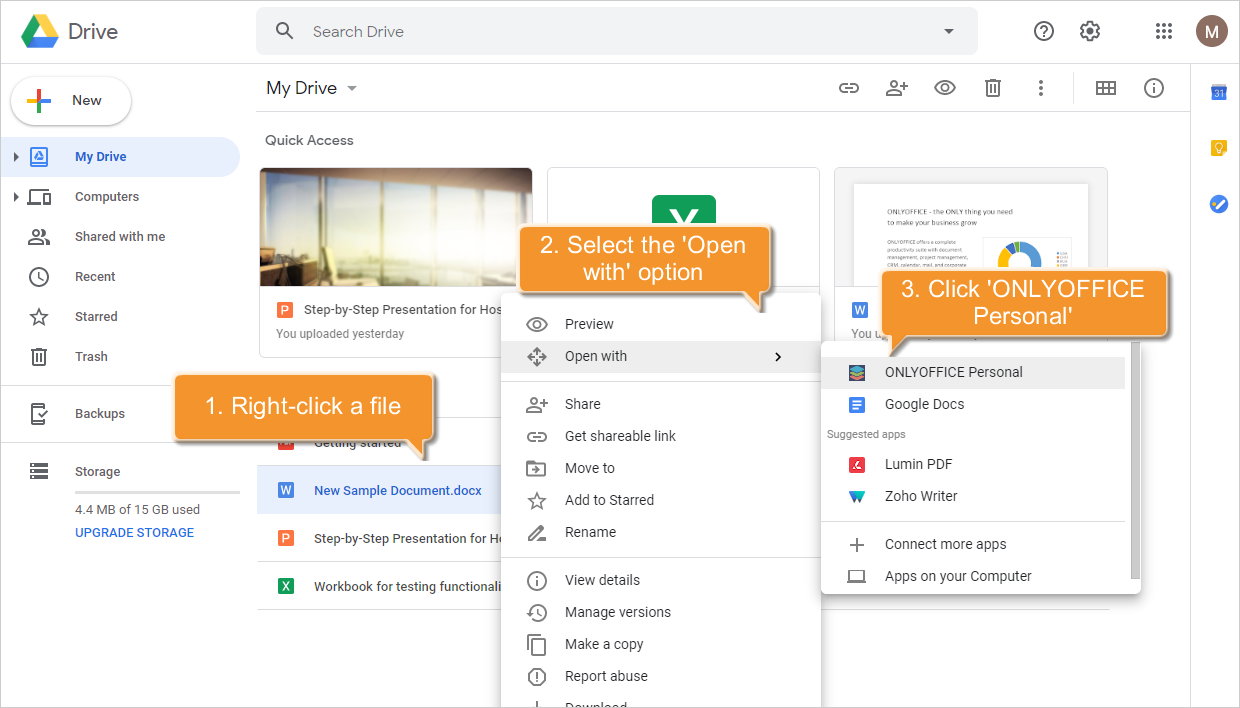
このオプションは次の形式で利用できます。
- docx、pptx、xlsx、ppsxファイルは、ファイル名をクリックするとデフォルトでONLYOFFICE Personalで開きます。
- ppt、pps、odp、doc、odt、rtf、mht、html、htm、fb2、epub、txt、pdf、djvu、xps、xls、csv、ods、fods、fodt、pptm、potx、potm、pot、xlsm、xlt、xltx、xltm、docm、dotx、dotm、ots、otp、ottファイルは、コンテキストメニューからONLYOFFICE Personalで開きます。
ONLYOFFICE Personalアプリケーションで新しいファイルを作成するときも既存のファイルを開くときも、Googleのページが開き、次のスコープのデータへのアクセスをONLYOFFICEアプリケーションに許可します。
- https://www.googleapis.com/auth/drive
- https://www.googleapis.com/auth/userinfo.profile
- https://www.googleapis.com/auth/userinfo.email
このスコープにより、ONLYOFFICEアプリケーションは次のことができます。
- Google Drive上のすべてのファイルの表示、作成、編集、削除
- 一般公開されている個人情報を含む、ユーザーの個人情報の表示
- ユーザーのメールアドレスの表示
ONLYOFFICE Personalアプリケーションは、people.getリクエストでユーザーデータを要求します。ONLYOFFICE Personalは、Googleにおけるユーザーの識別子およびメールアドレスと、ONLYOFFICEのユーザープロフィール識別子との対応関係をデータベース内で検索します。見つかった場合、ユーザーはそのONLYOFFICE Personalプロフィールでサインインします。
見つからない場合は、Googleのユーザー名とメールアドレスで新しいプロフィールが作成され、ONLYOFFICE Personalのデータベースには、Googleにおけるユーザーの識別子およびメールアドレスと、ONLYOFFICEの新しいプロフィール識別子との対応関係が保存されます。ONLYOFFICEのデータベースには、Drive APIへの以降のリクエストに必要な、受け取った認可キーも保存されます。次のメソッドが使用されます。
- ファイルの作成
- ファイルのダウンロード
- ファイルの更新
プライバシーポリシー
次の文書では、ONLYOFFICEアプリケーションがGoogleユーザーデータをどのように要求、使用、保存するかを説明しています。