ONLYOFFICEとYandexの統合
Yandexアカウントを接続して、ポータルに素早くサインインし、ドキュメントモジュールからYandex Diskのドキュメントにアクセスします。
サーバーバージョン
ステップ1. Yandexのアクセスキーを取得する
Yandexをポータルに接続するために必要なアクセスキーを取得するには:
- https://oauth.yandex.com/にアクセスします。
- アカウントにサインインします。
- アプリを作成をクリックします。
- サービス名を指定します。
- プラットフォームセクションでウェブサービスを選択し、保存して続行をクリックします。
- 次の画面で保存して続行をクリックします。
- リダイレクトURIフィールドに
https://service.onlyoffice.com/oauth2.aspxを入力し、保存して続行をクリックします。 - 会社または個人のメールアドレスを入力し、保存して続行をクリックします。
- 設定を確認し、すべてが正しい。アプリを作成をクリックします。
IDとパスワードをコピーするか、メモします。
ステップ2. ポータルでYandexを接続する
ポータルでYandexを接続するには:
-
右上隅にある
 アイコンをクリックして設定を開きます。
-
統合タブを選択します。
-
サードパーティサービスページを開きます。
-
Yandexまでスクロールし、トグルをクリックして有効にします。
-
開いたYandexウィンドウで、前のステップで取得した
IDとパスワードを入力します。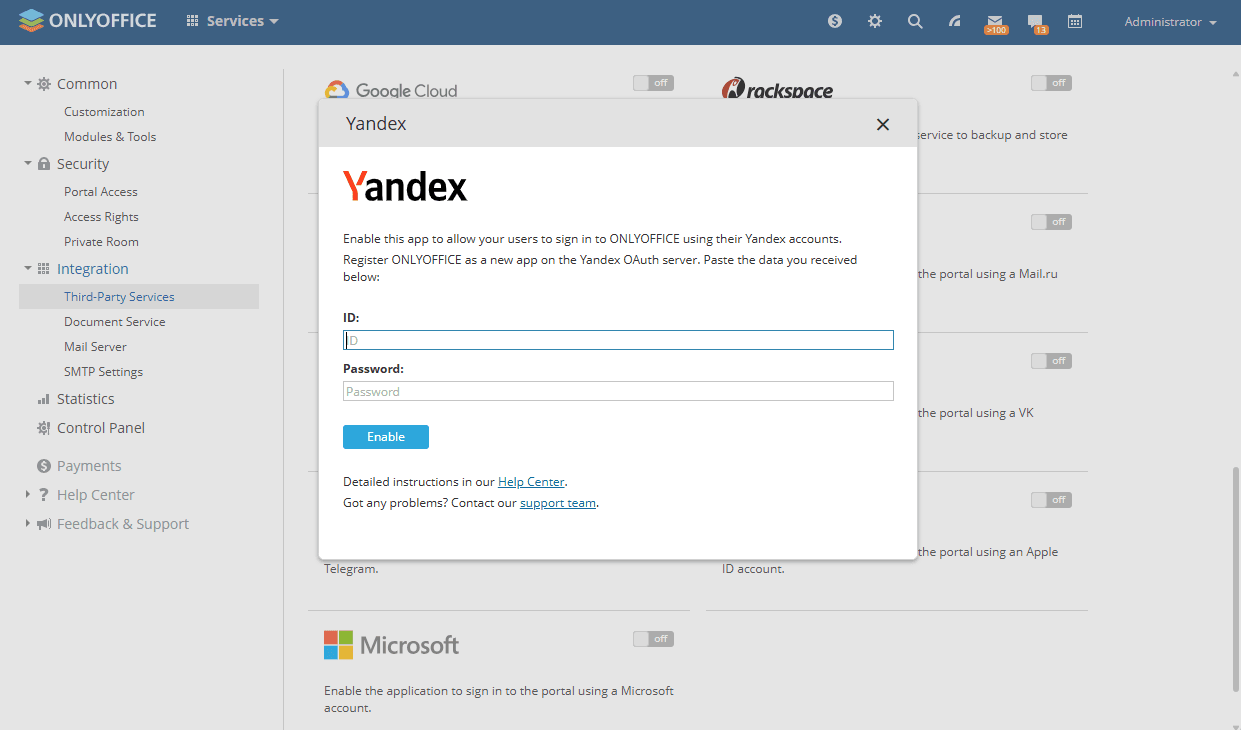
-
有効にするをクリックしてサービスを接続します。
クラウドバージョン
クラウドバージョンでは、認証キーのパラメーターは自動的に設定されます。
フルアクセス管理者またはドキュメントモジュール管理者は、最初に管理設定セクションでユーザーがサードパーティストレージを接続できるようにするスイッチをオンにする必要があります。
Yandexアカウントを接続するには、アプリケーションパスワードも必要です。作成方法については、この記事を参照してください。
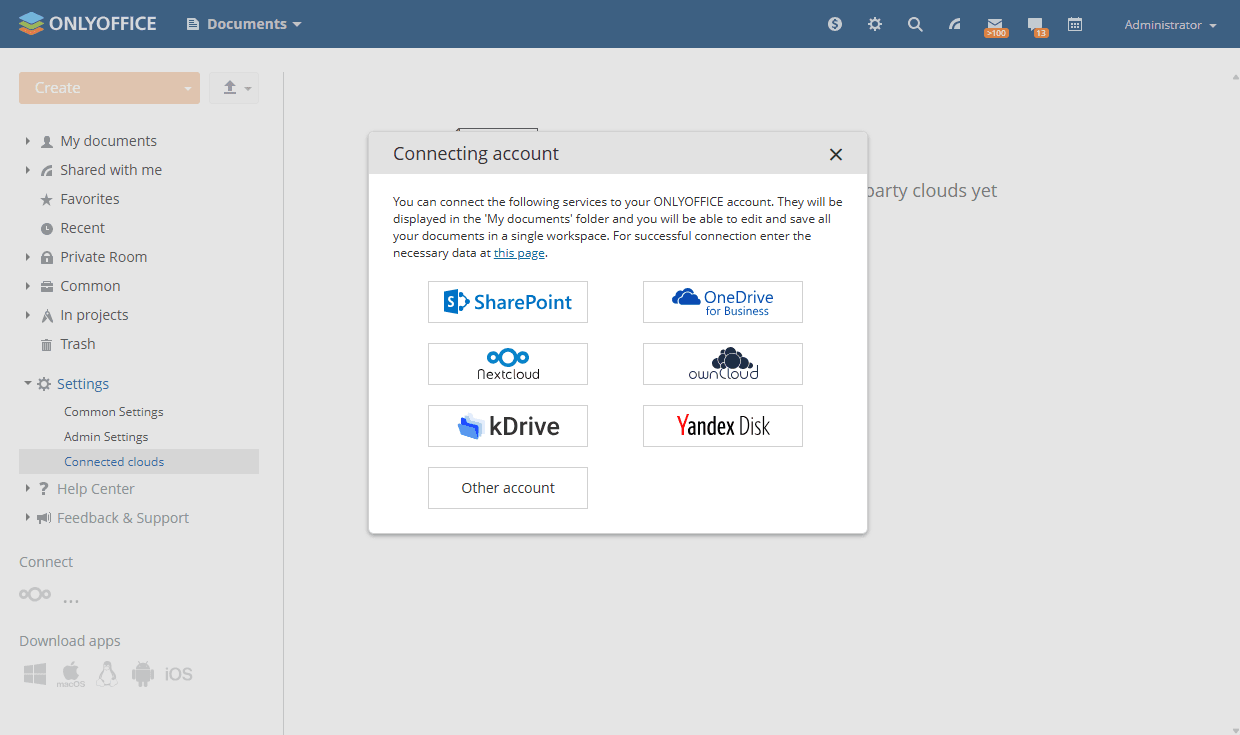
Yandex Diskアカウントをドキュメントモジュールに接続するには:
-
左サイドバーの接続セクションの下にある3つのドット
 をクリックし、アカウントの接続ウィンドウでYandex Diskを選択するか、設定 > 接続されたクラウドに移動してクラウドを接続をクリックします。
-
ログインとパスワードを入力します。
-
Yandex Diskのドキュメントを保存するフォルダーの名前を指定するか、デフォルトの名前のままにします。
-
保存をクリックします。
Yandex Diskフォルダーからドキュメントを削除すると、そのドキュメントはYandexアカウントからも削除されます。ファイルはドキュメントモジュールのゴミ箱セクションには移動されません。削除は元に戻せません。