ONLYOFFICEとVKの統合
VKアカウントを接続して、ポータルに素早くサインインします。
VKのアクセスキーを取得する
VKをポータルに接続するために必要なアクセスキーを取得するには:
- https://vk.com/apps?act=manageにアクセスします。
- アカウントにサインインします。
- Create appリンクをクリックします。
- アプリのTitleを入力します。
- PlatformセクションでWebsiteを選択します。
- Website addressフィールドに
https://service.onlyoffice.comを指定します。 - Base domainフィールドに
onlyoffice.comを指定します。 - Connect websiteをクリックします。
- アプリを管理するデバイスがまだリンクされていない場合は、リンクします。デバイスに送信された通知を開き、指示に従います。電話がかかってきます。着信した電話番号の下4桁を確認コードとして入力し、Confirmをクリックします。
- アプリのSettingsに移動します。
- Authorized redirect URIフィールドに
https://service.onlyoffice.com/oauth2.aspxを入力し、Saveをクリックします。 App IDとSecure keyをコピーします。
VKをONLYOFFICEに接続する
VKをポータルに接続するには:
-
右上隅にある
 アイコンをクリックして設定を開きます。
-
統合タブを選択します。
-
サードパーティサービスページを開きます。
-
VKまでスクロールし、トグルをクリックして有効にします。
-
開いたVKウィンドウで、前のセクションで取得した
App IDとSecure keyを入力します。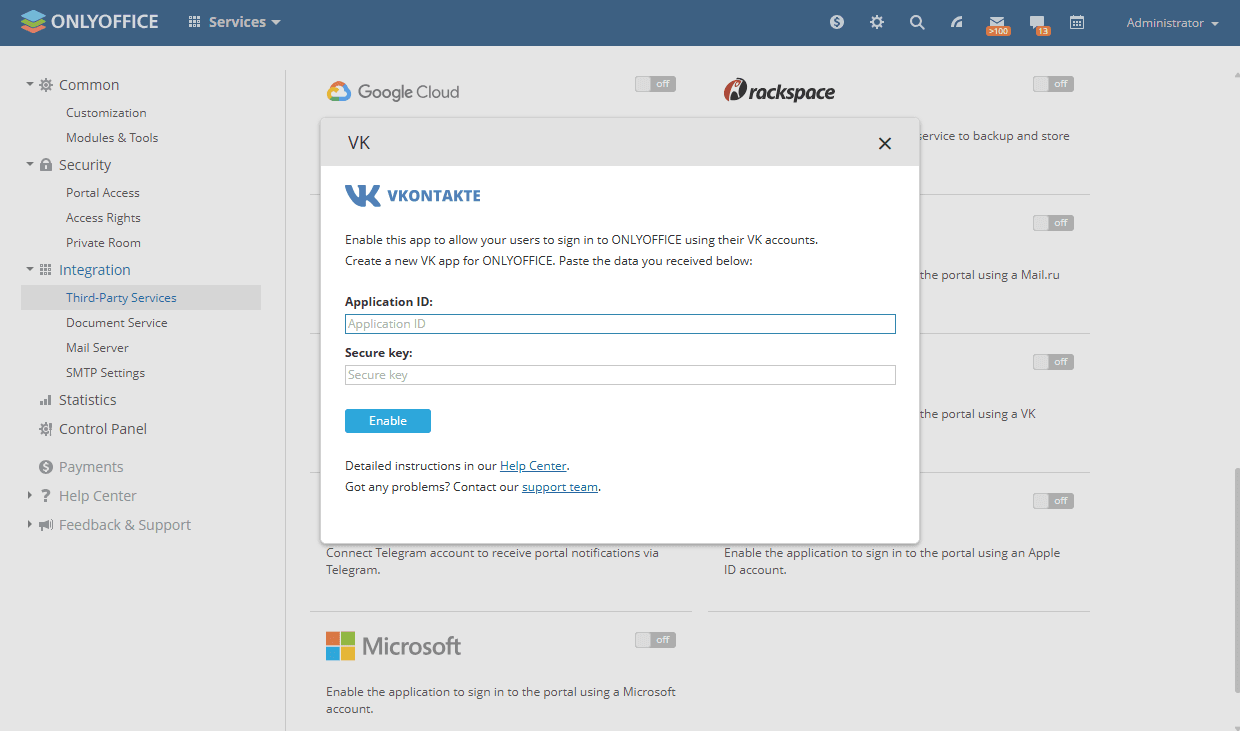
-
有効にするをクリックしてサービスを接続します。