ONLYOFFICEとXの統合
Xアカウントを接続して、ポータルに素早くサインインし、CRMモジュールで人物や会社の情報をより簡単に検索できるようにします。
注記
Xをポータルに接続するには、X APIのElevatedアクセスが必要です。これはX Developers PortalからXに直接リクエストできます。
Xのアクセスキーを取得する
Xをポータルに接続するために必要なアクセスキーを取得するには:
- X Developers Portalにアクセスします。
- アカウントにサインインします。
- 左側のメニューでProjects & Apps: Overviewに移動し、+ Create Appをクリックします。
- App nameフィールドにアプリケーション名を入力し、Nextをクリックします。
- Keys & Tokensセクションで、
API Key、API Key Secret、Bearer Tokenをコピーします。 - App settingsをクリックします。
- User authentication settingsセクションのSet upをクリックします。
- App permissionsブロックで、Read and write and Direct messageを選択します。
- Type of Appブロックで、Web App, Automated App or Botを選択します。
- App infoブロックのCallback URI / Redirect URLフィールドに
https://service.onlyoffice.com/oauth2.aspxを入力し、Website URLフィールドにXを接続するウェブサイトのURLを指定します。 - Saveをクリックします。
Client IDとClient Secretをコピーし、Doneをクリックします。
XをONLYOFFICEに接続する
Xをポータルに接続するには:
-
右上隅にある
 アイコンをクリックして設定を開きます。
-
統合タブを選択します。
-
サードパーティサービスページを開きます。
-
Xまでスクロールし、トグルをクリックして有効にします。
-
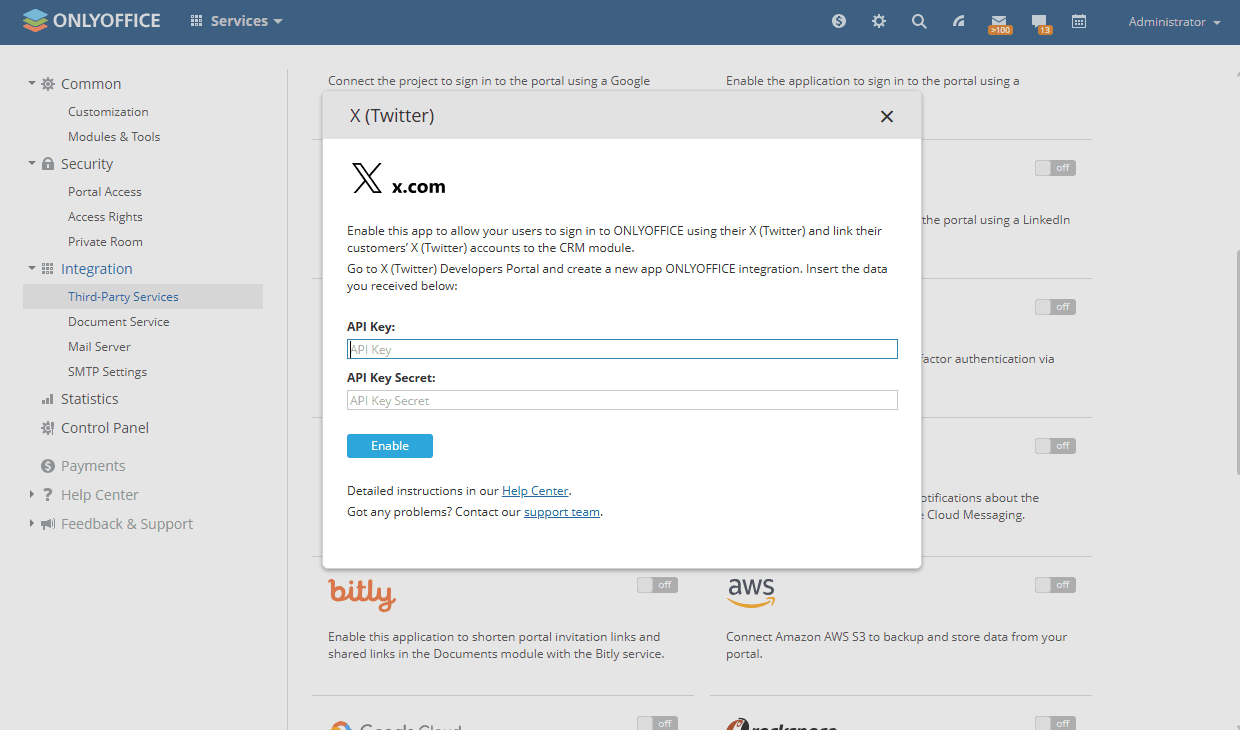
開いたXウィンドウで、前のセクションで取得したアクセスキーを入力します。
-
有効にするをクリックしてサービスを接続します。
接続後、プロフィールページに移動し、ソーシャルネットワークでログインセクションを見つけてXを選択し、接続をクリックします。開いたウィンドウで、ONLYOFFICEアプリケーションへのアクセスを許可し、必要に応じて認証情報を入力します。