ONLYOFFICEとSelectel Cloud Storageの統合
バックアップ作成時にサードパーティのストレージとして利用するため、Selectel Cloud Storageサービスを接続します。サーバーバージョンでは、このクラウドストレージを使用してポータルのデータや静的コンテンツを保存することも可能です。
注記
SaaSバージョンを使用している場合、ほとんどのサービスの認証キーのパラメーターは自動的に設定されます。SaaSバージョンでは、DocuSign、Twilio、AWS、Google Cloud、Rackspace、Selectelを接続できます。
Selectel Cloud Storageのアクセスキーを取得する
Selectel Cloud Storageをポータルに接続するために必要なアクセスキーを取得するには:
- Selectelアカウントにサインインします。
- Cloud storage > Usersに移動します。
- ストレージへの適切なアクセス権を持つユーザーを選択するか、バックアップの保存に使用するコンテナへの読み取りおよび書き込みアクセス権を持つ新しいユーザーを作成します。
- ユーザーログインをコピーします。これは、ポータルのSelectel authUserフィールドの値です。
- ユーザーパスワードをコピーします。これは、ポータルのストレージアクセス用パスワードフィールドの値です。
Selectel Cloud StorageをONLYOFFICEに接続する
Selectel Cloud Storageをポータルに接続するには:
-
右上隅にある
 アイコンをクリックして設定を開きます。
-
統合タブを選択します。
-
サードパーティサービスページを開きます。
-
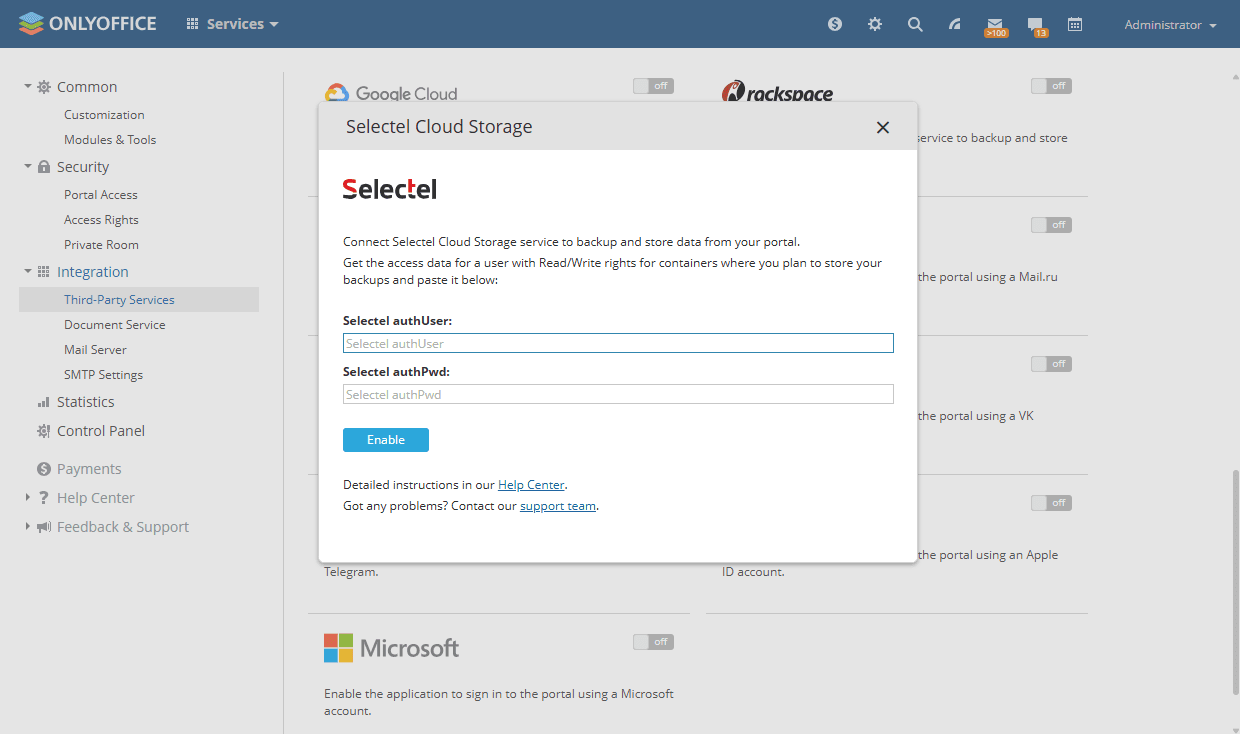
Selectel Cloud Storageまでスクロールし、トグルをクリックして有効にします。
-
開いたSelectel Cloud Storageウィンドウで、前のセクションで取得したSelectel authUserとパスワードを入力します。
-
有効にするをクリックしてサービスを接続します。