ONLYOFFICEとRackspace Cloud Storageの統合
Rackspace Cloud Storageサービスを接続すると、バックアップを作成する際のサードパーティストレージとして使用できます。このクラウドストレージには、ポータルのデータや静的コンテンツを保存することもできます。
注記
SaaS版を使用している場合、ほとんどのサービスの認証キーのパラメーターは自動的に設定されます。SaaS版では、DocuSign、Twilio、AWS、Google Cloud、Rackspace、Selectelを接続できます。
ステップ1. Rackspace Cloud Storageアクセスキーの取得
Rackspace Cloud Storageをポータルに接続するために必要なアクセスキーを取得するには:
- Rackspace Cloud Control Panelにアクセスします。
- アカウントにサインインします。
- 右上隅のユーザー名メニューをクリックします。
- My Profile & Settingsを選択します。
- Security Settingsまでスクロールします。
- Rackspace API Keyの横にあるShowリンクをクリックします。
- サインインに使用する
Rackspace API KeyとRackspaceユーザー名をコピーまたはメモします。
ステップ2. ポータルでRackspace Cloud Storageを接続する
ポータルでRackspace Cloud Storageを接続するには:
-
右上隅にある
 アイコンをクリックして設定を開きます。
-
統合タブを選択します。
-
サードパーティサービスページを開きます。
-
Rackspace Cloud Storageまでスクロールし、トグルをクリックして有効にします。
-
開いたRackspace Cloud Storageウィンドウで、前のステップで取得した
Rackspace API KeyとRackspaceユーザー名を入力します。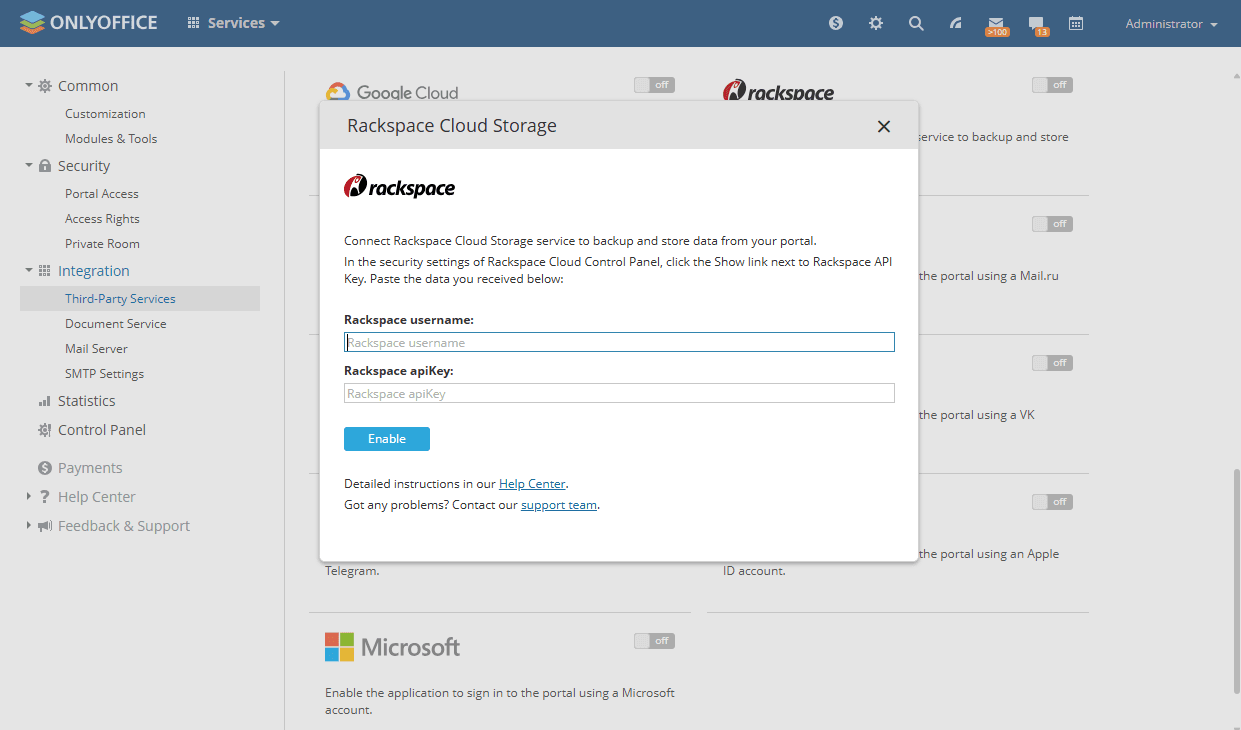
-
有効化をクリックしてサービスを接続します。