ONLYOFFICEとOneDriveの統合
OneDriveアカウントを接続して、ポータルのドキュメントモジュールからOneDriveに保存されたドキュメントを直接編集します。
サーバー版
ステップ1. 認証キーの作成
OneDriveをポータルに接続するために必要な認証キーを作成するには:
- Microsoft Azureにアクセスします。
- アカウントにサインインします。
- アプリ登録ページで新しい登録をクリックします。
- アプリケーションの名前を入力します。
- リダイレクトURLフィールドに
https://service.onlyoffice.com/oauth2.aspxを入力します。 - 登録をクリックします。
- 概要ページに表示される
アプリケーション(クライアント)IDをコピーまたはメモします。 - 左側の証明書とシークレットセクションを選択します。
- 新しいクライアントシークレットをクリックします。
- 説明を入力し、追加をクリックします。
- 値フィールドに表示される
クライアントシークレットをコピーまたはメモします。
ステップ2. ポータルでOneDriveを接続する
ポータルでOneDriveを接続するには:
- 右上隅の
 アイコンをクリックして設定を開きます。
- 統合タブを選択します。
- サードパーティサービスページを開きます。
- OneDriveまでスクロールし、トグルをクリックして有効にします。
- 開いたOneDriveウィンドウで、前のステップで取得した
アプリケーション(クライアント)IDとクライアントシークレットを入力します。 - 有効にするをクリックしてサービスを接続します。
クラウド版
OneDrive for BusinessまたはSharePointを接続する
注記
OneDrive for BusinessとSharePointはOffice 365グローバル管理者アカウントでのみ接続できます。
OneDrive for BusinessまたはSharePointを接続するには:
-
左サイドバーの接続セクションの下にある3つの点
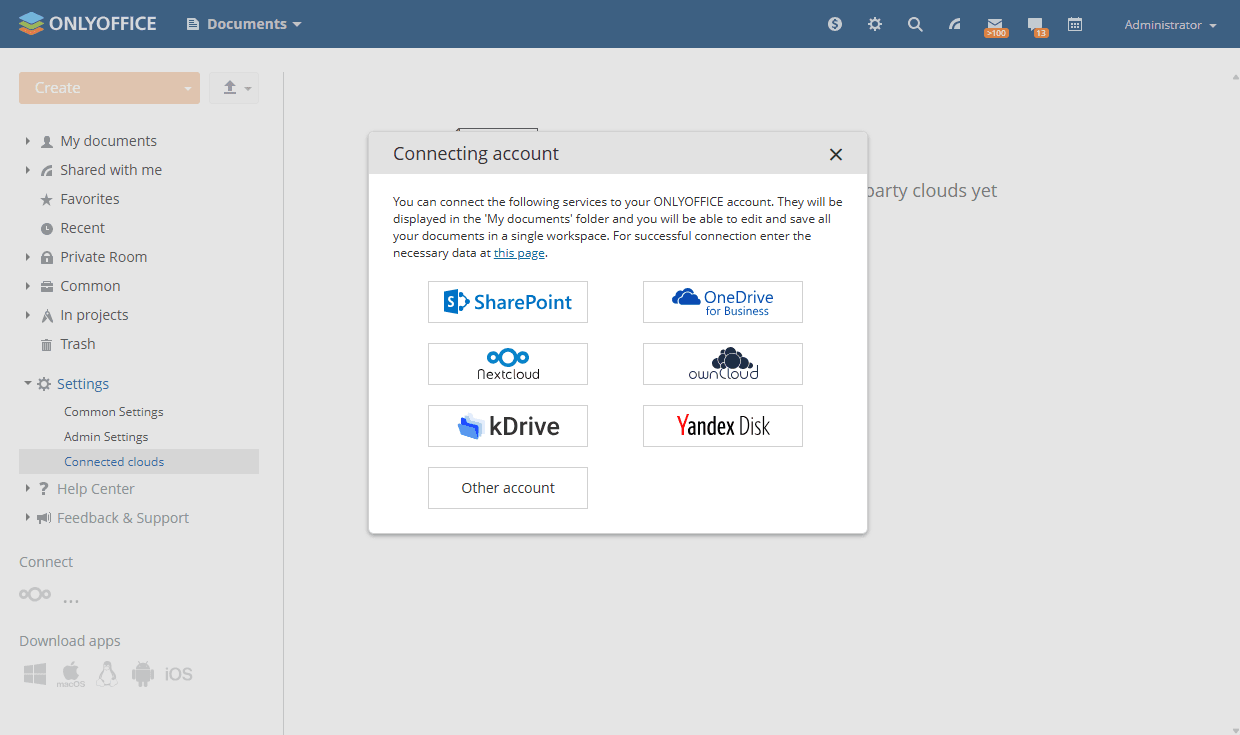
 をクリックし、アカウントの接続ウィンドウでSharePointまたはOneDrive for Businessを選択するか、設定 > 接続されたクラウドに移動してクラウドを接続をクリックします。
-
接続URLを入力します。URLは次の形式である必要があります:
https://****-my.sharepoint.com/。トップレベルドメインの後にパスのセグメントを含めないでください。 -
Office 365アカウントのログインとパスワードを入力します。
-
ドキュメントが保存されるフォルダーの名前を指定するか、デフォルトの名前のままにします。
-
保存をクリックします。
OneDriveドキュメントの編集
OneDriveに保存されたドキュメントを編集するには:
- ドキュメントモジュールでOneDriveフォルダーを見つけて開きます。
- 編集したいファイルを探してクリックします。必要に応じて、ドキュメントをより速く表示および編集できるようにOffice Open XML形式に変換するよう求めるダイアログが表示されます。元のファイルを保持するには、元の形式でもファイルのコピーを保存するチェックボックスを選択します。
- 変換をクリックします。
- ドキュメントが正常に変換されたというメッセージが表示されたら、開くをクリックします。
編集後はドキュメントを閉じて変更を保存します。