ONLYOFFICEとLinkedInの統合
LinkedIn アカウントを接続して、ポータルに素早くログインしましょう。
LinkedIn アクセスキーの取得
LinkedIn をポータルに接続するために必要なアクセスキーを取得するには、次の手順に従います。
- LinkedIn Developers サイトにアクセスします。
- アカウントにサインインします。
- アプリケーションを作成 をクリックします。
- 必須フィールドをすべて入力し、送信 をクリックします。
- デフォルトアプリケーション権限 セクションで r_basicprofile と r_emailaddress オプションをオンにします。
- 認可されたリダイレクト URL フィールドに
https://service.onlyoffice.com/oauth2.aspxを入力し、追加 をクリックしてから、ページ下部の 更新 をクリックして変更を保存します。 - 認証キー セクションで、
LinkedIn IDとLinkedIn Keyをコピーするか、書き留めます。
LinkedIn を ONLYOFFICE に接続する
LinkedIn をポータルに接続するには、次の手順に従います。
-
右上隅の
 アイコンをクリックして 設定 を開きます。
-
統合 タブに切り替えます。
-
サードパーティサービス ページを開きます。
-
LinkedIn までスクロールし、トグルをクリックして有効にします。
-
開いた LinkedIn ウィンドウで、前のセクションで取得した
LinkedIn IDとLinkedIn Keyを入力します。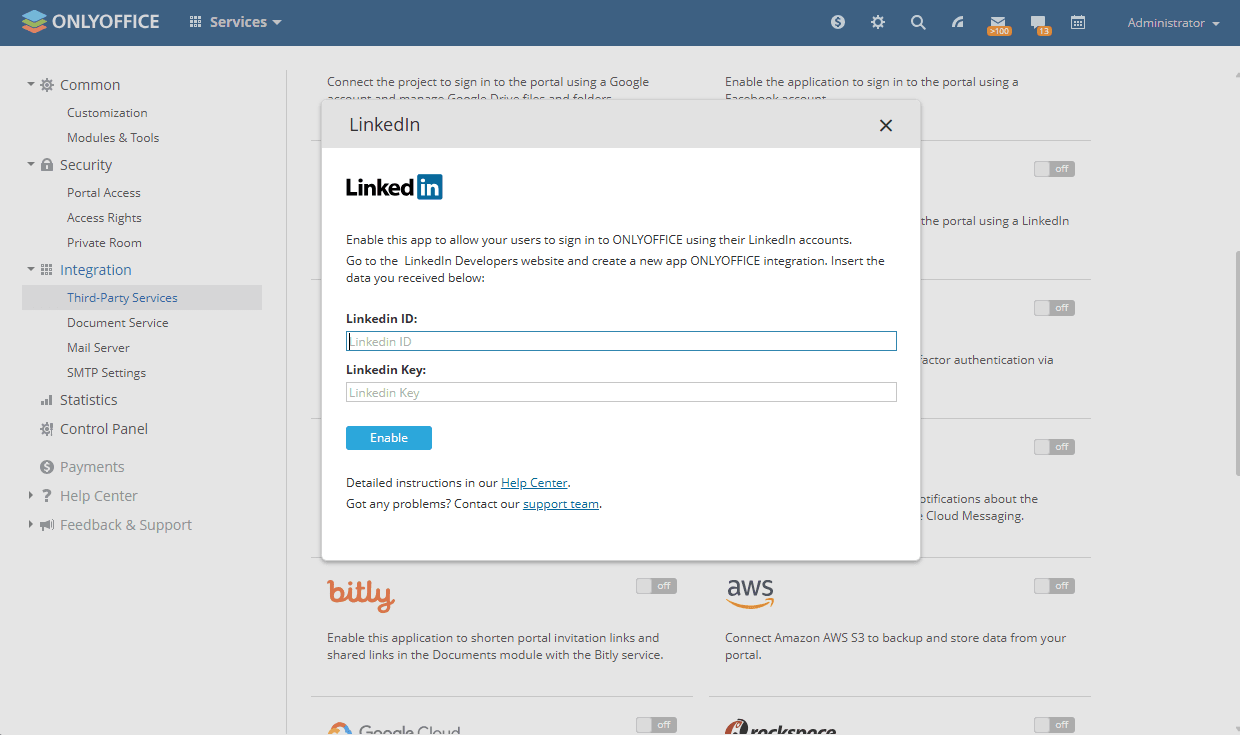
-
有効にする をクリックしてサービスを接続します。
接続後、プロフィール ページに移動し、ソーシャルネットワークでログイン セクションを見つけて LinkedIn を選択し、接続 をクリックします。開いたウィンドウで ONLYOFFICE アプリケーションへのアクセスを許可し、必要に応じて認証情報を入力します。