ONLYOFFICEとkDriveの統合
kDriveアカウントを接続して、kDriveに保存されたドキュメントをポータルのDocumentsモジュールから直接編集します。
kDriveをONLYOFFICEに接続する
ポータルユーザーがサードパーティのクラウドストレージを接続できるようにするには、フルアクセス管理者またはDocumentsモジュール管理者が管理設定セクションでユーザーがサードパーティのストレージを接続することを許可するスイッチをオンにする必要があります。
kDriveアカウントを接続するには:
-
Documentsモジュールに移動します。
-
左サイドバーの接続セクションの下にある3つの点
 をクリックし、アカウントの接続ウィンドウでkDriveを選択するか、設定 > 接続されたクラウドに移動してクラウドを接続をクリックします。
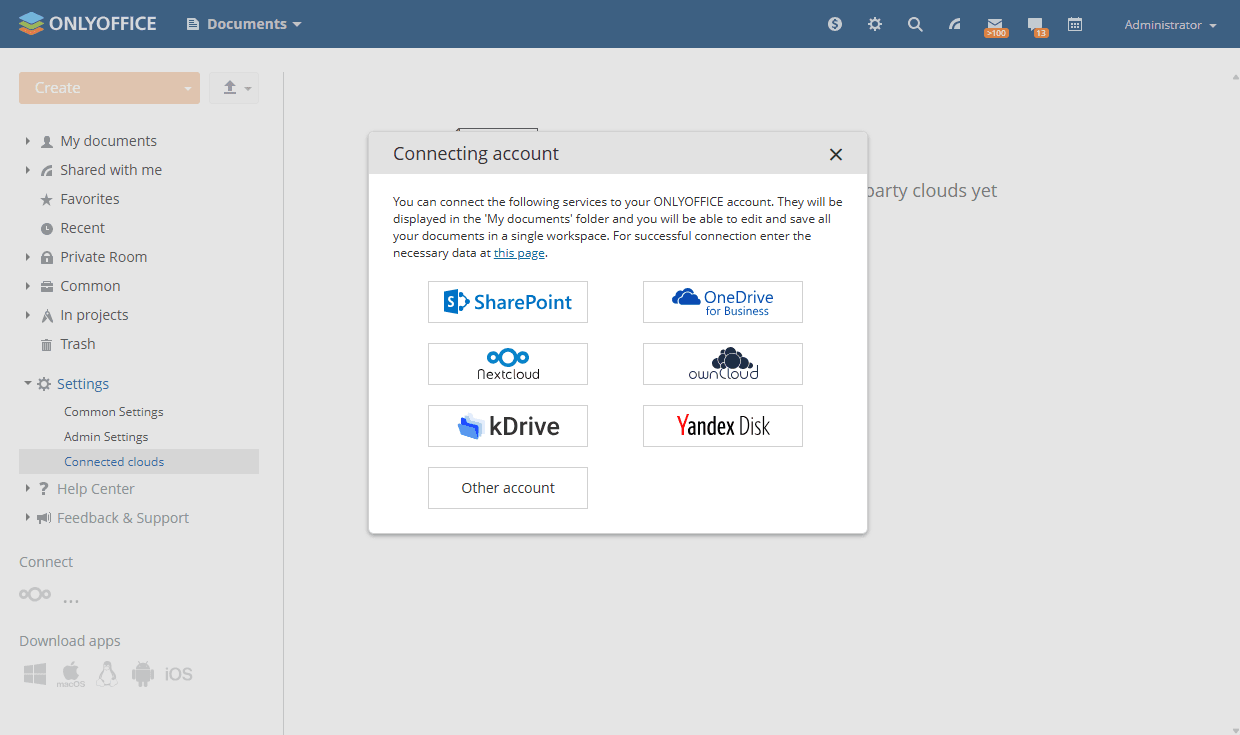
-
ユーザー名とパスワードを入力し、保存をクリックします。kDriveのドキュメントがフォルダーとしてDocumentsモジュールに表示されます。
-
必要に応じて、フォルダー名を変更します。
-
kDriveのドキュメントをすべてのポータルユーザーに表示するには、共有するチェックボックスをオンにして、共通ドキュメントフォルダーに配置します。オフのままにすると、kDriveアカウントは自分にのみ表示されます。
-
保存をクリックします。
kDriveドキュメントの編集
kDriveに保存されているドキュメントを編集するには:
- DocumentsモジュールでkDriveフォルダーを見つけて開きます。
- 編集したいファイルを探してクリックします。必要に応じて、ドキュメントをより速く表示および編集できるようにOpenOffice XML形式に変換するよう促すダイアログが表示されます。元のファイルを保持するには、元の形式のファイルコピーも保存するボックスをオンにします。
- 変換をクリックします。
- ドキュメントが正常に変換されたというメッセージが表示されたら、開くをクリックします。
編集後、ドキュメントを閉じて変更を保存します。
注記
kDriveフォルダーからドキュメントを削除すると、kDriveアカウントからも削除されます。ファイルはDocumentsモジュールのゴミ箱セクションに配置されません — 削除は元に戻せません。