ONLYOFFICEとGoogle Cloud Storageの統合
Google Cloud Storageサービスを接続して、バックアップの作成時にサードパーティストレージとして使用します。このクラウドストレージは、ポータルのデータや静的コンテンツの保存にも使用できます。
注記
SaaSバージョンを使用している場合、ほとんどのサービスの認証キーパラメーターは自動的に設定されます。SaaSバージョンでは、DocuSign、Twilio、AWS、Google Cloud、Rackspace、Selectelを接続できます。
Google Cloud Storageアクセスキーの取得
Google Cloud Storageをポータルに接続するために必要なアクセスキーを取得するには:
- Google Cloud Platformコンソールにアクセスします。
- アカウントにサインインします。
- 左上隅のナビゲーションメニューをクリックし、IAMと管理 > サービスアカウントを選択します。
- 既存のプロジェクトを選択するか、新しいプロジェクトを作成します。
- サービスアカウントを作成をクリックします。
- サービスアカウント名を指定し、作成をクリックします。
- オーナーロールを選択し、続行をクリックします。
- 必要に応じて、必要なGoogleアカウントを追加してこのサービスアカウントへのアクセスを許可し、完了をクリックします。
- サービスアカウントページで、操作列のメニューボタンをクリックし、鍵を作成を選択します。
- 開いたウィンドウで、JSONタイプを選択し、作成をクリックします。秘密鍵を含む.jsonファイルがコンピューターにダウンロードされます。
- .jsonファイルをテキストエディターで開き、その内容をコピーして、ポータルのjsonフィールドに貼り付けます。
Google Cloud StorageをONLYOFFICEに接続する
Google Cloud Storageをポータルに接続するには:
-
右上隅の
 アイコンをクリックして設定を開きます。
-
統合タブを選択します。
-
サードパーティサービスページを開きます。
-
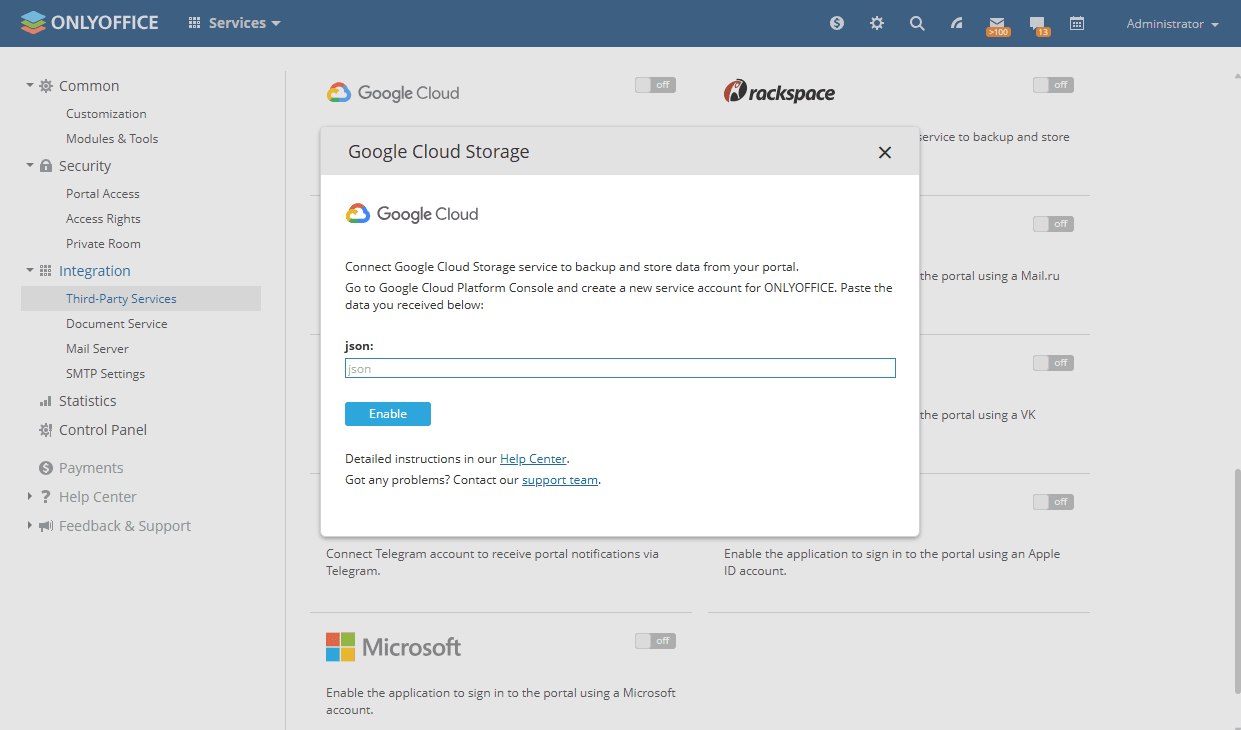
Google Cloud Storageまでスクロールし、トグルをクリックして有効にします。
-
開いたGoogle Cloud Storageウィンドウで、前のセクションで取得した.jsonファイルの内容を貼り付けます。
-
有効にするをクリックしてサービスを接続します。