ONLYOFFICEとGoogleの統合
Googleアカウントを接続して、ポータルにすばやくログインし、Google Drive をDocumentsモジュールに接続し、連絡先リストからユーザーをインポートします。
Googleアクセスキーの取得
Googleをポータルに接続するために必要なアクセスキーを取得するには:
-
Google Cloud Platformコンソールにアクセスします。
-
アカウントにサインインします。
-
プロジェクトを作成をクリックします。プロジェクト名を入力し、作成をクリックします。プロジェクトが作成されたら、通知内のプロジェクト名をクリックして開きます。
-
必要なAPIを有効にします:
- 左上隅のナビゲーションメニューをクリックし、APIとサービス > 有効なAPIとサービスを選択します。
- APIとサービスを有効にするをクリックします。
- Google Workspaceセクションで、Google Drive APIリンクをクリックし、有効にするをクリックします。
- 有効なAPIとサービスページに戻り、同じ方法でGoogle People APIとContacts APIを有効にします。
-
OAuth同意画面を設定します:
- 左側のナビゲーションメニューから、OAuth同意画面を選択します。
- ユーザーの種類を選択し、作成をクリックします。
- アプリ名とユーザーサポートメールを指定します。
- 承認済みドメインサブセクションで、ドメインを追加をクリックし、
onlyoffice.comを入力します。 - デベロッパーの連絡先情報セクションでメールアドレスを指定し、保存して次へをクリックします。
- スコープを追加または削除をクリックします。スコープを手動で追加セクションに
https://www.googleapis.com/auth/driveを入力してテーブルに追加をクリックし、更新をクリックします。 - 保存して次へをクリックします。
- テストユーザーセクションで、ユーザーを追加をクリックし、必要なGoogleアカウントを指定して追加をクリックします。
- 保存して次へをクリックします。
-
Google IDとGoogleキーを取得します:- 左側のナビゲーションメニューから、認証情報を選択します。
- 認証情報を作成をクリックし、OAuthクライアントIDを選択します。
- アプリケーションの種類リストで、ウェブアプリケーションを選択します。
- 承認済みのJavaScript生成元セクションで、URIを追加をクリックし、
https://service.onlyoffice.comを入力します。 - 承認済みのリダイレクトURIセクションで、URIを追加をクリックし、
https://service.onlyoffice.com/oauth2.aspxを入力します。 - 作成をクリックします。開いたウィンドウに
Google IDとGoogleキーが表示されます。コピーまたはメモします。
GoogleをONLYOFFICEに接続する
Googleをポータルに接続するには:
-
右上隅の
 アイコンをクリックして設定を開きます。
-
統合タブを選択します。
-
サードパーティサービスページを開きます。
-
Googleまでスクロールし、トグルをクリックして有効にします。
-
開いたGoogleウィンドウで、前のセクションで取得した
Google IDとGoogleキーを入力します。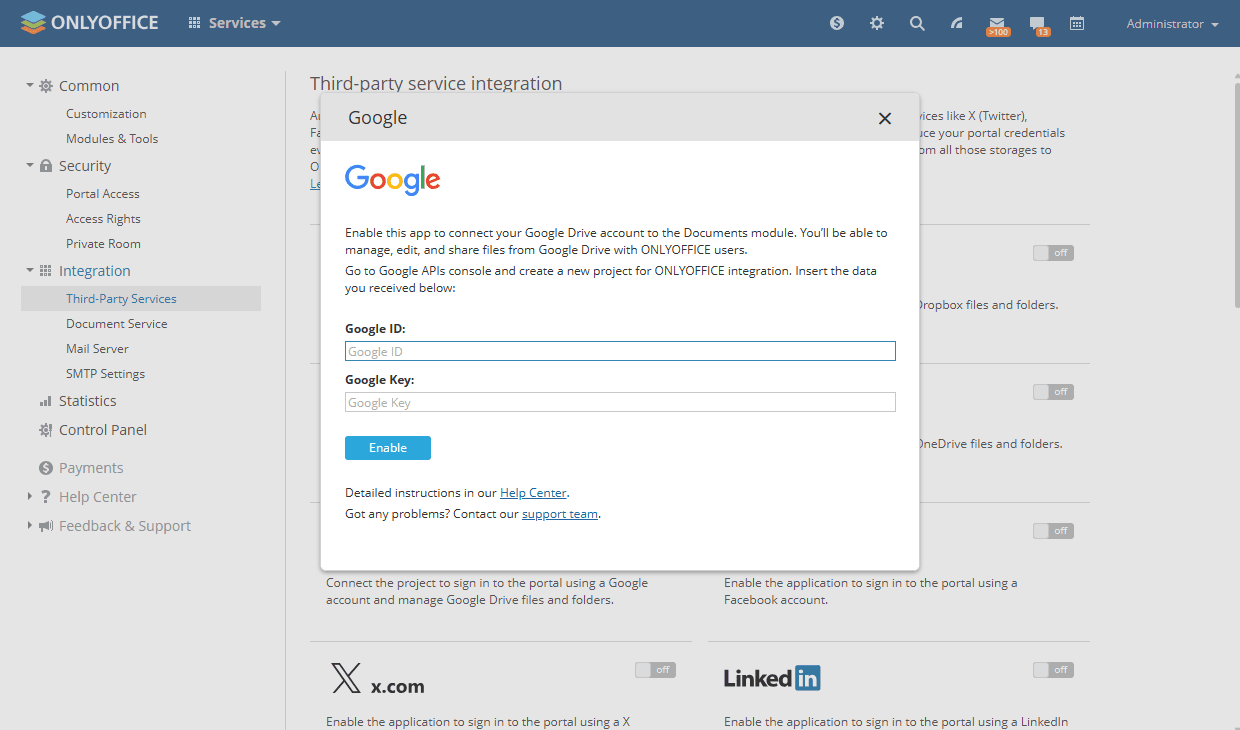
-
有効にするをクリックしてサービスを接続します。
接続後、プロフィールページに移動し、ソーシャルネットワーク経由のログインセクションでGoogleを選択して、接続をクリックします。開いたウィンドウで、ONLYOFFICEアプリケーションへのアクセスを許可し、必要に応じて認証情報を入力します。