ONLYOFFICEとFacebookの統合
Facebookアカウントを接続して、ポータルにすばやくログインします。
Facebookアクセスキーの取得
Facebookをポータルに接続するために必要なアクセスキーを取得するには:
- Facebook開発者ポータルにアクセスします。
- アカウントにサインインします。
- 右上隅のマイアプリをクリックし、アプリを作成をクリックします。
- コンシューマーアプリタイプを選択し、次へをクリックします。
- 表示名フィールドにアプリケーション名を入力し、アプリの連絡先メールアドレスを確認します。
- アプリを作成をクリックします。
- + 製品を追加ページで、Facebookログインセクションにカーソルを合わせ、設定をクリックします。
- 設定 > ベーシックで、有効なプライバシーポリシーURLとデータ削除に関する情報を入力します。
- 左側メニューの製品セクションで、Facebookログインの下にある設定をクリックします。クライアントOAuth設定セクションの有効なOAuthリダイレクトURIフィールドに
https://service.onlyoffice.com/oauth2.aspxを入力します。 - 変更を保存をクリックします。
- 上部パネルのトグルを使用して、アプリモードを開発中からライブに切り替えます。
- 設定 > ベーシックセクションで、
Facebook IDとFacebookキーをコピーまたはメモします。
FacebookをONLYOFFICEに接続する
Facebookをポータルに接続するには:
-
右上隅の
 アイコンをクリックして設定を開きます。
-
統合タブを選択します。
-
サードパーティサービスページを開きます。
-
Facebookまでスクロールし、トグルをクリックして有効にします。
-
開いたFacebookウィンドウで、前のセクションで取得した
Facebook IDとFacebookキーを入力します。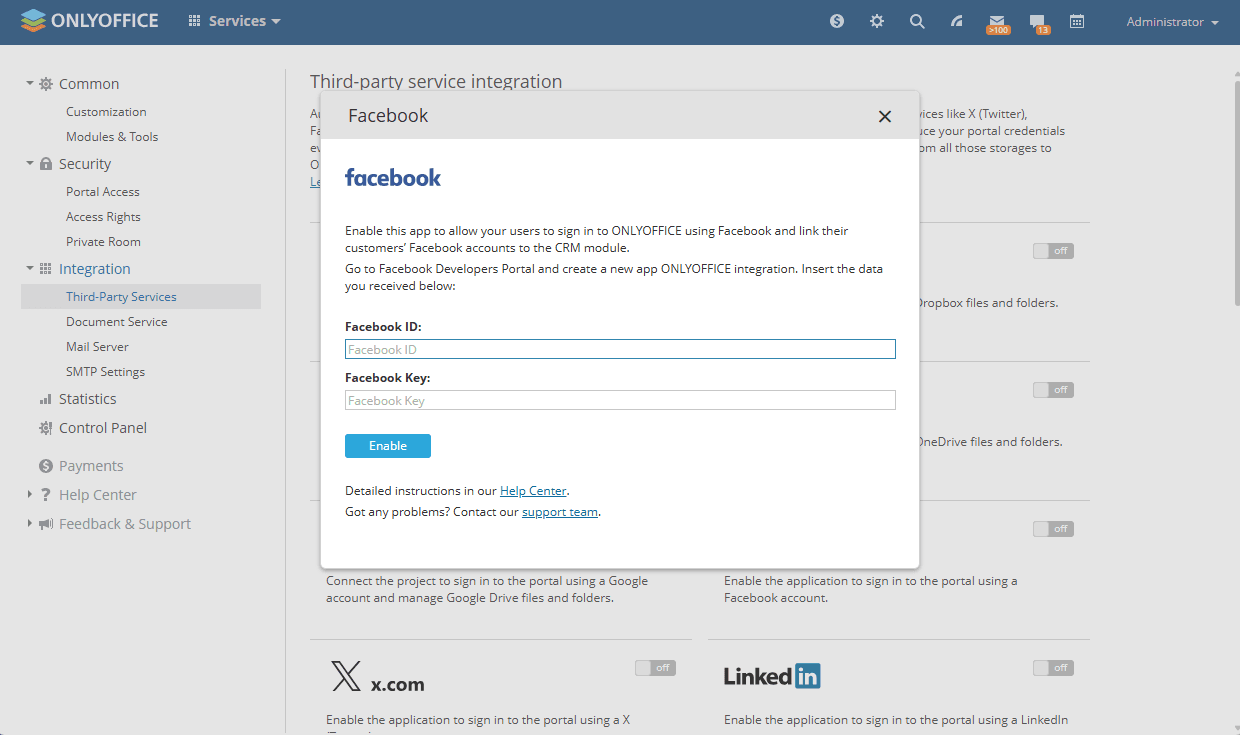
-
有効にするをクリックしてサービスを接続します。
接続後、プロフィールページに移動し、ソーシャルネットワーク経由のログインセクションでFacebookを選択して、接続をクリックします。開いたウィンドウで、ONLYOFFICEアプリケーションへのアクセスを許可し、必要に応じてアカウント情報を入力します。