ONLYOFFICEとDropboxの統合
Dropboxアカウントを接続して、Dropboxに保存されたドキュメントをポータルのDocumentsモジュールから直接編集します。
注記
このオプションは、ONLYOFFICE WorkspaceとONLYOFFICE Workspaceエンタープライズ版のユーザーのみが利用可能です。クラウドユーザーは認証キーの作成セクションをスキップして、DropboxをONLYOFFICEに接続するに進んでください。
認証キーの作成
Dropboxをポータルに接続するために必要な認証キーを作成するには:
- Dropbox開発者サイトにアクセスします。
- アプリを作成をクリックします。
- アカウントにサインインします。
- Dropbox APIラジオボタンを選択します。
- 次のアクセスの種類を選択します:Full Dropbox - ユーザーのDropbox内のすべてのファイルとフォルダーへのアクセス。
- アプリケーションに名前を付けます。
- Dropbox API利用規約に同意しますチェックボックスをオンにして、アプリを作成をクリックします。
- アプリケーションの設定タブで、リダイレクトURIフィールドに
https://service.onlyoffice.com/oauth2.aspxを入力し、追加をクリックします。 - 設定ページから
クライアントIDとクライアントシークレットをコピーまたはメモします。 - 権限タブのファイルとフォルダーセクションで、files.metadata.readチェックボックスをオンにして、送信をクリックします。
DropboxをONLYOFFICEに接続する
Dropboxをポータルに接続するには:
-
右上隅の
 アイコンをクリックして設定を開きます。
-
統合タブを選択します。
-
サードパーティサービスページを開きます。
-
Dropboxまでスクロールし、トグルをクリックして有効にします。
-
開いたDropboxウィンドウで、前のセクションで取得した
クライアントIDとクライアントシークレットを入力します。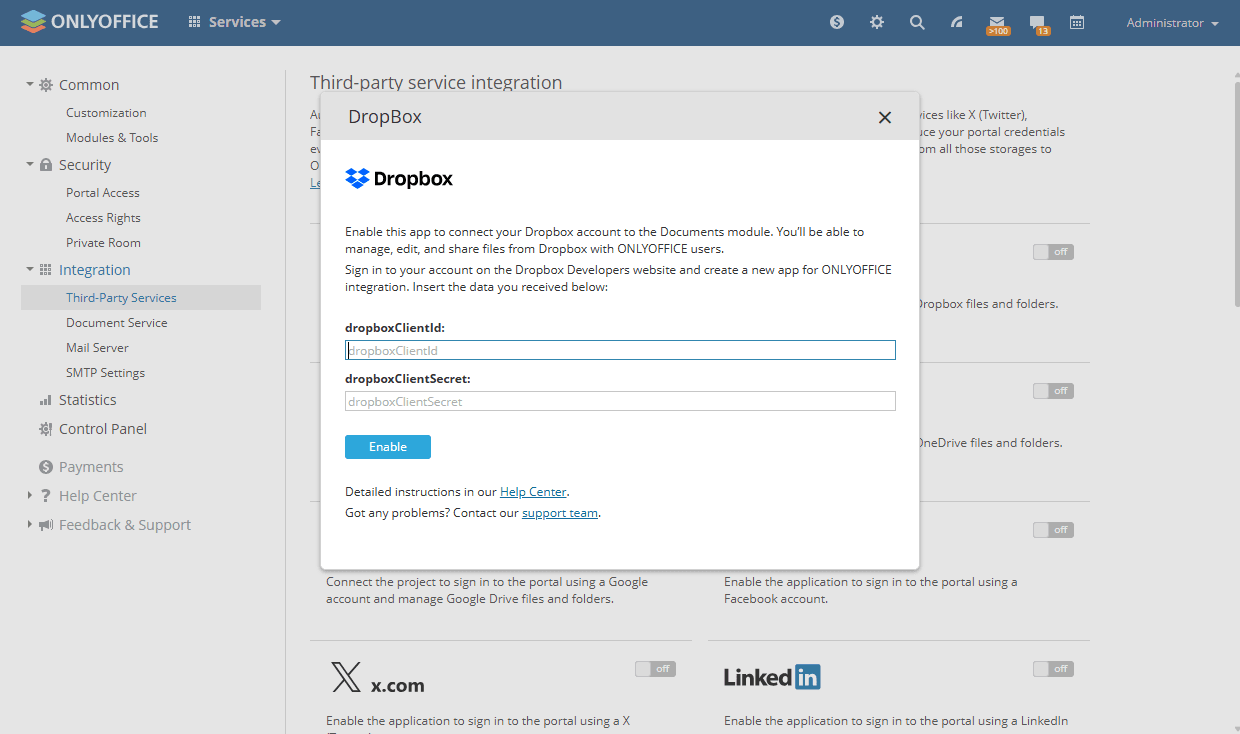
-
有効にするをクリックしてサービスを接続します。
ポータルユーザーがDocumentsモジュールでサードパーティのクラウドストレージを接続できるようにするには、フルアクセス管理者またはDocumentsモジュール管理者が管理設定セクションでユーザーがサードパーティのストレージを接続することを許可するスイッチもオンにする必要があります。
Dropboxドキュメントの編集
Dropboxに保存されているドキュメントを編集するには:
- DocumentsモジュールでDropboxフォルダーを見つけて開きます。
- 編集したいファイルを探してクリックします。必要に応じて、ドキュメントをより速く表示および編集できるようにOpenOffice XML形式に変換するよう促すダイアログが表示されます。元のファイルを保持するには、元の形式のファイルコピーも保存するボックスをオンにします。
- 変換をクリックします。
- ドキュメントが正常に変換されたというメッセージが表示されたら、開くをクリックします。
編集後、ドキュメントを閉じて変更を保存します。
注記
Dropboxフォルダーからドキュメントを削除すると、Dropboxアカウントからも削除されます。ファイルはDocumentsモジュールのゴミ箱セクションに配置されません — 削除は元に戻せません。